Affichage dynamique
Front Row : modèle gratuit d'affichage dynamique pour conférence, au format portrait
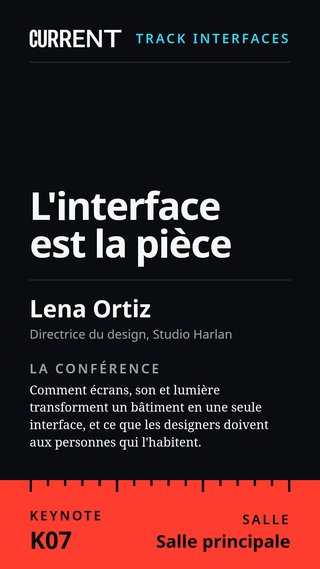
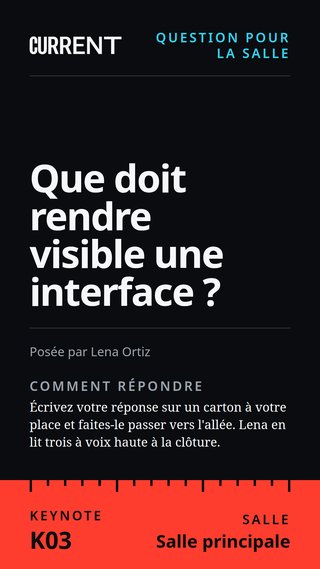
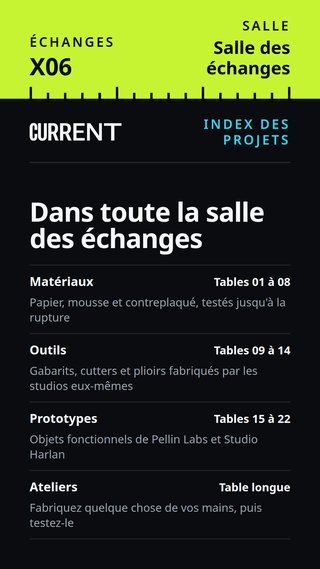
Neuf visuels de conférence conçus pour des écrans en hauteur, pour une borne à l'accueil, le côté d'une scène ou un stand dans la salle des échanges.
La version HTML se lit directement dans FloSync. Les fichiers venant d'applications de conception ou de présentation doivent être exportés en image ou en vidéo avant que FloSync puisse les lire.
Utilisation gratuite sous les termes de la Licence des modèles FloSync.
À propos du modèle Front Row Portrait
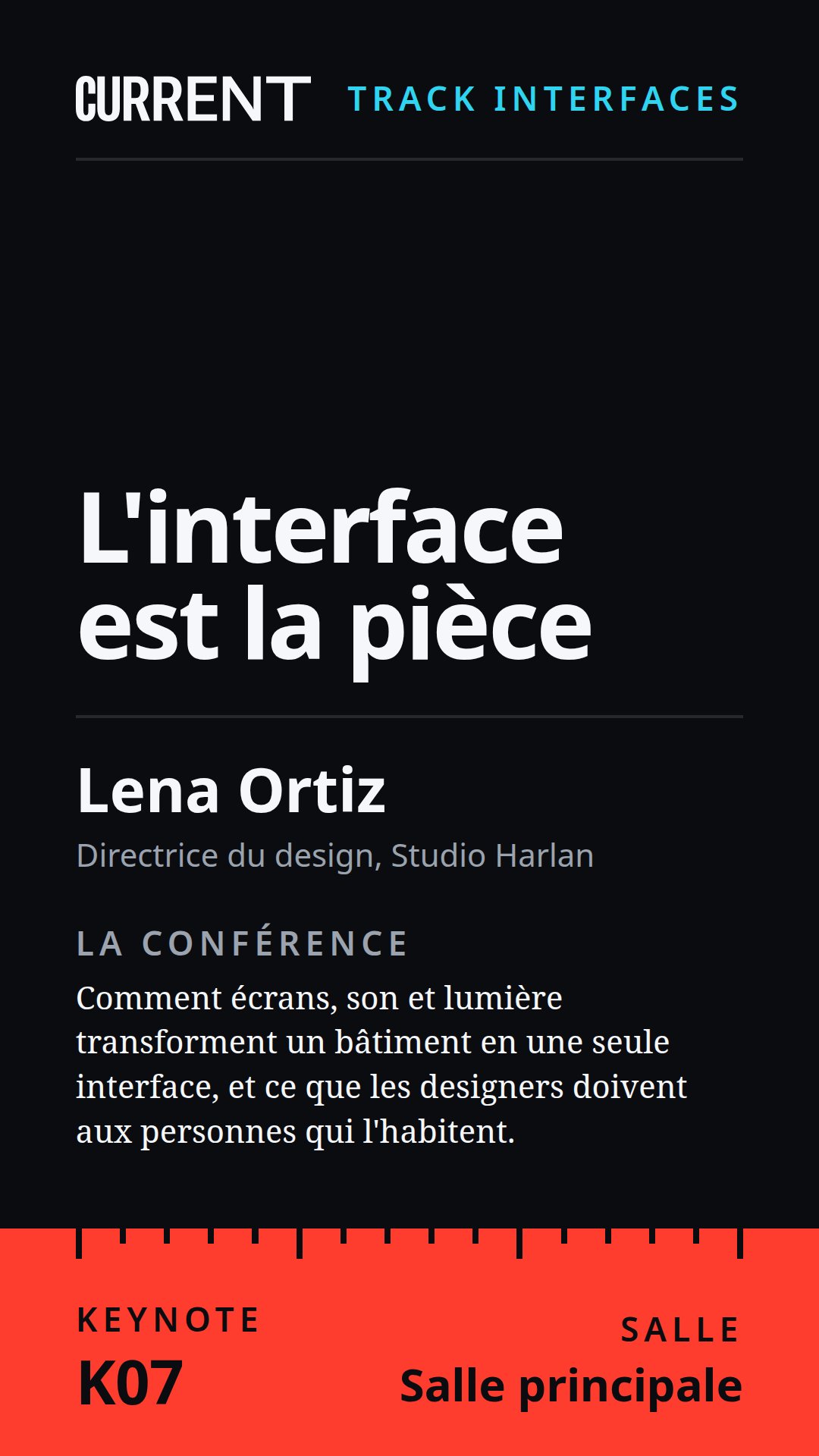
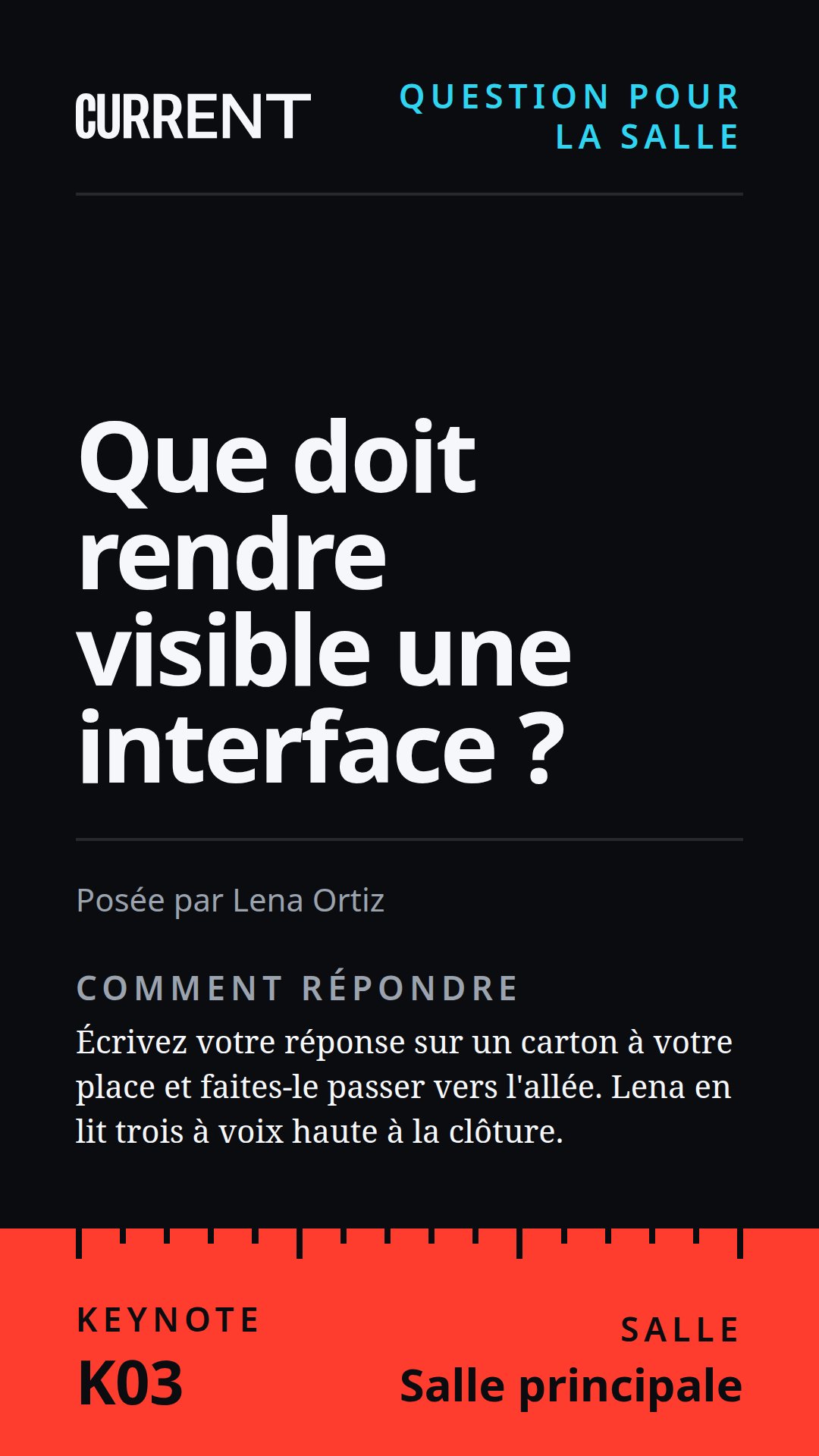
Le modèle portrait remplit les neuf mêmes rôles que le modèle paysage, chaque visuel remis en page pour un écran en hauteur. Le bandeau se déplace avec lui : les groupes Accueil et Échanges le portent en haut, et le groupe Keynote au bas de l'écran.
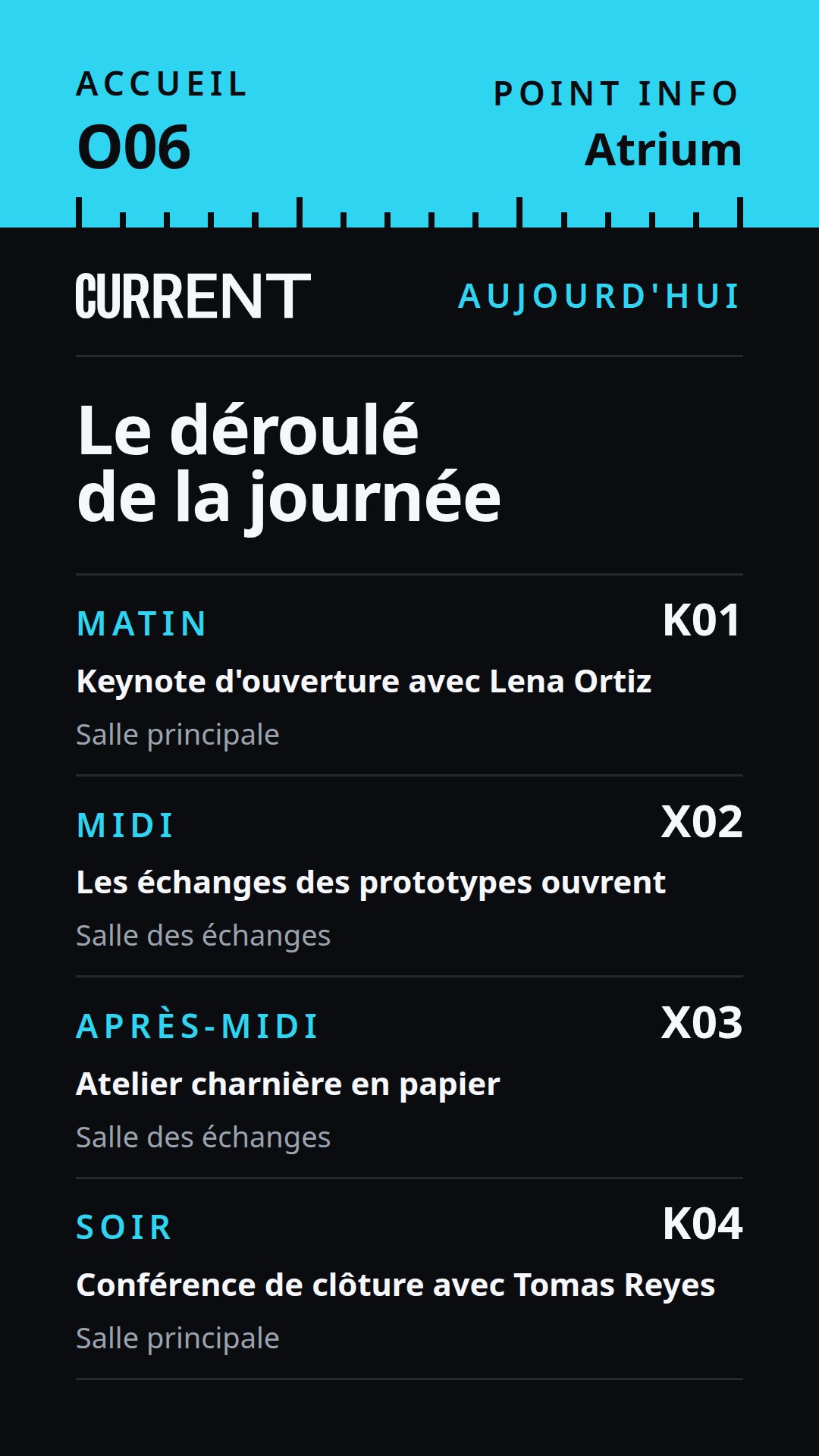
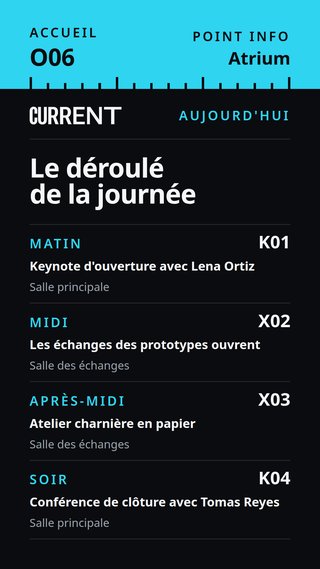
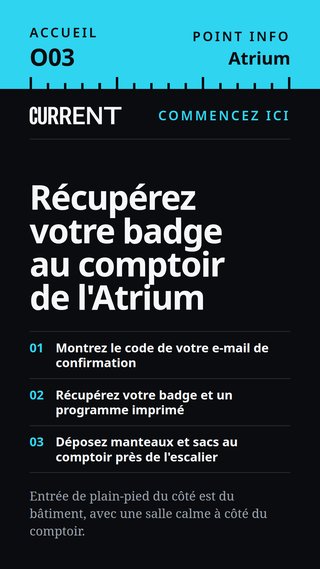
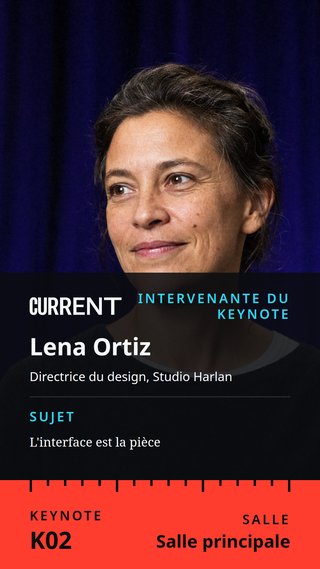
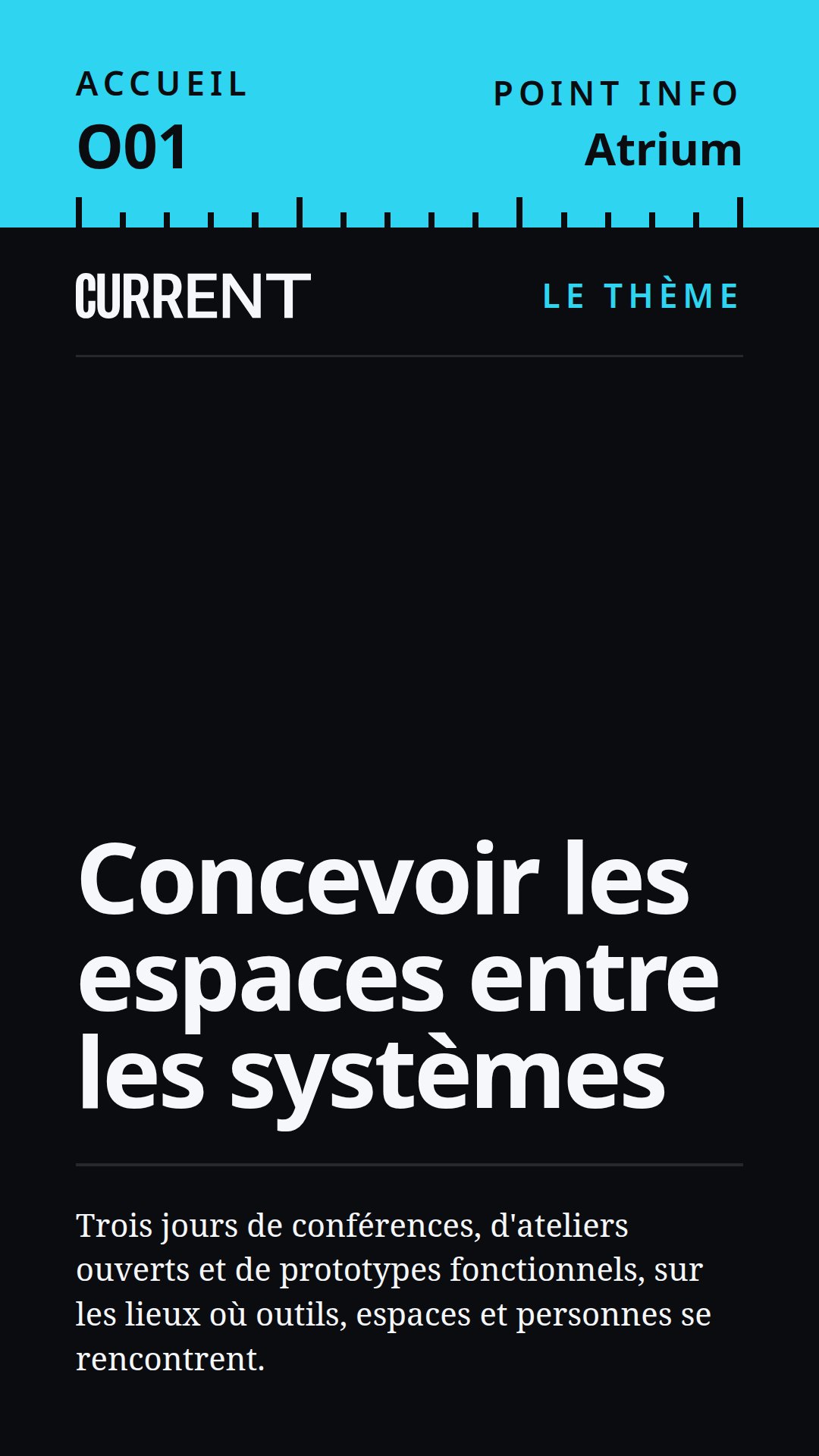
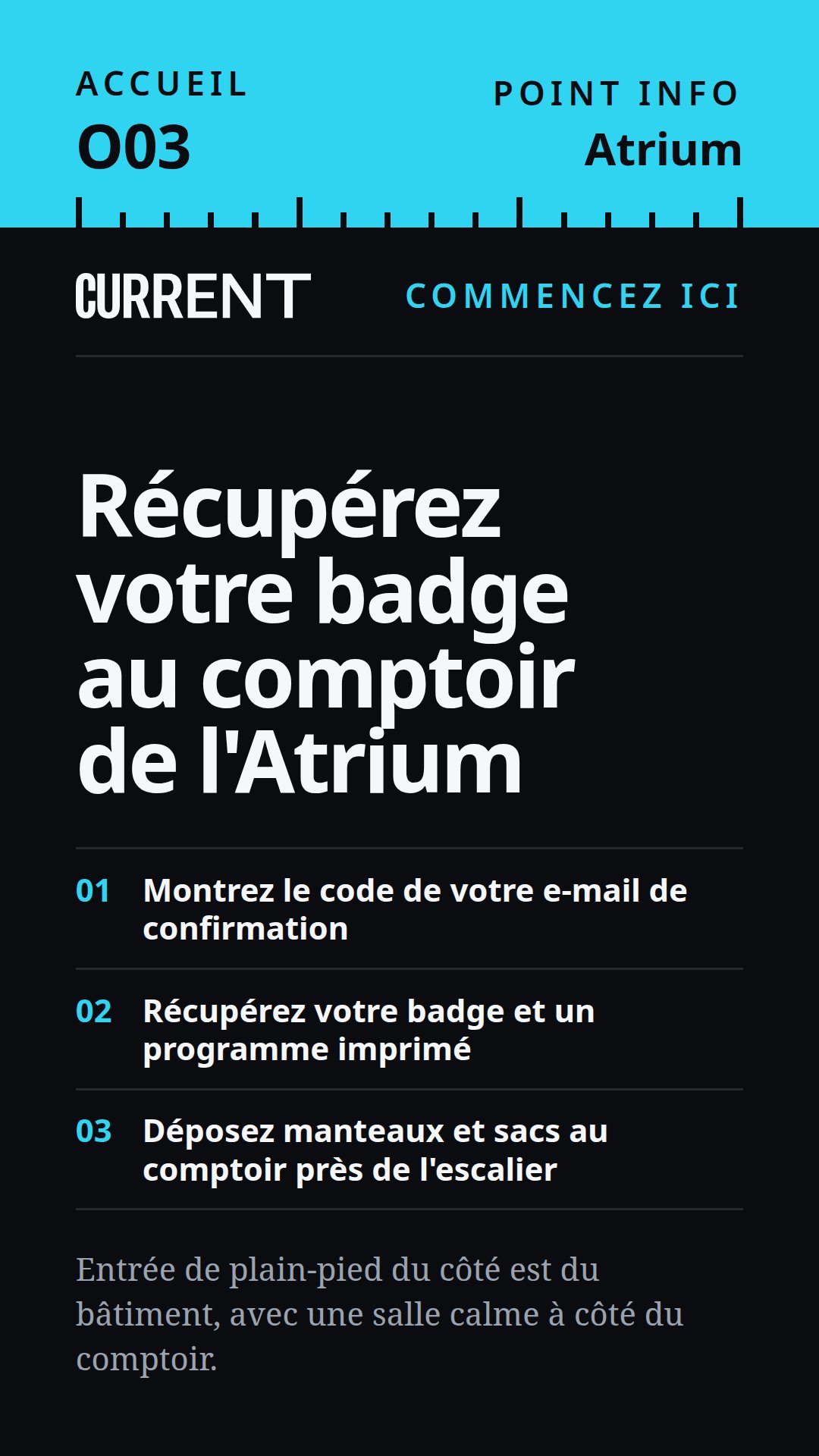
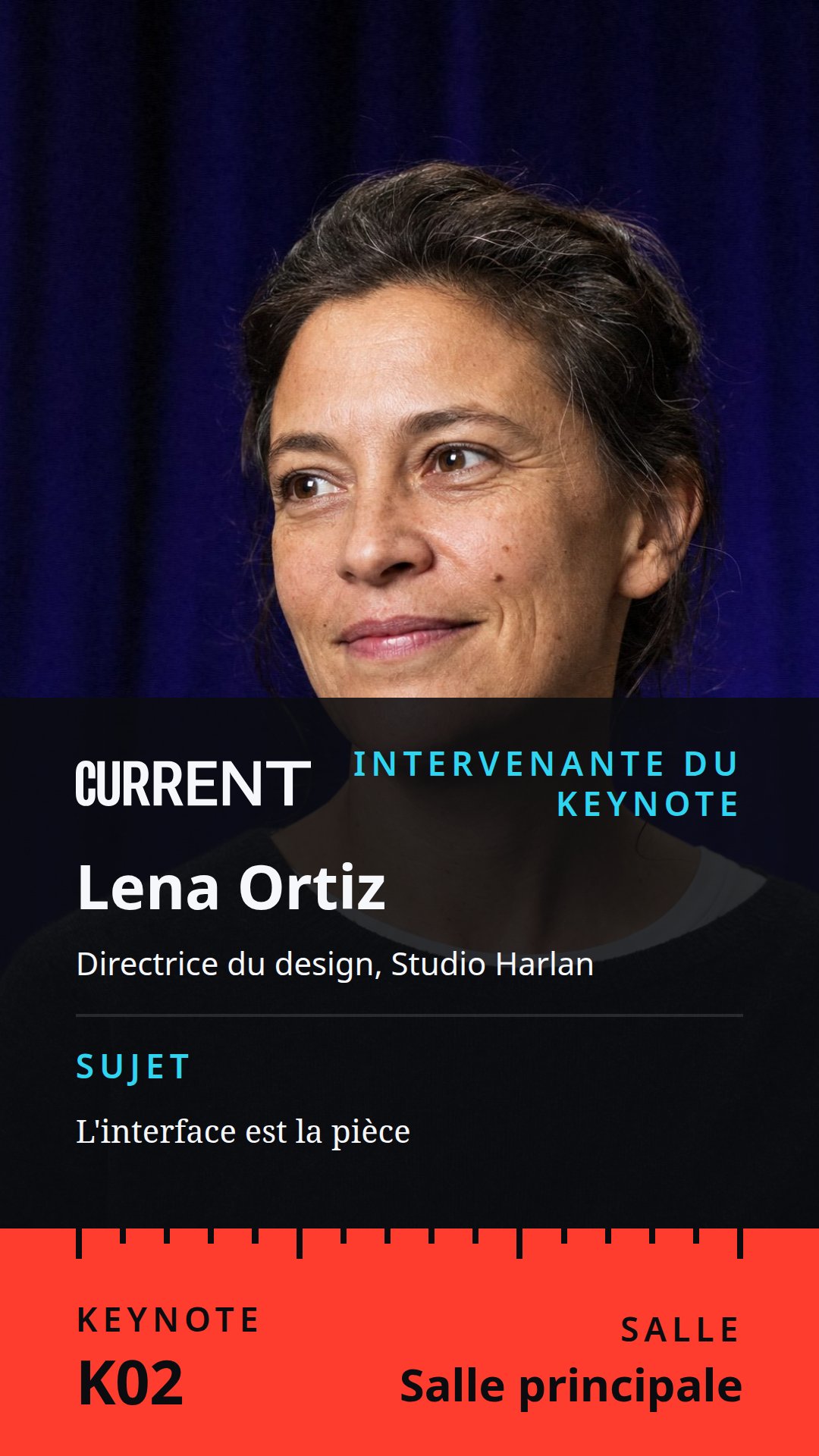
La photo de l'intervenante occupe toute la moitié supérieure du visuel intervenante, et les trois étapes du visuel accueil s'empilent en colonne. Le programme portrait omet la note sur les portes et l'accès, si bien que ses trois ou quatre moments de la journée remplissent toute la hauteur. Les codes diffèrent aussi de ceux du modèle paysage : le visuel intervenante en hauteur porte K02 là où celui en largeur porte K05, afin que les deux modèles puissent être affichés au même événement.
Mettez les visuels Front Row Portrait sur vos écrans avec FloSync
Décompressez le téléchargement HTML dans un emplacement permanent. Les dossiers orientation, keynote et exchange contiennent chacun un groupe.
Les écrans portrait et paysage peuvent tourner depuis le même ordinateur. En mode Indépendant, chaque case d'écran garde sa propre page quelle que soit l'orientation de l'écran, si bien qu'un visuel session paysage de l'autre modèle peut se placer entre deux visuels keynote en hauteur. Faites un clic droit sur une case d'écran et choisissez Charger un fichier HTML… pour lui donner une page.
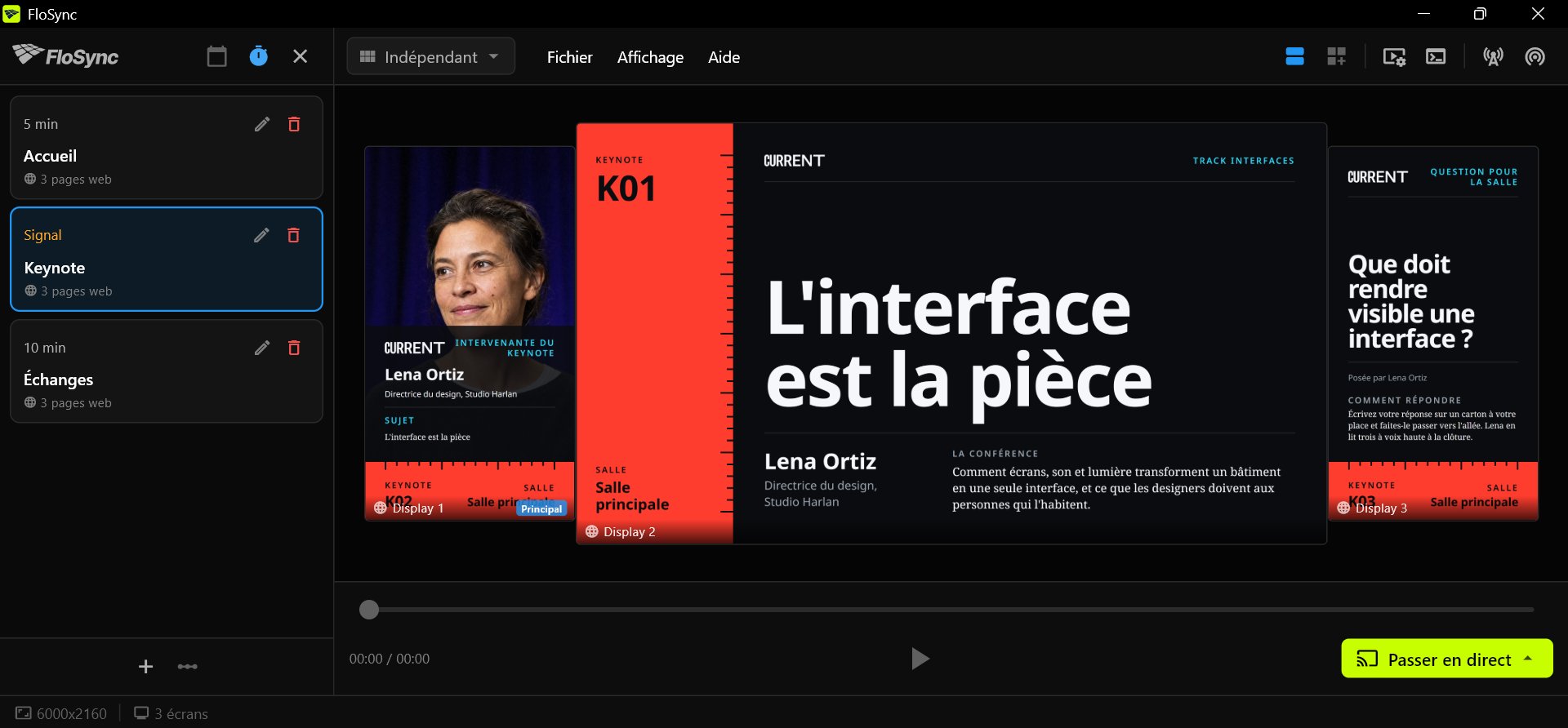
Les visuels keynote doivent rester affichés jusqu'à la fin de l'intervention. Dans le mode Intervalle du panneau de programmation, donnez au keynote sa propre scène et réglez sa durée sur Signal : elle attend que vous appuyiez sur une flèche ou une touche numérique, tandis que les scènes à durée fixe avancent d'elles-mêmes. Choisissez Passer en direct (Début) pour démarrer à la première scène. Scènes Signal donne tous les détails.
Personnalisez les visuels portrait pour votre événement
Chaque nom dans les visuels est inventé, et chaque mot est du texte brut dans la page, code et salle du bandeau compris. Ouvrez un visuel dans un éditeur de texte et tapez par-dessus. Un titre plus long que celui affiché passe sur davantage de lignes sur un écran en hauteur, alors vérifiez chaque visuel modifié une fois sur l'écran réel.
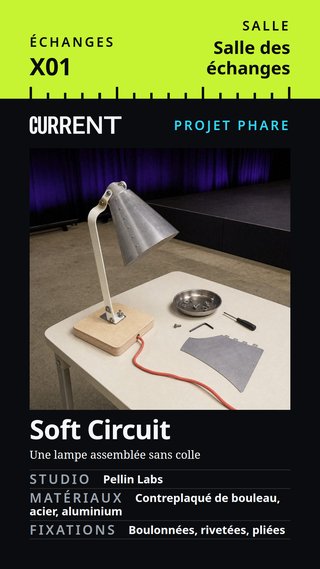
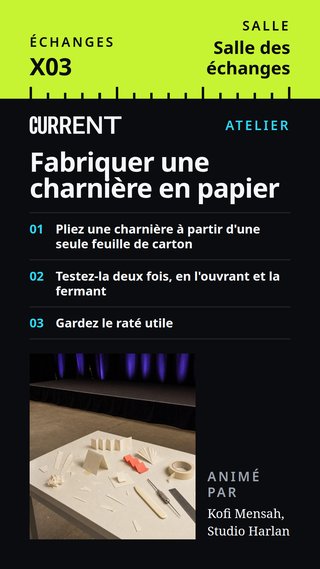
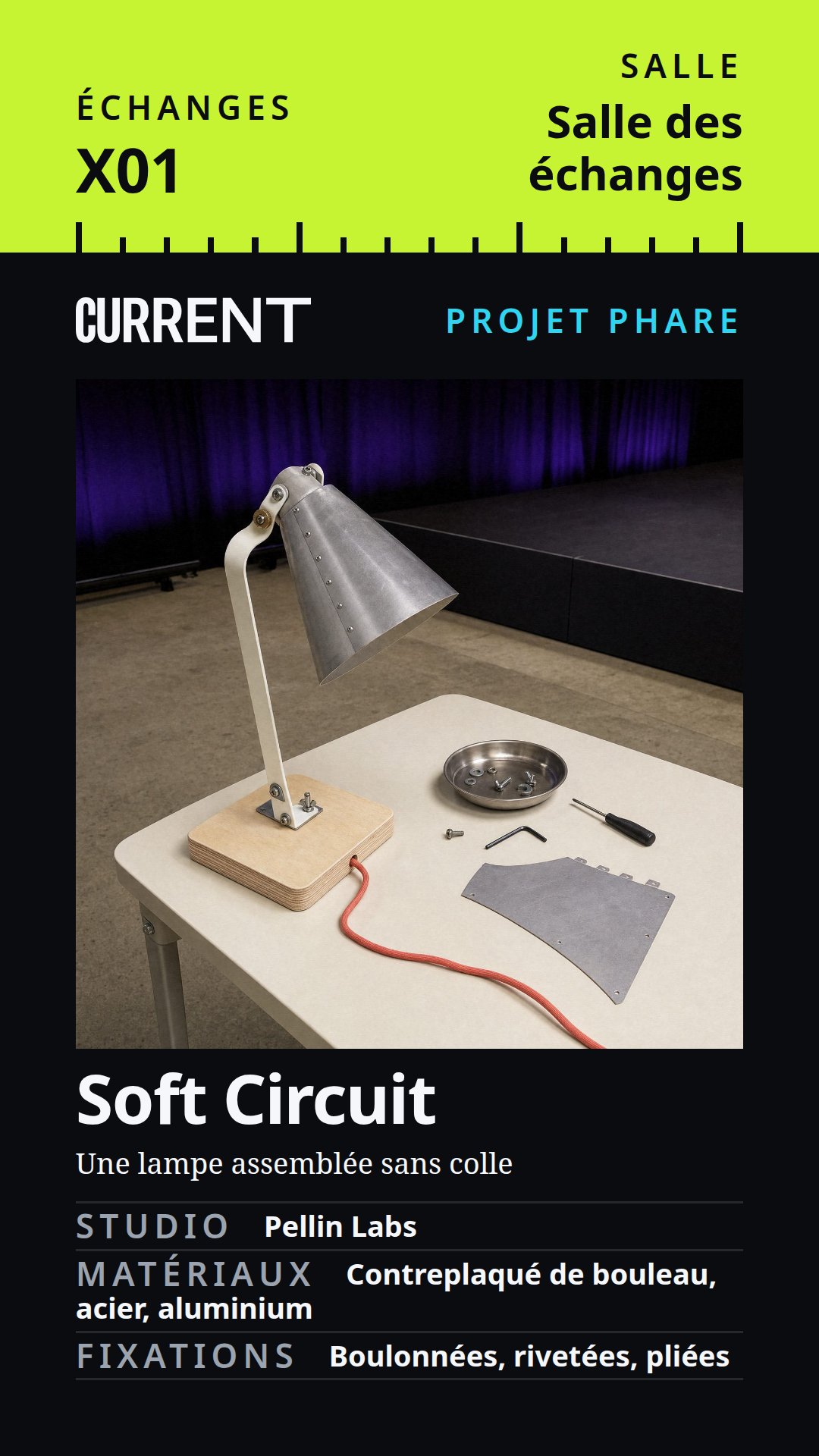
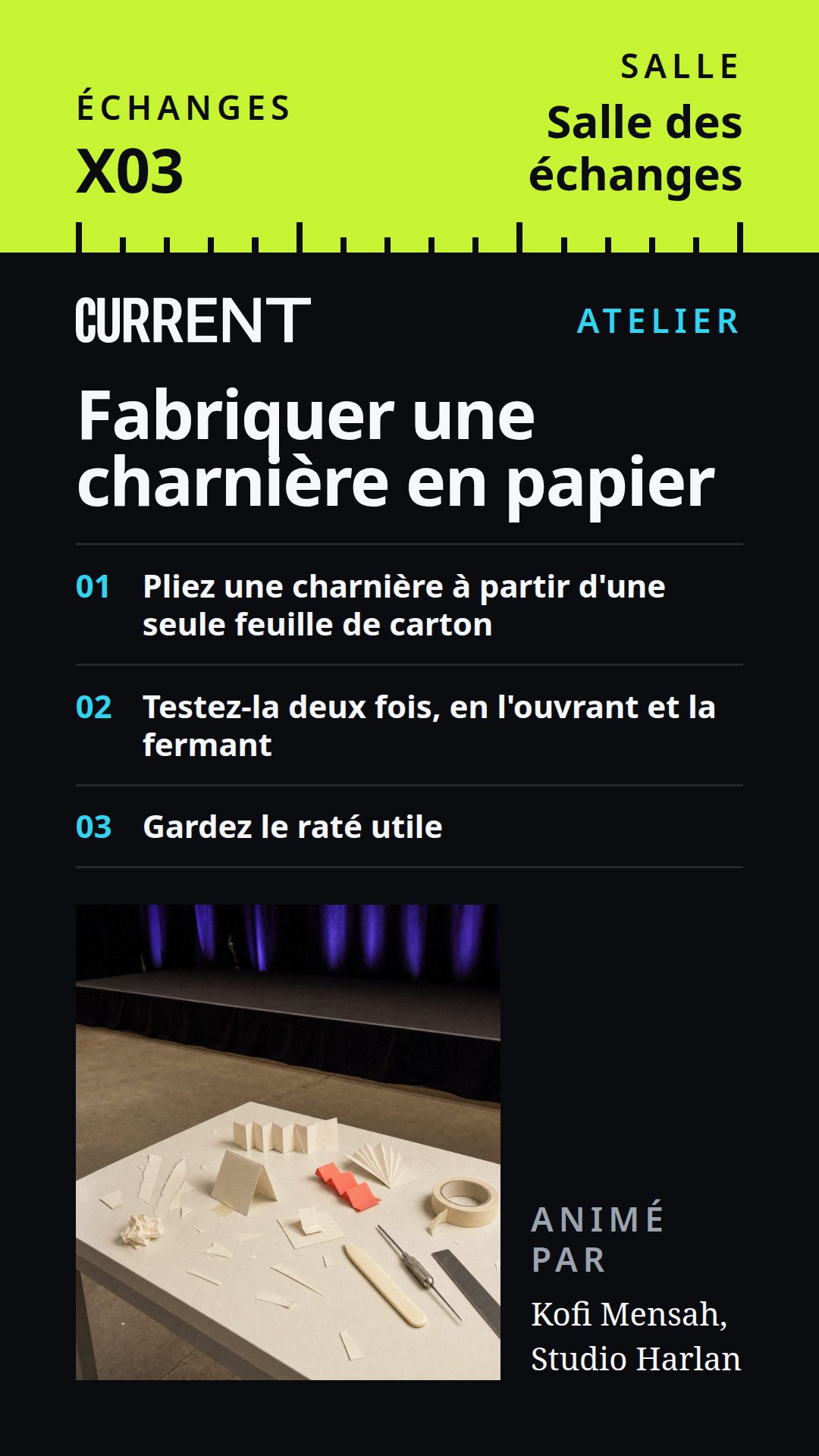
La photo de l'intervenante, la lampe et les charnières en papier sont les mêmes photographies carrées que le modèle paysage, et chaque visuel recadre la sienne pour s'ajuster, si bien qu'une seule photo de remplacement sert aux deux orientations. Elles se trouvent dans le dossier images à côté des pages de chaque groupe. Le logo est current-lockup.svg, et les couleurs sont définies en haut de chaque page.
Les fichiers PowerPoint et Illustrator réunissent les neuf visuels sous forme de diapositives et de plans de travail en hauteur. Installez d'abord Noto Sans et Noto Serif depuis le dossier fonts, puis enregistrez chacun en image ou en vidéo et chargez ce fichier sur son écran dans FloSync.
Tous les visuels du modèle
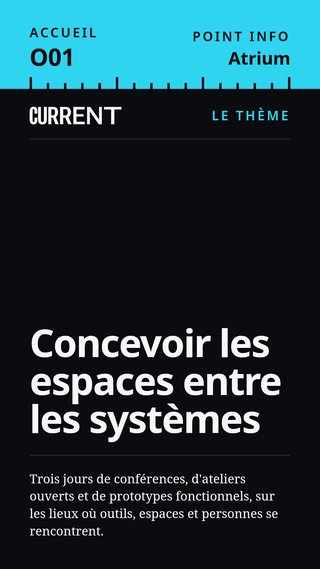
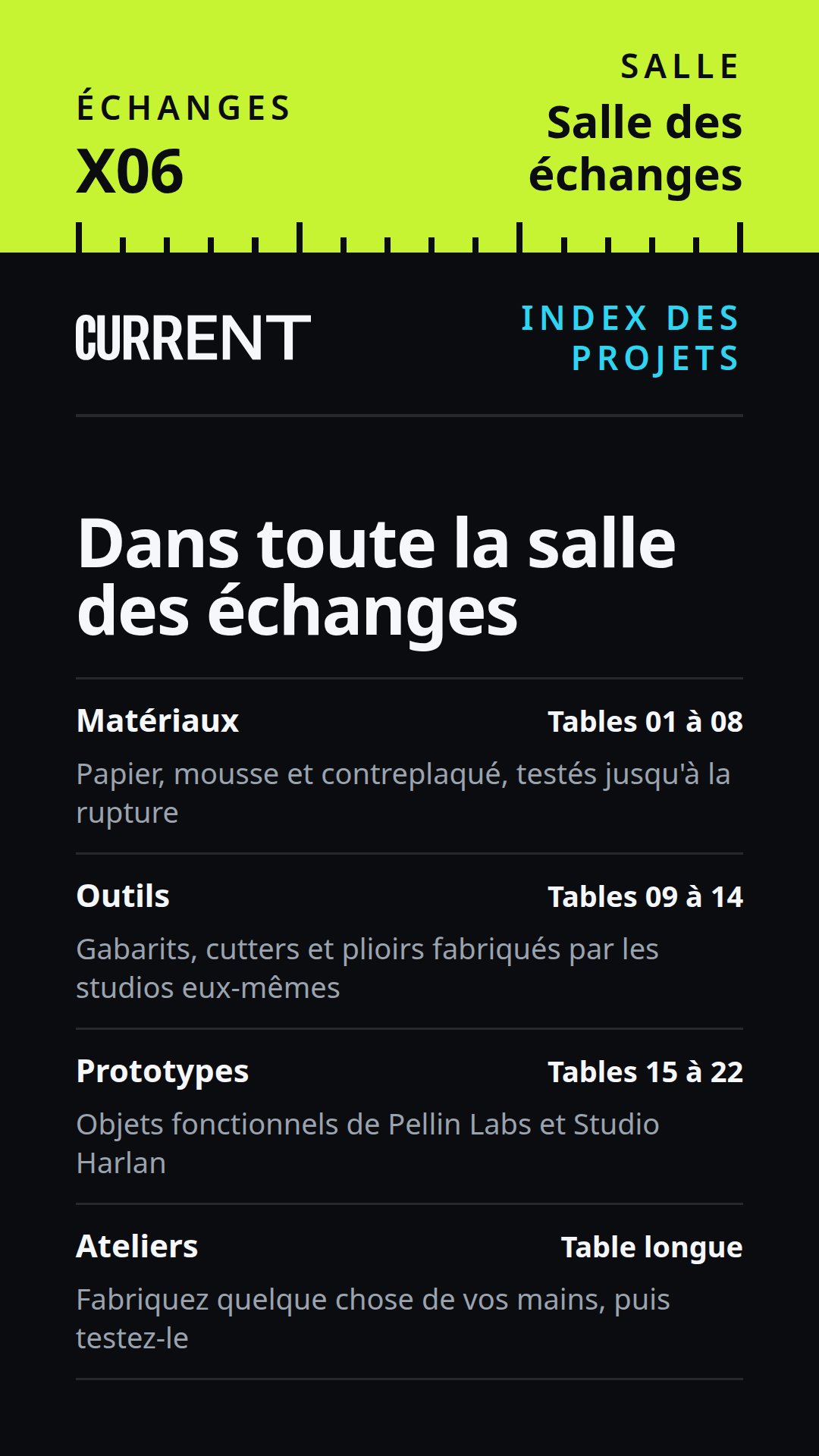
Les neuf visuels, le groupe Accueil en premier, puis Keynote et Échanges.
Questions fréquentes
Puis-je utiliser les visuels Front Row Portrait lors de mon événement ?
Oui, que l'événement soit gratuit ou payant, et que vous organisiez une seule conférence ou que vous les produisiez pour d'autres. Modifiez les visuels, affichez-les et laissez les écrans libres de tout crédit. Si les fichiers quittent vos mains, ou deviennent la base d'un nouveau modèle, la mention de crédit et la licence doivent les accompagner, et les fichiers ne peuvent jamais être vendus tels quels.
Les visuels portrait ont-ils besoin de FloSync ?
Non. Un écran en hauteur avec un navigateur peut afficher n'importe quel visuel en plein écran, et le diaporama portrait et le fichier Illustrator fonctionnent aussi sans FloSync. FloSync, qui est gratuit, est ce qui maintient un visuel keynote à l'écran jusqu'à ce que vous passiez au visuel suivant, et fait tourner des écrans portrait et paysage depuis un seul ordinateur.
Combien de sessions tiennent sur le programme ?
Le programme est mis en page pour trois ou quatre moments de la journée, chacun avec un code, une ligne et une salle. Pour une journée plus longue, utilisez deux exemplaires du programme, un pour le matin et un pour l'après-midi.
Puis-je utiliser les visuels portrait à côté de visuels paysage ?
Oui. Les deux modèles partagent leurs couleurs, leur typographie et leurs bandeaux, et chaque visuel a son propre code, si bien qu'aucun événement n'a deux visuels partageant le même numéro. Chaque orientation est un téléchargement à part, sur sa propre page.
Les visuels portrait fonctionneront-ils sur un écran 4K en hauteur à côté de la scène ?
Oui. Les fichiers PowerPoint et Illustrator portrait sont au format 2160 par 3840, le HTML s'adapte à tout écran en hauteur, et Canva vous laisse définir la taille à l'export. La photo de l'intervenante est la photographie qu'un écran 4K affiche le plus grand, alors remplacez-la d'abord par une version haute résolution.
Qu'est-ce que FloSync ?
FloSync est un logiciel gratuit pour Mac et Windows qui diffuse images, vidéos et pages web sur un ou plusieurs écrans. Chaque écran peut avoir son propre contenu, et une programmation peut les faire changer tous ensemble aux horaires que vous définissez, si bien qu'un visuel comme celui-ci reste à jour tout seul pendant que vous continuez votre journée. Il est gratuit à télécharger, sans compte et sans abonnement mensuel.