數位看板
Front Row:免費縱向會議數位看板範本
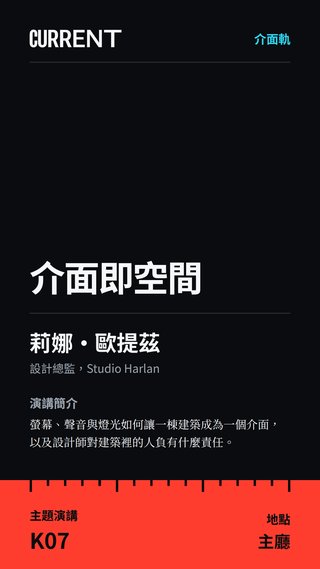
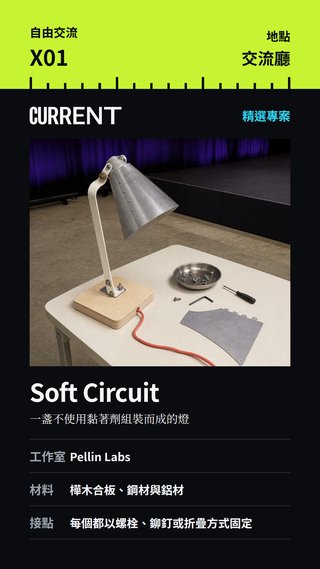
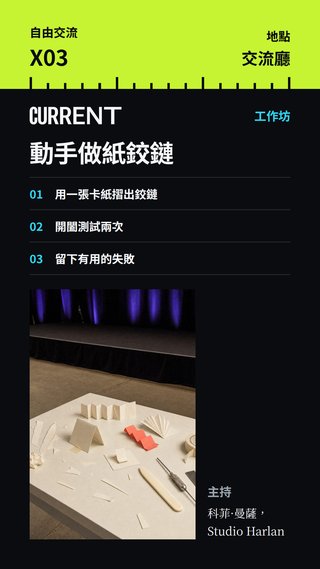
九個會議設計,專為縱向螢幕打造:報到處的立式螢幕、舞台側邊,或交流廳裡的攤位都適用。
HTML 版本可以直接在 FloSync 中播放。來自設計與簡報軟體的檔案,必須先匯出成圖片或影片,FloSync 才能播放。
依 FloSync 範本授權條款 免費使用。
關於 Front Row 縱向範本
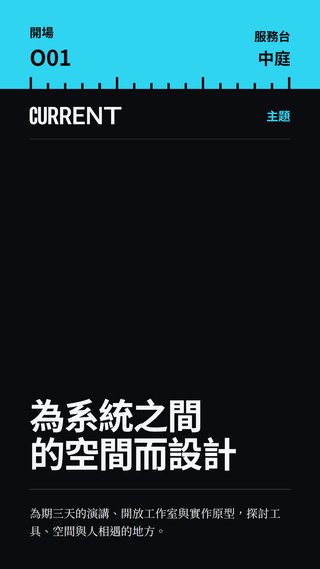
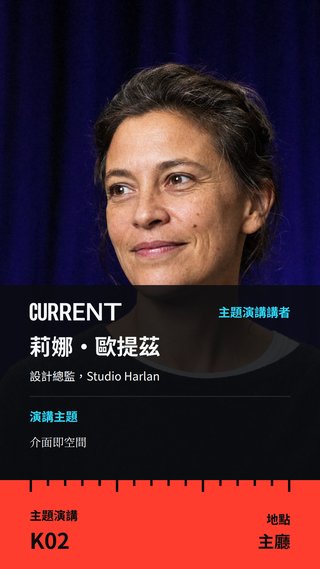
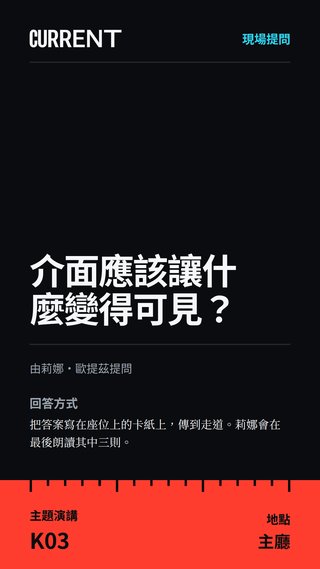
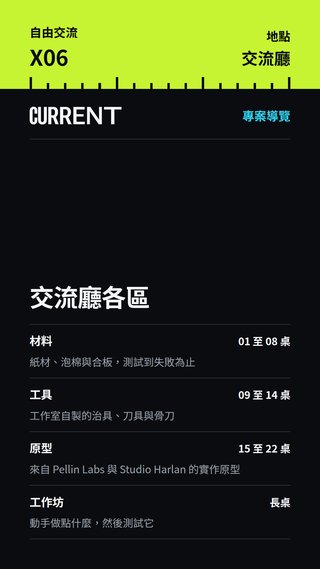
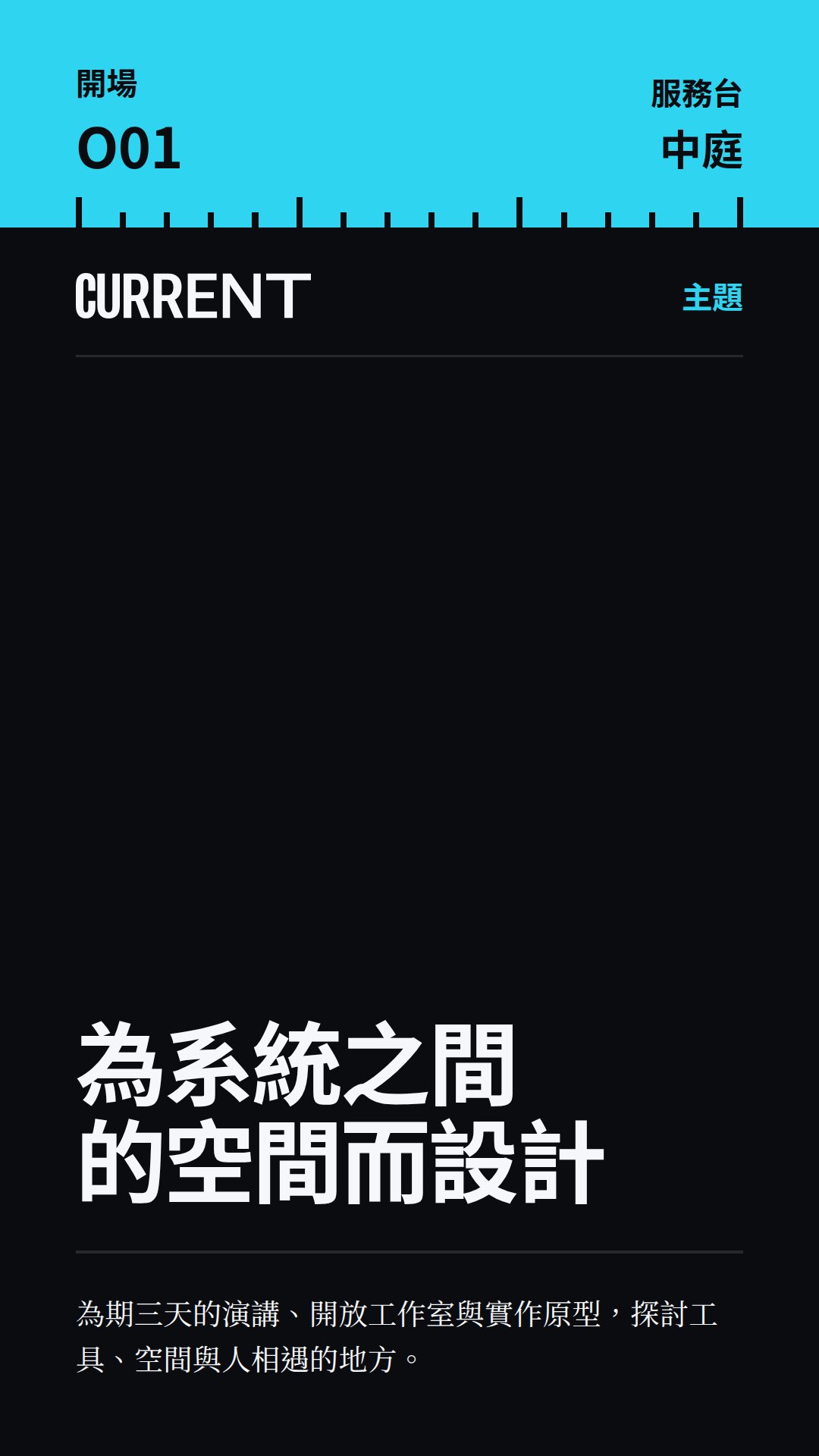
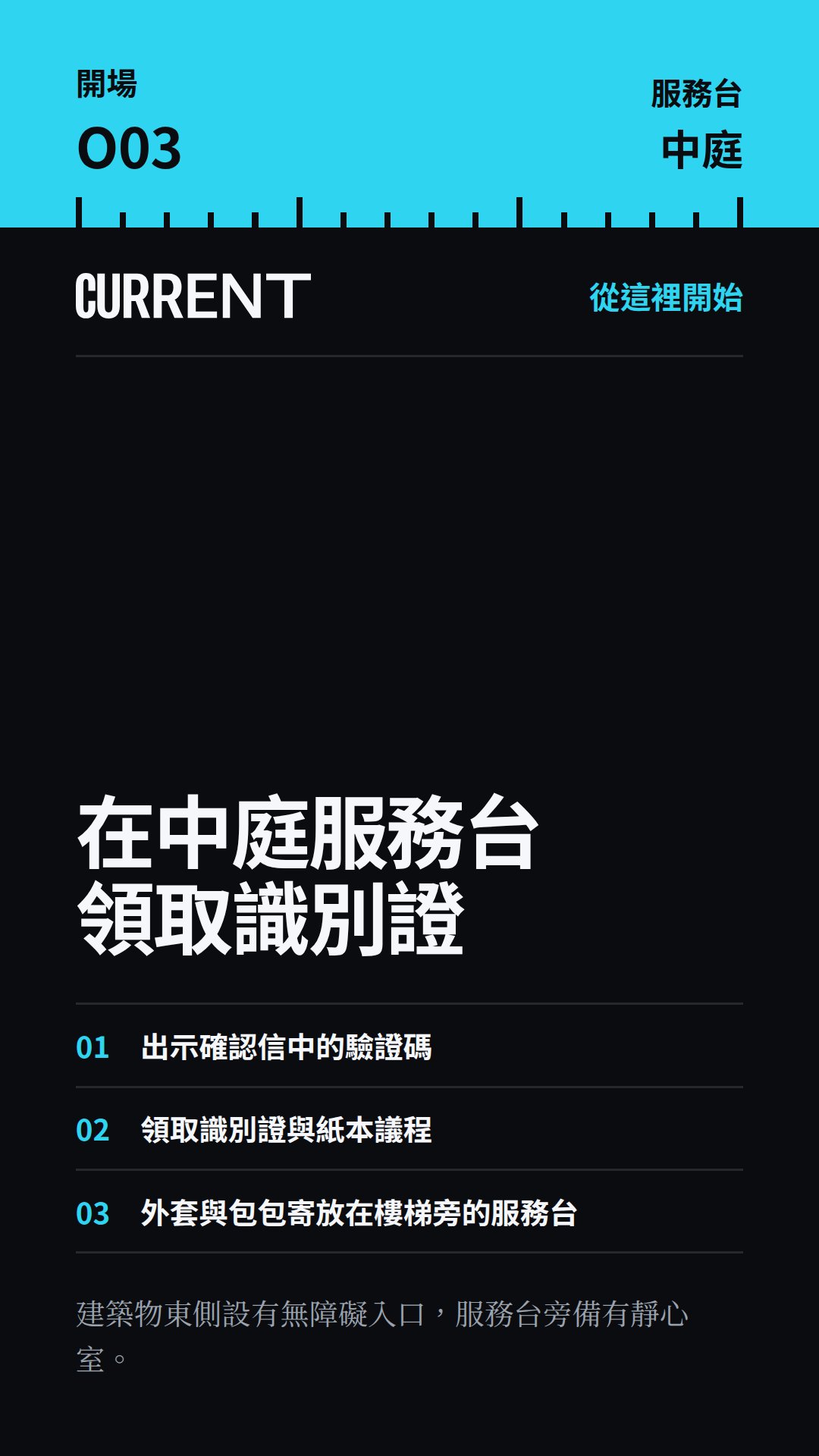
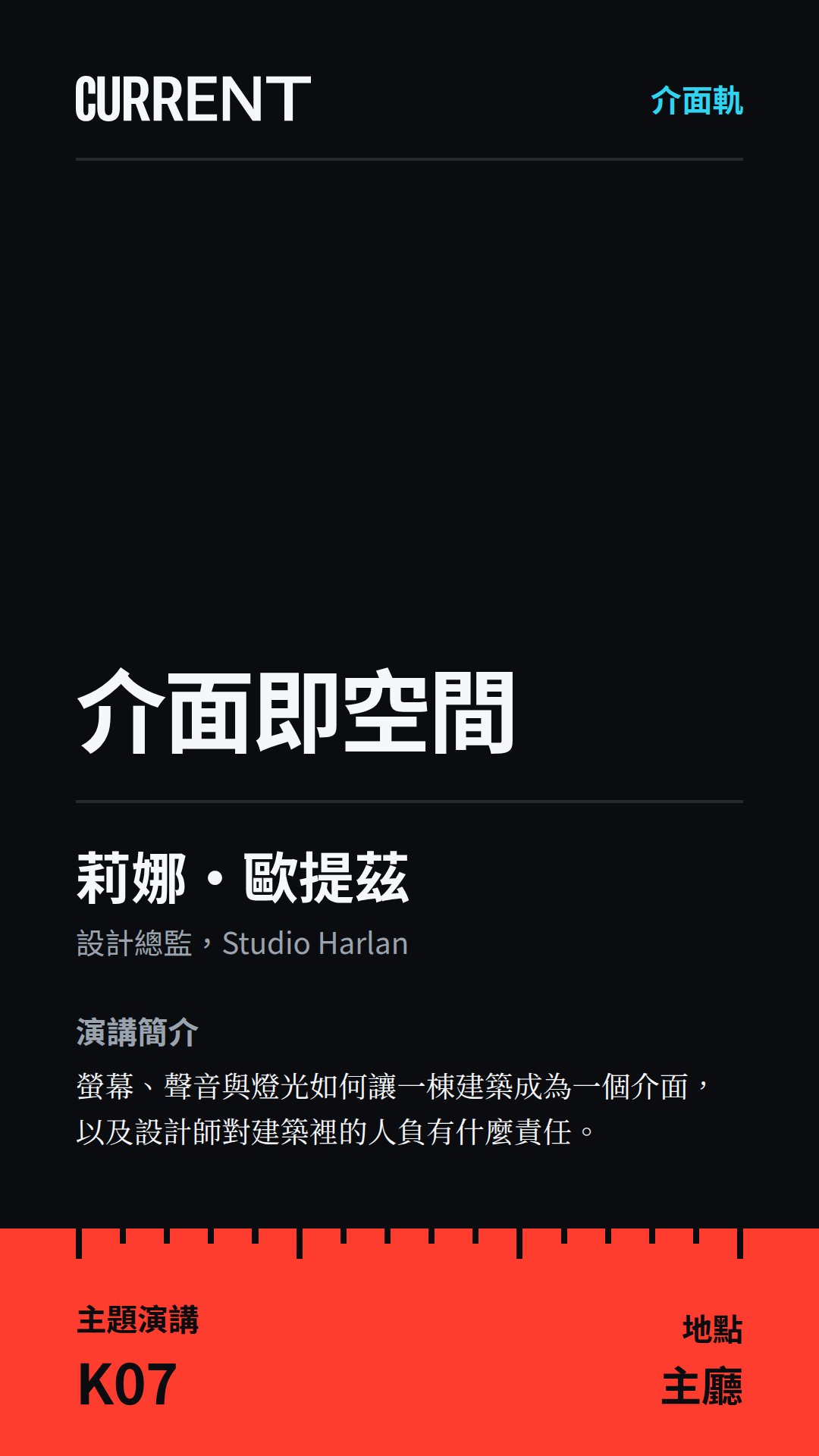
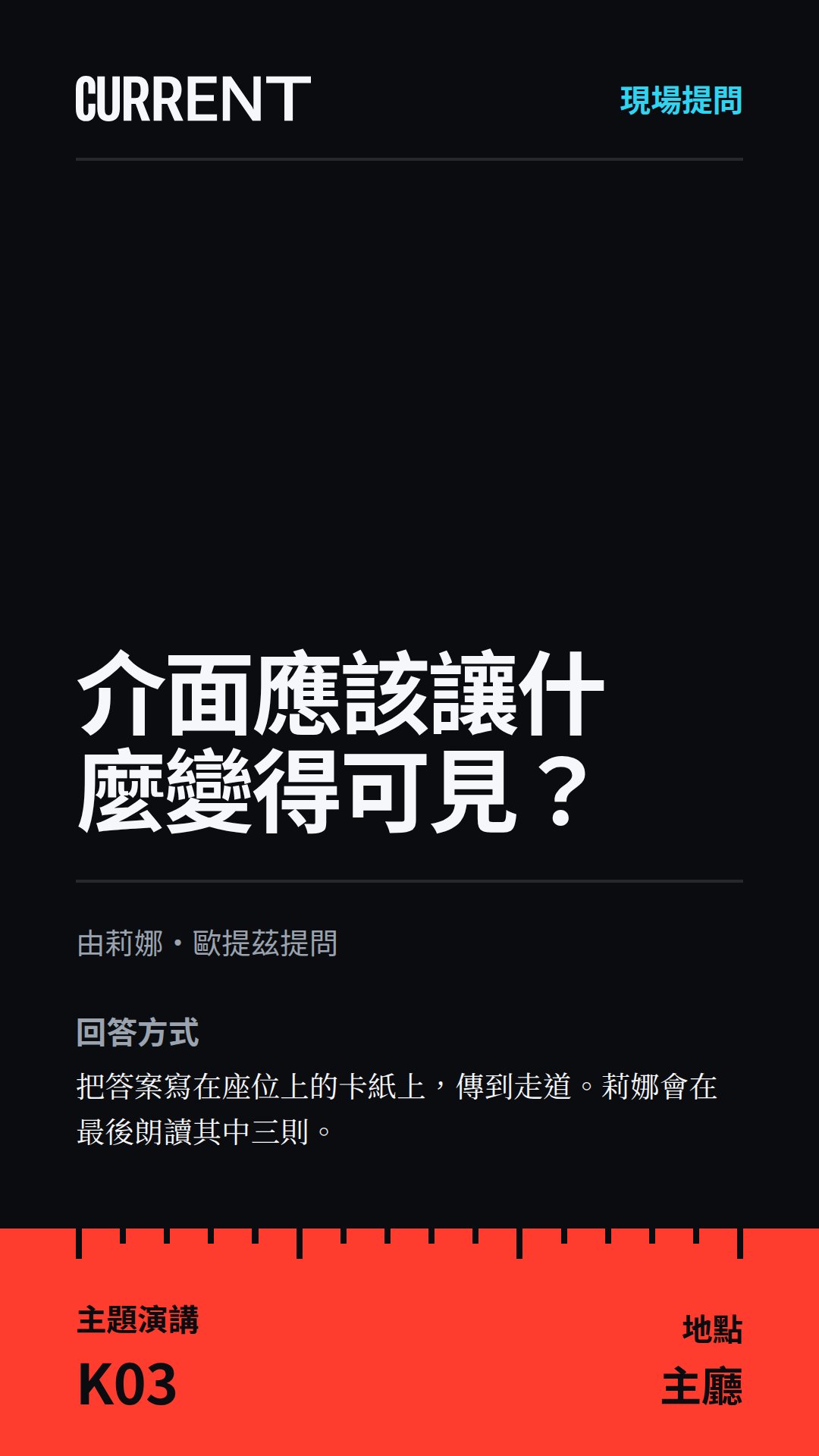
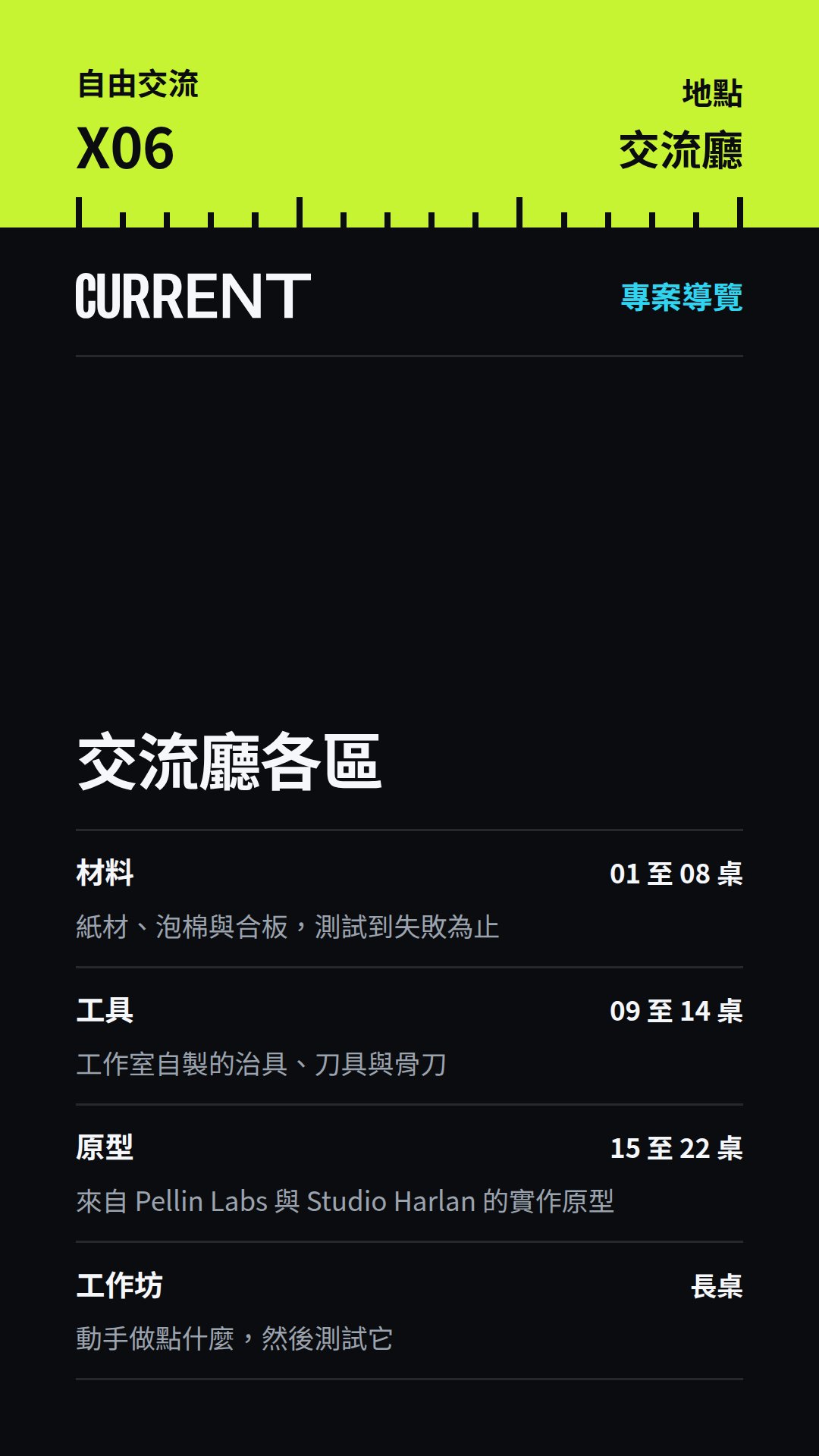
縱向範本做的是與橫向範本相同的九件事,只是每個設計都改成縱向螢幕的版面。色條也跟著調整:開場與自由交流群組的色條橫跨畫面頂端,主題演講群組的色條則在畫面底部。
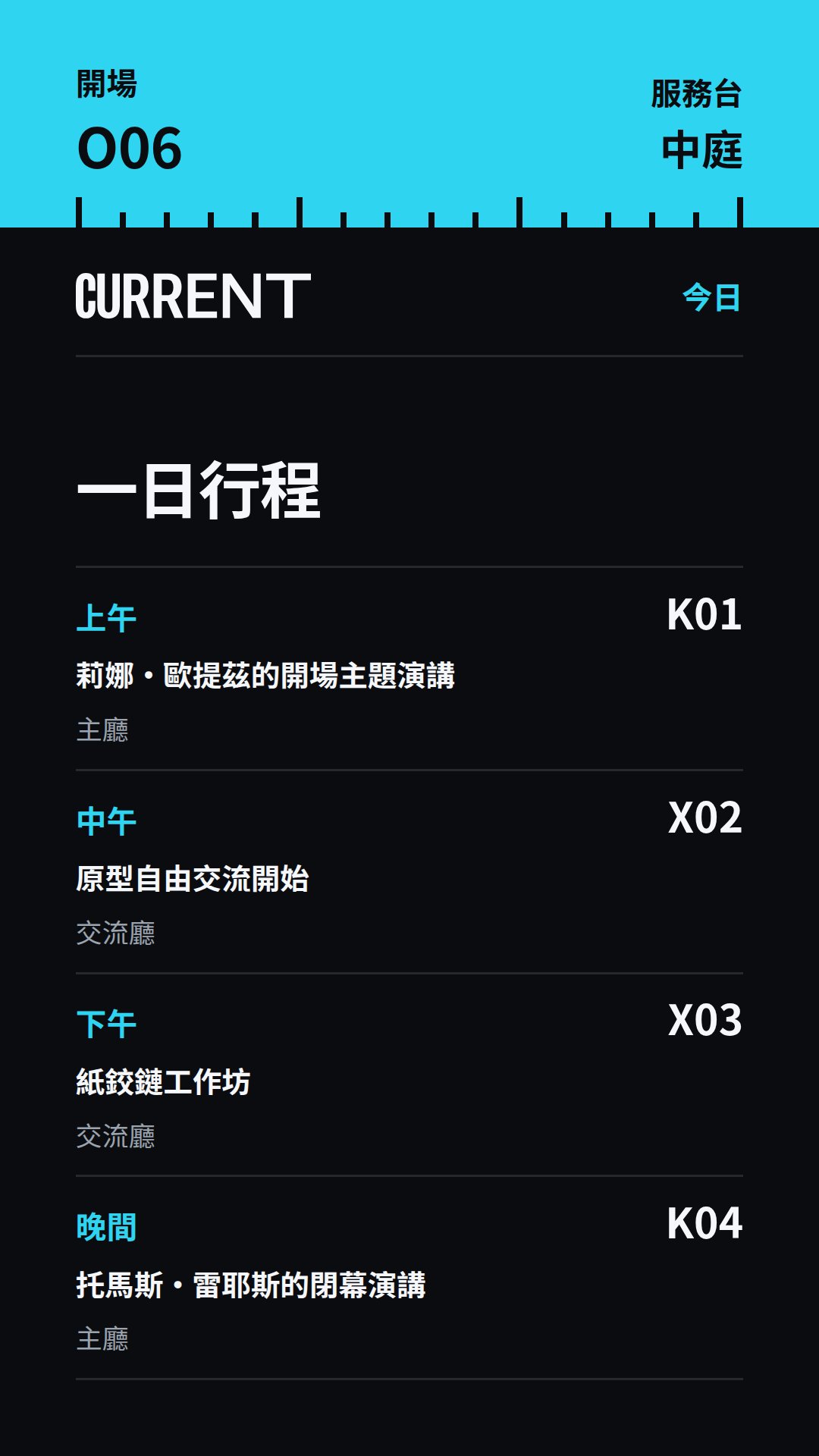
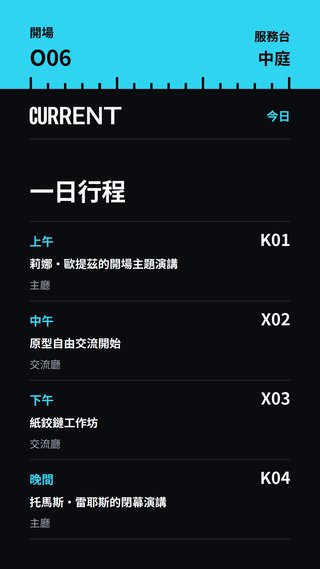
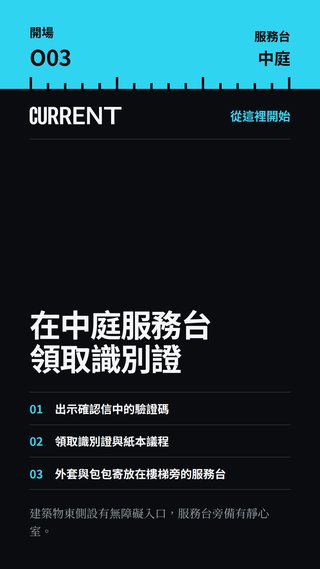
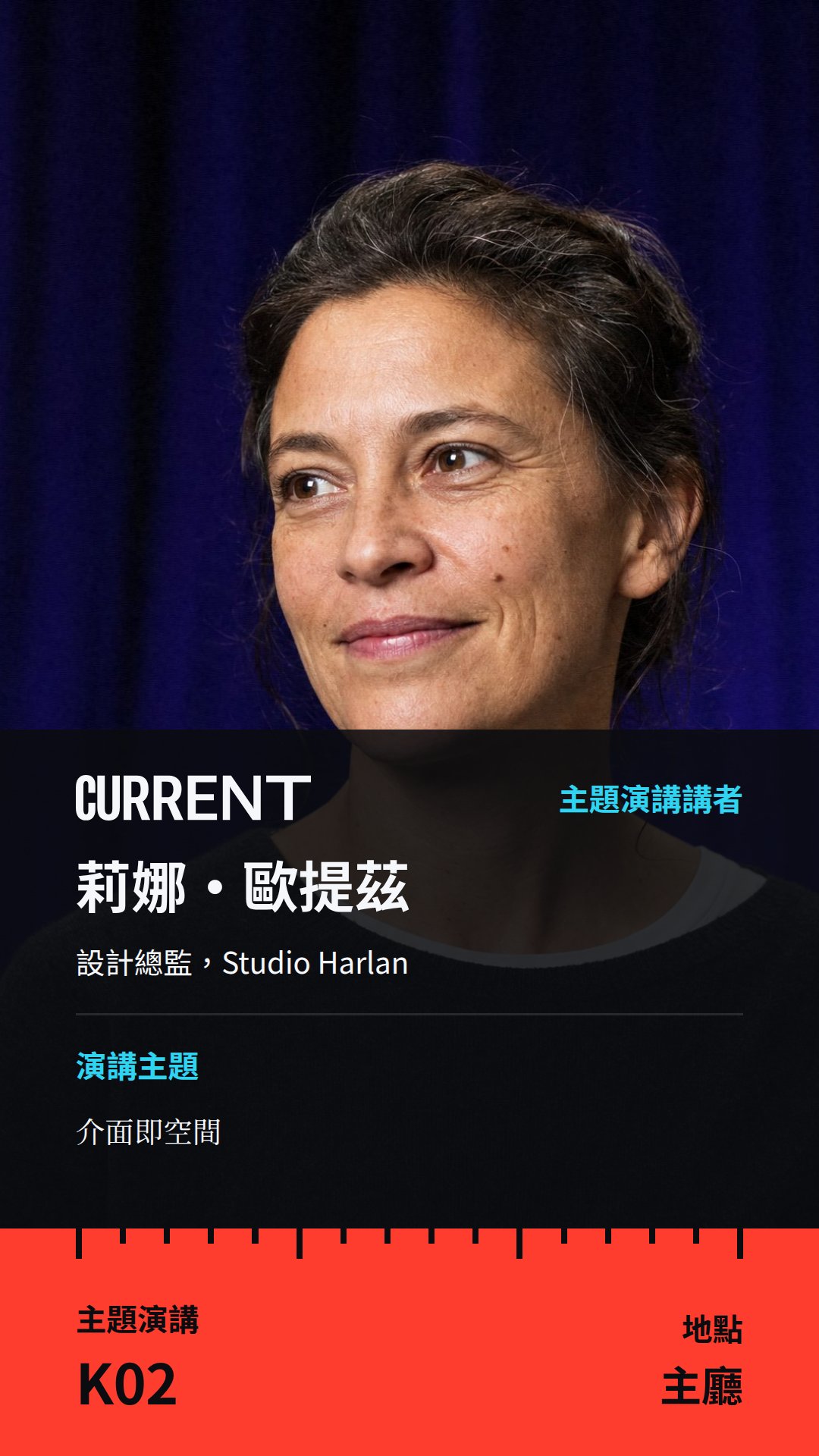
講者設計裡,大頭照佔滿畫面上半部;報到設計的三個步驟則直向排成一欄。縱向範本的節目表省略了入口與無障礙的註記,讓一天的三或四個時段可以填滿整個高度。代碼也和橫向範本不同:縱向範本的講者設計是 K02,橫向範本的則是 K05,讓兩套範本能同時用於同一場活動。
用 FloSync 把 Front Row 縱向設計放上您的螢幕
把 HTML 下載檔解壓縮到固定的位置。orientation、keynote 與 exchange 三個資料夾各自收納一個群組。
縱向與橫向螢幕可以用同一台電腦播放。在獨立模式下,不論螢幕如何安裝,每個螢幕方塊都能顯示自己的頁面,所以橫向範本的場次設計也能安插在兩個縱向主題演講設計之間。對螢幕方塊按右鍵,選擇「載入 HTML 檔案⋯」即可指定頁面。
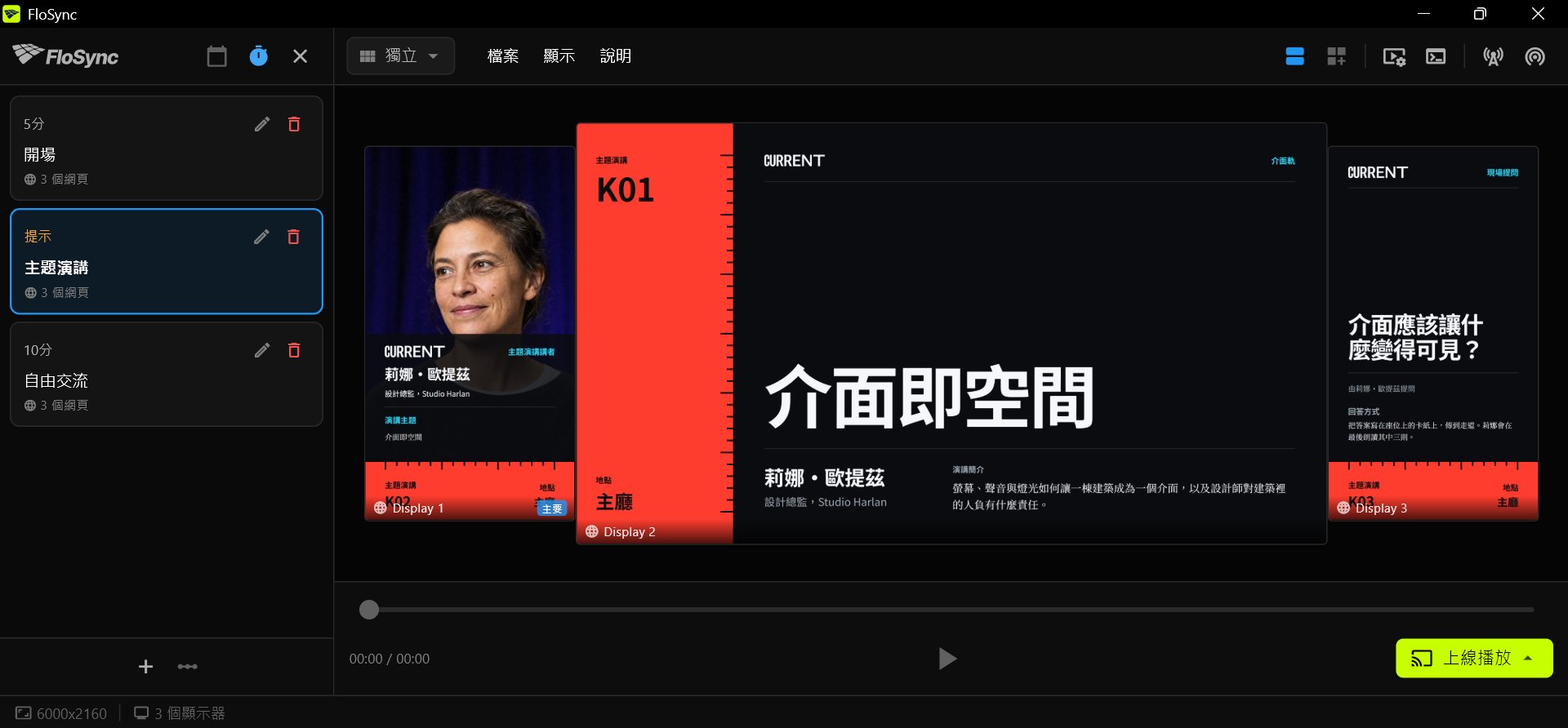
主題演講設計應該持續顯示,直到演講結束。在排程面板的間隔模式中,為主題演講建立獨立的場景,並將時長設為「提示」:畫面會持續等待,直到您按下方向鍵或數字鍵才會切換,其他設有時長的場景則會自動接續播放。選擇「上線播放(從頭開始)」即可從第一個場景開始播放。提示場景有詳細說明。
讓縱向設計成為您活動的專屬版本
設計裡的每個名字都是虛構的,頁面上的每個字都是純文字,包括色條上的代碼與場地。用文字編輯器開啟設計,直接覆寫即可。比範例更長的標題,在縱向螢幕上會換行成更多行,所以每個編輯過的設計請務必在實際螢幕上檢查一次。
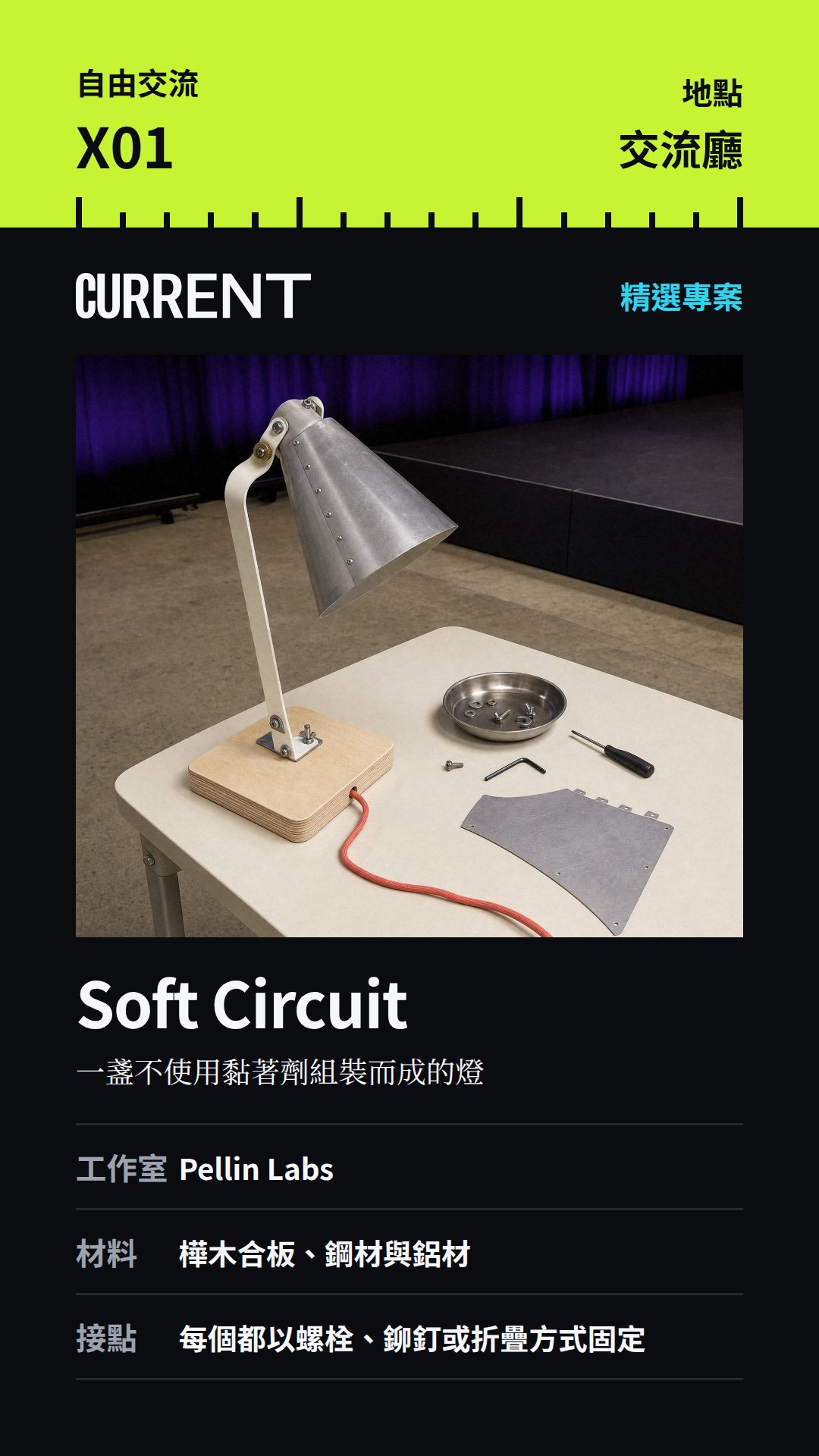
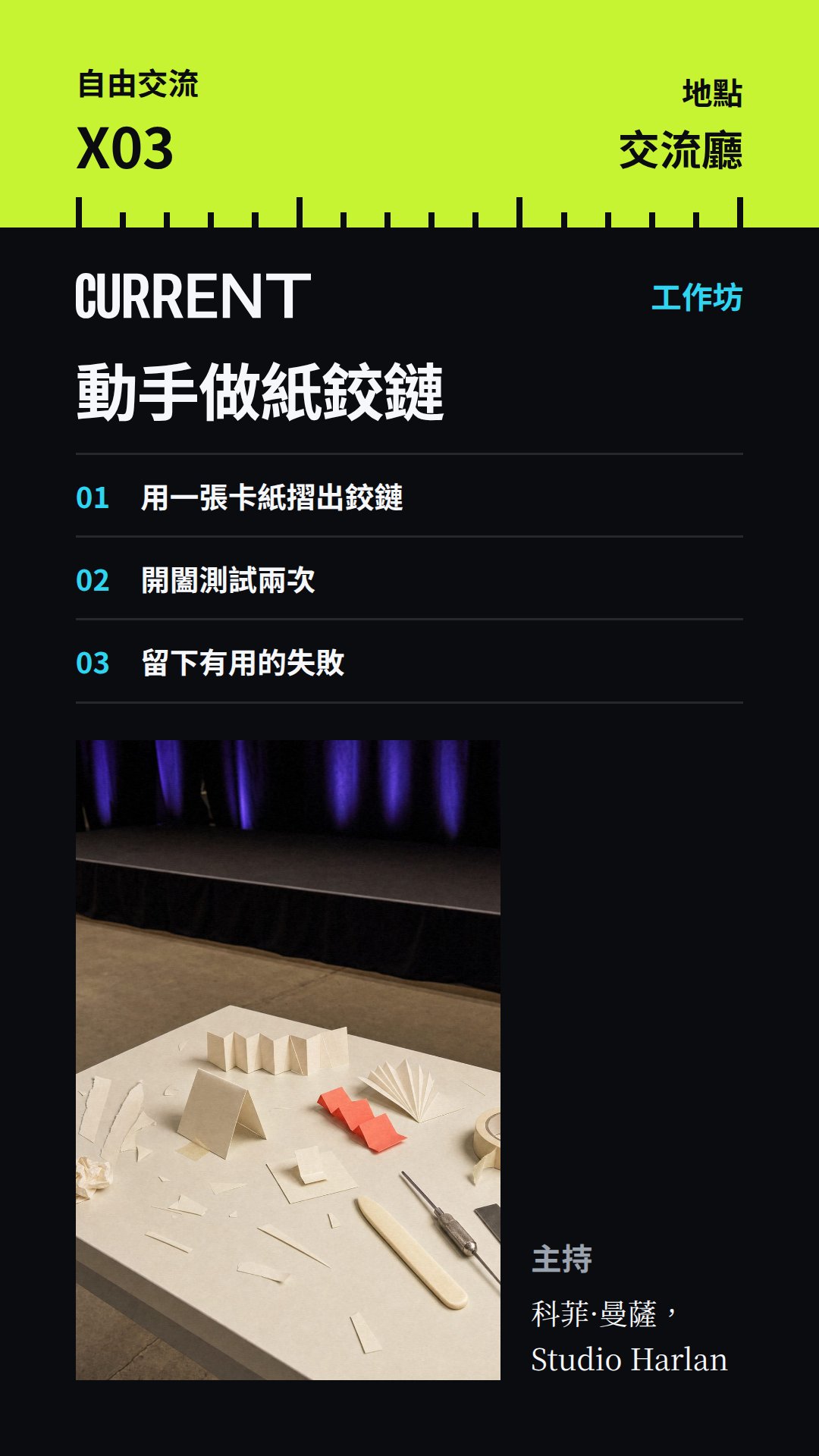
大頭照、檯燈與紙鉸鏈的照片,都和橫向範本使用相同的正方形照片,各個設計會自動裁切照片以符合版面,所以一張替換照片就能同時用於兩種方向。這些照片放在每個群組頁面旁的 images 資料夾裡。商標是 current-lockup.svg,顏色則設定在每個頁面開頭。
PowerPoint 與 Illustrator 檔案將九個設計做成縱向投影片與工作區域。請先從 fonts 資料夾安裝 Noto Sans TC 與 Noto Serif TC,再將每個設計匯出成圖片或影片,在 FloSync 中載入到對應的螢幕。
整組範本的所有設計
九個設計,依序是開場群組、主題演講群組,最後是自由交流群組。
常見問題
我可以在自己的活動中使用 Front Row 縱向設計嗎?
可以,不論活動是免費還是售票,也不論您只辦一場會議或替其他人製作活動皆可。您可以編輯設計、放上螢幕播放,畫面上不需要標示任何人的名字。如果檔案離開您手上,或成為新範本的基礎,就必須保留署名文字與這份授權,且這些檔案永遠不能原封不動拿去販售。
縱向設計需要 FloSync 才能播放嗎?
不需要。任何一台有瀏覽器的縱向螢幕都能全螢幕顯示這些設計,縱向的簡報與 Illustrator 檔案同樣不需要 FloSync。FloSync 是免費軟體,能讓主題演講設計持續顯示,直到您手動推進,也能用一台電腦同時播放縱向與橫向螢幕。
節目表最多能容納幾個場次?
節目表的版面設計適合一天中的三到四個時段,各自標示代碼、一行文字與場地。如果活動時間更長,可以使用兩份節目表,一份給上午、一份給下午。
縱向設計可以和橫向設計一起使用嗎?
可以。兩套範本共用相同的顏色、字型與色條,每個設計也都有自己的代碼,所以同一場活動裡不會有兩個設計共用一個編號。每個方向都是各自獨立的下載檔,也有各自的頁面。
縱向設計能在舞台旁的縱向 4K 螢幕上使用嗎?
可以。縱向的 PowerPoint 與 Illustrator 檔案尺寸為 2160 x 3840,HTML 版本會自動縮放以符合任何縱向螢幕,Canva 則能讓您在匯出時設定尺寸。講者大頭照是 4K 螢幕上顯示最大的照片,請先換成高解析度的人像照片。
FloSync 是什麼?
FloSync 是一款適用於 Mac 與 Windows 的免費軟體,能在一個或多個螢幕上播放圖片、影片與網頁內容。每個螢幕都能顯示各自的內容,排程功能還能在您設定的時間讓所有螢幕一起自動切換,讓像這樣的設計隨時保持在最新狀態,您可以放心去忙自己的事。FloSync 免費下載,不需要帳號,也沒有月費。