Digital signage
Front Row: darmowy pionowy szablon Digital Signage na konferencje
Dziewięć konferencyjnych grafik zaprojektowanych na wysokie ekrany, na totem przy rejestracji, bok sceny albo stoisko w sali wystawienniczej.
Wersja HTML odtwarza się w FloSync bez żadnych zmian. Pliki z aplikacji graficznych i prezentacyjnych trzeba najpierw wyeksportować jako obraz lub wideo, aby FloSync mógł je odtworzyć.
Do bezpłatnego użytku na warunkach Licencja szablonów FloSync.
O pionowym szablonie Front Row
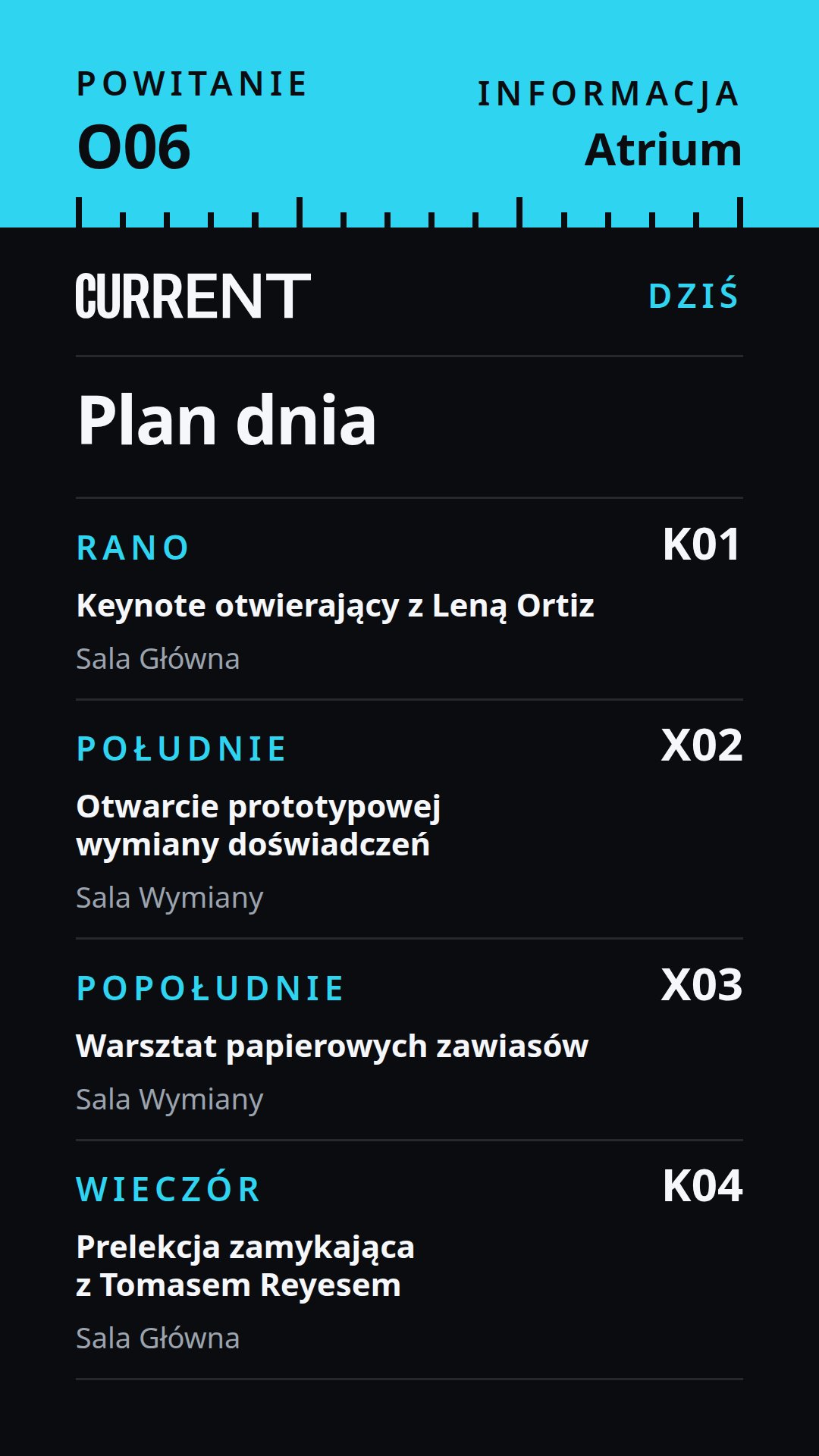
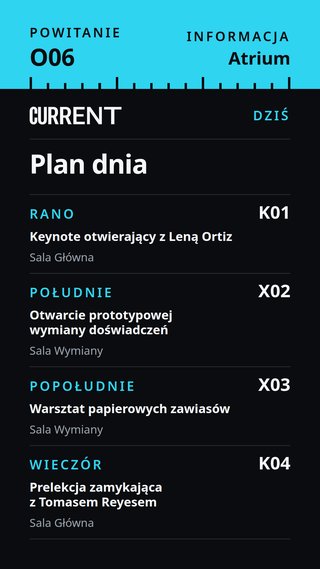
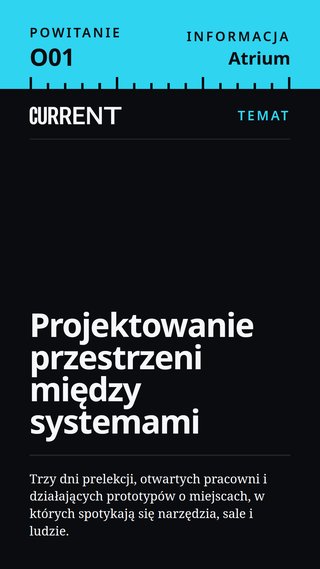
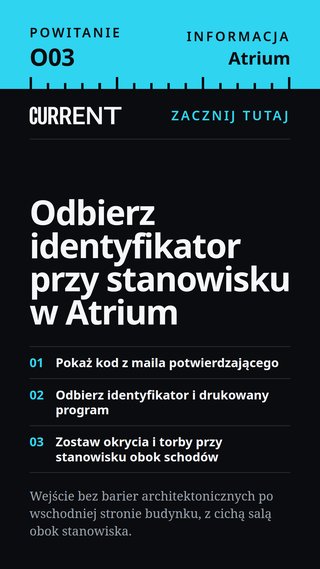
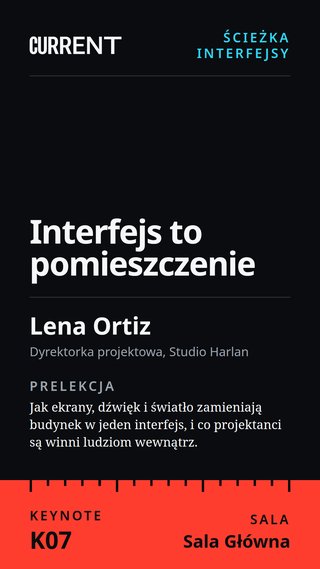
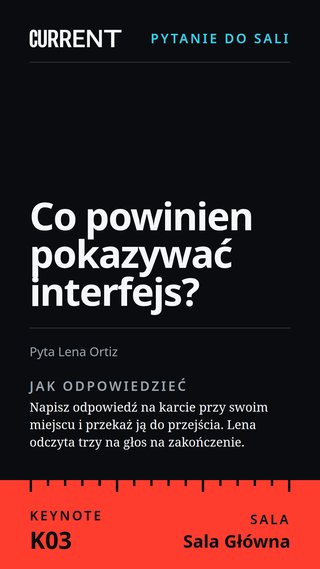
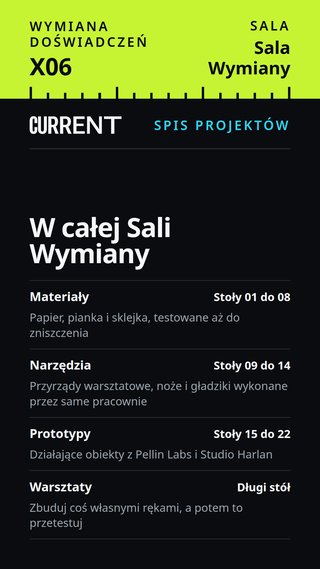
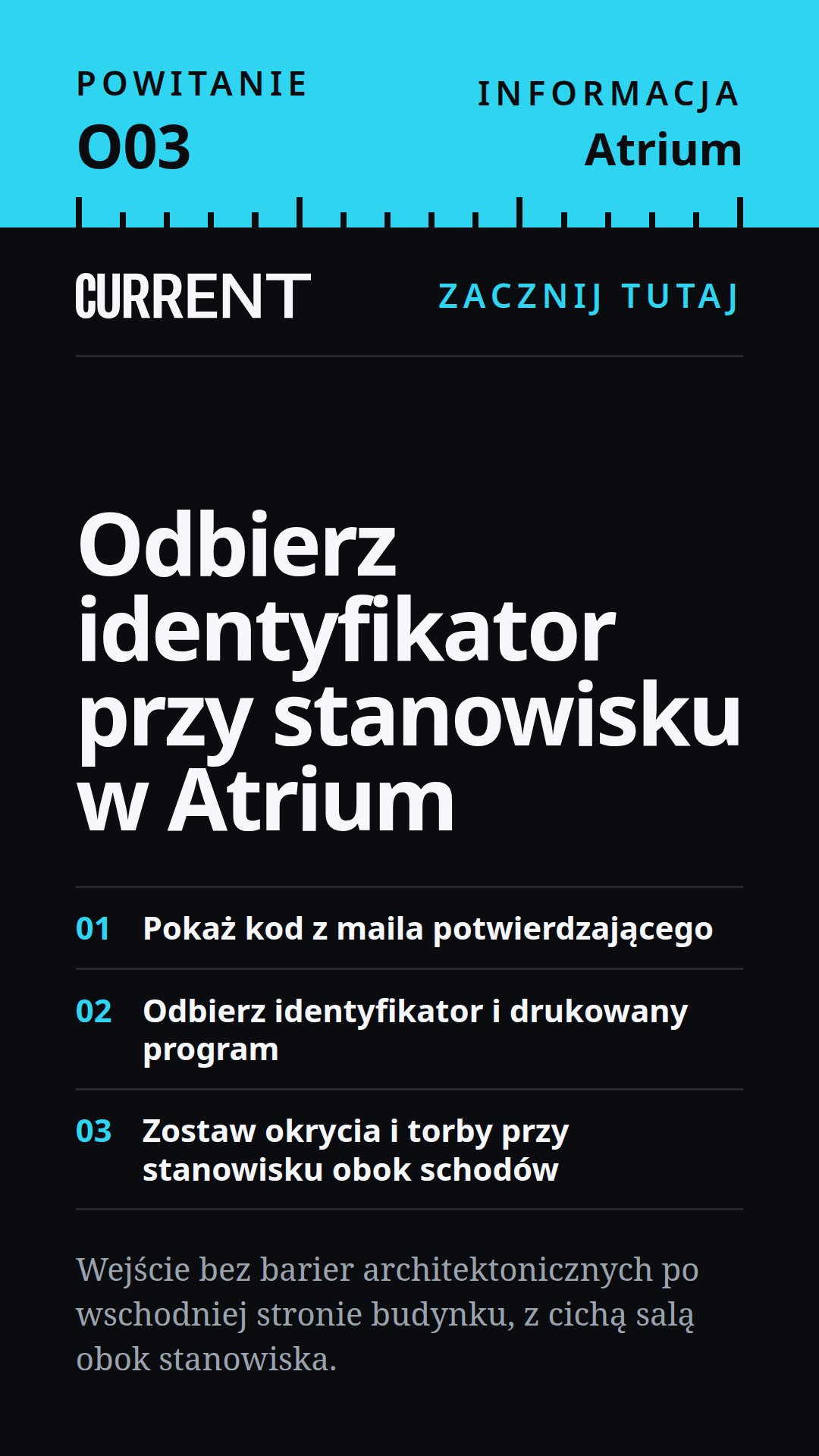
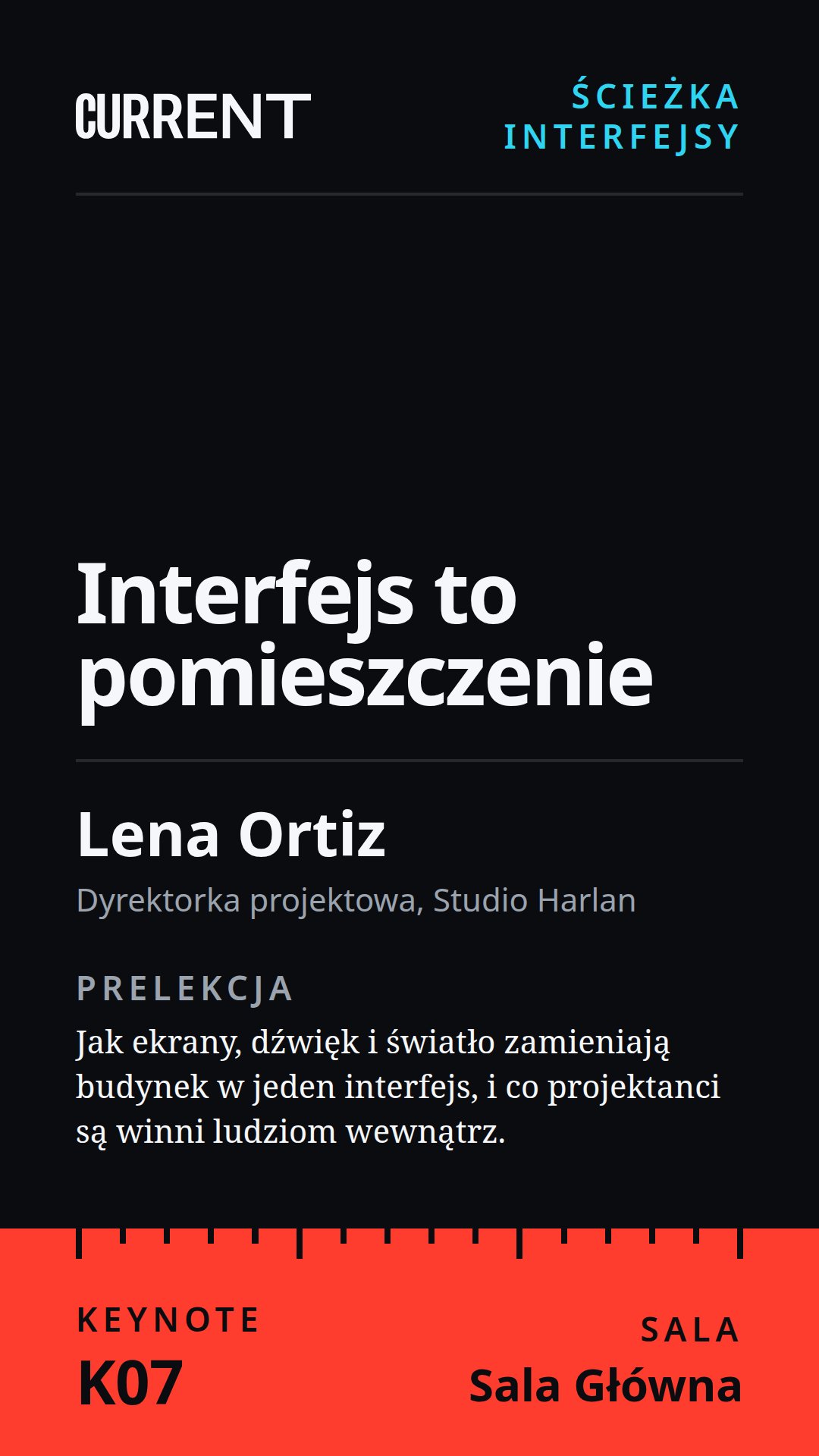
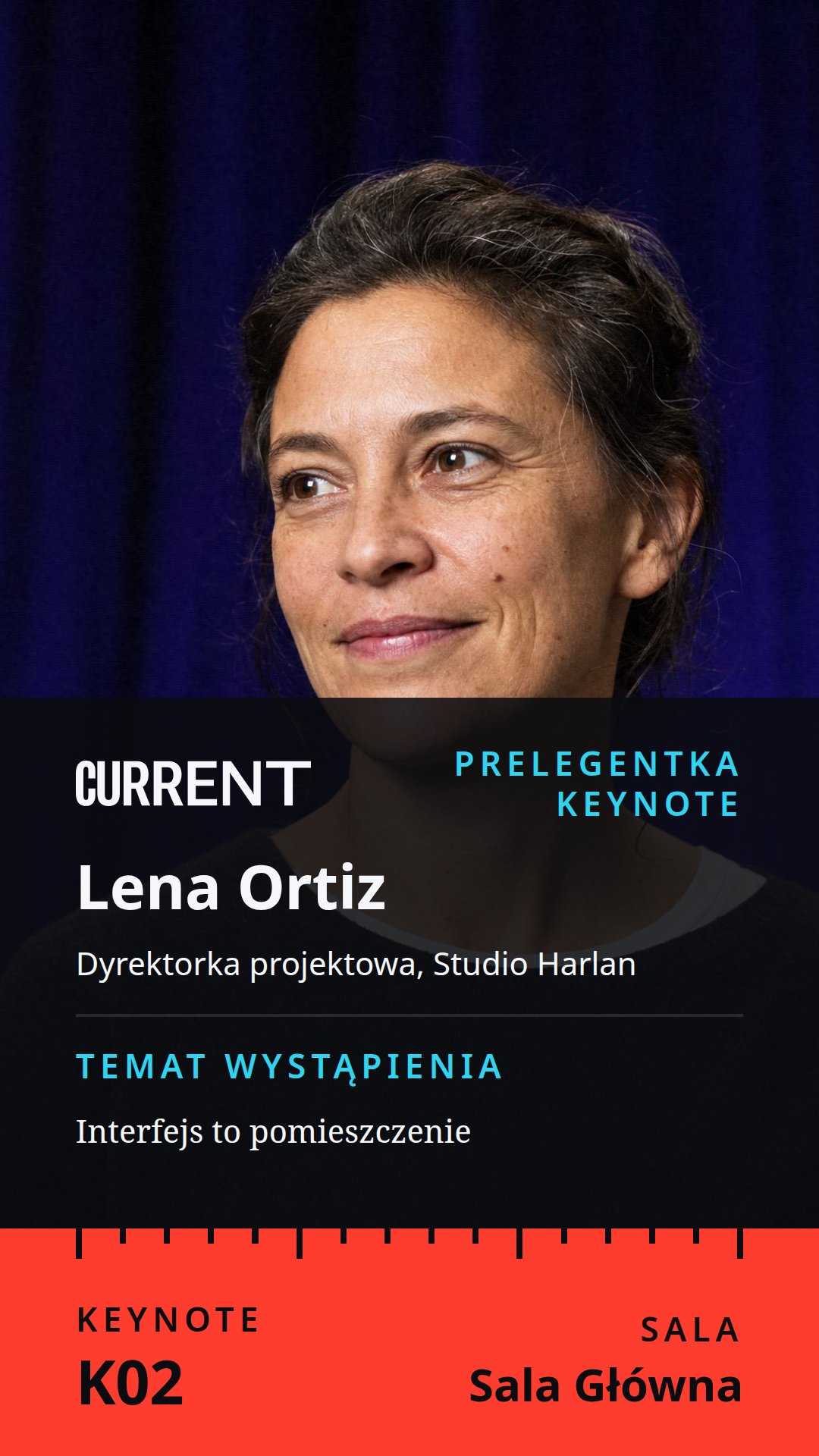
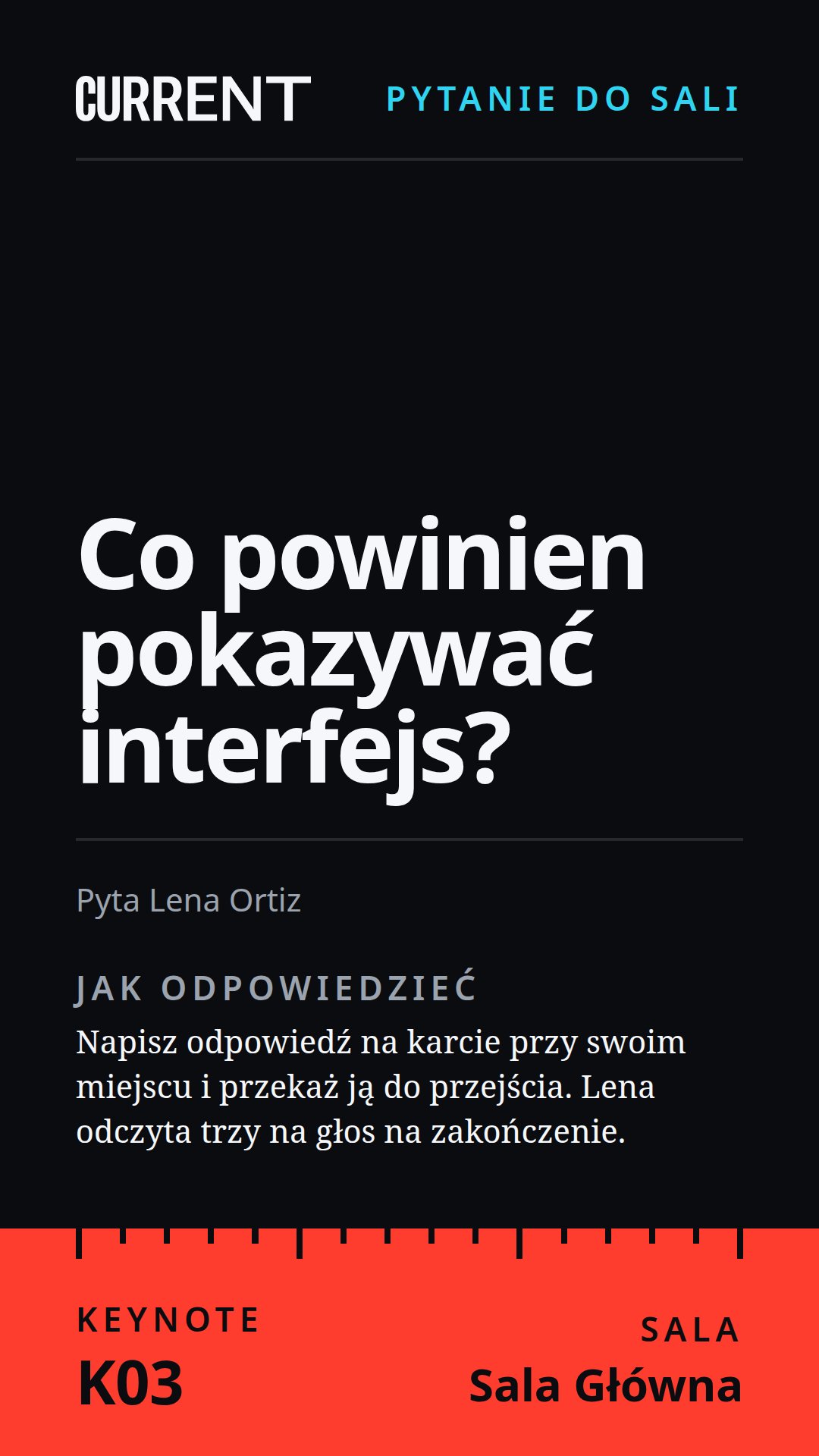
Szablon pionowy pełni te same dziewięć funkcji co szablon poziomy, a każda grafika jest ułożona od nowa na wysoki ekran. Pasek przemieszcza się razem z nią: w grupach Powitanie i Wymiana doświadczeń biegnie u góry, a w grupie Keynote wzdłuż dołu ekranu.
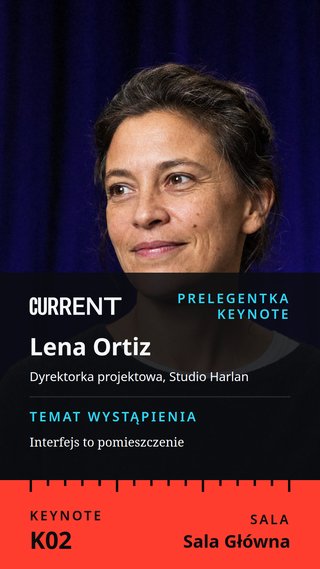
Zdjęcie prelegentki zajmuje całą górną połowę grafiki Prelegentka, a trzy kroki grafiki Przyjazd układają się w kolumnie. Pionowy program pomija informację o drzwiach i dostępności, dzięki czemu jego trzy lub cztery pory dnia wypełniają całą wysokość. Różnią się też kody: pionowa grafika prelegentki to K02, podczas gdy pozioma to K05, więc oba szablony mogą wisieć na jednym wydarzeniu.
Umieść pionowe grafiki Front Row na swoich ekranach za pomocą FloSync
Rozpakuj pobraną wersję HTML w stałym miejscu. Foldery orientation, keynote i exchange zawierają po jednej grupie.
Pionowe i poziome ekrany mogą działać z tego samego komputera. W trybie Niezależnym każdy kafelek ekranu ma własną stronę bez względu na to, jak zamontowany jest ekran, więc pozioma grafika sesji z drugiego szablonu może stanąć między dwiema wysokimi grafikami Keynote. Kliknij prawym przyciskiem kafelek ekranu i wybierz Załaduj plik HTML..., aby dać mu stronę.
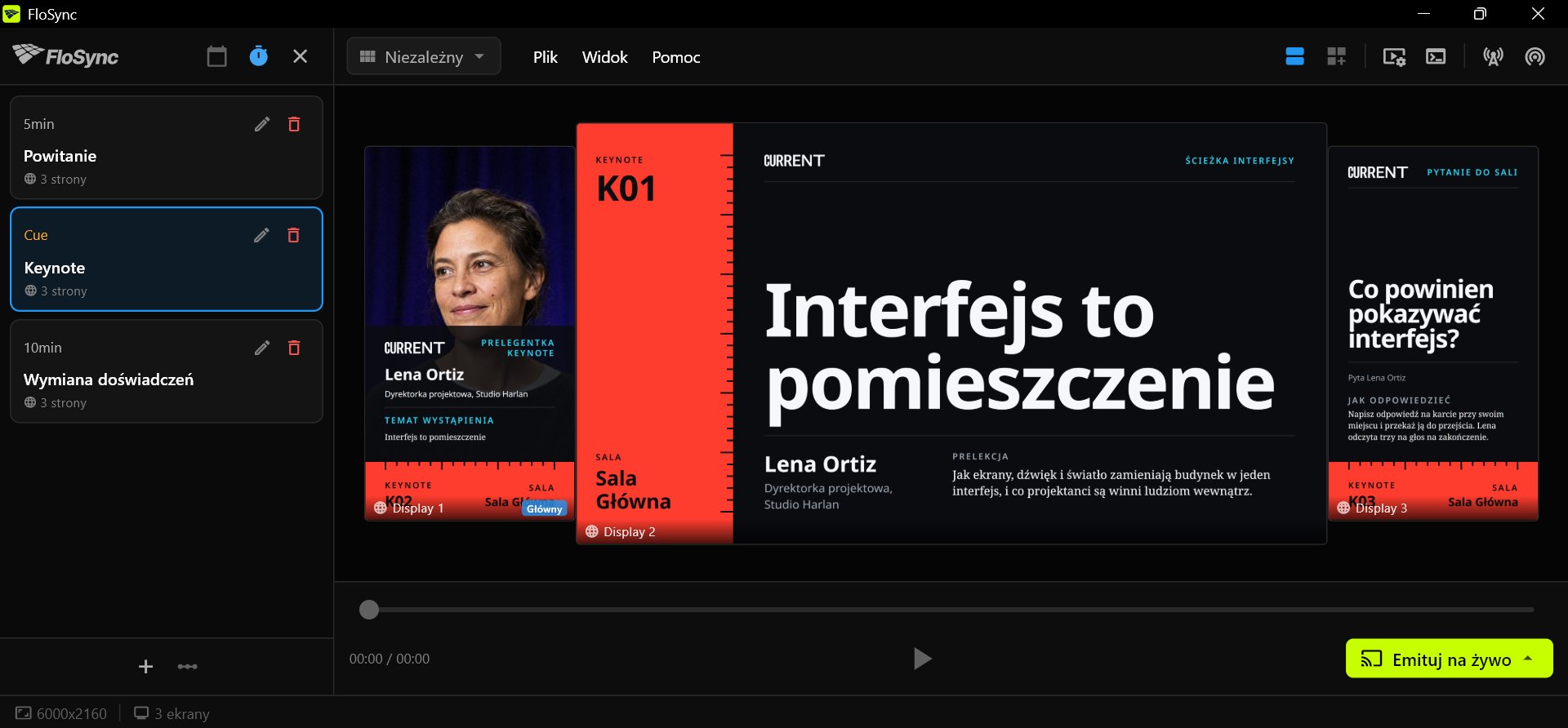
Grafiki Keynote powinny pozostać na ekranie do końca prelekcji. W trybie Interwałowym panelu harmonogramu nadaj Keynote osobną scenę i ustaw jej czas trwania na Cue: taka scena czeka, dopóki nie przejdziesz dalej strzałką albo klawiszem z cyfrą, podczas gdy scena z ustawionym czasem trwania mija sama, gdy ten czas upłynie. Wybierz Emituj na żywo (od początku), aby zacząć od pierwszej sceny. Sceny Cue zawiera szczegóły.
Dostosuj pionowe grafiki do swojego wydarzenia
Każde imię i nazwa w grafikach są wymyślone, a każde słowo na stronie to zwykły tekst, łącznie z kodem i salą na pasku. Otwórz grafikę w edytorze tekstu i wpisz własny tekst. Dłuższy tytuł niż pokazany zawija się na więcej linii na wysokim ekranie, więc sprawdź każdą edytowaną grafikę raz na prawdziwym ekranie.
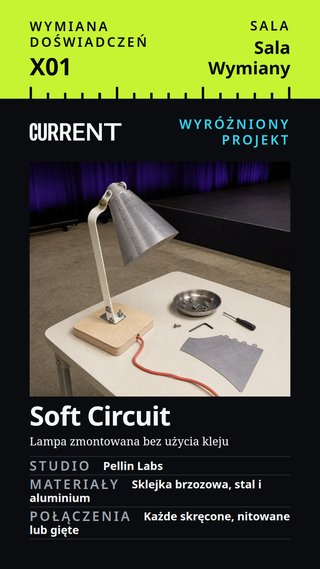
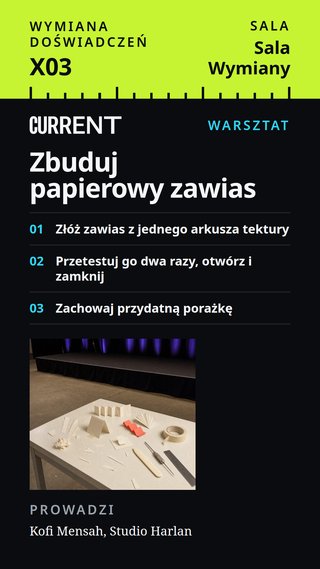
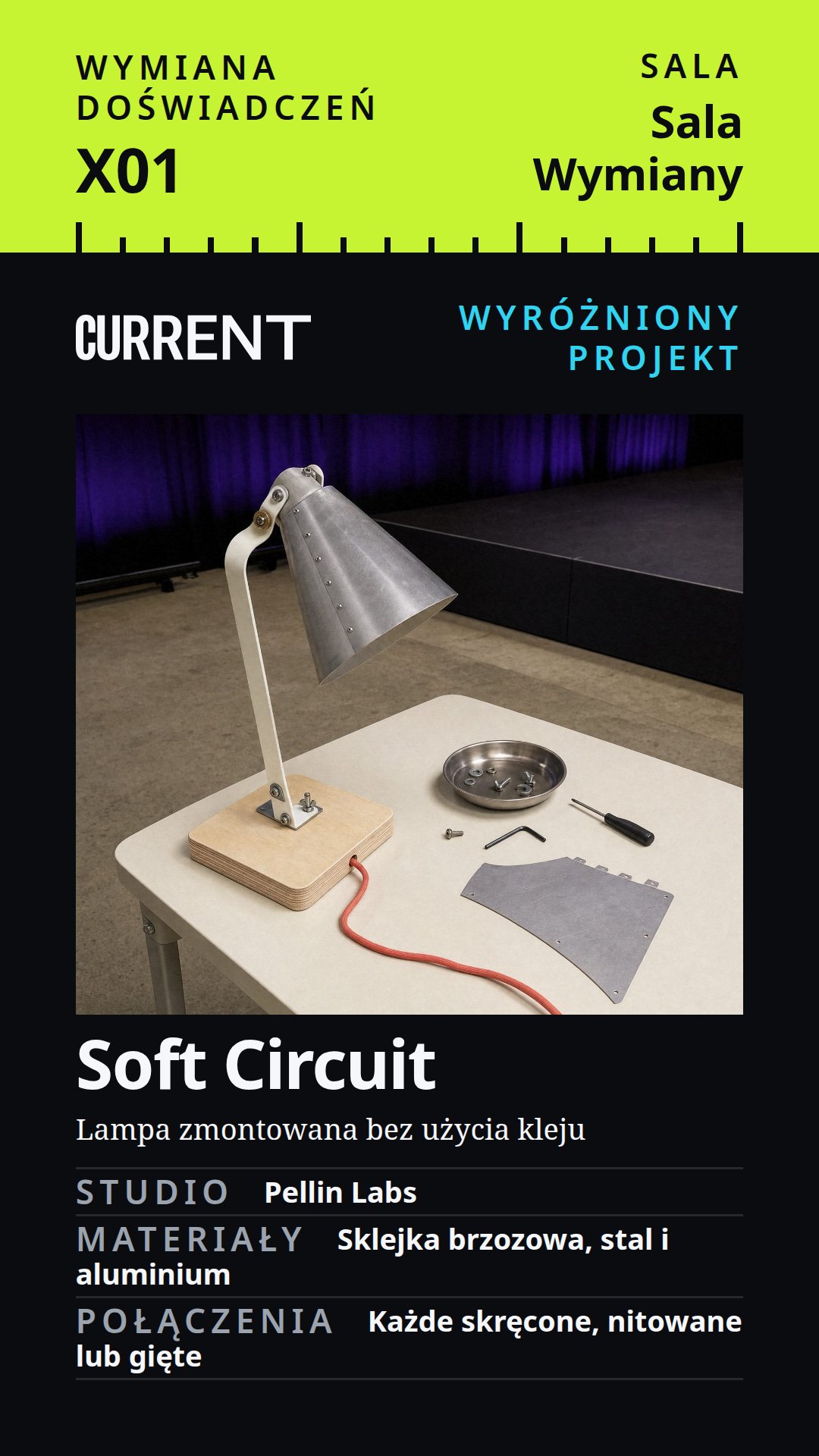
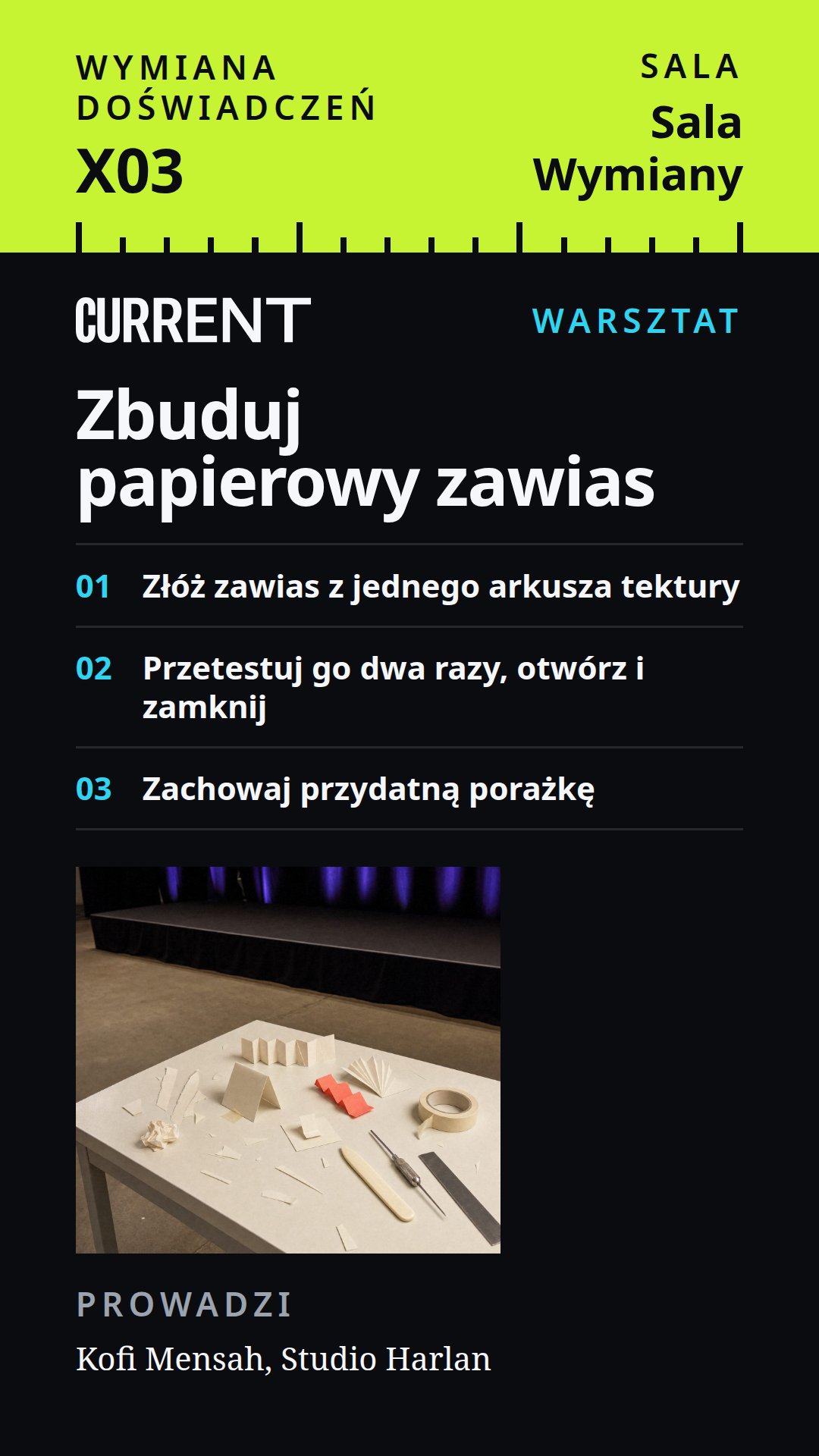
Zdjęcie prelegentki, lampa i papierowe zawiasy to te same kwadratowe zdjęcia, których używa szablon poziomy, a każda grafika przycina własne zdjęcie do siebie, więc jedno zdjęcie zastępcze wystarcza dla obu orientacji. Znajdują się w folderze images obok stron każdej grupy. Logo to current-lockup.svg, a kolory są ustawione na początku każdej strony.
Pliki PowerPoint i Illustrator zawierają dziewięć grafik jako wysokie slajdy i obszary robocze. Najpierw zainstaluj Noto Sans i Noto Serif z folderu fonts, a potem zapisz każdą grafikę jako obraz lub wideo i załaduj ten plik na jej ekran w FloSync.
Wszystkie grafiki szablonu
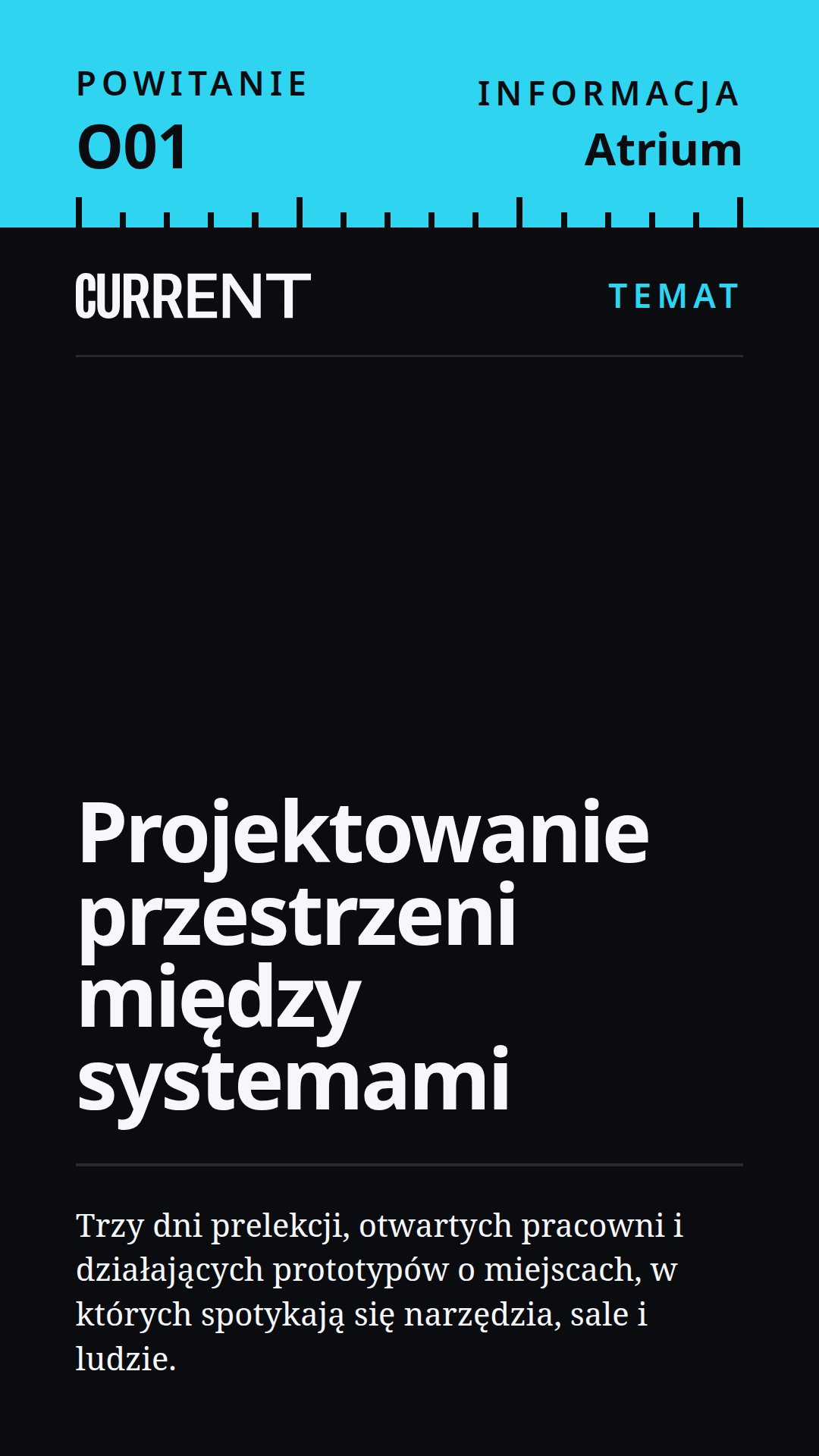
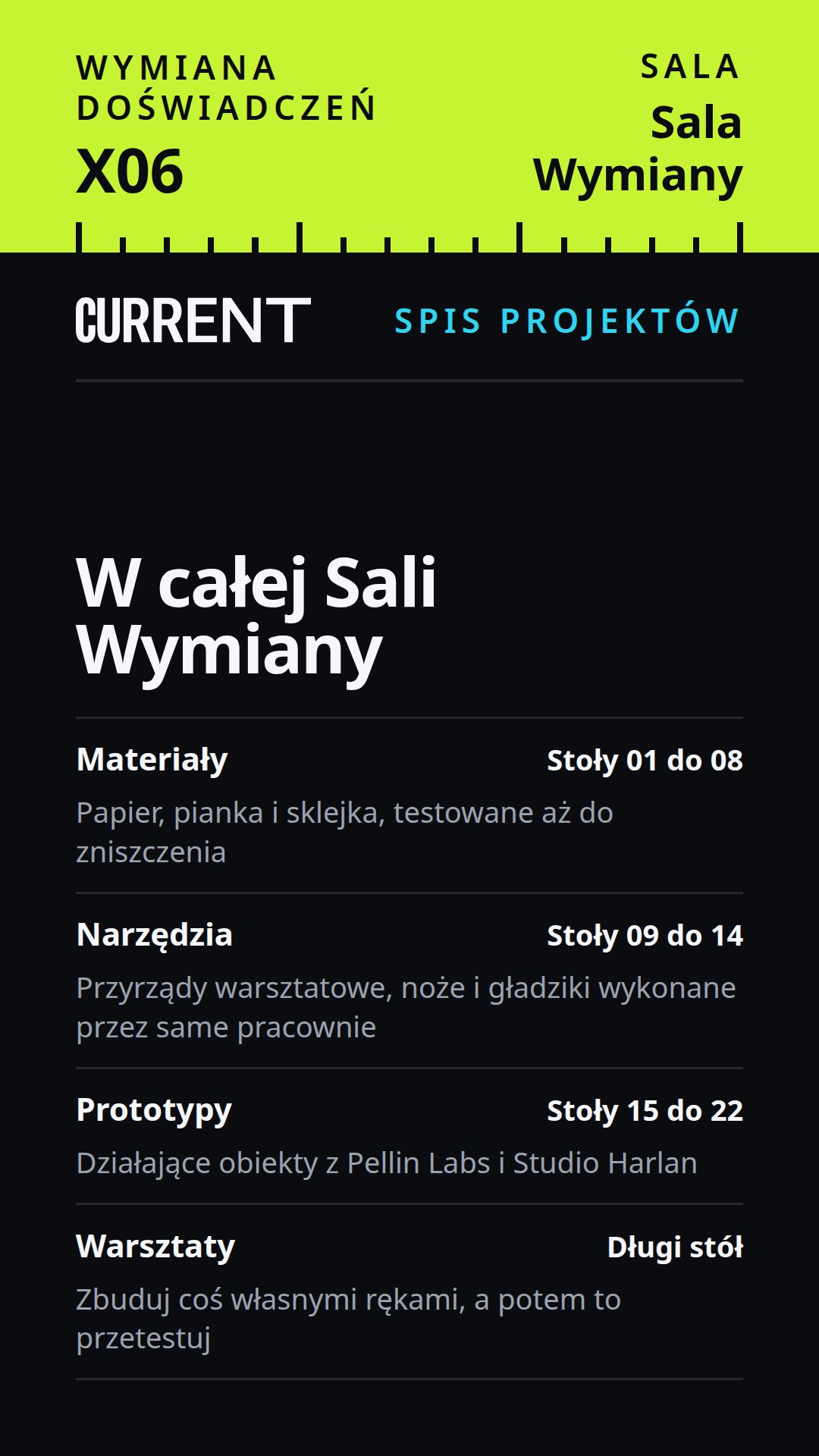
Dziewięć grafik, najpierw grupa Powitanie, potem Keynote i Wymiana doświadczeń.
Najczęściej zadawane pytania
Czy mogę używać pionowych grafik Front Row na swoim wydarzeniu?
Tak, niezależnie od tego, czy wydarzenie jest bezpłatne czy biletowane, i czy organizujesz jedną konferencję, czy produkujesz je dla innych. Edytuj grafiki, pokazuj je i zostaw ekrany bez żadnej informacji o autorze. Jeśli pliki trafią w inne ręce albo staną się podstawą nowego szablonu, informacja o autorze i licencja muszą przy nich zostać, a samych plików nigdy nie wolno sprzedawać w niezmienionej postaci.
Czy pionowe grafiki wymagają FloSync?
Nie. Wysoki ekran z przeglądarką może pokazać dowolną grafikę na pełnym ekranie, a pionowa prezentacja i plik Illustrator też działają bez FloSync. FloSync, który jest darmowy, to program, który utrzymuje grafikę Keynote na ekranie, dopóki nie przejdziesz dalej, i obsługuje pionowe oraz poziome ekrany z jednego komputera.
Ile sesji zmieści się w programie?
Program ma układ na trzy lub cztery pory dnia, każda z kodem, linijką opisu i salą. Dla dłuższego dnia użyj dwóch kopii programu, jednej na przedpołudnie i jednej na popołudnie.
Czy mogę używać pionowych grafik obok poziomych?
Tak. Oba szablony mają wspólne kolory, krój pisma i paski, a każda grafika ma własny kod, więc żadne dwie grafiki na jednym wydarzeniu nie dzielą numeru. Każda orientacja to osobne pobieranie, na osobnej stronie.
Czy pionowe grafiki zadziałają na wysokim ekranie 4K obok sceny?
Tak. Pionowe pliki PowerPoint i Illustrator mają rozmiar 2160 na 3840, HTML dopasowuje się do każdego wysokiego ekranu, a Canva pozwala ustawić rozmiar przy eksporcie. Zdjęcie prelegentki to fotografia, którą ekran 4K pokazuje największą, więc zastąp ją najpierw zdjęciem portretowym w wysokiej rozdzielczości.
Czym jest FloSync?
FloSync to darmowe oprogramowanie na Mac i Windows, które odtwarza obrazy, wideo i strony internetowe na jednym ekranie lub wielu naraz. Każdy ekran może mieć własną treść, a harmonogram potrafi zmienić je wszystkie naraz o wyznaczonych porach, dzięki czemu taka grafika sama pozostaje aktualna, a Ty zajmujesz się swoimi sprawami. Aplikację pobierzesz za darmo, bez zakładania konta i bez opłat miesięcznych.