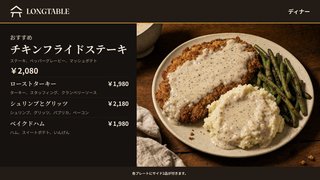
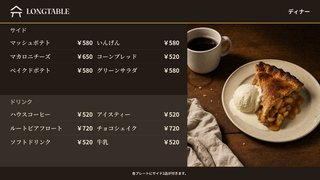
デジタルサイネージ
Harvest Table:無料の横長レストランメニューテンプレート
3つのメニュー:モーニング、ランチ、ディナー。それぞれ3画面ひと組で、どれか1つだけを使うこともできます。
HTML版はそのままFloSyncで再生できます。デザインアプリやプレゼンテーションアプリのファイルは、FloSyncで再生する前に画像または動画として書き出す必要があります。
FloSyncテンプレートライセンスのもとで無料でご利用いただけます。
Harvest Tableメニューテンプレートについて
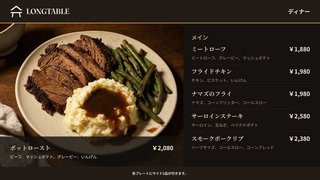
それぞれの食事に専用の配色があります:モーニングはクリームと木目、ランチは緑、ディナーは暗めのボード。レイアウトと書体は3つとも同じなので、メニューが変わってもひとつのレストランのボードに見えます。
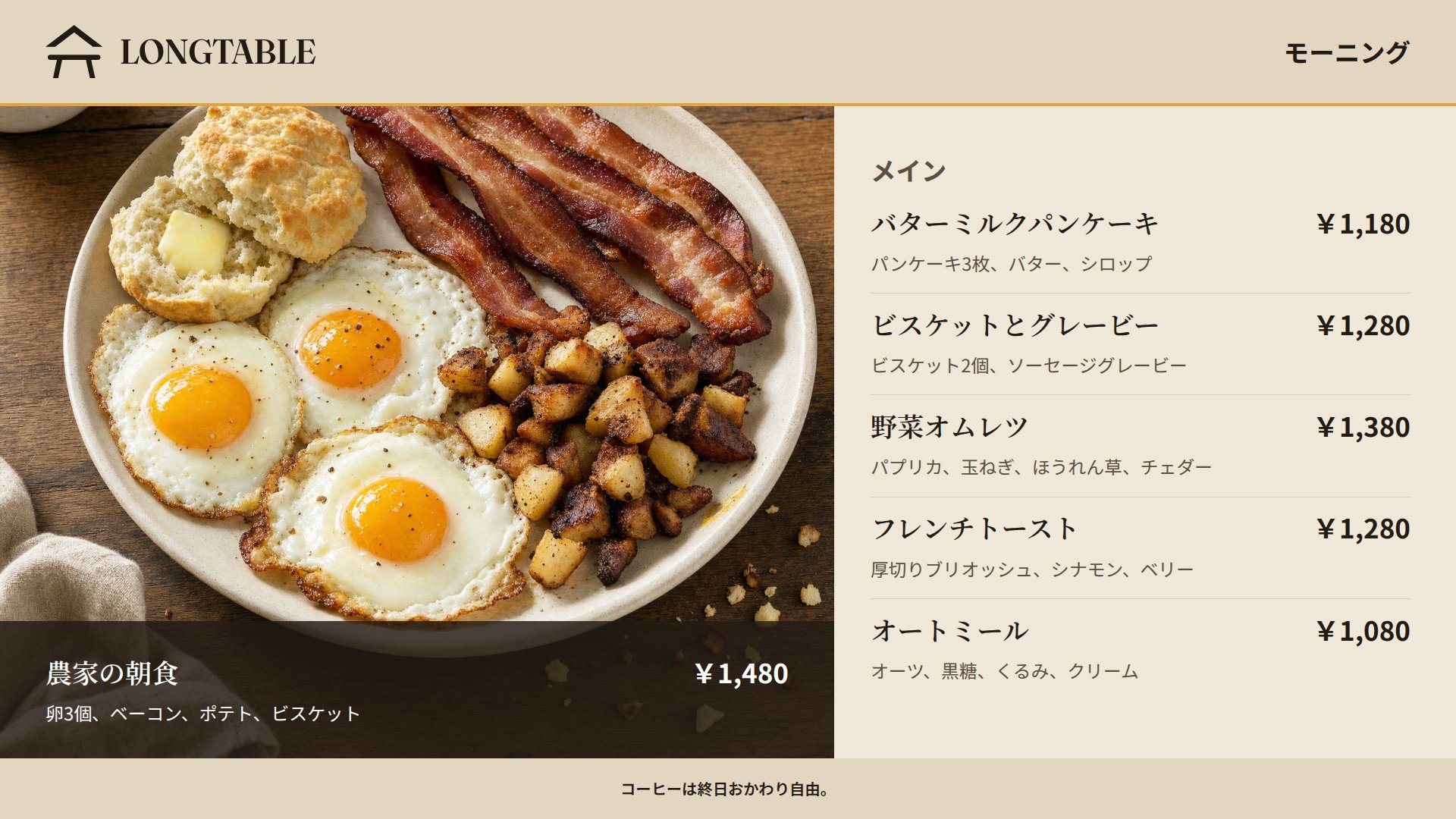
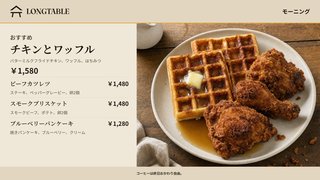
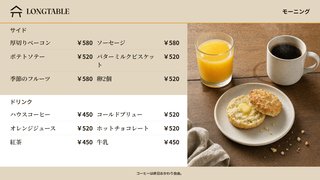
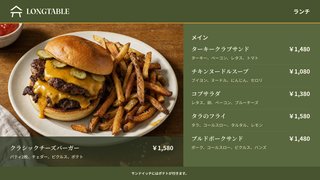
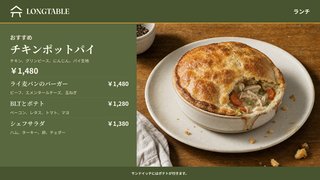
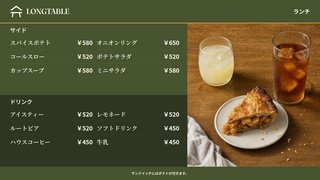
各メニューは横に並べて掲示する3枚のスクリーンで構成されています:左にハウスプレートとメイン料理、中央に価格を大きく表示したおすすめ料理、右に2列でサイドとドリンク。価格は専用の列にまとめているので、ゲストは横に探すのではなく縦に読めます。どの料理にも一行の説明が付いています。
セット全体を使っても、厨房で提供するメニューだけを使っても構いません。
FloSyncでHarvest Tableメニューボードをスクリーンに表示する
まずHTML版をダウンロードし、常設の場所に解凍してください。FloSyncは、置いた場所からそのままページを再生します。
コンポーザーで各スクリーンボックスを右クリックし、HTML ファイルを読み込む... を選択します。ファイル名がどこに置くかを示しています:left-entrees.html は左ディスプレイ、middle-specials.html は中央、right-sides-drinks.html は右です。モードドロップダウンは独立のままにして、各スクリーンが自分のページを保持するようにします。
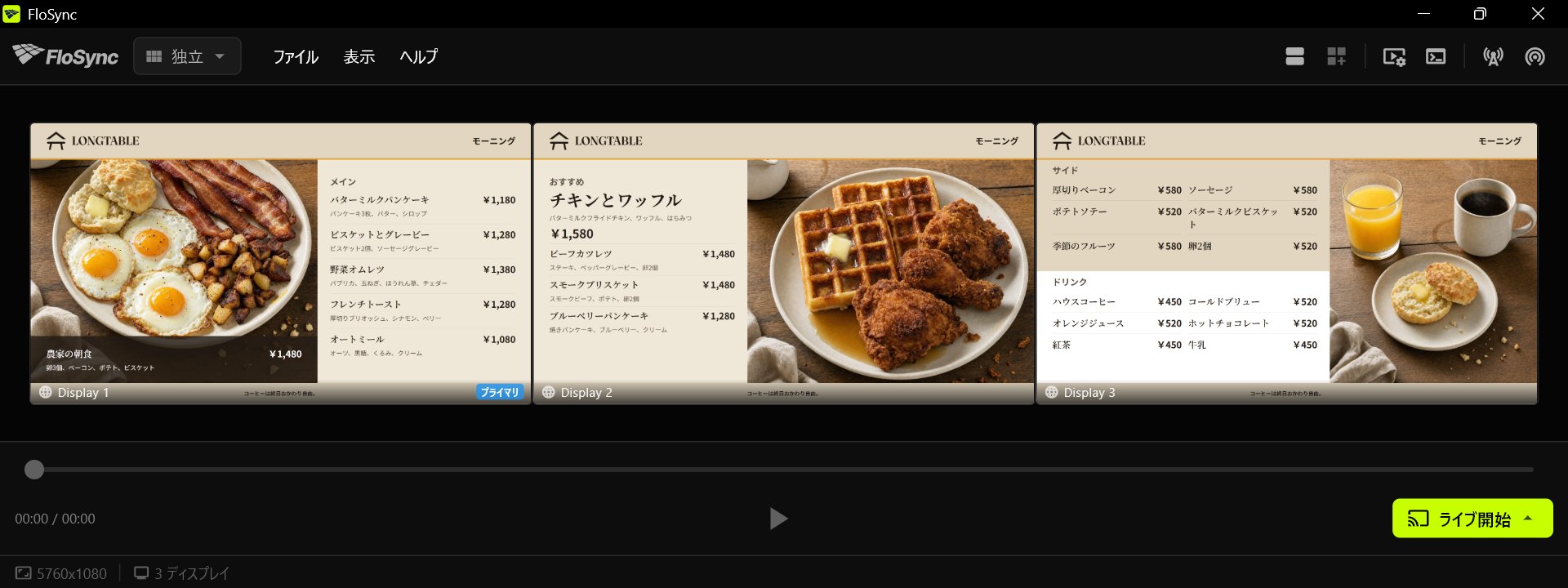
ライブ開始をクリックし、Go Live(現在)を選ぶと、ボードが表示されます。
メニューを自動で切り替えたい場合は、代わりにスケジュールパネルを開き、モーニング、ランチ、ディナーにそれぞれシーンを割り当てて、ハンドルをドラッグして切り替え時刻を厨房の営業時間に合わせてください。Go Live(スケジュール)を選ぶと、以降3枚のスクリーンが連動して切り替わります。
詳しい手順は3台のスクリーンで、時間帯によって自動的に切り替わるレストランメニューを作る方法をご覧ください。
料理、写真、色、ロゴを差し替える
このレストランの名前はLongtableで、掲載されている料理はすべて架空のものです。
HTMLページ内の料理名、説明、価格はプレーンテキストです。任意のテキストエディタでページを開き、上書きしてください。写真は各ページの隣にあるimagesフォルダーに入っており正方形なので、同じ形のまま自分の写真に差し替え、longtable-lockup.svgを同じ高さのロゴに置き換えてください。色とフォント名は、各ページの先頭にある:rootブロックで一度だけ設定されているので、そこを変更すればそのボード全体に反映されます。
PowerPoint版はKeynoteやCanvaでも開くことができ、文字、写真、色、フォントは通常の編集操作で変更できます。Illustrator版では同じ9画面がアートボードとして用意されており、文字はライブテキストです。fontsフォルダーにあるNoto SerifとNoto Sansの2書体を先にインストールしてください。どちらもGoogleの無料フォントで、インストールしないとレイアウトが崩れます。
メニューが実際に提供する内容になったら、各スクリーンを画像または動画として書き出し、それをFloSyncで再生してください。
セット内のすべてのスクリーン
3つのメニュー、それぞれ3画面ずつ。掲示する順に、左・中央・右です。
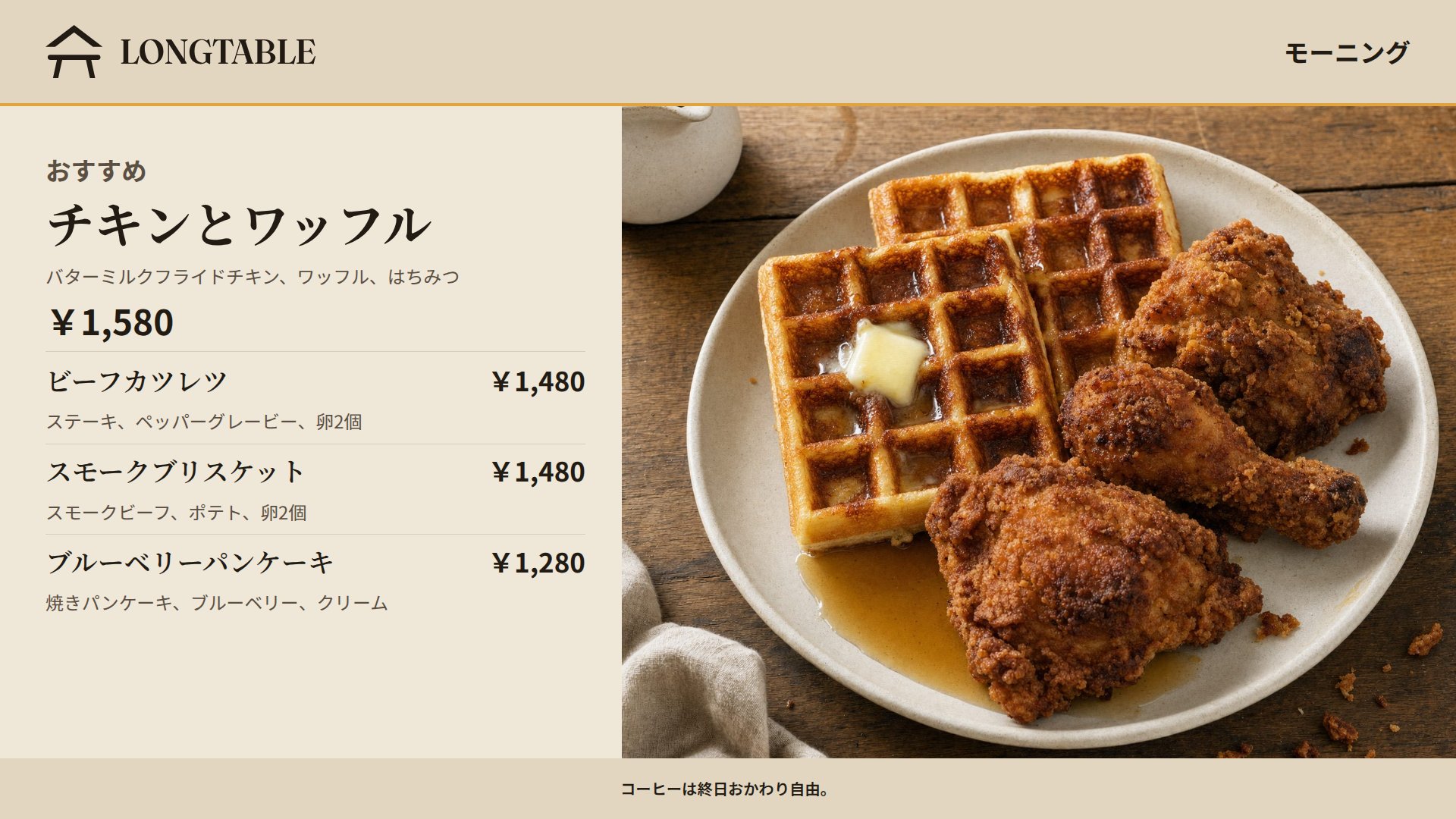
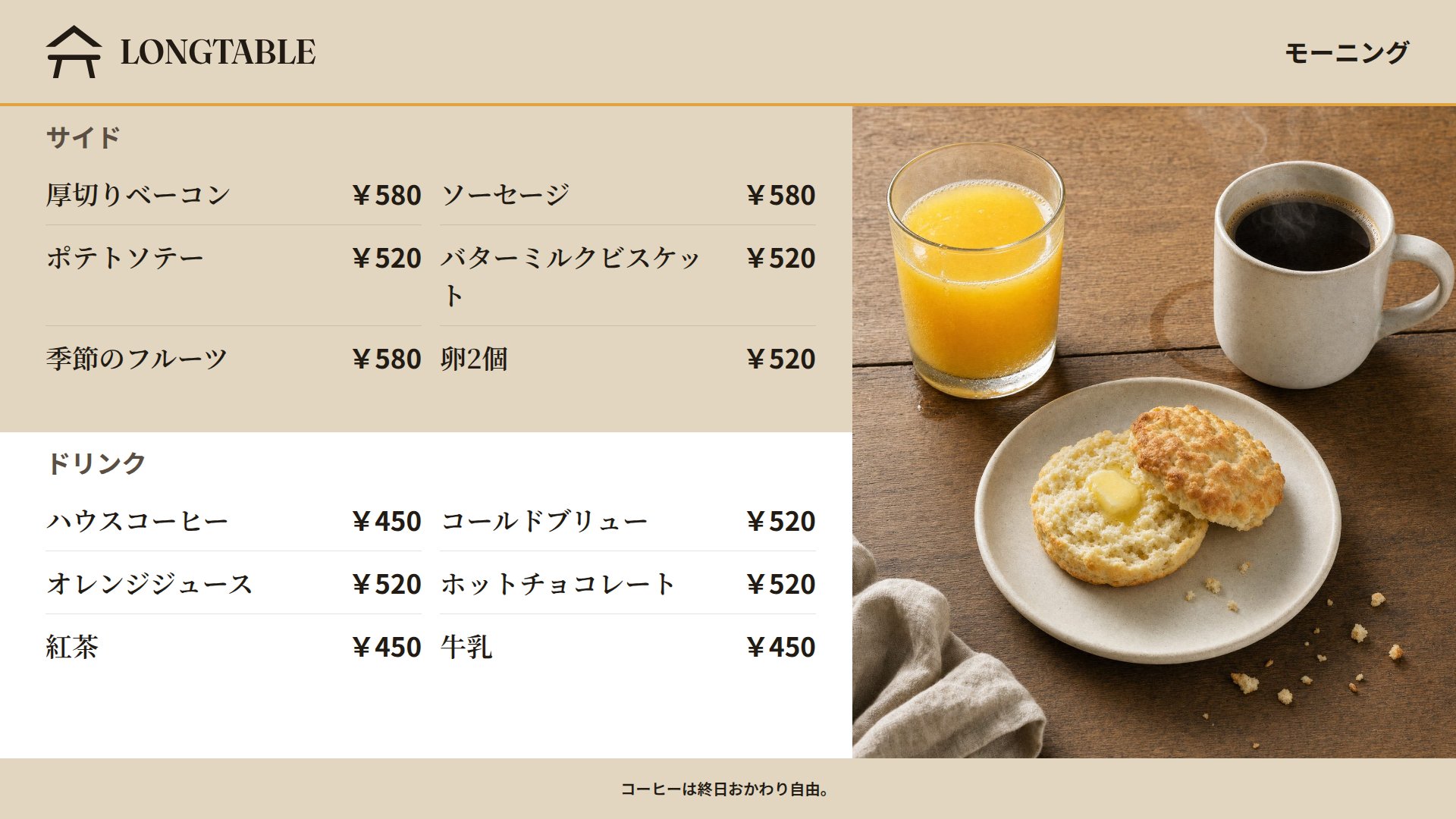
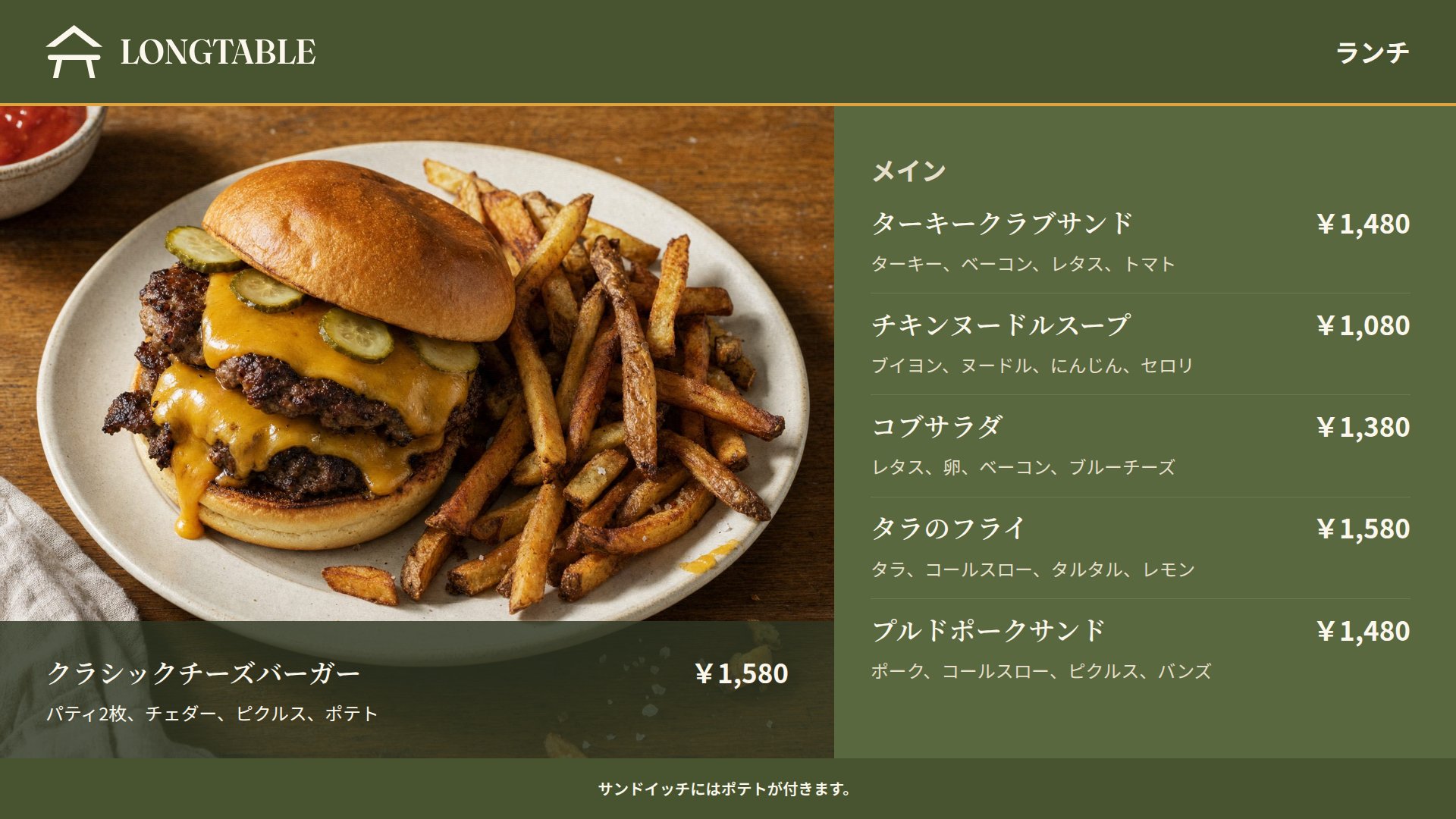
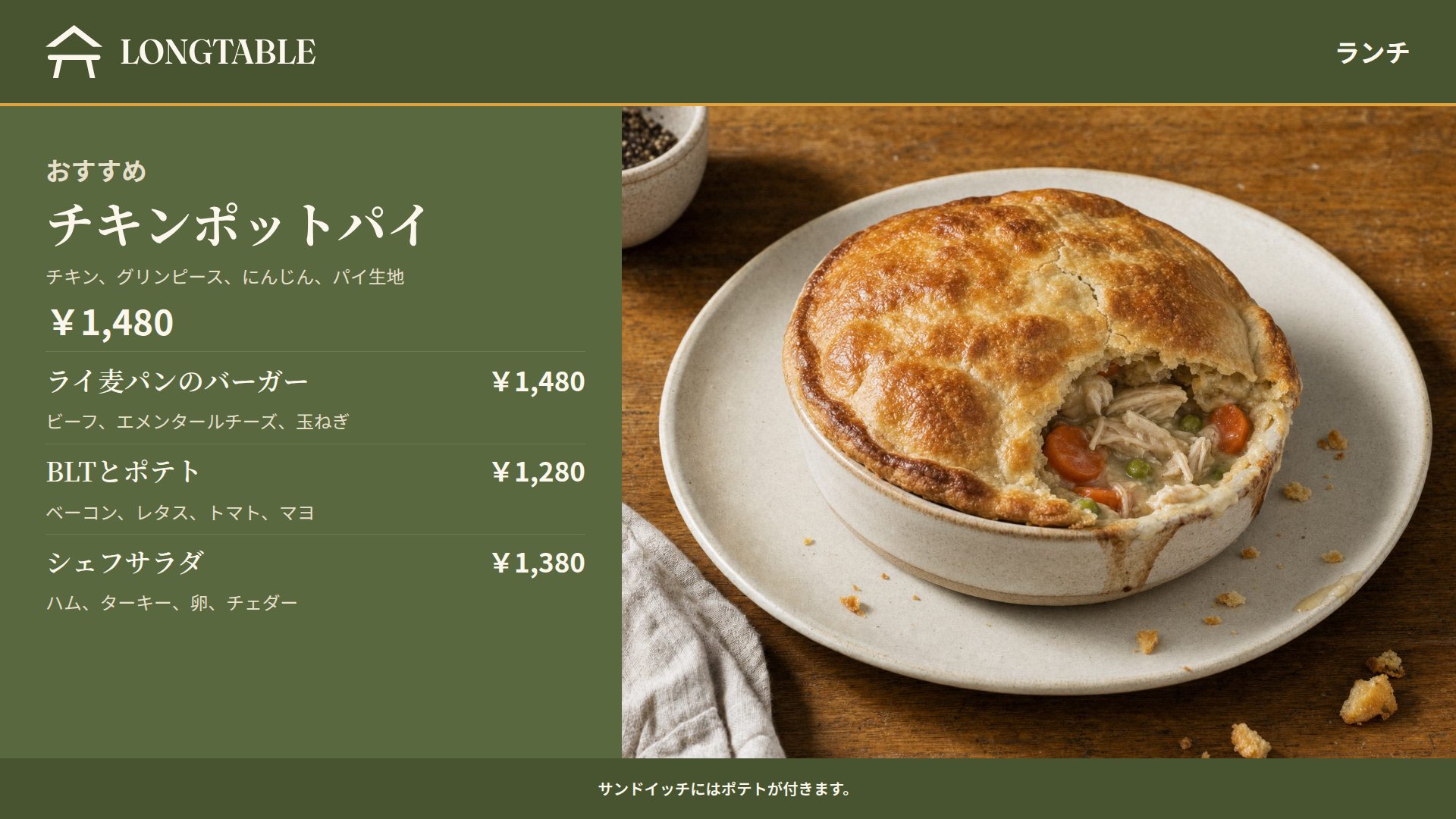
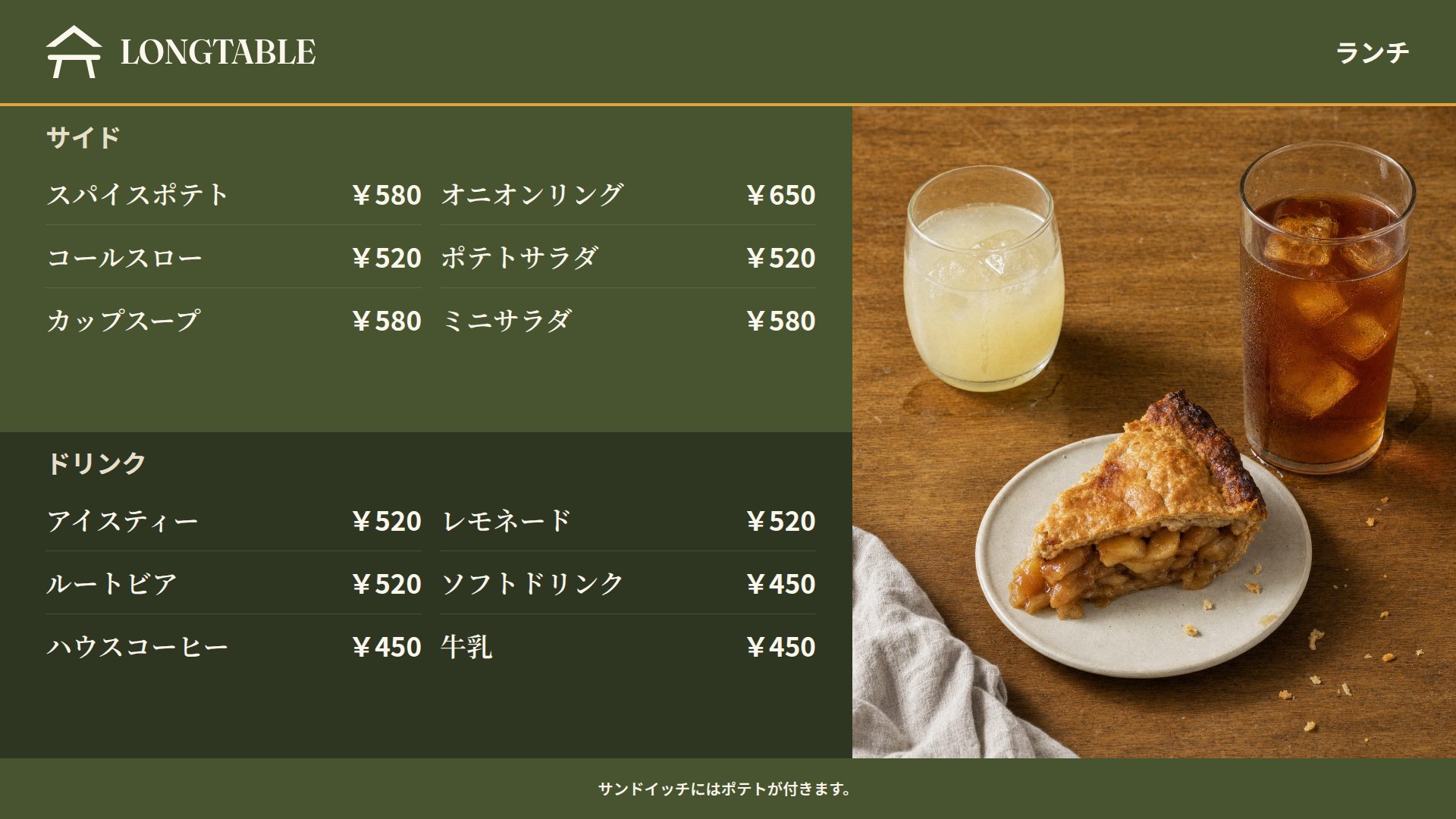
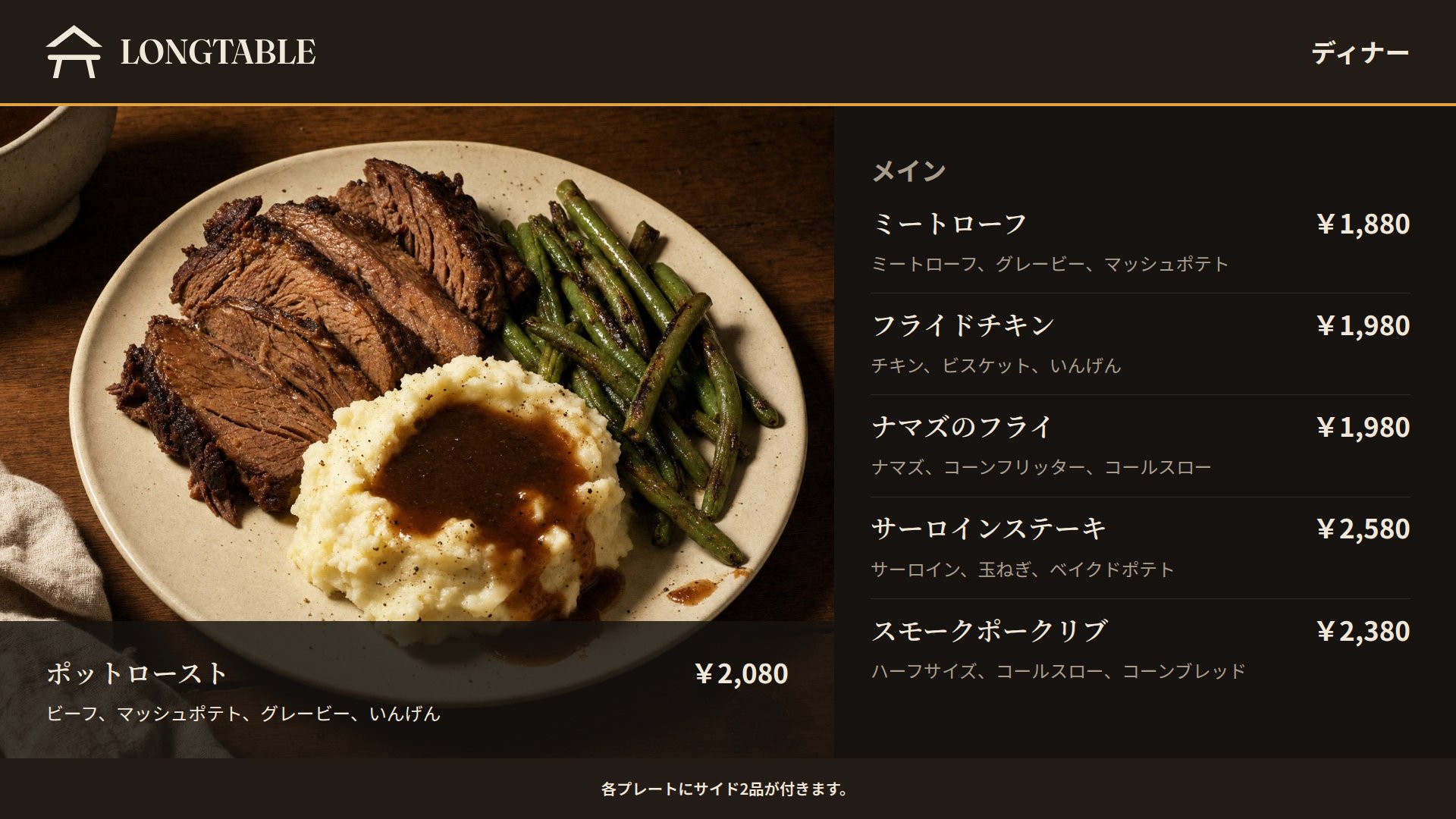
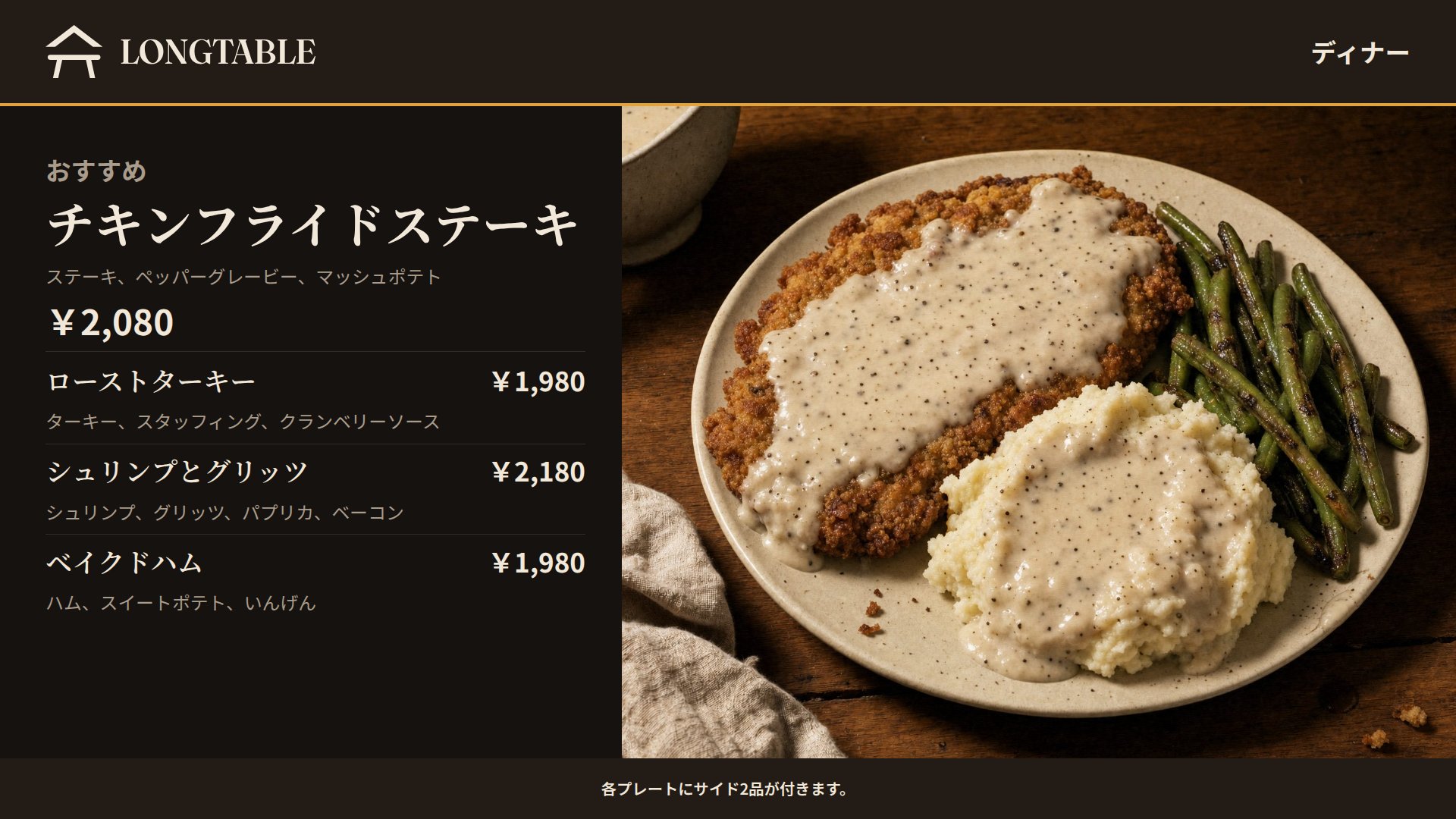
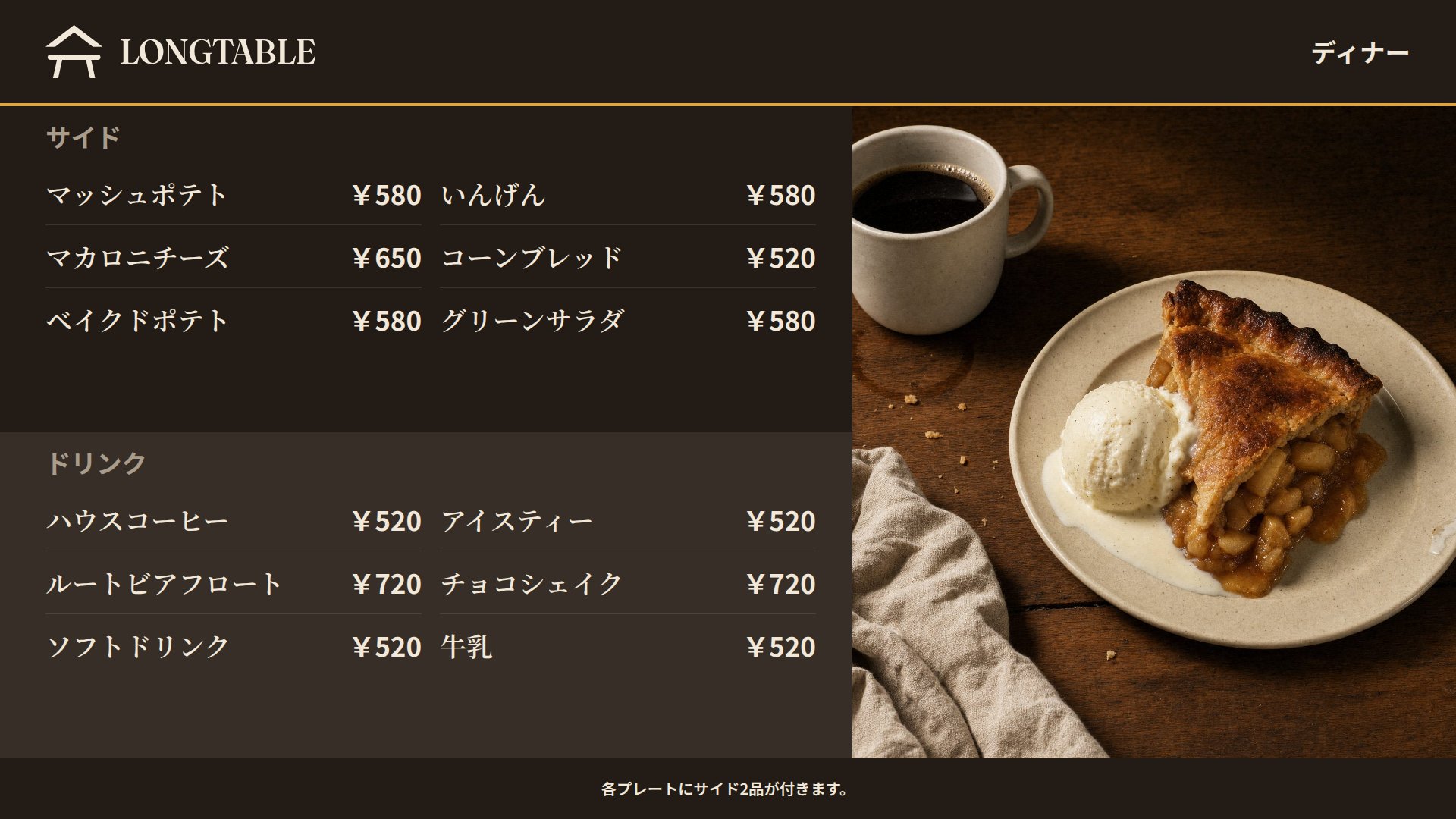
モーニングからディナーまで、ボード全体
3枚のスクリーンは、ひとつのボードとして読めるようにデザインされています。
よくある質問
Harvest Tableテンプレートを自分のレストランで使ってもいいですか?
はい。テンプレートを使用・変更してスクリーンに表示でき、お金を取る場所で使っても構いません。スクリーン自体に誰かをクレジット表記する必要もありません。ファイルを他の人に渡す場合や、それを元に新しいテンプレートを作る場合は、クレジット表記とライセンスをそのまま残してください。してはいけないのは、ファイルをそのままの形で販売することです。
テンプレートを使うのにFloSyncは必要ですか?
いいえ。当社のテンプレートは、お使いのソフトウェアでご自由にお使いいただけます。スクリーンに表示する際は、ぜひFloSyncもご検討ください。
メニューボードは4Kスクリーンでも使えますか?
はい。HTML版は表示するスクリーンに合わせて広がり、PowerPointとIllustratorのファイルは4Kサイズで用意されており、Canvaはダウンロード時にサイズを選べます。写真はプレースホルダーなので、4Kスクリーンには高解像度のご自身の写真をお使いください。
スクリーンは3台必要ですか?
いいえ。どの形式でも各スクリーンは独立しているので、1台、2台、3台のどれでも使えます。使うスクリーンだけでお客様に必要な情報がすべて揃うよう、メニューを編集してください。
FloSyncとは
FloSyncは、画像・動画・Webページを1台から複数台のスクリーンで再生できる、Mac・Windows対応の無料ソフトです。各スクリーンに個別のコンテンツを持たせられ、スケジュールを使えば設定した時刻にまとめて切り替えられるので、こうしたボードも接客をしながら自動で最新の状態を保てます。アカウント登録も月額料金も不要で、無料でダウンロードできます。