3台のスクリーンで、時間帯によって自動的に切り替わるレストランメニューを作る方法
3台のスクリーンと1台のパソコン、無料のHarvest Tableテンプレートで、モーニングからランチ、ディナーへ自動的に切り替わるメニューボードを作ります。
目次
- 必要なもの
- ステップ1:3台のスクリーンを接続して配置する
- ステップ2:FloSyncをインストールして開く
- ステップ3:独立モードを選択したままにする
- ステップ4:Harvest Tableテンプレートをダウンロードする
- ステップ5:モーニングメニューを読み込む
- ステップ6:スケジュールパネルを開く
- ステップ7:シーンを2つ追加する
- ステップ8:シーンにモーニング、ランチ、ディナーと名前を付ける
- ステップ9:切り替え時刻を設定する
- ステップ10:ランチとディナーのメニューを読み込む
- ステップ11:メニューをプレビューして切り替えをテストする
- ステップ12:本番運用としてライブ開始する
- ステップ13:メニューボードを自動的に起動する
- まとめ
FloSyncは、複数のスクリーンでデジタルサイネージを運用できる、Mac・Windows向けの無料アプリです。このガイドでは、1台のパソコンと無料のHarvest Tableテンプレートを使って、3台のスクリーンによるメニューボードを作ります。FloSyncはスケジュールに沿ってモーニングからランチ、ディナーへとメニューボードを自動的に切り替えるので、14:00になってもモーニングが表示されたままになることはありません。
この例では11:00と17:00に切り替わります。実際の時刻は同じ場所で自由に設定できます。
完成イメージ。
必要なもの
所要時間: 約20分
- 3台のディスプレイを同時に駆動できる、WindowsまたはmacOSのパソコン(ポートが3つあるからといって駆動できるとは限らないため、不安な場合はグラフィック機能の仕様を確認してください)
- 横長のスクリーン3台を横一列に設置
- FloSync。Mac・Windows向けに無料でダウンロードできます
- 無料のHarvest Tableメニューテンプレート
ステップ1:3台のスクリーンを接続して配置する
3台のスクリーンをすべてパソコンに接続し、OSの設定を「複製」ではなく「拡張」にします。
ディスプレイ設定で、カウンターの裏にスクリーンを並べたときと同じ左から右への順番になるよう配置してください。そうすれば、パソコンで見えている内容とお客様から見える内容が一致します。
 パソコン1台、スクリーン3台が横一列に並んでいます。
ステップ2:FloSyncをインストールして開く
FloSyncをダウンロードしてインストールし、開きます。
FloSyncのメインウィンドウであるコンポーザーには、先ほど設定した順番で3つのスクリーンボックスが表示されます。どれかが欠けていたり順番が違っていたりする場合は、先に進む前にディスプレイ設定で直してください。
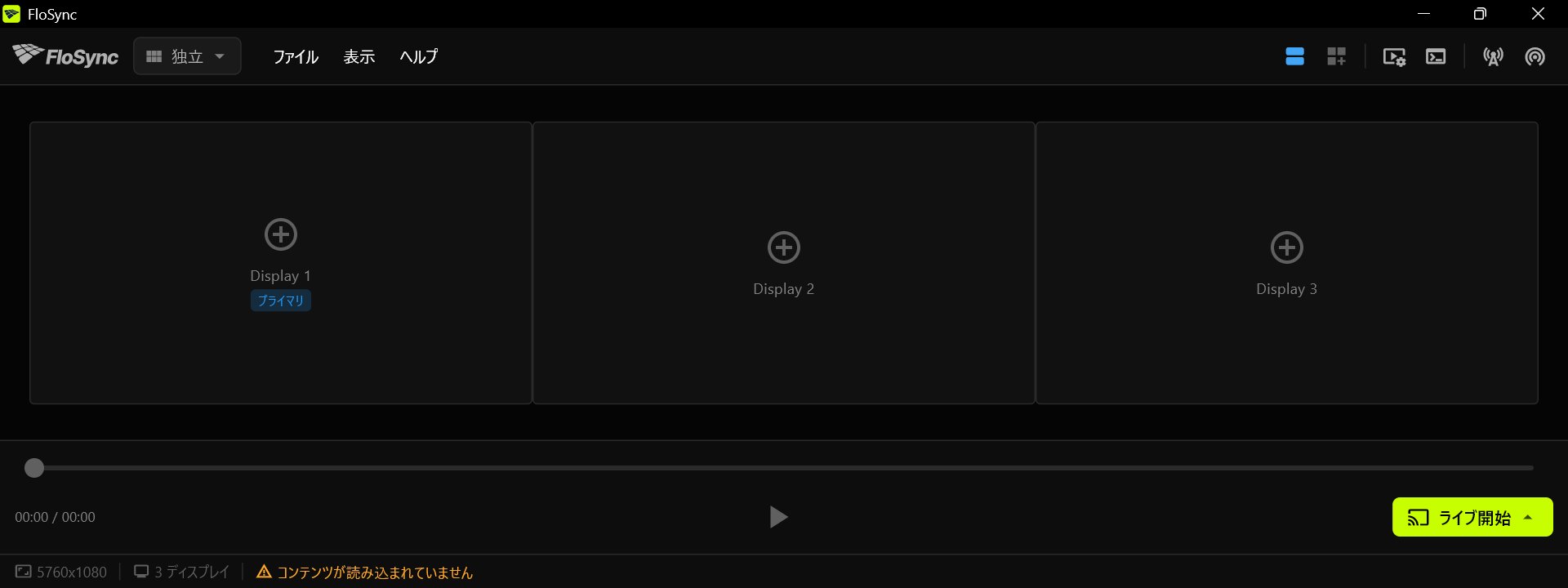 ボックスは、実際のスクリーンと同じ順番になっているはずです。
ステップ3:独立モードを選択したままにする
モードドロップダウンは「独立」のままにしておきます。
モードセレクター。ツールバーの左側にあります。
独立モードは、各スクリーンに個別のコンテンツを持たせるモードです。ここでは1台のスクリーンにつき1枚のメニューパネルを表示し、3枚合わせて1つのメニューボードに見えるようにします。
ステップ4:Harvest Tableテンプレートをダウンロードする
無料のHarvest Tableテンプレート一式をダウンロードして解凍し、フォルダを恒久的な場所に保存してください。FloSyncは置いた場所からそのままページを読み込みます。
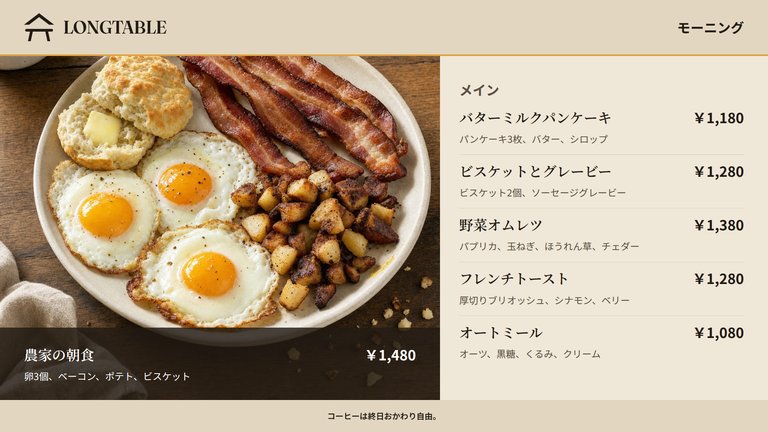
Harvest Table
横長スクリーン3台向けのレストランメニューボード。モーニング、ランチ、ディナーのメニューが揃っています。
Canva、PowerPoint、Illustrator、HTMLで無料。
無料テンプレートをダウンロードHarvest TableテンプレートのページからHTML版を入手して解凍します(書類フォルダで問題ありません)。解凍したharvest-table-ja-landscape-htmlフォルダの中にはbreakfast、lunch、dinnerの3つのフォルダがあり、それぞれのメニューの3ページ分が写真やフォントとともに収められているほか、READMEとライセンスも入っています。ページが画像を正しく読み込めるよう、各フォルダはまとめて保管してください。フォルダ名とファイル名はすべての言語で共通です。中のREADMEは日本語で書かれており、内容を説明しています。
 解凍したテンプレートフォルダ。
ステップ5:モーニングメニューを読み込む
コンポーザーの各スクリーンボックスを右クリックし、「HTML ファイルを読み込む...」を選んで、左のスクリーンにleft-entrees.html、中央にmiddle-specials.html、右にright-sides-drinks.htmlを読み込みます。
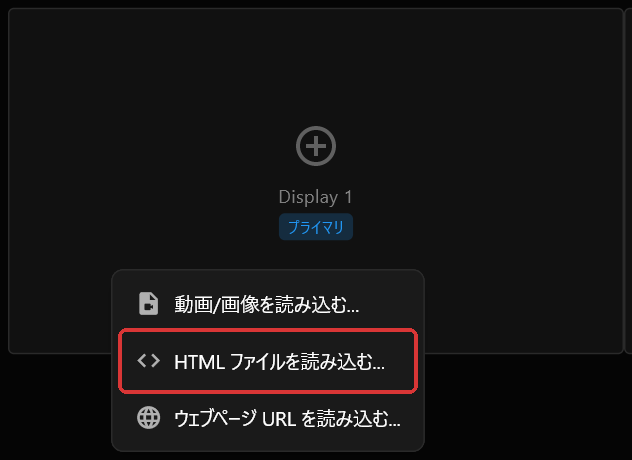 スクリーンボックスの右クリックメニュー。
3つのページはすべてbreakfastフォルダに入っています。
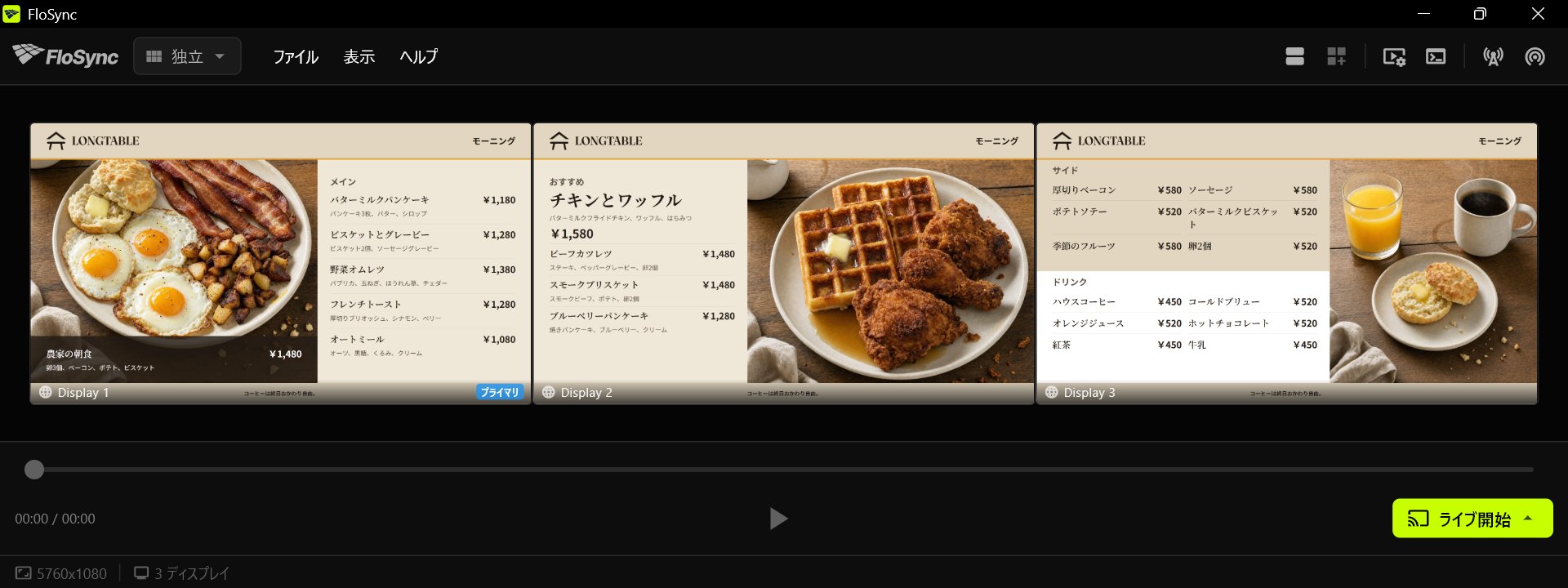 各ボックスには、そのスクリーンに表示される内容がそのまま映ります。
ステップ6:スケジュールパネルを開く
ツールバーのスケジュールアイコンをクリックします。
スケジュールアイコン。ツールバーの右側にあります。
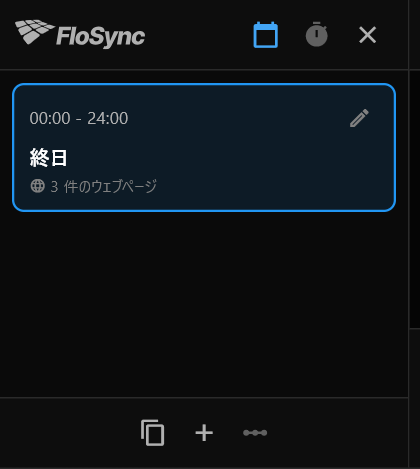 開いた直後のパネル:「終日」シーンが1つあり、モーニングのページがすでに設定されています。
FloSyncのスケジュールはシーン単位で動作します。各シーンには、スクリーンに表示するコンテンツと、それを表示する時間帯が設定されています。新規インストール直後は時刻モードになっており、これはメニューボードに適した設定です。パネル上部のタイマーアイコンがハイライトされている場合は、隣のカレンダーアイコンをクリックして時刻モードに切り替えてください。
ステップ7:シーンを2つ追加する
スケジュールパネル下部にある+ボタン(ツールチップには「シーンを追加」と表示されます)を2回クリックします。
シーンを追加アイコン。パネル下部のアイコン列にあります。
新しいスケジュールにはシーンが1つ、「終日」だけあります。2回クリックすると同じ長さのシーンが3つでき、あとは名前を付けるだけの状態になります。時刻を設定する前に両方追加してください。シーンを追加するたびに、1日が再び均等に分割されます。
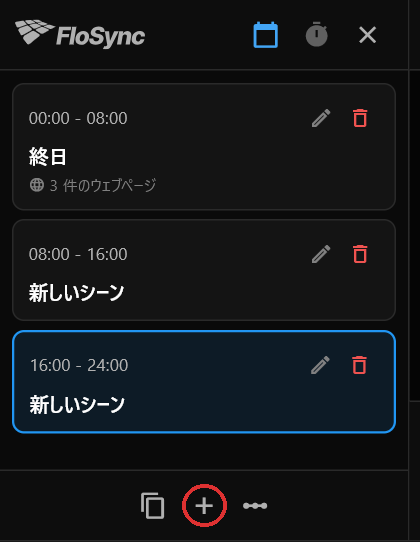 モーニングのページは最初のシーンに残ります。2つの新しいシーンは、ランチとディナーを読み込むまで空のままです。
この時点でスクリーンボックスが空になるのは、最も新しいシーンが選択されていて、まだ何も入っていないためです。モーニングメニューは最初のシーンにそのまま残っています。
ステップ8:シーンにモーニング、ランチ、ディナーと名前を付ける
各シーンの鉛筆アイコンをクリックし、「名前」を順にモーニング、ランチ、ディナーに変更して、そのたびに「保存」をクリックします。
編集アイコン。各シーンカードの右側にあります。
ここで変更するのは名前だけです。同じダイアログにある「開始」と「終了」は正確な時刻を入力する欄ですが、次のステップではもっと早い方法で時刻を設定します。
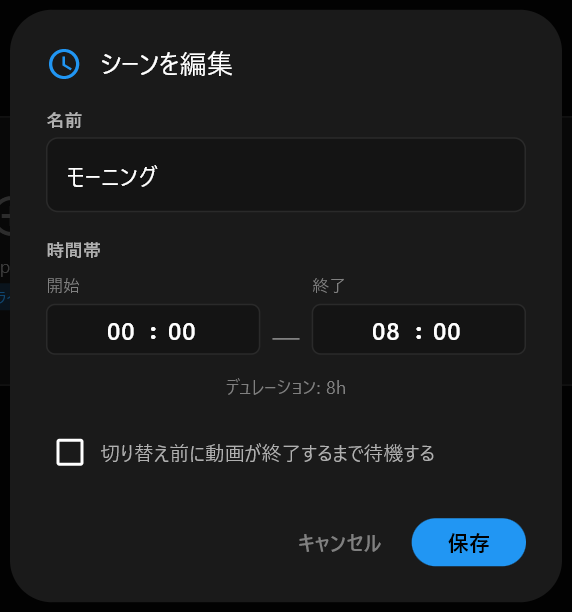 シーン編集ダイアログ。
ステップ9:切り替え時刻を設定する
「タイムラインを編集」では1日全体が1本の帯として表示され、各シーンが色付きのバーになります。2つのバーの間にあるハンドルで、切り替え時刻を設定します。
「タイムラインを編集」をクリックし、モーニングとランチの間のハンドルを11:00に、ランチとディナーの間のハンドルを17:00にドラッグしてから、「保存」をクリックします。
「タイムラインを編集」アイコン。シーンを追加アイコンのすぐ右にあります。
帯の下の時刻はドラッグに合わせて更新されます。このガイドでは11:00と17:00を使いますが、実際のキッチンの切り替え時刻に合わせてください。1日は次のようになります。
- モーニング:00:00から11:00まで
- ランチ:11:00から17:00まで
- ディナー:17:00から24:00まで
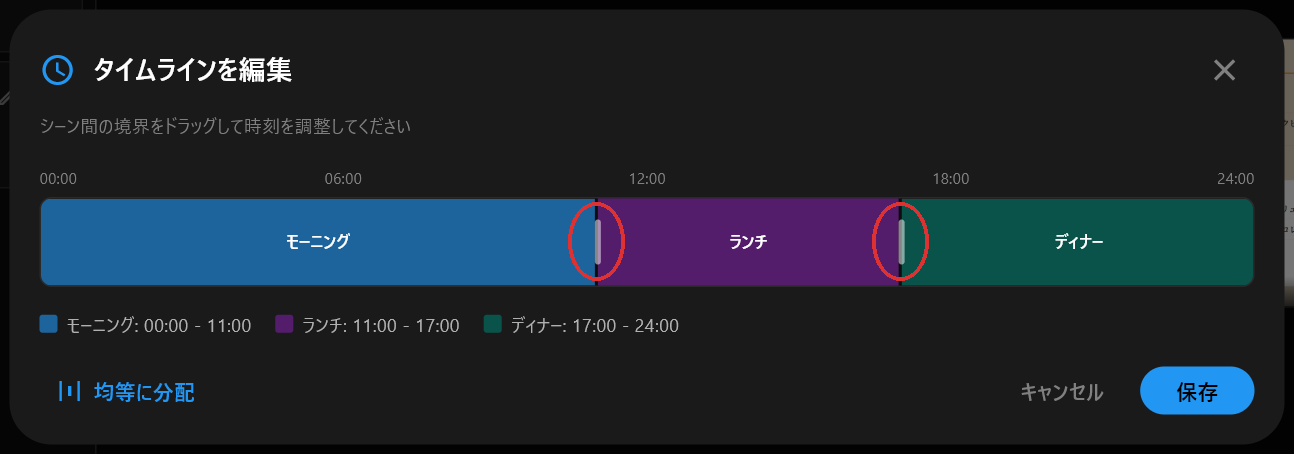 ハンドルを11:00と17:00に設定した状態。
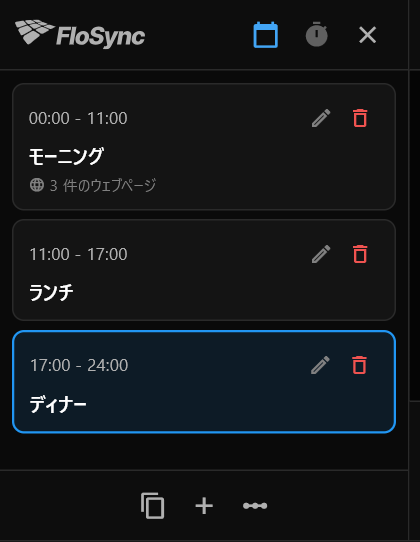 「保存」後にパネルへ戻った状態:ランチは11:00開始、ディナーは17:00開始です。
ステップ10:ランチとディナーのメニューを読み込む
ランチシーンを選択し、ステップ5と同じ方法でlunchフォルダの3ページを読み込みます。続けてディナーを選択し、dinnerフォルダでも同じことを行います。
各シーンは自分の内容を保持しているので、パネルでシーンをクリックして切り替えるだけで、作業内容をその都度確認できます。
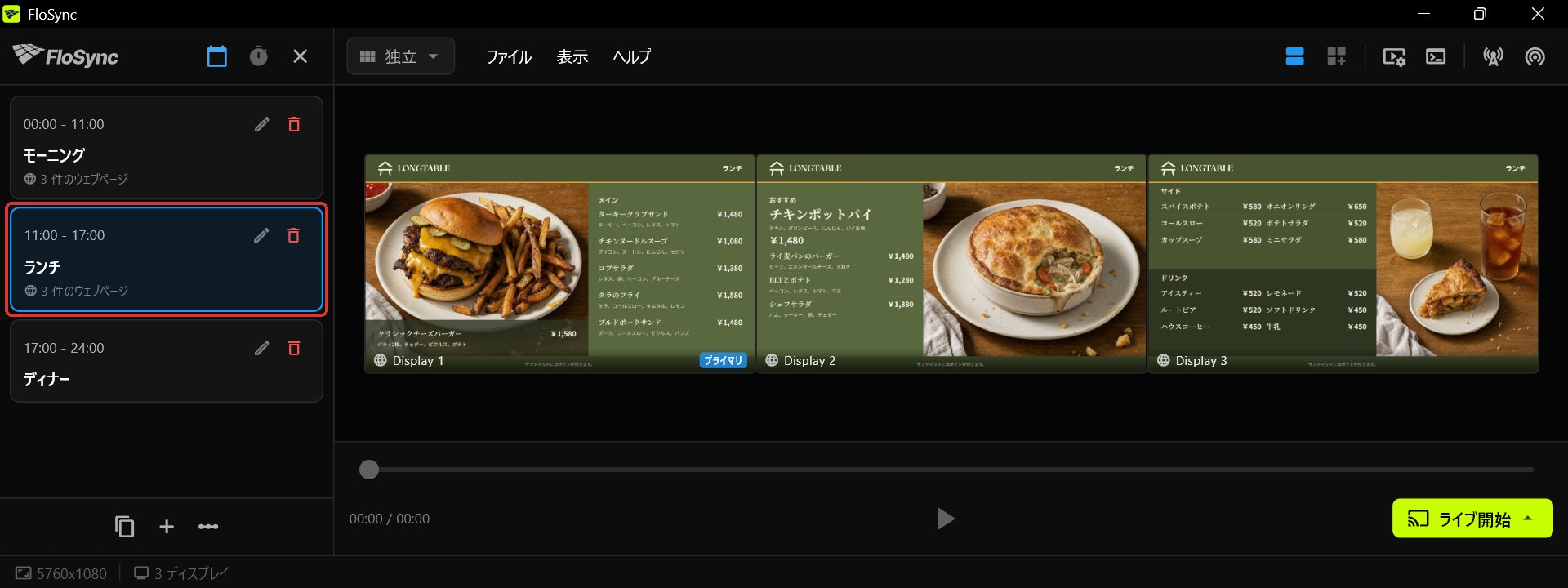 ランチシーン。11:00から17:00まで。
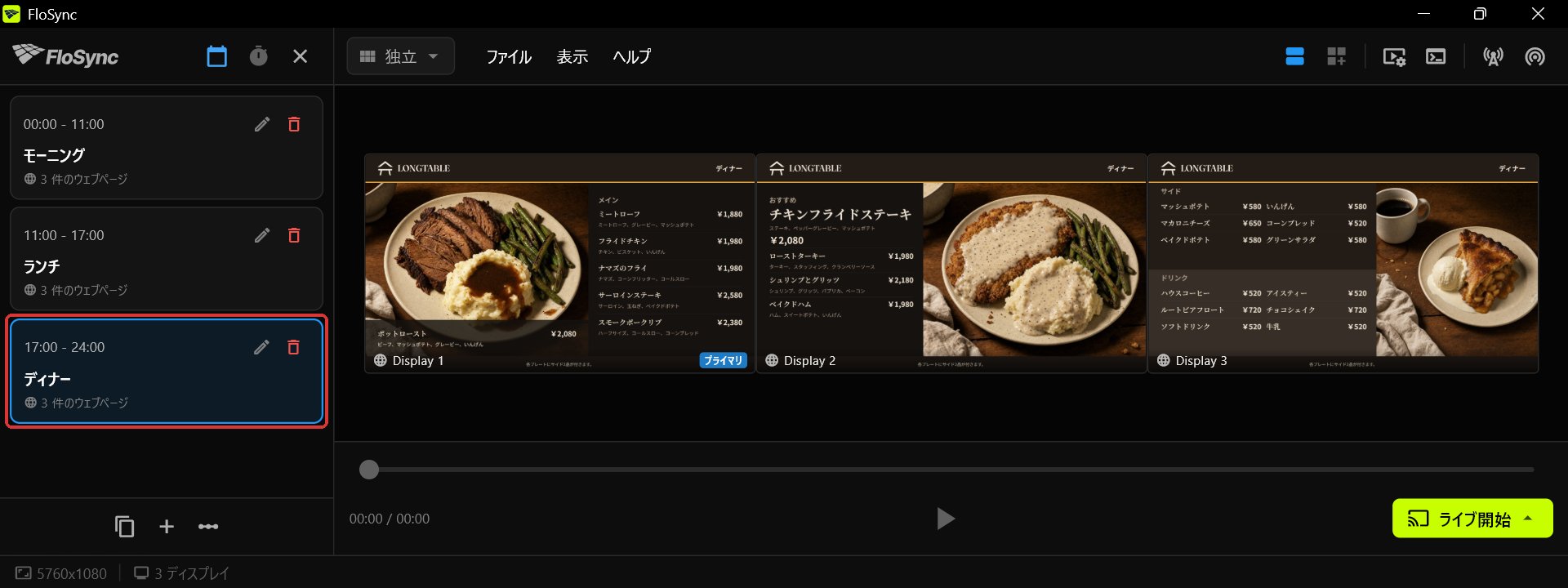 ディナーシーン。17:00から24:00まで。
ステップ11:メニューをプレビューして切り替えをテストする
モーニング、ランチ、ディナーを順にクリックして各メニューをプレビューし、次の切り替え時刻を数分後に設定してから、「ライブ開始」をクリックして「Go Live(スケジュール)」を選びます。
シーンを選択するとコンポーザーにそのパネルが表示されるので、ライブ開始する前に正しいページが正しいスクリーンに設定されているか確認できます。時計を待たずに切り替わる様子を見たい場合は、現在表示中のシーンの鉛筆アイコンをクリックし、「終了」時刻を数分後に設定してください。ディナーが現在のシーンになっている場合はランチの方でこれを行うと、ディナーに戻る前に数分間だけランチが再び表示されます。
「ライブ開始」ボタン。コンポーザーウィンドウの右下にあります。
Go Live(スケジュール)は、実際のスクリーンでシーンをフルスクリーン再生します。ボードが切り替わる様子を確認したらESCキーを押してコンポーザーに戻り、切り替え時刻を実際の時刻に戻してください。
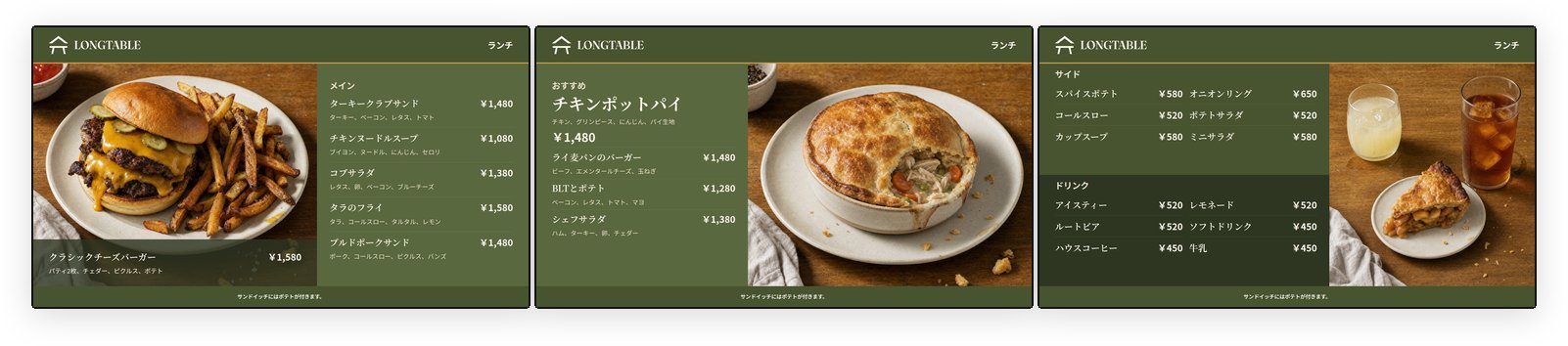 11:00:ボードはランチに切り替わりました。
ステップ12:本番運用としてライブ開始する
実際の時刻に戻した状態で、「ライブ開始」をクリックし、もう一度「Go Live(スケジュール)」を選びます。
ここから先は、スケジュールがどのメニューをスクリーンに表示するかを決めます。
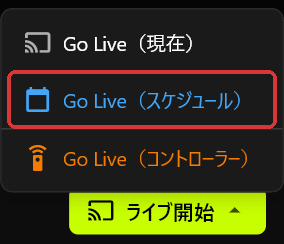 Go Liveメニュー:実際の時刻に従うのはGo Live(スケジュール)です。
ステップ13:メニューボードを自動的に起動する
「環境設定」を開いて「起動」セクションに移動し、「ログイン時に FloSync を起動」をオンにして、「自動ライブ開始」を「フルスクリーン」に設定します。
両方を設定しておけば、パソコンに誰かがサインインするとすぐにFloSyncが開き、短いカウントダウンのあとスケジュールでライブ開始します。誰もアプリを操作する必要はありません。停電後もメニューボードを復帰させたい場合は、パソコン自体が自動的に電源を入れてサインインするように設定してください。電源が切れているパソコンをFloSyncが起動することはできません。
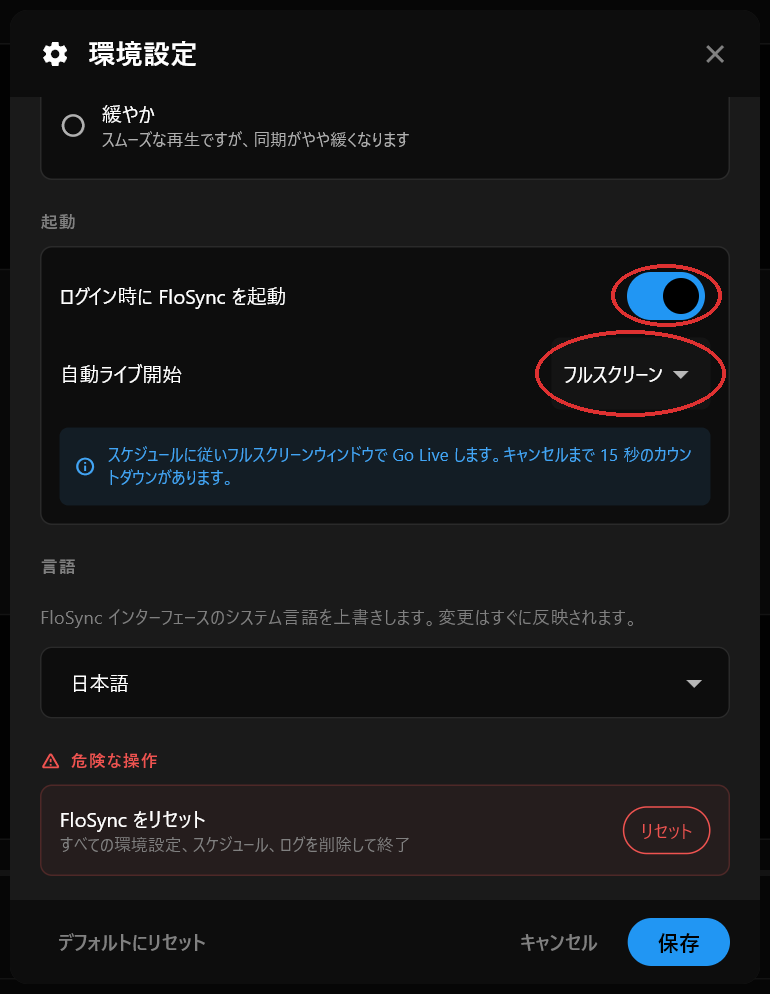 「ログイン時に FloSync を起動」がオン、「自動ライブ開始」が「フルスクリーン」に設定された状態。
まとめ
これでメニューボードはスケジュールに沿って自動的に動作します。営業時間が変わったら、「タイムラインを編集」を開いてハンドルをドラッグし直してください。
よくある質問
Harvest Tableテンプレートの代わりに、自分で用意したメニューデザインを使えますか?
はい。各スクリーンにはそれぞれ独自の画像、動画、Webページを読み込めるので、1台だけ、または3台すべてに自分のデザインを使うことができます。
停電や再起動のあとはどうなりますか?
「ログイン時に FloSync を起動」をオンにし、「自動ライブ開始」を「フルスクリーン」に設定しておけば、再起動後に誰かがサインインした時点でメニューボードが復帰します。停電後に人の手を借りずに復旧させたい場合は、パソコン自体が自動的に起動してサインインするように設定してください。電源が切れているパソコンをFloSyncが起動することはできません。
メニューの文字は編集できますか?
はい。テンプレートはPowerPoint、Illustrator、Canvaの形式でも提供されているので、普段お使いのソフトで料理名や価格、色、フォントを変更し、各スクリーン分を画像として保存してFloSyncに読み込むことができます。このガイドで使っているHTML版も編集可能です。まずファイルをバックアップとしてコピーし、テキストエディタで開いて、メニューボードに表示されている料理名を検索して書き換えてください。
メニューボードを動かすのにインターネット接続は必要ですか?
いいえ。テンプレート一式をダウンロードして解凍し、各HTMLファイルを画像やフォントのフォルダと一緒に保管して、ローカルファイルとして読み込んでください。FloSyncはパソコンから直接読み込むので、通信が途切れてもメニューボードは動き続けます。
執筆者について

Daniel Palka
FloSyncの開発者
ダニエルは2007年からマルチスクリーン映像ソフトウェアの開発に取り組んでいます。FloSyncは、学生時代のプロジェクト『ArraySync』として始まりました。
ストーリー関連記事
-
デジタルサイネージが数時間ではなく数週間稼働し続けるべき理由
多くのサイネージソフトは、2分間のデモだけで評価されます。本当に問われるのは、誰も見ていない4日間が過ぎても、木曜日にはまだ正しく表示され続けているかどうかです。