Pengaturan video wall: satu komputer atau beberapa?
Kapan satu komputer cukup untuk menjalankan video wall Anda, kapan perlu menambah komputer, dan kapan prosesor video wall khusus lebih layak dibeli. Aplikasi FloSync gratis.
Daftar isi
FloSync adalah aplikasi untuk Mac dan Windows yang memutar video di beberapa layar sekaligus dan menjaga semuanya tetap sinkron, baik layar-layar itu terhubung ke satu komputer maupun ke beberapa komputer. Sebelum membeli perangkat keras atau menarik kabel, tentukan dulu berapa komputer yang dibutuhkan video wall Anda, dan apakah prosesor video wall khusus akan lebih cocok. Jika video wall Anda muat di satu mesin, gunakan satu mesin.
Gunakan satu komputer jika sanggup menjalankan seluruh video wall
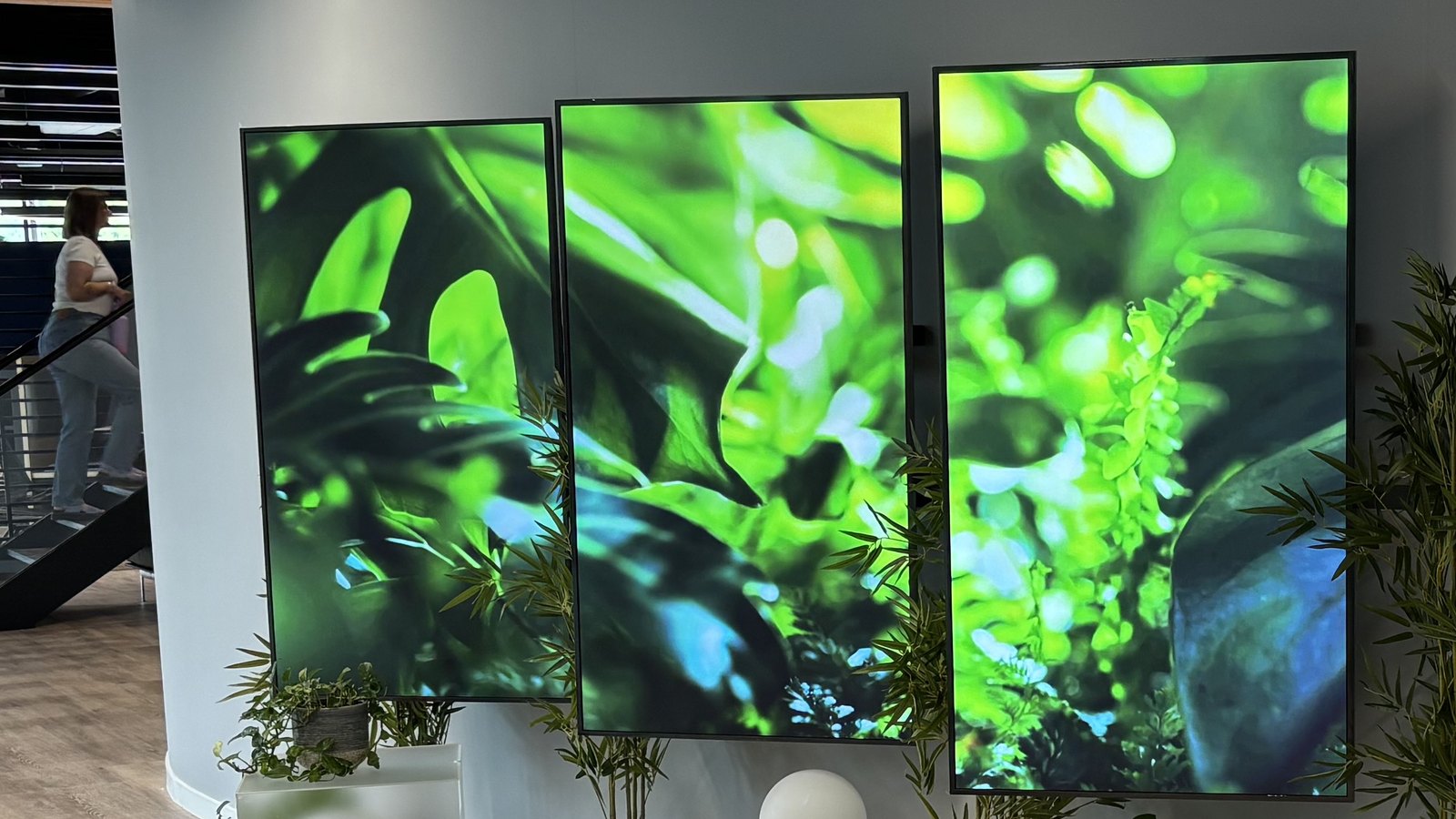
 Satu komputer mengendalikan tiga layar.
Satu komputer adalah cara paling sederhana untuk membangun video wall dan menjaganya tetap berjalan: hanya satu mesin yang perlu diatur, dan tidak ada jaringan di antara layar-layarnya. Cara ini cocok jika dua hal terpenuhi. Pertama, komputer sanggup mengendalikan semua layar sekaligus, dan itu ditentukan oleh perangkat keras grafisnya, bukan oleh jumlah port di bagian belakang. Kedua, komputer memutar video Anda yang sebenarnya dengan mulus di semua layar itu. Berapa banyak layar yang bisa dikendalikan oleh satu komputer? menunjukkan cara memeriksa keduanya di mesin Anda sendiri.
Bagaimana layar-layar itu berbagi video adalah pilihan tersendiri. Mode Bentang merentangkan satu konten ke semua layar sebagai satu kanvas, dan inilah video wall yang klasik. Mode Cermin menampilkan konten yang sama di setiap layar, cocok untuk layar yang menghadap ke arah berbeda, sedangkan mode Independen memberi setiap layar kontennya sendiri. Mode tampilan membahas ketiganya, dan Cara merentangkan satu video ke dua layar dengan FloSync membangun video wall Bentang yang paling sederhana, langkah demi langkah.
Tambahkan komputer jika satu komputer tidak sanggup mengendalikan layar yang Anda butuhkan
Anda membutuhkan komputer kedua jika salah satu hal berikut berlaku:
- Komputer pertama tidak sanggup mengendalikan layar tambahan sekaligus.
- Komputer itu memutar video Anda dengan mulus di beberapa layar, tetapi tidak di semuanya.
- Layar-layarnya terlalu berjauhan untuk dihubungkan dengan kabel ke komputer itu.
Setiap komputer mengendalikan layarnya sendiri, dan semuanya memutar video secara sinkron lewat jaringan. Satu komputer menjadi server dan yang lain bergabung sebagai klien. Setiap komputer memutar salinannya sendiri dari file video yang sama, dan Anda tidak perlu menyalinnya ke tiap komputer secara manual: klien bisa mengimpor konten server saat terhubung. Komputer-komputer itu harus berada di jaringan lokal yang sama; koneksi berkabel lebih stabil, tetapi Wi-Fi juga bisa, dan Sinkronisasi jaringan menjelaskan persyaratannya.
Untuk menampilkan satu video di seluruh video wall, setiap komputer memakai mode Bentang. Di setiap komputer, Anda lalu mengatur Ekstensi Kanvas Global: ukuran seluruh video wall dan bagian mana yang ditampilkan oleh layar komputer itu.
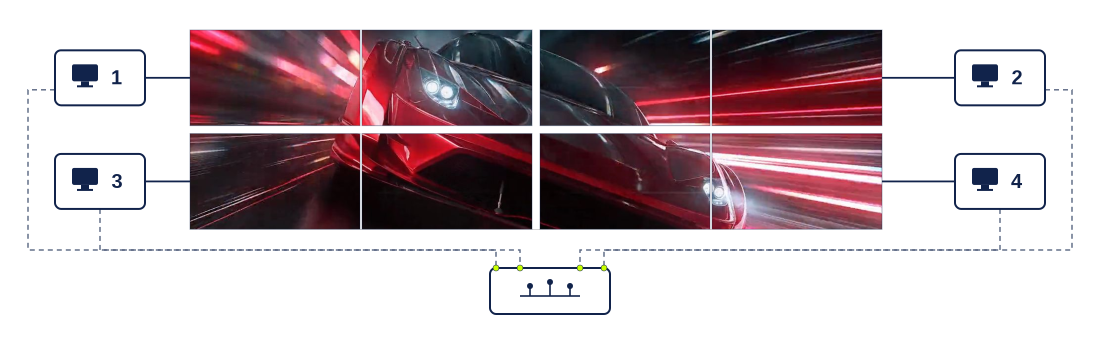 Empat komputer dalam satu jaringan, masing-masing mengendalikan dua layar.
Ada dua hal yang perlu diperhatikan. Pertama, karena setiap komputer memutar seluruh file, menambah komputer membantu soal jumlah layar, bukan soal filenya. Jika sebuah komputer tidak bisa memutar video dengan mulus di satu layar sekalipun, menambah komputer tidak akan memperbaikinya. Kedua, video wall paling mudah dibangun jika semua komputer memakai platform yang sama, semuanya Mac atau semuanya Windows. Video wall campuran Mac dan Windows tetap bisa berfungsi, tetapi memerlukan beberapa langkah tambahan, yang dibahas di FAQ di bawah.
Kapan prosesor video wall lebih layak dibeli
Prosesor video wall adalah perangkat khusus yang menerima satu sumber video dan membaginya ke seluruh layar. FloSync memutar file video, gambar, dan halaman web yang ada di komputer itu sendiri, dan tidak memiliki input video langsung. Jika video wall harus menampilkan tayangan langsung dari kamera, laptop presenter, atau feed siaran, prosesor adalah alat yang tepat. Prosesor juga pilihan yang tepat untuk instalasi tetap yang Anda inginkan berupa satu perangkat terpadu, lengkap dengan kontrak dukungan dari vendornya.
Jika keduanya tidak berlaku, bandingkan seluruh instalasinya: di satu sisi prosesor beserta pekerjaan mengonfigurasinya, di sisi lain komputer yang dibutuhkan video wall itu. Aplikasi FloSync gratis dan tanpa biaya per layar, sehingga biaya video wall FloSync berasal dari komputer, layar, dan, jika memakai beberapa komputer, jaringan di antaranya.
Mulai dari mana
Mulailah dengan komputer yang sudah Anda miliki. Hubungkan layar Anda ke komputer itu lalu putar video Anda sendiri di semua layar, dan Anda akan tahu apakah komputer itu sanggup menjalankan video wall atau video wall itu membutuhkan komputer kedua. Berapa banyak layar yang bisa dikendalikan oleh satu komputer? menunjukkan apa yang perlu diperhatikan, dan Anda bisa mengunduh FloSync untuk mencoba video Anda sendiri di komputer itu.
Jika satu komputer sudah cukup, Cara merentangkan satu video ke dua layar dengan FloSync membangun video wall yang paling sederhana. Jika Anda butuh lebih dari itu, Cara menyinkronkan satu video di delapan layar dengan empat PC membangun satu video wall dari empat komputer.
Pertanyaan yang sering diajukan
Apakah FloSync gratis?
Ya. Aplikasi FloSync gratis untuk Mac dan Windows, dan tidak ada biaya per layar, jadi menambah layar ke video wall hanya memerlukan biaya perangkat keras.
Berapa banyak layar yang bisa dikendalikan oleh satu komputer?
FloSync sendiri tidak menetapkan batas jumlah layar. Jumlahnya bergantung pada perangkat keras grafis komputer dan pada apakah komputer itu memutar video Anda dengan mulus di setiap layar sekaligus. Artikel blog tentang berapa banyak layar yang bisa dikendalikan oleh satu komputer menunjukkan cara mengujinya di komputer Anda.
Bisakah saya mencampur komputer Mac dan Windows dalam satu video wall?
Bisa. Satu-satunya perbedaan: klien yang platformnya berbeda dari server tidak bisa menyalin ukuran video wall dari server, sehingga Anda perlu mengetik sendiri bagian video wall untuk klien itu di pengaturan Ekstensi Kanvas Global klien tersebut. FAQ pada panduan Cara menyinkronkan satu video di delapan layar dengan empat PC memuat nilai-nilainya untuk video wall delapan layar di panduan itu.
Apakah semua layar harus berada di ruangan yang sama?
Tidak. Layar yang dikendalikan satu komputer harus dikabelkan ke komputer itu, tetapi komputer-komputer dalam video wall berjaringan hanya perlu berada di jaringan lokal yang sama, sehingga layarnya bisa ditempatkan di ruangan atau lantai yang berbeda.
Saya sudah punya prosesor video wall yang masih berfungsi baik. Haruskah saya menggantinya?
Jika prosesor itu sudah memenuhi semua kebutuhan instalasi Anda, pertahankan saja. FloSync layak dilirik ketika Anda membutuhkan sesuatu yang tidak bisa dilakukan prosesor itu, dan Anda bisa mencobanya di komputer cadangan sebelum mengubah apa pun.
Tentang penulis

Daniel Palka
Pencipta FloSync
Daniel telah membangun perangkat lunak video multi-layar sejak 2007, saat FloSync dimulai sebagai proyek mahasiswa bernama ArraySync.
Kisah KamiArtikel terkait
-
Cara menyinkronkan satu video di delapan layar dengan empat PC
Siapkan video wall 4x2 dari empat komputer Mac atau Windows, langkah demi langkah, dengan satu video yang diputar di kedelapan layar.
-
Berapa banyak layar yang bisa dikendalikan oleh satu komputer?
FloSync tidak menetapkan batas jumlah layar. Batasnya adalah output layar komputer Anda dan video yang Anda putar. Uji coba sepuluh menit cukup untuk menemukan angka Anda sendiri.
-
Perangkat lunak video wall untuk pameran dagang dan acara langsung
Hal yang perlu diperhatikan pada perangkat lunak video wall saat Anda memasang di tempat asing dengan waktu terbatas: sinkronisasi, kecepatan pemasangan, penjadwalan, dan perangkat keras.