Cara merentangkan satu video ke dua layar dengan FloSync
Ubah dua layar yang berdampingan menjadi satu gambar lebar. Panduan langkah demi langkah, dari memasang layar hingga memulai siaran.
Daftar isi
- Apa yang Anda butuhkan
- Langkah 1: Perluas desktop Anda ke kedua layar
- Langkah 2: Buka FloSync dan periksa layar Anda
- Langkah 3: Tambahkan video Anda
- Langkah 4: Beralih ke mode Bentang
- Langkah 5: Perbaiki pemotongan dengan Ekstensi Kanvas Global
- Langkah 6: Pratinjau dan geser garis waktu
- Langkah 7: Mulai Siaran
- Langkah 8: Mundur dan tonton
- Penutup
FloSync adalah aplikasi gratis untuk Mac dan Windows yang memutar video di berbagai layar. Panduan ini membahas kasus paling sederhana: satu komputer, dua layar, satu video yang berjalan di keduanya sebagai satu gambar berkelanjutan.
Yang akan Anda buat: satu video yang diputar di dua layar sebagai satu gambar.
Kami akan mendemonstrasikannya dengan klip kereta L Chicago ini dari Envato.
Pada akhir panduan ini, pengaturan tersebut akan aktif di layar Anda: satu komputer mengendalikan dua layar, tanpa jaringan dan tanpa kontroler video wall khusus.
Apa yang Anda butuhkan
Waktu: sekitar 20 menit
- Komputer yang bisa mengendalikan dua layar sekaligus, baik lewat output bawaan maupun dock atau adaptor yang sesuai (jumlah port saja tidak menjamin ini, jadi periksa spesifikasi mesin Anda jika ragu)
- Dua layar berorientasi lanskap, ditempatkan berdampingan secara fisik
- FloSync, gratis untuk diunduh dan digunakan (Memulai membahas cara menginstalnya)
- File video untuk diputar di layar Anda; bentuknya tidak perlu sama persis dengan layar Anda
Tangkapan layar dalam panduan ini menggunakan dua layar 1080p yang identik. Ini hanya pilihan untuk panduan, bukan persyaratan FloSync; ukuran layar apa pun bisa digunakan. Untuk lebih dari dua layar, lihat Berapa banyak layar yang bisa dikendalikan oleh satu komputer?.
 Satu komputer mengendalikan kedua layar secara langsung, tanpa jaringan. Dalam mode Bentang, satu gambar direntangkan ke keduanya: separuh kiri di layar 1, separuh kanan di layar 2.
Langkah 1: Perluas desktop Anda ke kedua layar
Sambungkan kedua layar, lalu atur sistem operasi Anda ke mode Perluas desktop (Extend), bukan Duplikat.
Susun layar tersebut kiri dan kanan di pengaturan layar Anda agar sesuai dengan posisi fisiknya. Di macOS, itu ada di Pengaturan Sistem > Layar > Susun. Di Windows, klik kanan desktop, pilih Pengaturan Tampilan, lalu seret kedua kotak layar ke urutan yang sama. FloSync membaca susunan ini secara langsung, jadi mengaturnya dengan benar di sini menghemat satu langkah nanti.
Langkah 2: Buka FloSync dan periksa layar Anda
Instal dan buka FloSync, lalu pastikan panel kontrol, jendela utama FloSync, menampilkan dua kotak layar yang sesuai dengan susunan layar Anda.
FloSync mendeteksi layar Anda secara otomatis: Anda akan melihat dua kotak di area susunan layar, berdampingan dalam urutan yang baru saja Anda atur. Jika Anda hanya melihat satu kotak, atau urutannya salah, periksa pengaturan layar sistem operasi Anda sebelum melanjutkan.
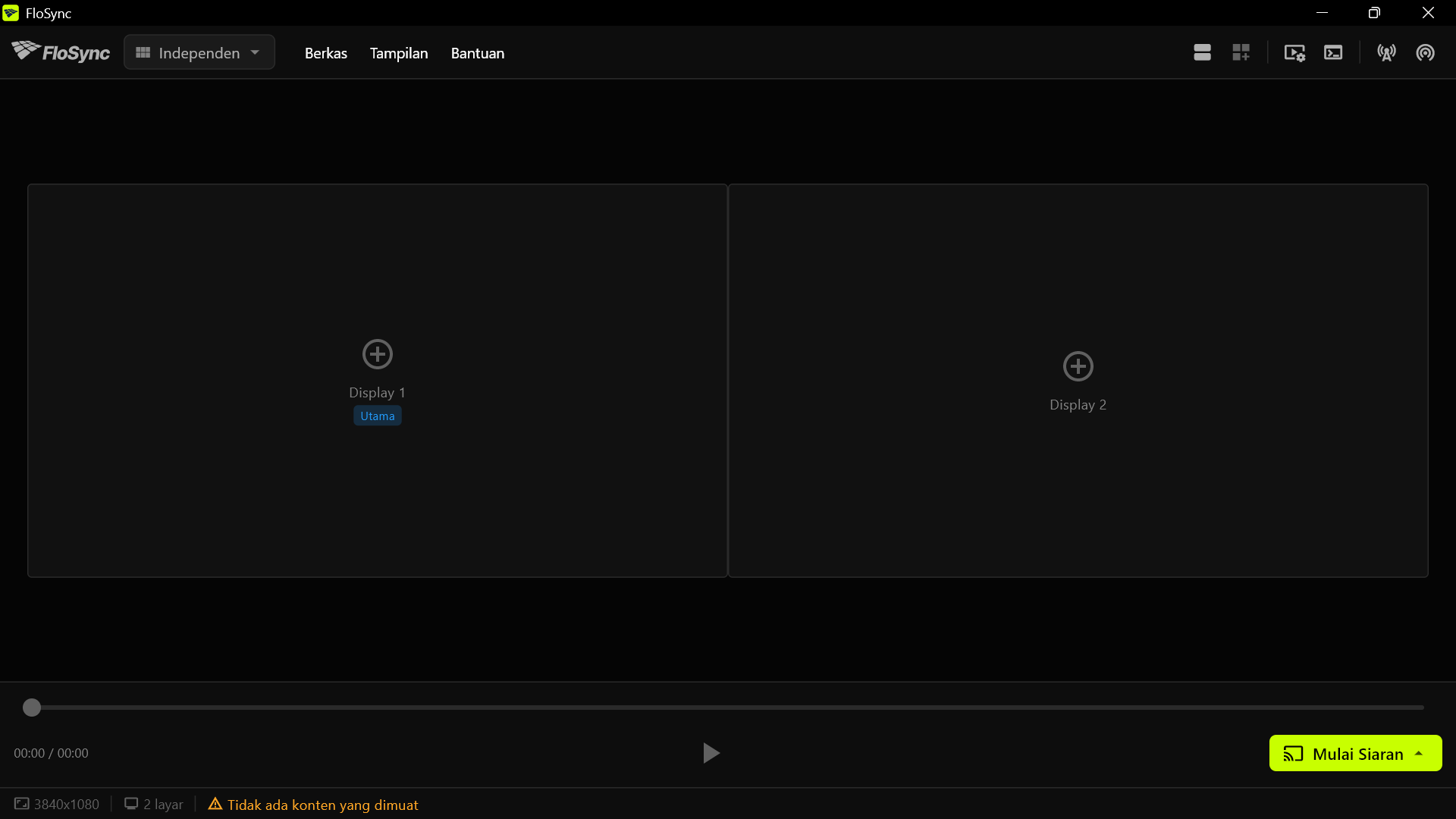 Dua kotak layar kosong, berdampingan, sesuai dengan layar Anda: belum ada konten yang dimuat ke dalamnya.
Langkah 3: Tambahkan video Anda
Seret video Anda ke kotak yang ditandai Utama, atau klik kotak tersebut, pilih Video / Gambar di bawah Tambah Konten, lalu cari filenya.
Lepaskan file di sana dan FloSync memuatnya hanya ke layar itu. Kotak layar yang lain tetap kosong untuk sementara: pada instalasi baru, FloSync dimulai dalam mode Independen, sehingga setiap layar memiliki kontennya sendiri. Langkah berikutnya, yaitu beralih ke Bentang, akan merentangkan video ini dan membaginya ke kedua layar.
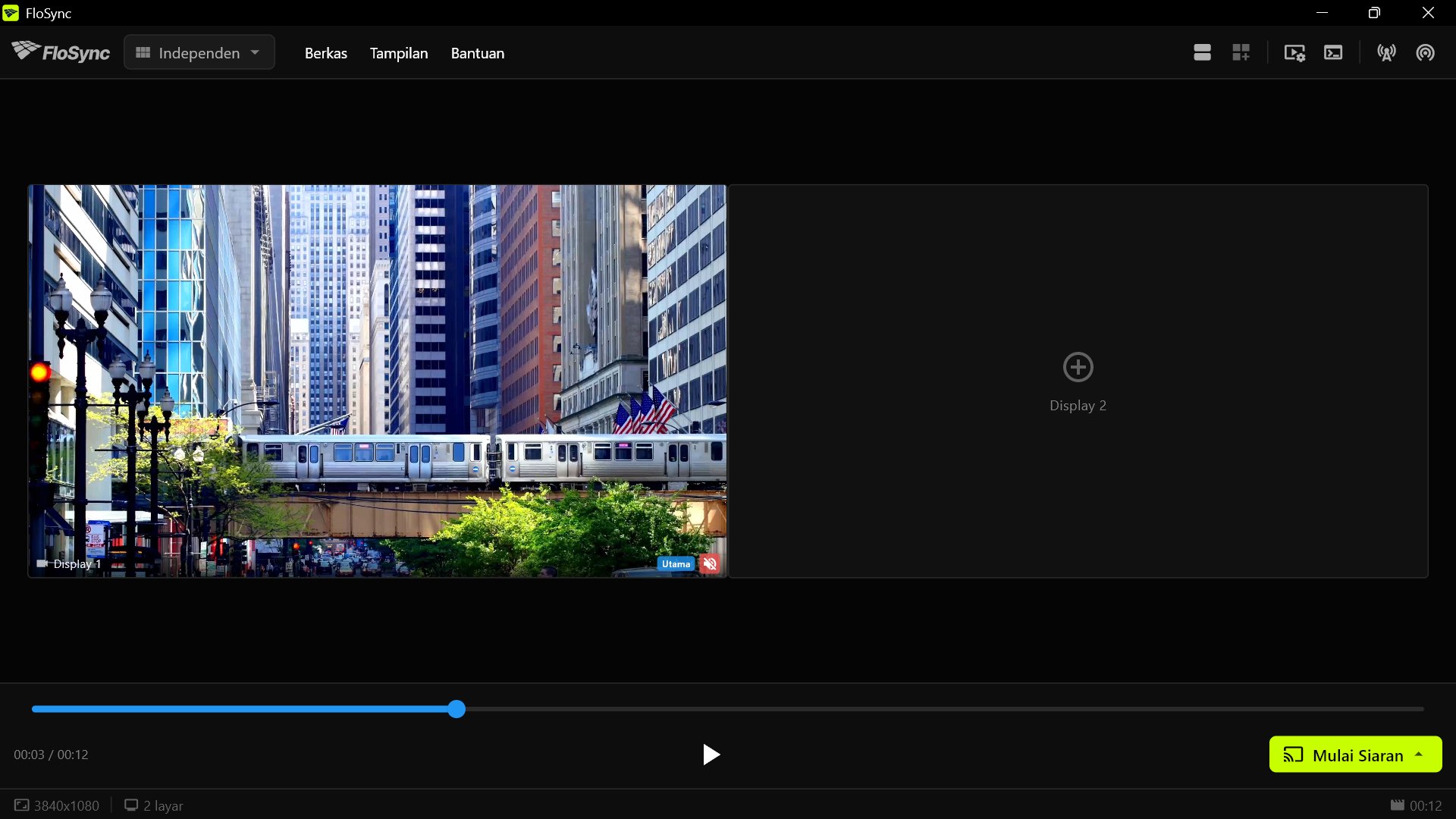 Video dimuat ke kotak Utama, Display 1; Display 2 tetap kosong sampai langkah berikutnya.
Langkah 4: Beralih ke mode Bentang
Buka dropdown mode di bilah atas, lalu pilih Bentang.
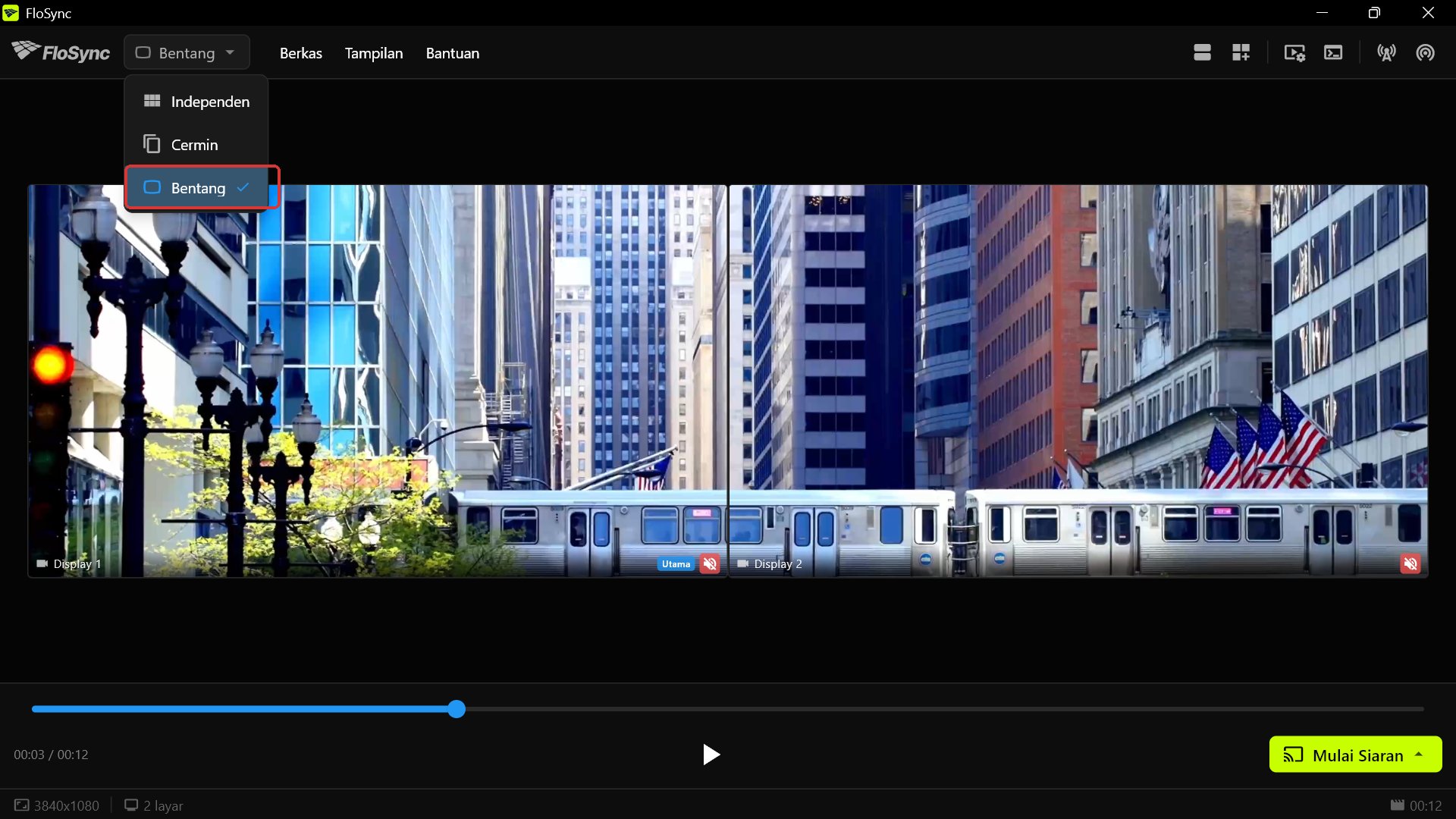 Dalam mode Bentang, klip yang sama terbagi di kedua layar dan kereta melintas dari satu layar ke layar lainnya. Dropdown di atas menunjukkan cara memilih mode ini: buka menu mode lalu pilih Bentang.
Mode Bentang memperlakukan kedua layar Anda sebagai satu kanvas lebar dan merentangkan satu gambar ke keduanya. Mode ini tepat untuk adegan yang berkelanjutan. (Perbandingan lengkap ketiga mode ada di Mode tampilan, jika Anda ingin gambaran menyeluruh.)
Jika layar Anda malah terlihat seperti tangkapan layar di bawah ini, dengan frame yang sama ditampilkan di keduanya, berarti Anda masih dalam mode Cermin. Buka dropdown mode dan pilih Bentang untuk memperbaikinya.
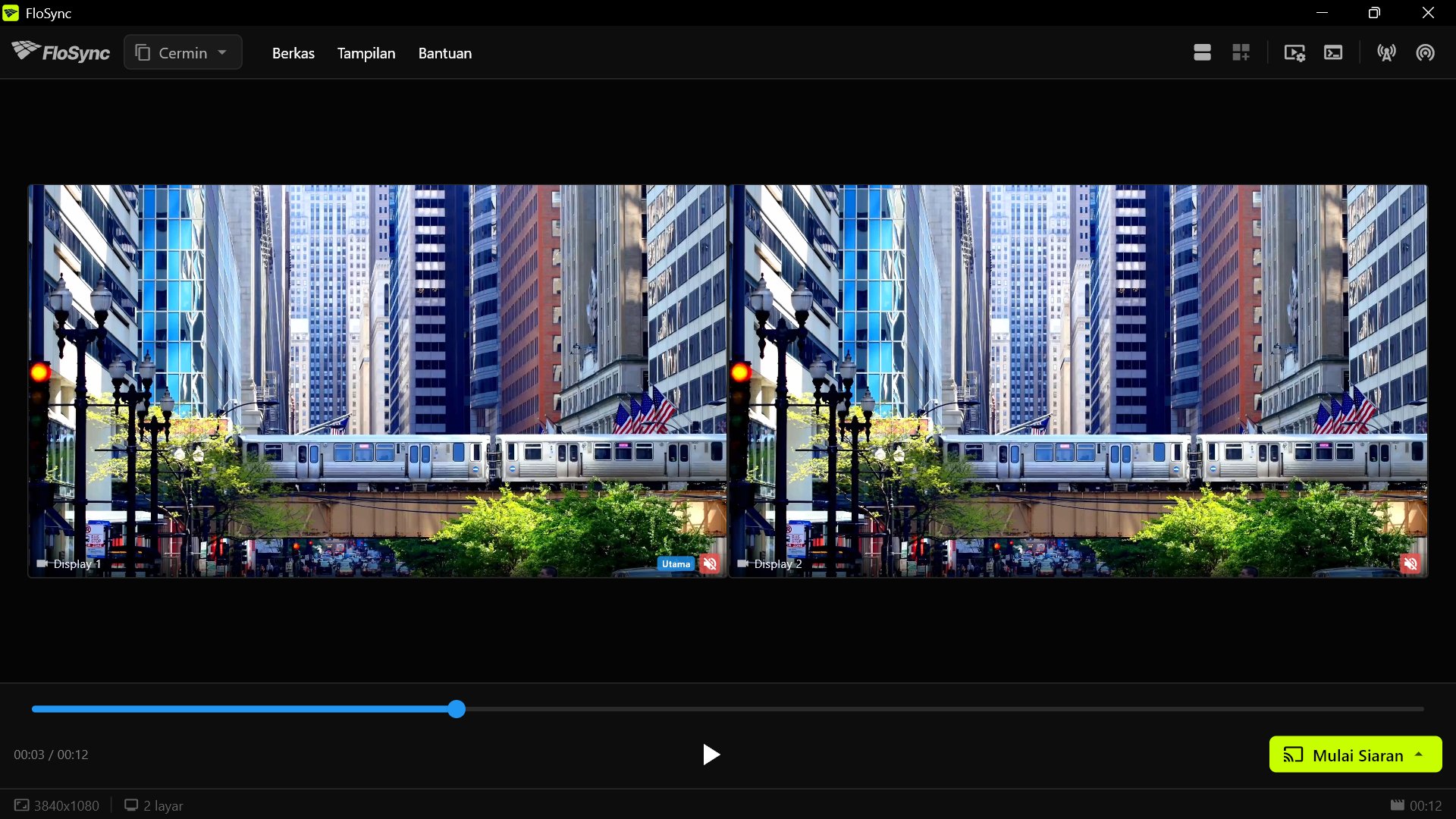 Layar seperti ini berarti Anda berada dalam mode Cermin, bukan Bentang.
Langkah 5: Perbaiki pemotongan dengan Ekstensi Kanvas Global
Setelah beralih ke Bentang, Anda mungkin melihat bagian bawah kereta terpotong sebagian. Ini terjadi karena video tersebut secara proporsional lebih tinggi daripada gabungan kedua layar Anda, sehingga FloSync mengisi lebarnya sambil memotong kelebihan tingginya.
Jika gambarnya terpotong, buka Ekstensi Kanvas Global (ikon grid di toolbar), atur Atas ke tinggi satu layar (1080 untuk layar 1080p pada panduan ini), lalu klik Terapkan; jika video Anda sudah pas, lewati langkah ini.
Tombol Ekstensi Kanvas Global, di toolbar bagian atas.
Ekstensi Kanvas Global menambahkan ruang layar virtual di sekitar layar nyata Anda, sehingga bagian gambar yang seharusnya terpotong punya tempat untuk ditampilkan. (Tombol +T pada baris 1080p di Penyesuaian Cepat mengatur nilai yang sama tanpa perlu mengetiknya.) Ini menambahkan satu baris ruang layar virtual di atas kedua layar nyata Anda, setinggi satu layar 1080p. Jika kedua layar Anda identik tetapi resolusinya bukan 1080p, gunakan tinggi resolusi tersebut sebagai pengganti 1080.
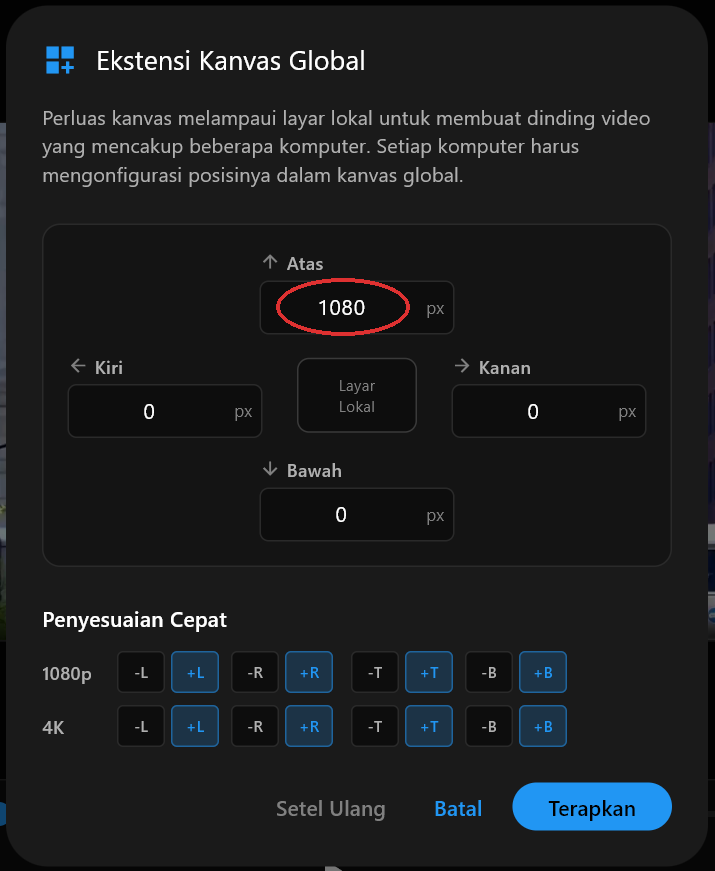 Dialog Ekstensi Kanvas Global, dengan Atas diatur ke 1080.
Setelah Anda mengeklik Terapkan, FloSync otomatis membuka Pratinjau Kanvas Global: kanvas global Anda kini berukuran 3840x2160, persis sesuai bentuk videonya, dengan kedua layar nyata Anda menempati separuh bagian bawahnya. (Ikon zoom mengalihkan antara tampilan global ini dan tampilan lokal.) Bagian atas tetap virtual, tidak terlihat di layar mana pun; setelah Anda memulai siaran, kedua layar fisik Anda akan menampilkan bagian bawah tempat kereta itu berjalan.
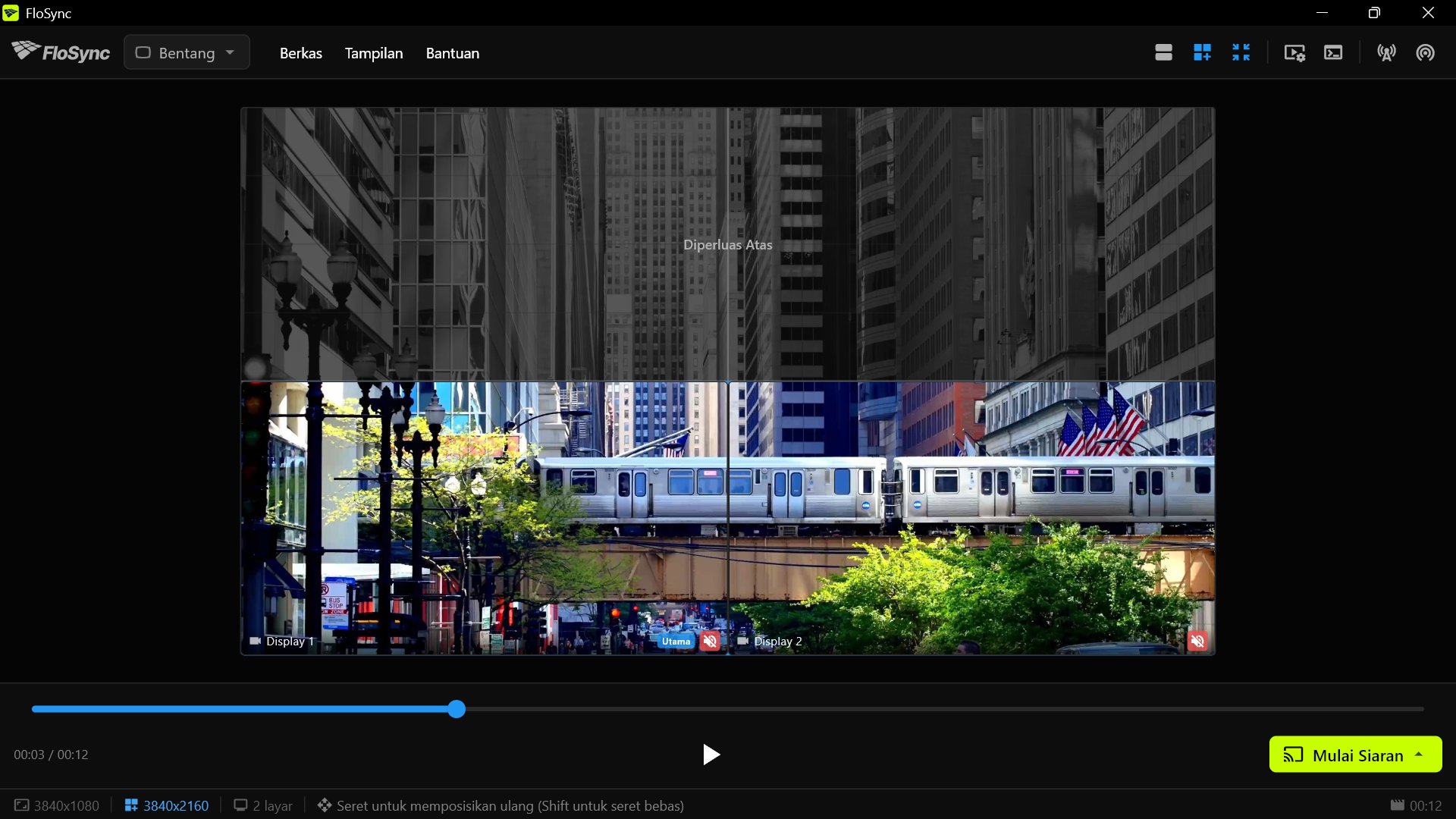 Setelah ekstensi diterapkan, satu baris virtual berada di atas kedua layar nyata, dan frame utuh kini pas dengan kanvas yang lebih tinggi.
Trik yang sama berlaku ke segala arah: perbesar Atas untuk memunculkan bagian bawah gambar, Bawah untuk bagian atas, Kiri untuk bagian kanan, atau Kanan untuk bagian kiri.
Langkah 6: Pratinjau dan geser garis waktu
Geser slider garis waktu di panel kontrol dan amati bagaimana gerakan berpindah dari satu kotak layar ke kotak layar lainnya.
Sekarang saatnya memeriksa apakah ada yang kurang pas sebelum Anda memulai siaran. Geser garis waktu ke bagian ketika kereta melintas di antara kedua layar; gerakannya harus tampak menyatu tanpa putus.
Langkah 7: Mulai Siaran
Klik Mulai Siaran di kontrol pemutaran, lalu pilih Mulai Siaran (Saat Ini) untuk menampilkan video Anda secara layar penuh di kedua layar.
Tombol Mulai Siaran, di bagian kanan bawah jendela panel kontrol.
FloSync membuka jendela layar penuh di setiap layar, dan panel kontrol pun menyingkir dari pandangan. Inilah ujian sesungguhnya. Apa yang Anda lihat di kotak pratinjau kini menjadi gambar di layar Anda yang sebenarnya.
Langkah 8: Mundur dan tonton
Mundurlah ke posisi tempat penonton akan berdiri, dan tonton video ini diputar ulang beberapa kali.
Jika sudah selesai, tekan ESC atau klik di mana saja pada salah satu jendela layar penuh untuk keluar dan kembali ke panel kontrol.
Penutup
Pengaturan ini memang sederhana, tetapi ide di baliknya sama dengan setiap video wall yang lebih besar yang dijalankan FloSync: satu video terbagi rapi ke berapa pun jumlah layar yang Anda gunakan. Video wall yang lebih besar membawa pertimbangan tersendiri soal perangkat keras dan jaringan. Bagian lain seri ini akan membahasnya, tetapi apa yang baru saja Anda lakukan tetap sama.
 Pengaturan dua layar yang sama, di lorong stasiun.
Untuk pemakaian sehari-hari, aktifkan Jalankan FloSync saat login dan atur Siaran Otomatis ke Layar Penuh di bagian Startup pada Preferensi. FloSync akan terbuka dan mulai siaran begitu seseorang masuk ke komputer.
Ini adalah panduan pertama dan paling sederhana dalam seri panduan singkat tentang cara menggunakan FloSync. Selanjutnya: Cara membuat menu restoran tiga layar yang berganti sesuai waktu.
Pertanyaan yang sering diajukan
Video saya tampak diregangkan atau terpotong setelah saya mengaturnya. Mode penyesuaian apa yang harus saya gunakan?
Secara default, FloSync menggunakan Isi. Mode ini memenuhi kedua layar dan memotong bagian yang tidak muat. Jika Anda menginginkan hasil lain, buka pengaturan video Anda. Sesuaikan menampilkan seluruh gambar tetapi mungkin menambahkan bilah hitam, sedangkan Regangkan memenuhi layar sepenuhnya tetapi mengubah bentuk gambar sehingga kurang cocok untuk adegan berkelanjutan seperti ini.
Mengapa video saya tampak digandakan di kedua layar, bukan terbagi?
Itu mode Cermin. Cermin menampilkan gambar yang sama secara utuh di semua layar pada saat bersamaan; Bentang membagi satu gambar ke seluruh layar. Alihkan dropdown mode ke Bentang.
Apakah video saya harus memiliki ukuran atau bentuk tertentu untuk dua layar?
Tidak. Semua format video yang umum bisa digunakan: pengaturan Sesuaikan atau Isi di FloSync menangani sebagian besar perbedaan bentuk secara otomatis, sedangkan Ekstensi Kanvas Global pada Langkah 5 menangani sisanya dengan membingkai ulang gambar melalui penambahan ruang virtual di sekitar layar Anda.
Bagian penting dari video saya terpotong di bagian atas atau bawah. Bisakah saya memperbaikinya?
Bisa. Ini terjadi ketika bentuk video Anda tidak sesuai dengan bentuk gabungan layar Anda, sehingga Isi memotong bagian yang tidak muat. Buka Ekstensi Kanvas Global (ikon grid) dan tambahkan ruang virtual di sisi yang berlawanan dengan bagian yang hilang: perbesar Atas untuk memunculkan bagian bawah video, Bawah untuk bagian atas, Kiri untuk bagian kanan, atau Kanan untuk bagian kiri. Langkah 5 di atas menjelaskan contoh dengan Atas.
Tentang penulis

Daniel Palka
Pencipta FloSync
Daniel telah membangun perangkat lunak video multi-layar sejak 2007, saat FloSync dimulai sebagai proyek mahasiswa bernama ArraySync.
Kisah KamiArtikel terkait
-
Berapa banyak layar yang bisa dikendalikan oleh satu komputer?
FloSync tidak menetapkan batas jumlah layar. Batasnya adalah output layar komputer Anda dan video yang Anda putar. Uji coba sepuluh menit cukup untuk menemukan angka Anda sendiri.
-
Pengaturan video wall: satu komputer atau beberapa?
Kapan satu komputer cukup untuk menjalankan video wall Anda, kapan perlu menambah komputer, dan kapan prosesor video wall khusus lebih layak dibeli. Aplikasi FloSync gratis.
-
Perangkat lunak video wall untuk pameran dagang dan acara langsung
Hal yang perlu diperhatikan pada perangkat lunak video wall saat Anda memasang di tempat asing dengan waktu terbatas: sinkronisasi, kecepatan pemasangan, penjadwalan, dan perangkat keras.