Sinkronisasi jaringan
Sinkronisasi jaringan memungkinkan pemutaran video tersinkronisasi di beberapa komputer dalam jaringan yang sama. Fitur ini penting untuk instalasi besar yang layarnya melebihi kapasitas satu komputer.
Gambaran umum
Sinkronisasi jaringan menggunakan model server/klien:
- Server: Satu komputer bertindak sebagai master, menyiarkan posisi pemutarannya
- Klien: Komputer lain mendengarkan dan menyinkronkan pemutaran mereka agar sesuai dengan server
Semua komputer harus memiliki file video yang sama dan terhubung ke jaringan lokal yang sama.
 Empat komputer mengendalikan delapan layar sebagai satu dinding. Setiap mesin memutar salinan video yang sama dan menampilkan bagiannya sendiri; jaringan menjaga pemutaran tetap sinkron. Setiap kelompok berbingkai menunjukkan sepasang layar yang dikendalikan oleh satu komputer.
Dinding yang telah selesai sebagaimana dilihat penonton: satu video diputar di seluruh delapan layar.
Kapan menggunakan sinkronisasi jaringan
Sinkronisasi jaringan dirancang untuk skenario seperti:
- Jumlah layar melebihi kapasitas satu komputer
- Layar terletak berjauhan (ruangan berbeda, lantai berbeda)
- Anda membutuhkan redundansi (beberapa komputer untuk keandalan)
- Video wall terlalu besar untuk satu GPU
Contoh pengaturan
Toko ritel
- Server di ruang belakang mengendalikan layar pintu masuk utama
- Klien di setiap departemen mengendalikan layar lokal
- Semua menampilkan konten promosi yang tersinkronisasi
Tempat acara
- Server di ruang teknis
- Klien mengendalikan layar di seluruh tempat acara
- Pemutaran tersinkronisasi untuk konten acara langsung
Video wall besar
- Beberapa komputer, masing-masing mengendalikan sebagian video wall
- Satu server mengoordinasikan timing
- Setiap komputer menggunakan Ekstensi Kanvas Global untuk menentukan posisinya
- Tampil sebagai satu layar mulus
Persyaratan
Sebelum menyiapkan sinkronisasi jaringan:
- Jaringan yang sama: Semua komputer harus berada di jaringan lokal yang sama (subnet yang sama)
- Video yang sama: Setiap komputer membutuhkan salinannya sendiri dari video yang sama. Nama file tidak harus sama, tetapi kontennya harus (klien dapat mengimpor konten langsung dari server)
- Port jaringan: FloSync menggunakan dua port. Port UDP 9201 membawa sinkronisasi pemutaran, dan port TCP 9202 membawa impor konten antarmesin. Izinkan keduanya, atau sinkronisasi akan berfungsi sementara impor konten dari server gagal secara diam-diam
- Firewall: Izinkan FloSync melalui firewall di semua komputer
Menyiapkan server
Server adalah “master”, yaitu acuan sinkronisasi bagi komputer lain.
Langkah 1: Muat video Anda
- Buka FloSync di komputer yang akan menjadi server
- Muat file video dengan menyeretnya ke kotak layar mana pun
- Opsional, gunakan garis waktu untuk mencari posisi awal yang diinginkan
Langkah 2: Mulai penyiaran
- Klik ikon Server (ikon menara) di bilah atas
- Ikon akan berubah hijau, menunjukkan mode server aktif
- FloSync sekarang menyiarkan posisinya ke jaringan
- Bilah status di bagian bawah akan menampilkan “Server”
Perilaku server
Setelah aktif sebagai server:
- FloSync menyiarkan posisi pemutarannya ke semua klien yang terhubung
- Perintah putar/jeda/geser posisi dikirim ke semua klien
- Server mengendalikan pemutaran di semua klien yang terhubung
Mode Kontroler (fitur khusus server)
Saat berjalan sebagai server, Anda bisa menggunakan Mode Kontroler, yaitu opsi Mulai Siaran khusus yang memungkinkan Anda mengendalikan tampilan jarak jauh tanpa membuat jendela layar penuh di mesin lokal.
Fungsinya:
- Menyiarkan ke klien jaringan persis seperti Mulai Siaran biasa
- Konten diputar di kotak pratinjau panel kontrol, bukan layar penuh
- Semua kontrol pemutaran tetap aktif (putar, jeda, geser posisi, navigasi scene)
- Bilah status menampilkan “Siaran (Kontroler)” dengan indikator oranye
Kapan menggunakannya:
- Mengoperasikan video wall dari laptop di ruang kontrol
- Mengelola tampilan pameran sambil tetap bisa memakai layar laptop
- Menguji pengaturan sinkronisasi jaringan tanpa masuk layar penuh secara lokal
- Mengoperasikan pertunjukan langsung yang mengharuskan operator melihat dan mengendalikan konten
Cara menggunakannya:
- Mulai mode server (ikon menara hijau)
- Muat konten Anda
- Klik dropdown Mulai Siaran
- Pilih Mulai Siaran (Kontroler)
Jika Mode Kontroler dipilih saat Anda sedang terhubung ke server lain sebagai klien, FloSync akan bertanya dulu sebelum mengalihkan mesin ini ke mode server.
Klien yang terhubung ke server Anda akan Mulai Siaran secara normal dengan jendela layar penuh, sementara mesin server tetap dalam tampilan panel kontrol.
Lihat Mulai Siaran: Mode Kontroler untuk detail lebih lanjut.
Menyiapkan klien
Klien menemukan dan terhubung ke server secara otomatis.
Langkah 1: Muat video yang sama
- Buka FloSync di setiap komputer klien
- Muat file video yang sama seperti yang ada di server dengan menyeretnya ke kotak layar
- Nama file tidak perlu sama, tetapi kontennya harus identik
Tips: Anda dapat melewati langkah ini dengan menggunakan kotak centang Impor saat terhubung saat menghubungkan ke server. FloSync akan menyalin scene dan file konten dari server ke mesin Anda secara otomatis.
Penting: Klien harus memiliki video yang sama. Jika durasi video berbeda, sinkronisasi tidak akan berfungsi dengan benar.
Langkah 2: Hubungkan ke server
- Klik ikon Klien (ikon Wi-Fi) di bilah atas
- FloSync akan mulai mencari server di jaringan
- Dialog muncul menampilkan server yang ditemukan
Langkah 3: Pilih server Anda
- Klik server yang ingin Anda hubungkan
- FloSync akan terhubung dan mulai menyinkronkan
- Ikon klien akan berubah biru, menunjukkan status terhubung
- Bilah status di bagian bawah akan menampilkan “Terhubung ke [nama server]”
Impor saat terhubung
Dialog pemilihan server memiliki bagian “Impor dari server...” dengan kotak centang opsional yang memungkinkan Anda menarik konfigurasi server saat proses koneksi:
- Kanvas global mengimpor tata letak kanvas server agar tampilan Anda sesuai. Opsi ini dilewati jika server berjalan di sistem operasi yang berbeda dari milik Anda (lihat Video wall campuran macOS dan Windows).
- Adegan mengimpor daftar scene server, termasuk mode tampilan dan penjadwalan.
- Berkas konten mengunduh file media server ke mesin Anda dan otomatis mengaktifkan Adegan.
- Pengaturan audio mengimpor status aktif/nonaktif audio tiap scene, dan juga mengaktifkan Adegan, karena audio disimpan per scene.
Ini cara tercepat menyiapkan klien baru: centang keempat kotak, pilih folder untuk file, dan klien langsung terkonfigurasi penuh dalam satu langkah.
Video wall campuran macOS dan Windows
Kanvas tidak bisa disalin antara Mac dan PC Windows. Jika Anda mencoba, FloSync akan memberi tahu Anda dan membiarkan kanvas Anda tidak berubah:
Impor kanvas lintas platform tidak didukung di versi ini. Konfigurasikan kanvas secara lokal.
Semua yang lain tetap diimpor secara normal, termasuk scene, file konten, dan pengaturan audio. Hanya kanvas yang harus dimasukkan manual di tiap mesin.
Penyebabnya adalah kedua sistem tidak menghitung ruang layar dengan cara yang sama, sehingga angka yang benar di satu sistem akan menempatkan dinding di posisi yang salah di sistem lain. Atur nilai di tiap mesin sesuai tampilannya sendiri, dan dinding akan sejajar dengan benar.
Instalasi dengan mesin campuran (Mac dan Windows) didukung. Ini adalah satu langkah pengaturan yang Anda lakukan per mesin, bukan sekali saja di server.
Perilaku klien
Setelah terhubung:
- Klien mengikuti posisi pemutaran server
- Putar/jeda/geser posisi di server juga berlaku di sini
- Penyelarasan dipertahankan otomatis untuk Anda
- Indikator kualitas sinkronisasi muncul di bilah status, menampilkan Sangat Baik, Baik, Cukup, atau Buruk. Indikator ini mencerminkan seberapa stabil posisi pemutaran Anda, bukan diagnosis penyebabnya. Sangat Baik dan Baik adalah tampilan instalasi yang sehat. Jika Anda melihat Cukup atau Buruk, jaringan adalah hal pertama yang masuk akal untuk diperiksa (kemacetan, interferensi, atau tautan Wi-Fi yang seharusnya kabel), tetapi ini tidak menyingkirkan kemungkinan mesin yang kelebihan beban, konten berat, atau hal lain dalam pengaturan Anda
- Kendalikan pemutaran dari server. Menggunakan kontrol lokal di klien bekerja melawan server dan tidak memberi hasil yang berguna
Mengimpor dari server
Setelah terhubung sebagai klien, Anda bisa mengimpor konfigurasi dan konten server kapan saja, tidak hanya saat koneksi awal.
Menu impor
Klik ikon server yang terhubung di bilah atas untuk membuka menu impor:
- Impor Kanvas Global: menyalin tata letak kanvas server ke mesin Anda
- Impor Adegan: menyalin daftar scene server, termasuk mode tampilan dan pengaturan penjadwalan
- Impor Konten: mengunduh file media dari server untuk semua scene
- Impor Pengaturan Audio: memperbarui status aktif/nonaktif audio scene Anda yang sudah ada agar sesuai dengan server, tanpa mengubah hal lain pada scene tersebut
- Impor Semua: melakukan kanvas, scene, dan konten dalam satu langkah. Pengaturan audio tidak termasuk, jadi jalankan Impor Pengaturan Audio setelahnya jika Anda juga menginginkannya
Impor Adegan menggantikan seluruh scene Anda dengan milik server. Jika Anda memiliki lebih banyak scene secara lokal dibanding server, FloSync akan bertanya dulu dan memberi tahu berapa banyak yang akan dihapus.
Mengimpor konten untuk satu scene
Klik kanan scene mana pun di panel jadwal dan pilih Impor Konten dari Server untuk mengunduh file untuk scene itu saja. Anda juga bisa klik kanan kotak tampilan atau area latar belakang.
Cara kerja impor konten
- FloSync memeriksa file apa saja yang dimuat di server
- Anda memilih folder tujuan di mesin Anda
- Jika ada file yang sudah ada, Anda bisa memilih untuk menimpa atau melewati
- Dialog progres menampilkan status unduhan beserta jumlah file, bilah kemajuan, dan perkiraan waktu
- Anda bisa membatalkan kapan saja
Server hanya menawarkan file yang ada di jadwalnya saat ini, dan hanya kepada mesin yang sudah terhubung dengannya. Tidak ada hal lain di komputer itu yang dapat dijangkau.
Catatan: File HTML lokal tidak dapat ditransfer melalui jaringan dan akan dilewati selama impor konten. Halaman web yang dimuat dari URL tetap diimpor secara normal.
Catatan: Impor konten membutuhkan port TCP 9202 terbuka, terpisah dari port yang digunakan sinkronisasi pemutaran. Jika sinkronisasi berfungsi tetapi unduhan tidak pernah dimulai, port itulah yang pertama kali harus diperiksa.
Sinkronisasi jaringan dalam aksi
Setelah sinkronisasi jaringan aktif:
Memulai pemutaran
- Tekan putar di komputer server
- Semua klien yang terhubung akan mulai memutar
- Pemutaran tetap tersinkronisasi
Menjeda
- Tekan jeda di komputer server
- Semua klien akan berhenti di posisi yang sama
Mencari posisi
- Geser garis waktu di komputer server
- Semua klien akan mencari posisi yang sama
Sinkronisasi geser pratinjau
Saat masih menyiapkan dan belum Mulai Siaran, menggeser garis waktu di server secara otomatis memperbarui pratinjau di setiap klien yang terhubung dan memiliki video yang sama. Ini memungkinkan Anda memverifikasi bahwa konten dan posisi terlihat benar di semua mesin sebelum Mulai Siaran.
Klien dengan video yang berdurasi berbeda tidak akan mengikuti pergeseran ini. Ini juga berguna sebagai pemeriksaan tersendiri: jika satu pratinjau tetap diam sementara yang lain bergerak, mesin itulah yang memiliki file salah.
Kontrol klien
Tidak ada yang menghalangi Anda menekan putar atau jeda di klien, tetapi tidak ada alasan baik untuk melakukannya. Hasilnya tergantung pada apa yang sedang dilakukan mesin itu saat itu, dan ini bukan sesuatu yang bisa dijadikan dasar alur kerja.
Kendalikan pemutaran dari server. Itulah satu-satunya pengaturan yang perilakunya dapat diprediksi di setiap mesin.
Persistensi dan koneksi ulang otomatis
FloSync mengingat konfigurasi sinkronisasi jaringan dan memulihkannya secara otomatis saat aplikasi dibuka kembali.
Persistensi server
Jika FloSync berjalan sebagai server saat ditutup:
- Saat dibuka kembali, secara otomatis aktif sebagai server lagi
- Tidak perlu tindakan manual
- Ikon server (menara) langsung berwarna hijau
Koneksi ulang otomatis klien
Jika FloSync terhubung sebagai klien saat ditutup:
- Saat dibuka kembali, secara otomatis mencari server yang terakhir terhubung
- Ikon klien (Wi-Fi) berubah oranye selama pencarian
- Bilah status menampilkan “Mencari [nama server]...”
- Saat server ditemukan, koneksi dibangun kembali secara otomatis
Penanganan pemutusan server
Jika server berhenti, ditutup, atau tidak dapat dijangkau saat klien terhubung:
- Klien secara otomatis mendeteksi pemutusan
- Ikon klien berubah oranye (mode pencarian)
- Mode klien tetap aktif; Anda tidak perlu menyambungkan ulang secara manual
- Saat server kembali online, klien terhubung kembali secara otomatis
Ini berguna untuk:
- Restart server saat perubahan konfigurasi
- Gangguan jaringan singkat
- Crash aplikasi server yang segera ditangani
Pemilihan server manual
Saat ikon klien berwarna oranye (mencari), Anda dapat mengekliknya untuk:
- Hentikan Pencarian: Keluar dari mode klien sepenuhnya
- Terus Tunggu: Tutup dialog tetapi tetap mencari di latar belakang
- Pilih server lain: Jika server lain terlihat, klik untuk terhubung
Mode interval dengan sinkronisasi jaringan
Saat menggunakan mode penjadwalan Interval dengan sinkronisasi jaringan, klien secara otomatis mengikuti transisi scene dari server.
Cara kerjanya
- Server mengendalikan scene - Server menentukan scene interval mana yang aktif
- Klien mengikuti - Saat server beralih ke scene baru (oleh timer atau keyboard), klien menerima perubahan
- Sinkronisasi keyboard - Jika seseorang menekan tombol panah atau tombol angka di server, semua klien beralih ke scene yang sama
Pengaturan
- Konfigurasikan jadwal interval yang sama di komputer server dan klien, atau impor scene dari server
- Muat konten yang cocok di setiap scene, atau impor konten dari server
- Mulai mode server di komputer master
- Hubungkan klien ke server
- Mulai Siaran di server terlebih dahulu, lalu di klien
Catatan
- Hanya konten video yang disinkronkan antarkomputer; gambar dan halaman web tampil secara independen
- Scene Isyarat (perpindahan manual) berfungsi dengan sinkronisasi jaringan: tekan tombol di server untuk memajukan semua komputer
- Beri jumlah scene yang sama, dengan urutan yang sama, di setiap komputer. Klien dengan daftar lebih pendek akan diam-diam tetap berada di scene yang sedang ditampilkannya saat server berpindah ke scene yang tidak dimilikinya, sehingga mesin yang berhenti berganti scene biasanya berarti daftar scene-nya lebih pendek
- Klien yang Mulai Siaran saat server sudah berjalan akan bergabung di posisi server saat itu, baik dalam jadwal maupun dalam video
Cara kerja sinkronisasi
FloSync secara otomatis menjaga semua komputer tetap memutar bersama. Jika klien menyimpang dari server, koreksi dilakukan secara mulus.
Toleransi sinkronisasi
FloSync menyediakan kontrol toleransi sinkronisasi jaringan di Preferensi agar Anda bisa menyesuaikan perilaku sesuai lingkungan. Di sebagian besar pengaturan, nilai bawaan sudah cukup dan menjaga pemutaran tetap selaras secara visual.
Video wall multi-komputer
Untuk video wall yang melibatkan beberapa komputer, kombinasikan Sinkronisasi Jaringan dengan Ekstensi Kanvas Global dan mode Bentang.
Cara kerjanya
- Server menyiarkan posisi - Satu komputer bertindak sebagai master
- Semua komputer menyinkronkan pemutaran - Klien mengikuti garis waktu server
- Setiap komputer menampilkan bagiannya - Ekstensi Kanvas Global menentukan bagian mana yang ditampilkan setiap komputer
Proses pengaturan
- Di semua komputer: Muat file video yang sama
- Di semua komputer: Atur mode tampilan ke Bentang. Ekstensi Kanvas Global hanya tersedia di mode Bentang, dan tidak bisa diubah saat sedang Mulai Siaran
- Di semua komputer: Konfigurasikan Ekstensi Kanvas Global untuk posisi setiap komputer di video wall
- Di server: Klik ikon server (menara) - berubah hijau
- Di klien: Klik ikon klien (Wi-Fi) dan hubungkan ke server - berubah biru
- Di semua komputer: Klik Mulai Siaran
Contoh: video wall 3 komputer
Untuk video wall 3x2 (tiga komputer berdampingan, masing-masing dengan 2 layar bertumpuk 1920×1080):
 Enam layar bergabung menjadi satu Kanvas Global 5760×2160.
Pengaturan Ekstensi Kanvas Global:
| Komputer | Peran | Ekstensi (L, T, R, B) | Menampilkan |
|---|---|---|---|
| PC Kiri | Server | 0, 0, 3840, 0 | 1/3 kiri |
| PC Tengah | Klien | 1920, 0, 1920, 0 | 1/3 tengah |
| PC Kanan | Klien | 3840, 0, 0, 0 | 1/3 kanan |
Anda tidak perlu mengetik angka-angka itu. Dialog Ekstensi Kanvas Global memiliki baris Penyesuaian Cepat berisi tombol sekali klik yang menambah atau mengurangi satu ukuran layar sekaligus: 1080p melangkah 1920 secara horizontal dan 1080 secara vertikal, 4K melangkah 3840 dan 2160. Untuk PC Tengah di atas, satu kali tekan +L dan satu kali tekan +R pada baris 1080p menghasilkan 1920 di tiap sisi.
Nilai diatur di tiap mesin secara terpisah, sesuai tampilannya sendiri, dan tidak bisa disalin dari Mac ke PC atau sebaliknya. Lihat Video wall campuran macOS dan Windows.
Pratinjau visual
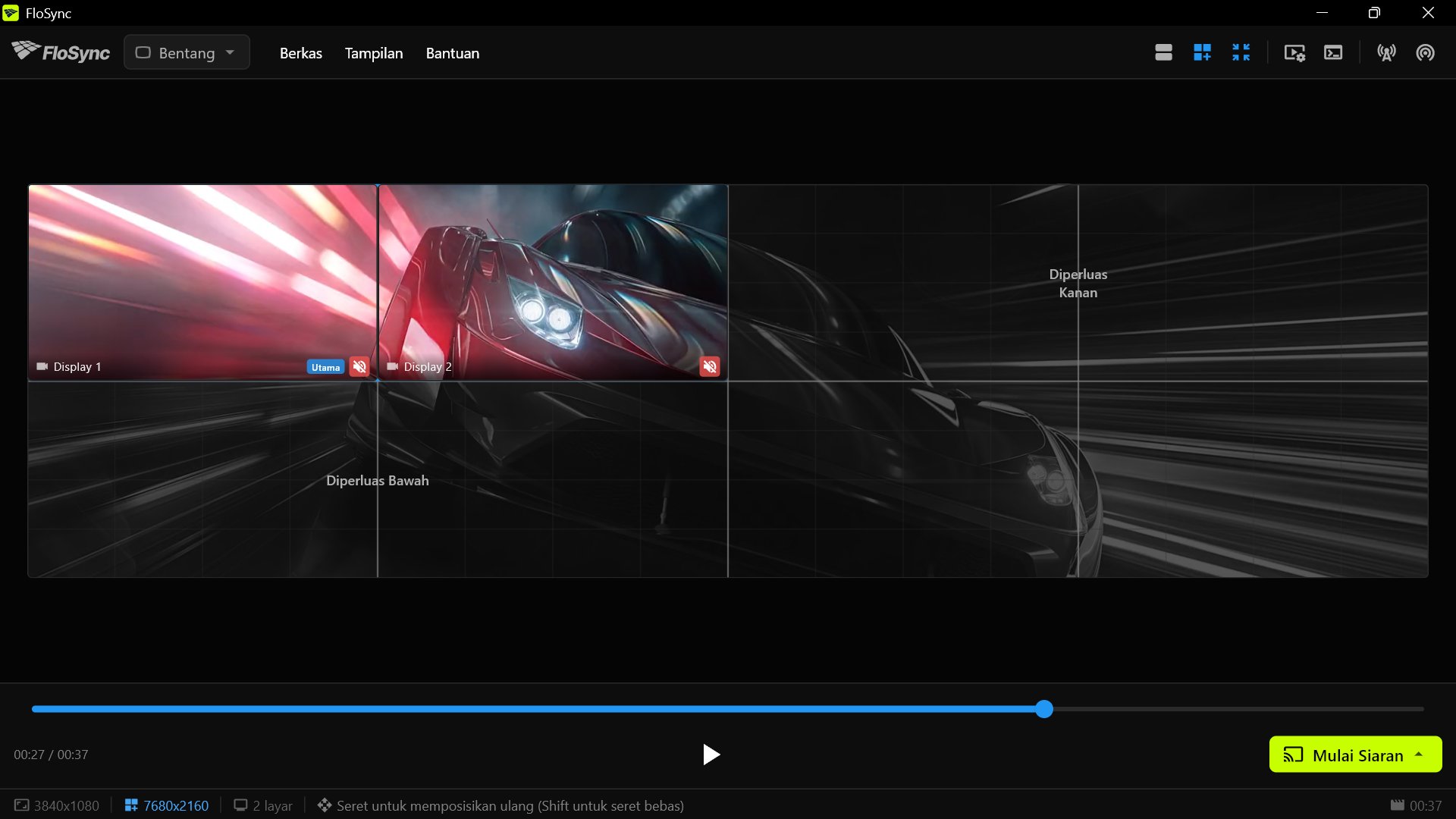
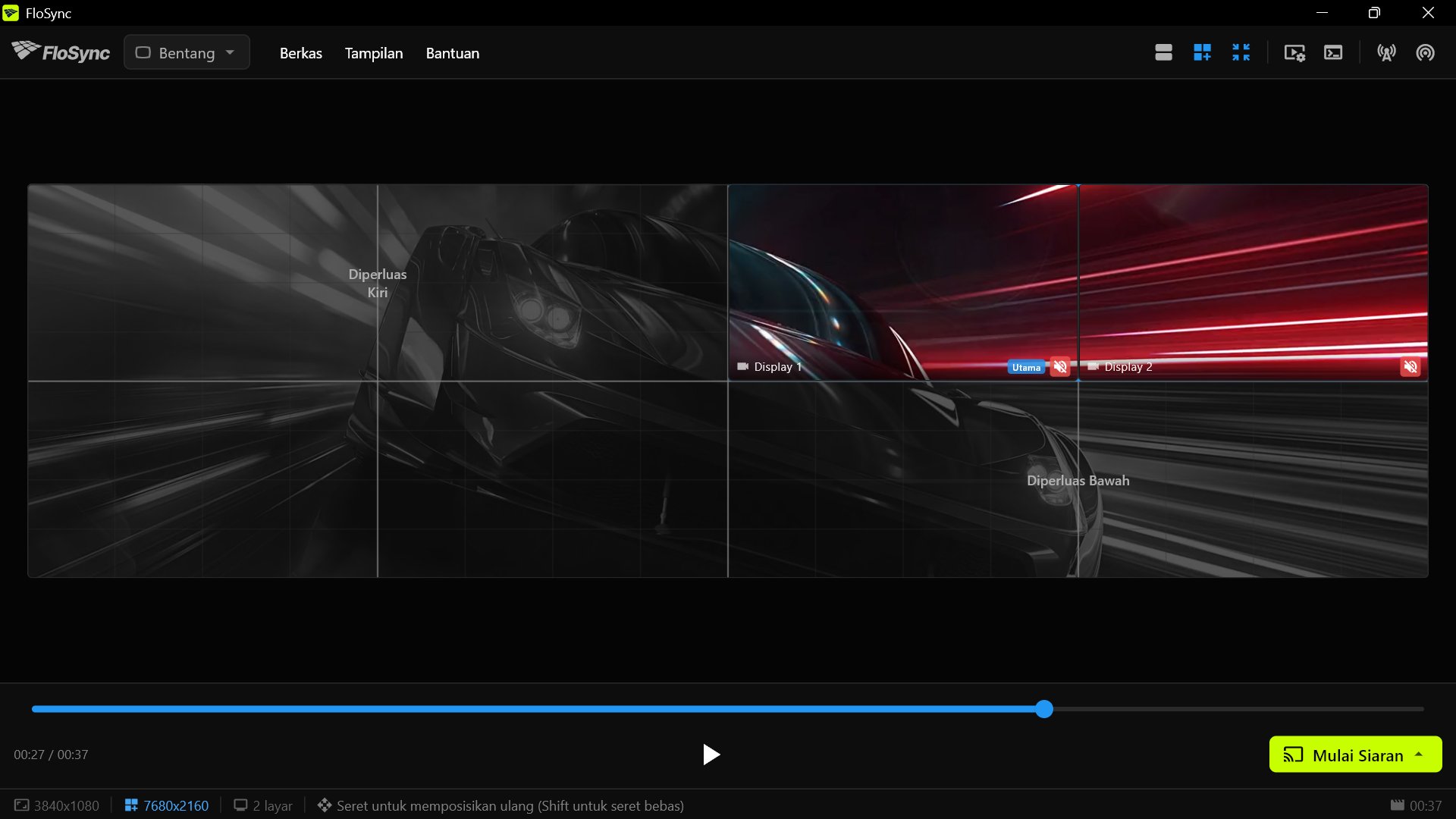
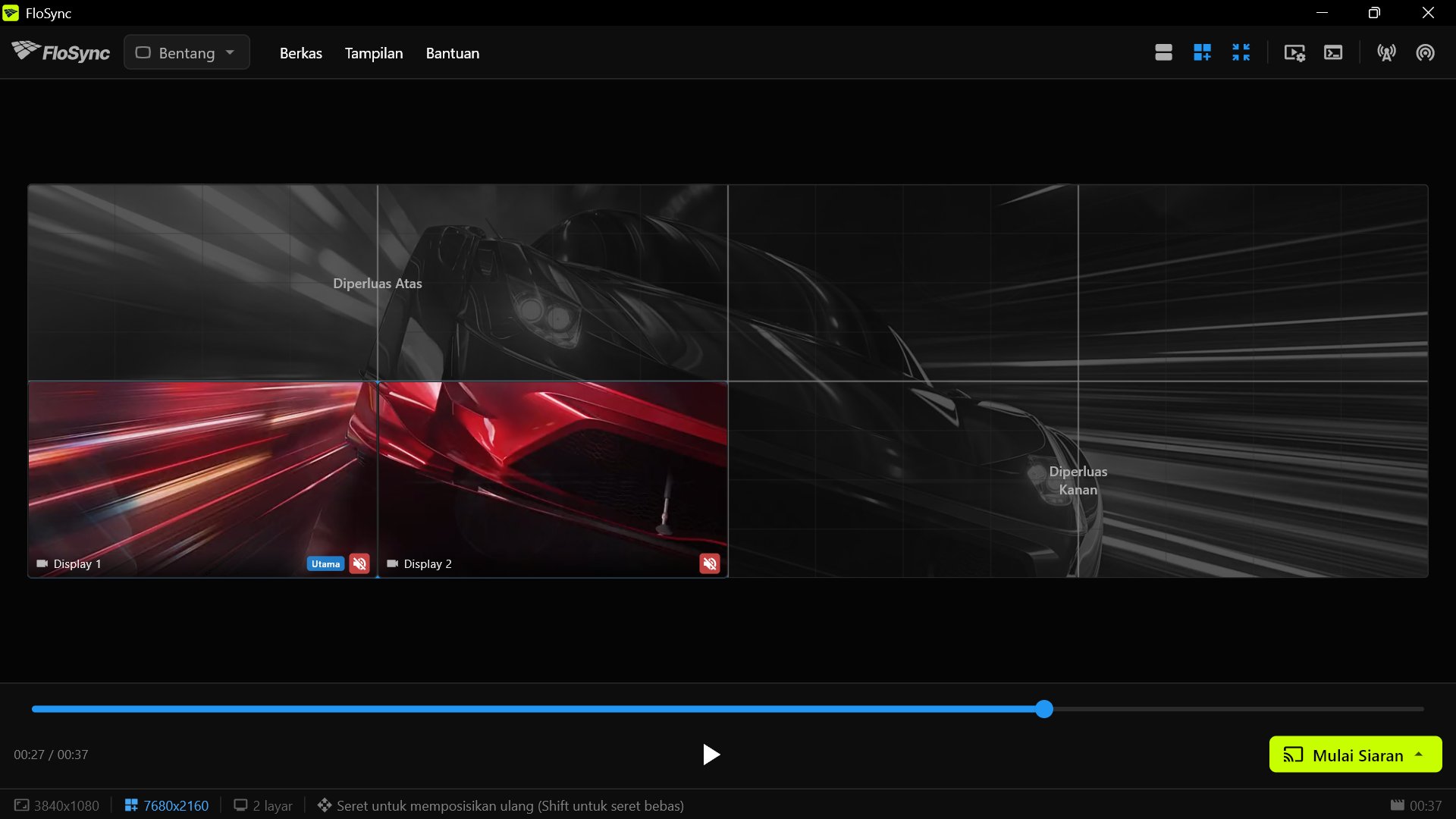
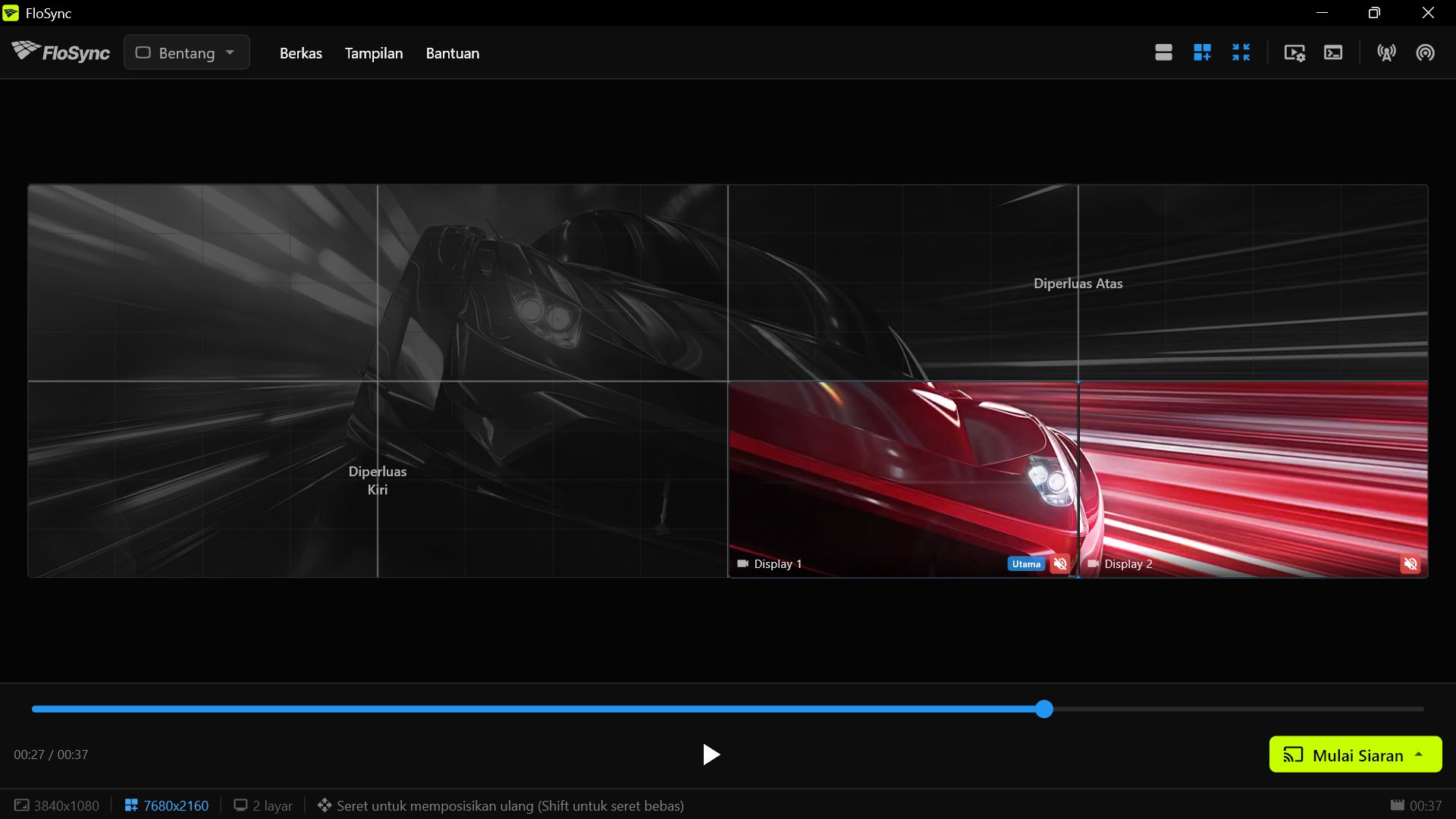
Gunakan Pratinjau Kanvas Global (ikon zoom) untuk memvisualisasikan pengaturan Anda:
- Area gelap menunjukkan posisi layar komputer lain
- Garis grid membantu penyelarasan ke batas layar
- Seret layar lokal Anda untuk menyesuaikan posisi
- Tahan Shift saat menyeret untuk pemosisian bebas (tanpa grid)
Berikut dinding delapan layar yang sama, dari sudut pandang setiap komputer:
Praktik terbaik
- Uji sebelum acara. Selalu uji pengaturan lengkap sebelum Mulai Siaran.
- Gunakan jaringan kabel untuk instalasi kritis. Koneksi kabel biasanya lebih stabil daripada Wi-Fi. Wi-Fi bukan masalah dengan sendirinya, dan untuk layar yang tersebar di seluruh gedung, itu sering kali pilihan yang masuk akal. Gunakan kabel saat layar-layar berdampingan, karena di situ perbedaan kecil paling mudah terlihat.
- Samakan file video. Gunakan file sumber yang sama persis di setiap mesin.
- Nyalakan server terlebih dahulu. Pastikan server sudah berjalan sebelum klien dihubungkan.
- Pantau log sinkronisasi. Buka Panel Log dari menu Tampilan untuk memantau masalah sinkronisasi.
- Siapkan rencana cadangan. Untuk instalasi kritis, siapkan peralatan cadangan.
- Mulai Siaran setelah terhubung. Pastikan koneksi sudah terjalin sebelum Mulai Siaran.
- Atur Ekstensi Kanvas Global lebih dulu. Untuk video wall multi-komputer, siapkan Ekstensi Kanvas Global di setiap komputer sebelum Mulai Siaran.
- Periksa kedua port firewall. UDP 9201 untuk sinkronisasi pemutaran, TCP 9202 untuk mengimpor konten dari server.
Pemecahan masalah sinkronisasi jaringan
Server tidak ditemukan
Gejala: Klien tidak melihat server di dialog pencarian
Solusi:
- Pastikan kedua komputer berada di jaringan/subnet yang sama
- Pastikan server sudah aktif (terlihat “Server” di bilah status)
- Nonaktifkan firewall sementara untuk pengujian
- Pastikan port UDP 9201 tidak diblokir
- Periksa bilah status untuk pesan seperti Server “Studio-PC” dilewati — versi FloSync tidak kompatibel. Perbarui kedua perangkat untuk menyinkronkan. Komputer yang menjalankan versi FloSync berbeda sama sekali tidak muncul di daftar, jadi daftar kosong disertai pesan itu berarti perbedaan versi, bukan masalah jaringan. Perbarui semua mesin ke versi yang sama
- Jika komputer klien memiliki Wi-Fi dan Ethernet yang sama-sama aktif, matikan salah satunya. Dengan dua koneksi aktif, komputer memilih salah satu sendiri, dan itu mungkin bukan yang digunakan server
Satu komputer mengabaikan server
Gejala: Semua terhubung, tetapi satu mesin memutar kontennya sendiri, atau tetap di satu scene sementara yang lain berganti
Solusi:
- Pastikan durasi video mesin itu sama dengan durasi video server. Jika tidak, mesin itu akan memutar secara independen alih-alih melaporkan kesalahan
- Pastikan mesin itu memiliki scene yang sama, dalam urutan yang sama, seperti server
- Geser garis waktu di server sebelum Mulai Siaran. Pratinjau mana pun yang tidak bergerak berarti memiliki file yang salah
Impor konten gagal meski sinkronisasi berfungsi
Gejala: Mesin-mesin tersinkronisasi dengan baik, tetapi mengimpor konten dari server tidak pernah dimulai atau tidak pernah selesai
Solusi:
- Izinkan port TCP 9202 melalui firewall di server. Ini port yang berbeda dari yang digunakan sinkronisasi, jadi sinkronisasi yang berfungsi tidak memberi tahu apa pun soal port ini
- Pastikan klien masih terhubung. Hanya mesin yang terhubung yang dapat mengunduh
- File HTML lokal memang sengaja dilewati. Halaman web yang dimuat dari URL tetap diimpor secara normal
Sinkronisasi menyimpang dari waktu ke waktu
Gejala: Klien secara bertahap tertinggal atau mendahului server
Solusi:
- Periksa kualitas jaringan (packet loss menyebabkan pembaruan sinkronisasi terlewat)
- Sesuaikan toleransi sinkronisasi di Preferensi jika perlu
- Pastikan file video identik (encode berbeda bisa memiliki perbedaan timing)
- Periksa beban CPU, karena sistem yang kelebihan beban mungkin kesulitan menjaga sinkronisasi
Pemutaran tersendat/patah-patah
Gejala: Video sering tersendat atau melompat
Solusi:
- Naikkan toleransi sinkronisasi di Preferensi
- Periksa kemacetan jaringan
- Pastikan perangkat keras mampu menangani decode video
- Gunakan koneksi kabel, bukan Wi-Fi
Koneksi terputus
Gejala: Klien terputus dari server secara berselang
Solusi:
- Periksa stabilitas jaringan
- Pastikan server masih berjalan
- Periksa konflik alamat IP
- Pertimbangkan kualitas switch/router jaringan untuk instalasi besar
Konfigurasi firewall
FloSync menggunakan dua port:
| Port | Membawa | Tanpa port ini |
|---|---|---|
| UDP 9201 | Menemukan komputer lain, dan sinkronisasi pemutaran | Klien tidak pernah menemukan server |
| TCP 9202 | Mengimpor konten dari server | Sinkronisasi berfungsi, unduhan gagal |
Mengizinkan aplikasi FloSync melalui firewall mencakup keduanya. Jika firewall Anda dikonfigurasi berdasarkan port dan bukan berdasarkan aplikasi, tambahkan kedua aturan.
macOS: FloSync akan meminta izin saat pertama kali digunakan. Jika diblokir, buka: Pengaturan Sistem > Jaringan > Firewall > Pilihan > Izinkan FloSync
Windows:
- Buka Windows Defender Firewall
- Klik “Izinkan aplikasi melalui firewall”
- Tambahkan FloSync dan aktifkan untuk jaringan Privat