Cara menyinkronkan satu video di delapan layar dengan empat PC
Siapkan video wall 4x2 dari empat komputer Mac atau Windows, langkah demi langkah, dengan satu video yang diputar di kedelapan layar.
Daftar isi
- Apa yang Anda butuhkan
- Langkah 1: Rencanakan video wall di atas kertas dulu
- Langkah 2: Sambungkan dan susun pasangan layar tiap komputer
- Langkah 3: Letakkan keempat PC di jaringan lokal yang sama
- Langkah 4: Instal FloSync di keempat komputer
- Langkah 5: Di PC 1, tambahkan video mobil sport
- Langkah 6: Alihkan PC 1 ke mode Bentang
- Langkah 7: Atur ukuran video wall di PC 1
- Langkah 8: Jadikan PC 1 sebagai server
- Langkah 9: Hubungkan PC 2, 3, dan 4 ke server
- Langkah 10: Periksa hasil impor di setiap klien
- Langkah 11: Seret pasangan layar tiap klien ke kuadrannya
- Langkah 12: Periksa video wall di pratinjau
- Langkah 13: Mulai Siaran, server lebih dulu
- Langkah 14: Saksikan video wall yang sudah jadi
- Penutup
FloSync adalah aplikasi gratis untuk Mac dan Windows yang menjaga pemutaran video tetap sinkron di beberapa komputer. Panduan ini membuat video wall delapan layar (selebar empat layar dan setinggi dua layar) dari empat komputer biasa, tanpa pengontrol video wall. Setiap komputer mengendalikan dua layar, dan satu video diputar di kedelapan layar sebagai satu gambar utuh.
Video wall yang akan Anda buat.
Apa yang Anda butuhkan
Waktu: 30 sampai 40 menit
- Delapan layar berorientasi lanskap untuk kisi 4x2 (panduan ini memakai layar 1080p yang sama persis; ukuran lain memerlukan nilai yang berbeda pada Langkah 7)
- Empat komputer, masing-masing mampu mengendalikan dua layar sekaligus (dua port saja tidak menjaminnya, jadi periksa perangkat keras grafis Anda jika ragu)
- Jaringan lokal yang dipakai bersama oleh keempat komputer, pada subnet yang sama
- FloSync, gratis untuk diunduh untuk Mac dan Windows, di setiap komputer
- Sebuah video, misalnya video sampel mobil sport gratis yang dipakai dalam panduan ini (H.264 All-Intra 4K, 222 MB; format lain ada di Persiapan video)
Panduan ini mengasumsikan keempat komputer memakai platform yang sama, semuanya Mac atau semuanya Windows, karena FloSync hanya menyalin ukuran video wall di antara komputer dengan platform yang sama. Video wall campuran Mac dan Windows memerlukan beberapa langkah tambahan; FAQ di bawah membahasnya.
Langkah 1: Rencanakan video wall di atas kertas dulu
Gambar sketsa kisi 4x2 Anda dan beri label PC 1 sampai PC 4 pada keempat pasang layar yang berdampingan.
PC 1 dan PC 2 mengendalikan baris atas, dari kiri ke kanan, sedangkan PC 3 dan PC 4 mengendalikan baris bawah. Langkah 7 dan 11 mengikuti rencana ini.
 Empat PC, masing-masing dua layar.
Langkah 2: Sambungkan dan susun pasangan layar tiap komputer
Sambungkan setiap PC ke dua layarnya sendiri dan atur desktop agar diperluas (Extend), bukan diduplikasi, dengan layar kiri di sebelah kiri dan layar kanan di sebelah kanan.
FloSync mendaftar layar Anda dalam urutan ini.
 Satu komputer, dua layar berdampingan.
Langkah 3: Letakkan keempat PC di jaringan lokal yang sama
Hubungkan keempat komputer ke jaringan lokal yang sama, sebaiknya dengan kabel.
Susunan paling sederhana adalah satu switch dengan satu kabel ke setiap komputer. Untuk jaringan pribadi yang hanya dipakai video wall, lihat Pengaturan jaringan khusus.
 Empat komputer pada satu switch.
Langkah 4: Instal FloSync di keempat komputer
Unduh dan instal FloSync di masing-masing dari keempat komputer, lalu buka aplikasinya.
Halaman unduhan menyediakan installer untuk Mac dan Windows. Panel kontrol, jendela utama FloSync, menampilkan satu kotak layar untuk setiap layar, disusun sesuai tata letak layar di pengaturan sistem Anda, sehingga setiap komputer menampilkan dua kotak berdampingan. Jika ada kotak yang hilang atau posisinya salah, perbaiki di pengaturan layar Anda sebelum melanjutkan.
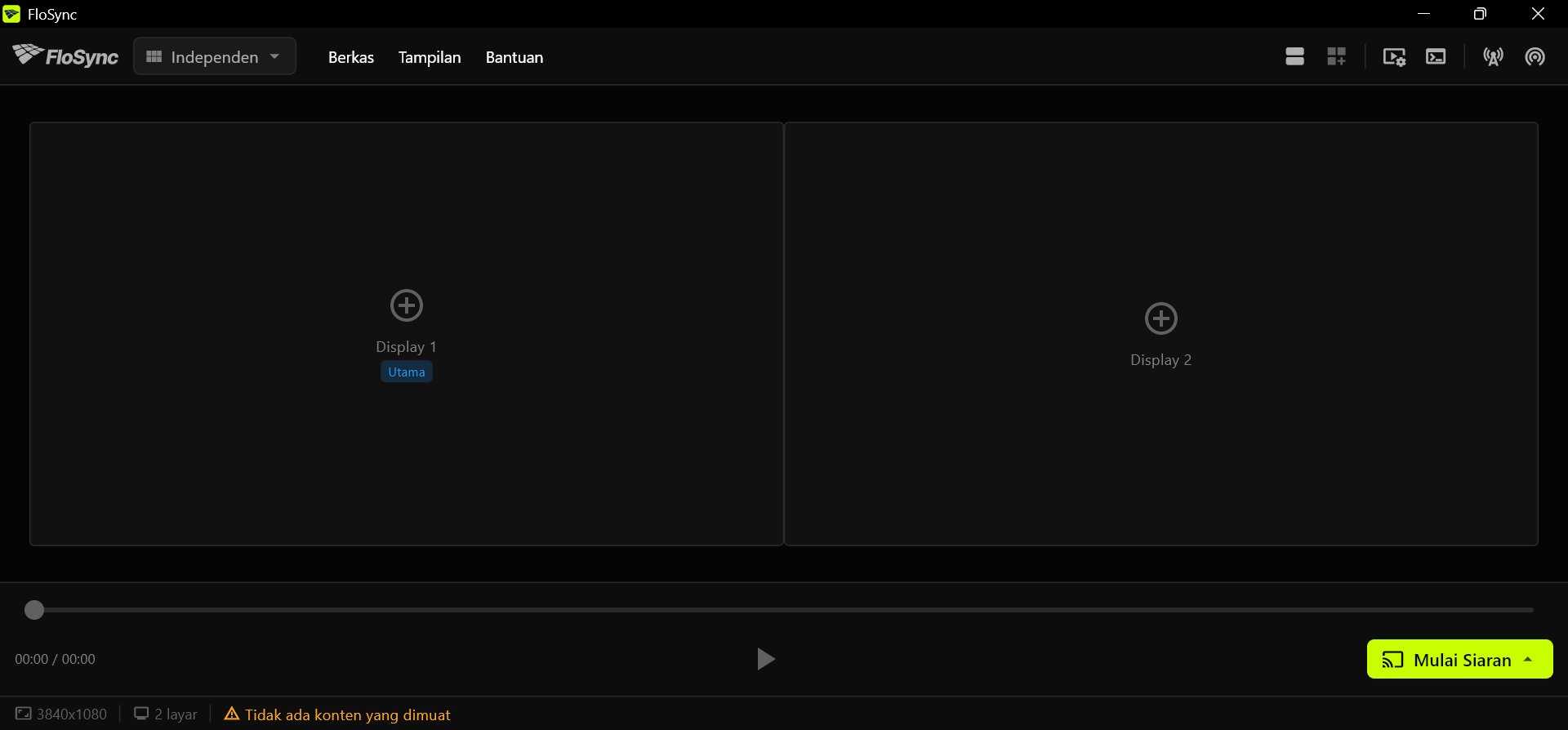 Kotak-kotak ini harus berada dalam urutan yang sama dengan layar Anda.
Langkah 5: Di PC 1, tambahkan video mobil sport
Di PC 1, simpan video sampel di tempat permanen, lalu seret ke kotak Display 1.
FloSync memutar file dari tempat Anda menyimpannya, dan komputer lain mendapat salinannya dari PC 1 pada Langkah 9.
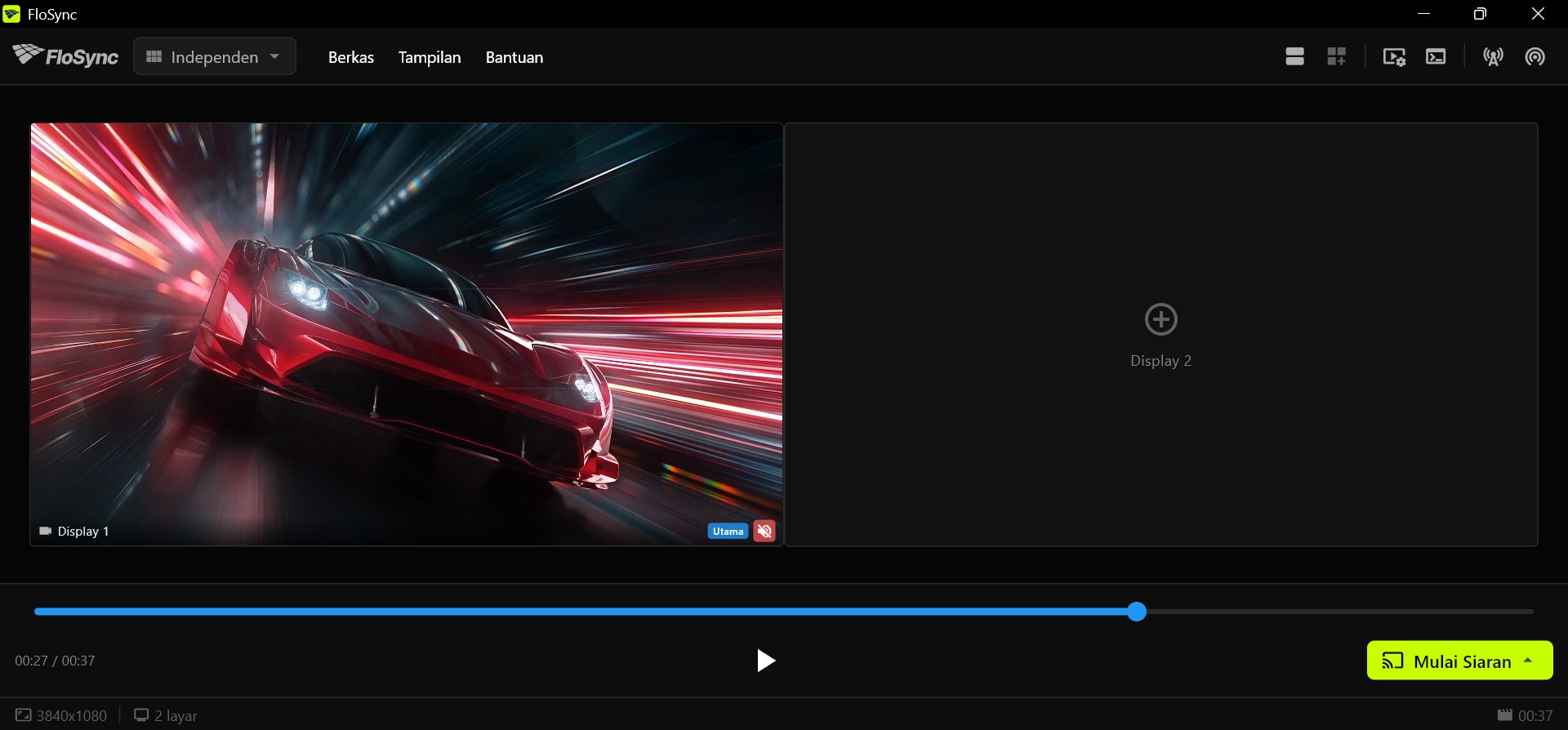 Mobil di Display 1, sementara Display 2 masih kosong.
Langkah 6: Alihkan PC 1 ke mode Bentang
Di PC 1, buka dropdown mode dan pilih Bentang.
Dropdown mode, di sisi kiri toolbar.
Bentang merentangkan satu video ke seluruh layar sebuah komputer. Untuk sementara mobil memenuhi sepasang layar PC 1 sendiri; langkah berikutnya menjadikan pasangan itu satu bagian dari video wall.
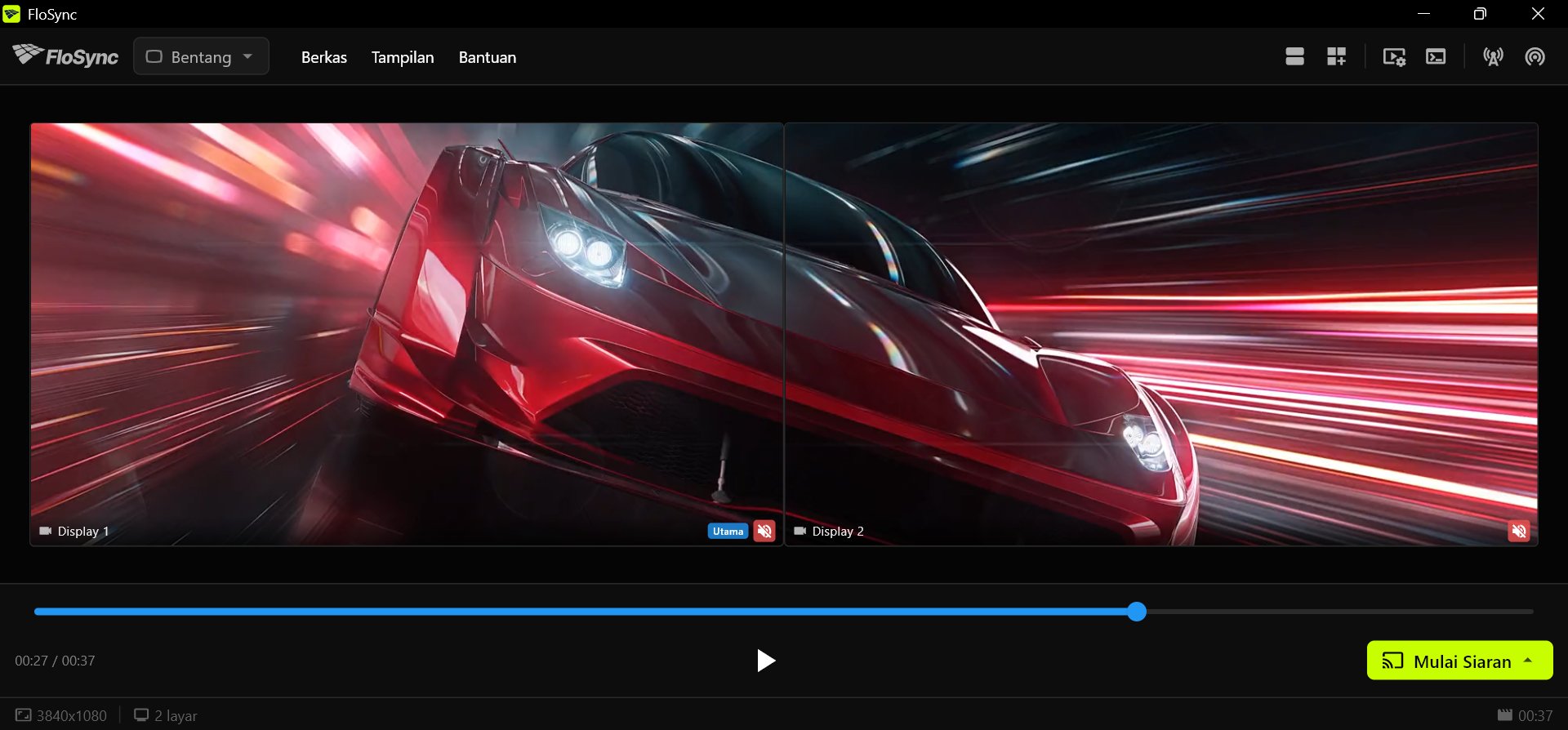 PC 1 dalam mode Bentang, sebelum ukuran video wall diatur.
Langkah 7: Atur ukuran video wall di PC 1
Ekstensi Kanvas Global menambahkan ruang virtual di sekitar layar sebuah komputer, sehingga pasangan layarnya menjadi satu bagian dari kanvas yang lebih besar. Anda mengaturnya sekali saja, di PC 1, dan komputer lain menyalin ukuran video wall saat terhubung. Nilai di langkah ini untuk pasangan layar yang ukurannya ditampilkan bilah status sebagai 3840x1080 di ujung kiri. Jika milik Anda menampilkan ukuran lain (layar yang berbeda, atau Mac dengan penskalaan tampilan), gunakan lebar dan tinggi itu sebagai ganti 3840 dan 1080.
Di PC 1, klik ikon Ekstensi Kanvas Global, atur Atas ke 0, Kanan ke 3840, Bawah ke 1080 dan Kiri ke 0, lalu klik Terapkan.
Ikon Ekstensi Kanvas Global, di sisi kanan toolbar.
Pasangan layar PC 1 adalah kuadran kiri atas video wall, sehingga sisa video wall berada di sebelah kanannya (pasangan layar PC 2, lebar 3840 piksel) dan di bawahnya (baris bawah, tinggi 1080 piksel). Dengan delapan layar 1080p, seluruh video wall berukuran 7680 kali 2160. Penyesuaian Cepat, di bagian bawah dialog, mengatur nilai yang sama tanpa mengetik: pada baris 1080p-nya, klik +R dua kali dan +B satu kali.
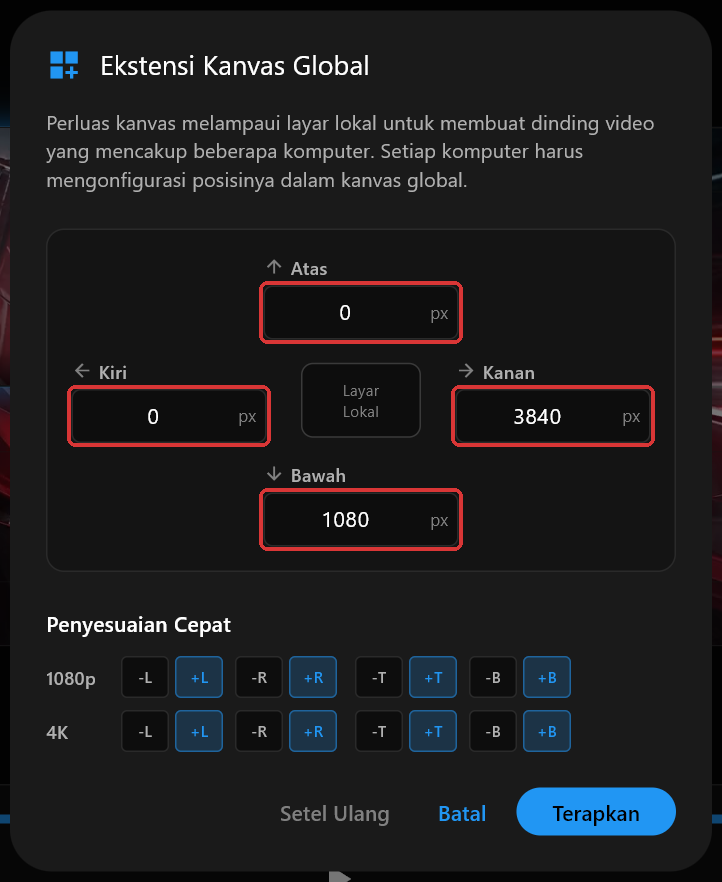 Dialog di PC 1, diatur ke 0, 3840, 1080 dan 0.
Setelah Anda mengeklik Terapkan, panel kontrol menampilkan seluruh video wall, dengan pasangan layar PC 1 ditandai garis tepi di kuadran kiri atas.
Langkah 8: Jadikan PC 1 sebagai server
Di PC 1, klik ikon server di toolbar.
Ikon server, di dekat ujung kanan toolbar.
Ini mengaktifkan Sinkronisasi Jaringan dengan PC 1 sebagai server, yang memimpin pemutaran untuk ketiga komputer lainnya. Sistem operasi Anda mungkin menanyakan apakah FloSync boleh melewati firewall. Izinkan di sini, dan di setiap komputer lain saat pertanyaan itu muncul di sana.
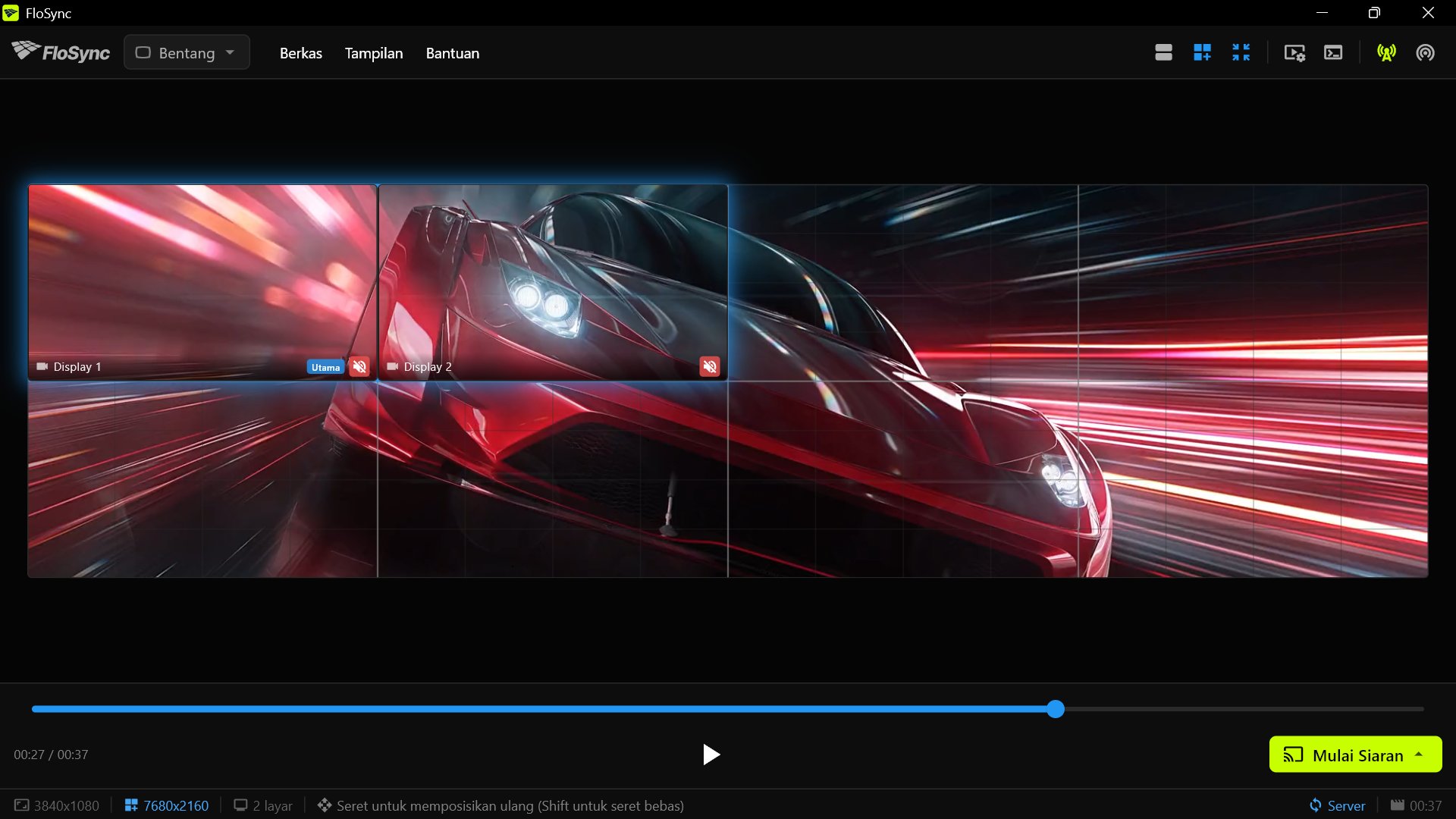 Komputer ini sekarang menjadi server, dan klien bisa menemukannya.
Langkah 9: Hubungkan PC 2, 3, dan 4 ke server
Di PC 2, 3, dan 4, klik ikon klien, klik Impor dari server..., centang Kanvas global dan Berkas konten, lalu klik nama server Anda.
Ikon klien, di ujung kanan toolbar.
Daftar menampilkan setiap server yang ditemukan FloSync di jaringan Anda berdasarkan nama komputernya, jadi tidak ada alamat yang perlu diketik. Tangkapan layar dalam panduan ini menampilkan server bernama WALL-PC-1. Centang Kanvas global dan Berkas konten sebelum mengeklik nama, karena klik itu langsung menyambungkan klien ke server. Mencentang Berkas konten juga mencentang Adegan.
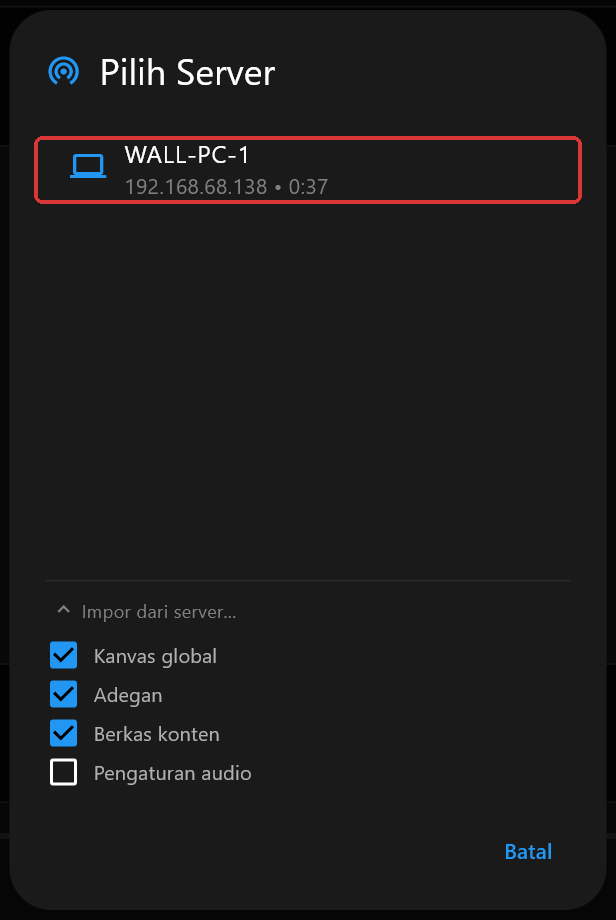 Kanvas global, Adegan dan Berkas konten dicentang.
Jika server Anda tidak tercantum, pastikan kedua komputer berada di jaringan yang sama dan masing-masing sudah mengizinkan FloSync melewati firewall.
Langkah 10: Periksa hasil impor di setiap klien
Di setiap klien, pilih folder permanen untuk file konten saat FloSync memintanya, lalu tunggu sampai mobilnya muncul.
Setelah impor selesai, pastikan ikon klien berwarna biru, dropdown mode menampilkan Bentang, dan panel kontrol menampilkan seluruh video wall. Jika modenya Independen, pilih Bentang. Jika Anda hanya melihat kedua layar komputer ini, klik Tampilkan Kanvas Global, ikon zoom di samping ikon Ekstensi Kanvas Global.
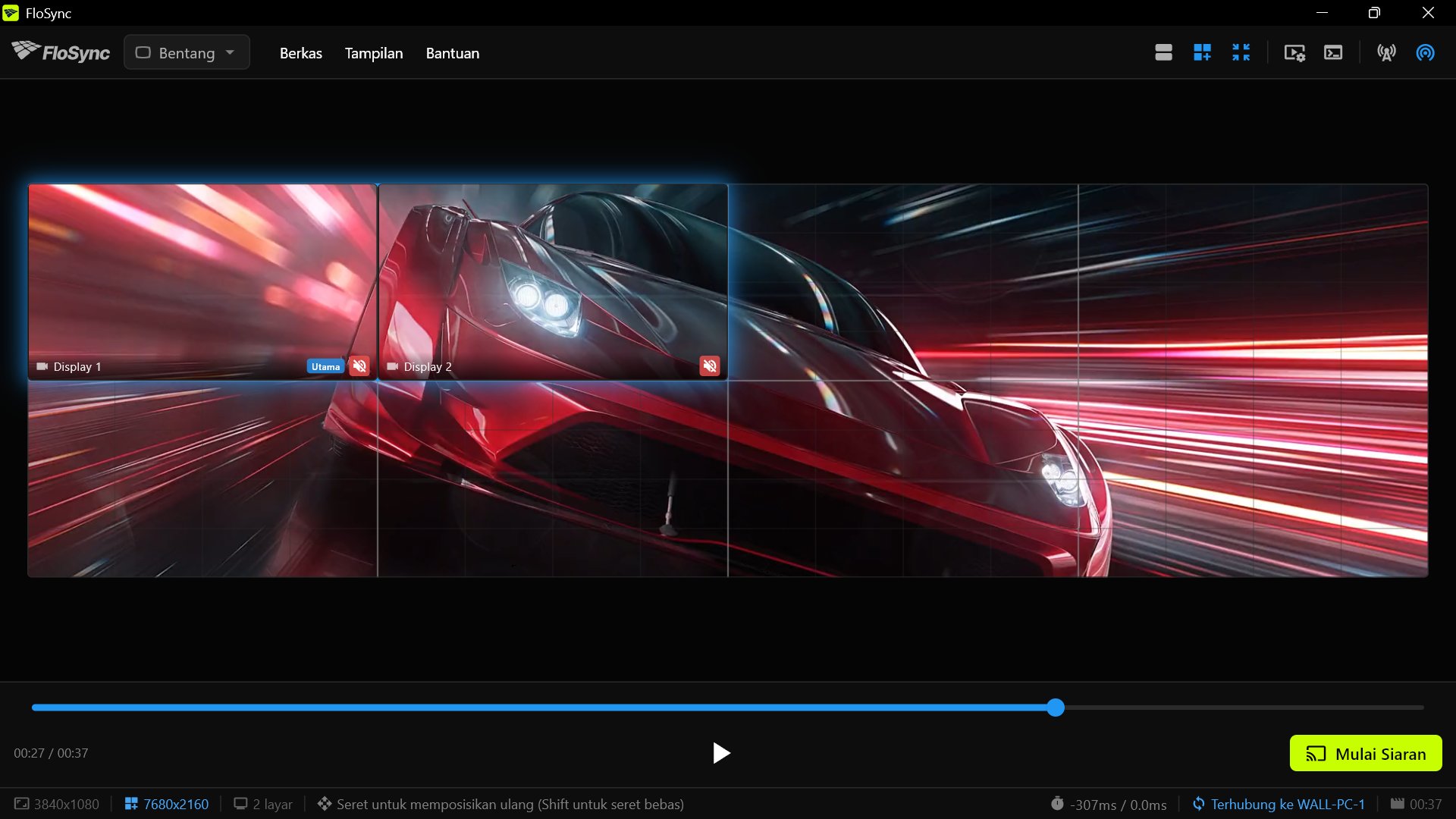 Klien mulai di kuadran kiri atas sampai Anda menyeretnya.
Langkah 11: Seret pasangan layar tiap klien ke kuadrannya
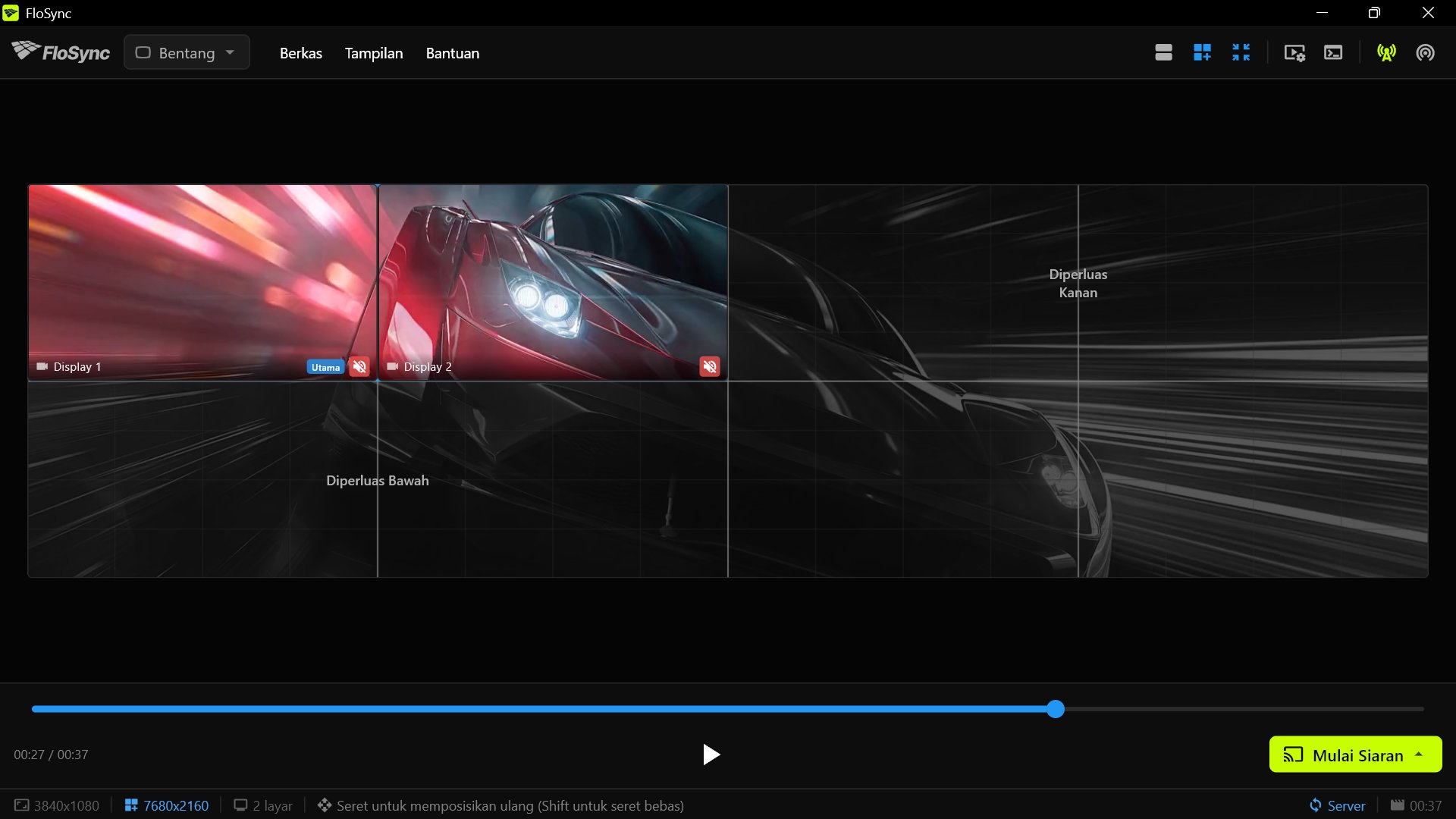
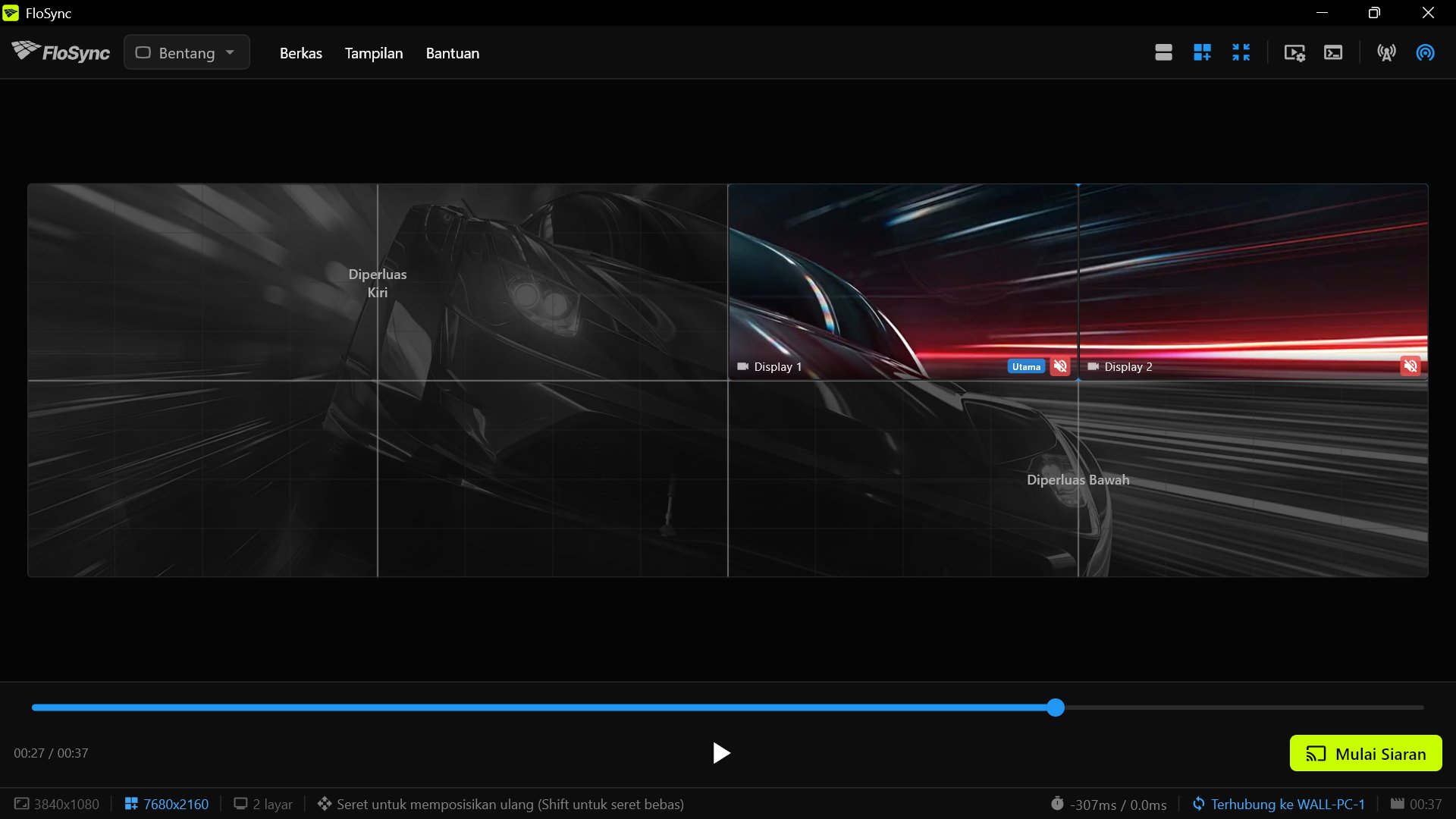
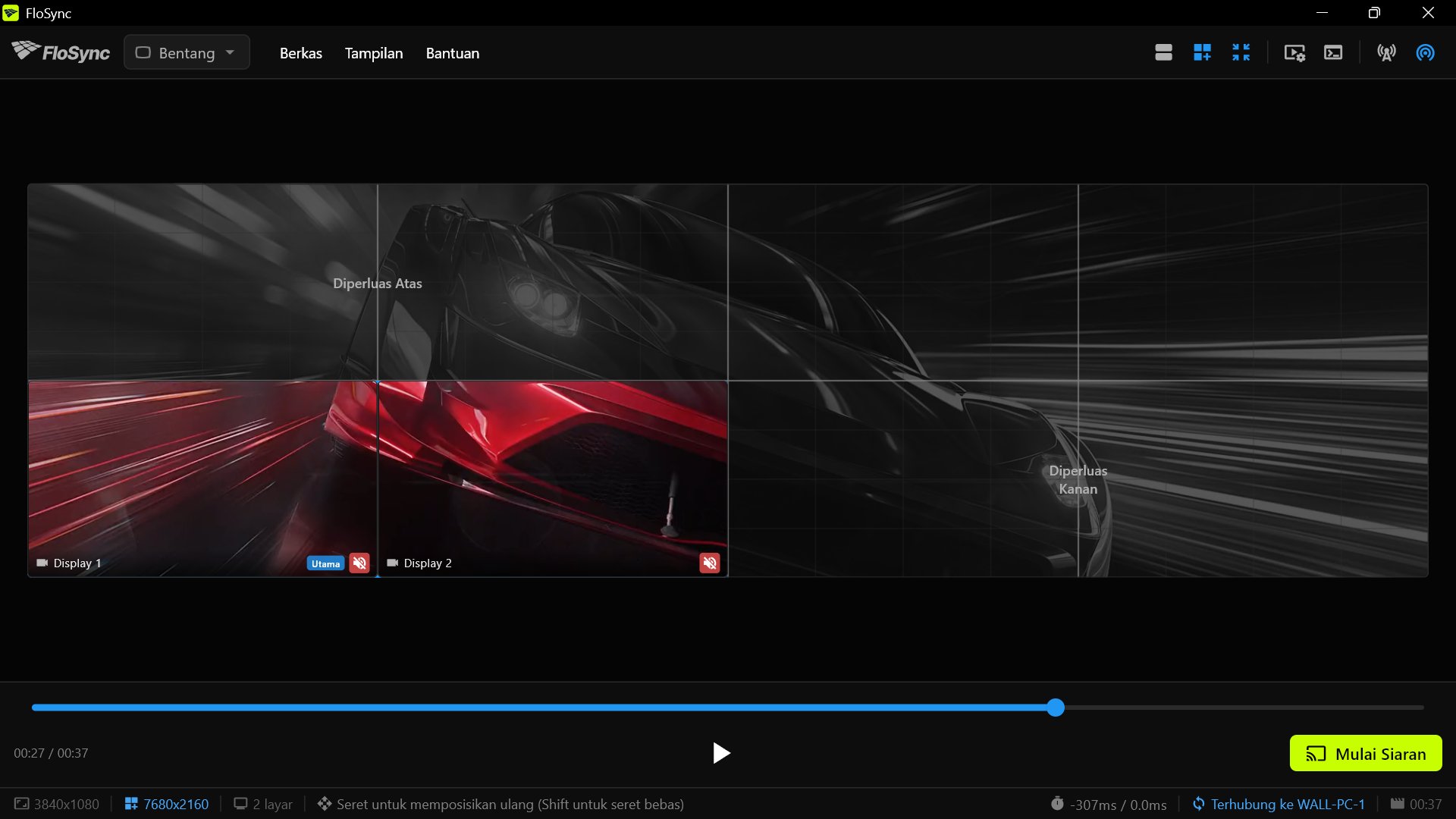
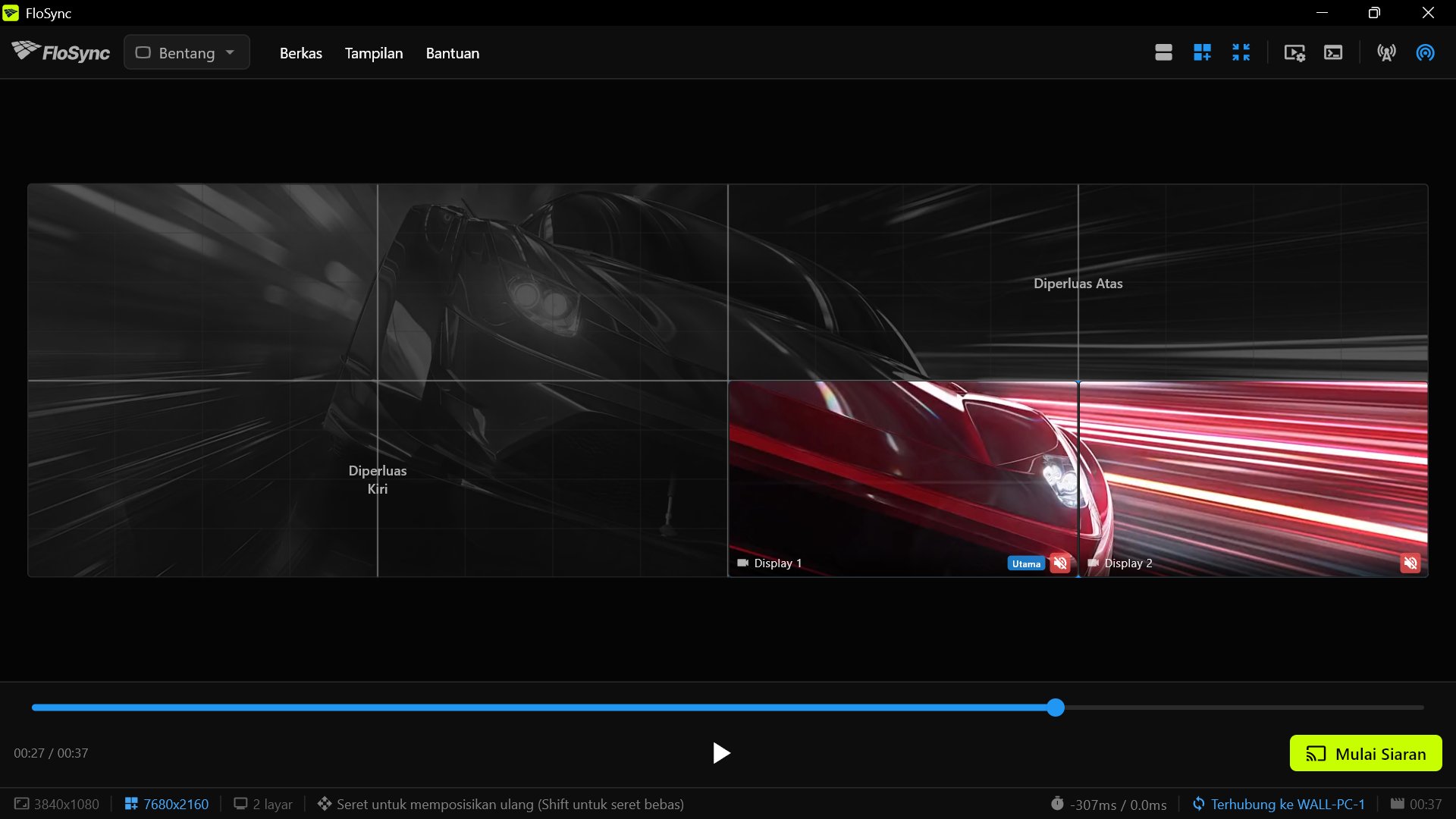
Di setiap klien, seret kedua layar lokalnya di tampilan seluruh video wall ke kuadrannya: kanan atas untuk PC 2, kiri bawah untuk PC 3, dan kanan bawah untuk PC 4.
Selama Anda menahan tombol mouse, hanya kedua layar lokal Anda yang tetap berwarna. Pastikan layar-layar itu berada di tempat yang ditunjukkan tangkapan layar PC Anda di bawah, lalu lepaskan.
Langkah 12: Periksa video wall di pratinjau
Seret penggeser garis waktu di PC 1 dan pastikan penunjuk waktu di PC 2, 3, dan 4 menampilkan titik yang sama dalam video.
Sebelum Mulai Siaran, menyeret atau mengeklik penggeser garis waktu di server akan menggerakkan pratinjau di klien bersamanya, sehingga Anda bisa memeriksa bagian video di setiap komputer. Menekan Putar di server tidak ikut memutar video di klien. Jika satu pratinjau diam sementara yang lain bergerak, periksa koneksi komputer itu dan pastikan komputer tersebut sudah mengimpor video pada Langkah 10.
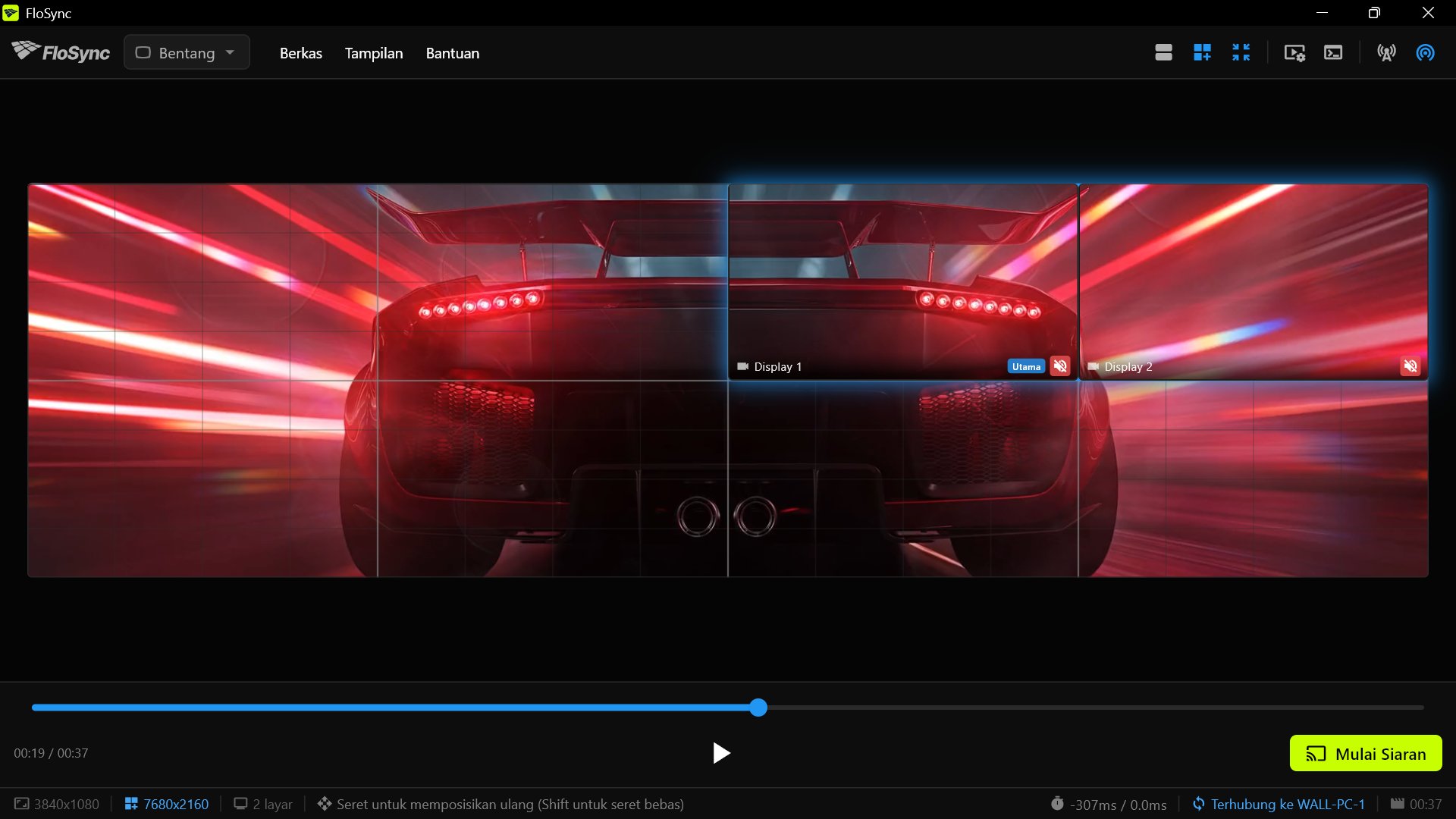 Penunjuk waktu PC 2 harus sama dengan penunjuk waktu server.
Langkah 13: Mulai Siaran, server lebih dulu
FloSync dimulai dengan suara mati. Untuk menyalakan suara, aktifkan hanya di server: klik ikon speaker merah di samping nama layar, dan kedua ikon speaker berubah hijau. Suara dari lebih dari satu komputer akan menggema, karena telinga menangkap perbedaan waktu yang tidak terlihat oleh mata.
Di PC 1, klik Mulai Siaran dan pilih Mulai Siaran (Saat Ini), lalu klik Mulai Siaran di PC 2, 3, dan 4.
Tombol Mulai Siaran, di bagian kanan bawah jendela panel kontrol.
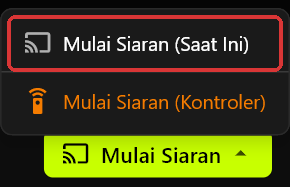 Menu Mulai Siaran di PC 1.
Mengeklik Mulai Siaran memutar video layar penuh di kedua layar komputer itu. Di PC 2, 3, dan 4, Mulai Siaran adalah satu tombol saja. Klien yang memulai siaran setelah server akan bergabung di titik video yang sama dengan server. Mulai Siaran (Kontroler) akan membuat layar PC 1 sendiri tidak ikut dalam video wall. Pemutaran langsung tidak menampilkan kontrol; tekan ESC di komputer mana pun untuk menghentikannya dan kembali ke panel kontrol.
Langkah 14: Saksikan video wall yang sudah jadi
Berdirilah di tempat penonton akan berdiri dan saksikan mobilnya melintas dari layar satu komputer ke layar komputer berikutnya.
Mobil seharusnya bergerak melintasi kedelapan layar sebagai satu adegan, tanpa ada pasangan layar yang mendahului atau tertinggal dari yang lain. Jika satu pasangan tertinggal, lihat FAQ.
 Setiap pasangan layar harus menampilkan bagiannya sendiri dari frame yang sama.
Penutup
Empat komputer sudah cukup untuk membuat video wall sungguhan, dan langkah yang sama berlaku untuk jumlah yang lebih besar: tambahkan komputer, beri bagiannya dari kanvas, dan komputer itu bergabung ke video wall. Semua itu tanpa pengontrol video wall, cukup PC biasa dan FloSync, yang gratis.
 Video wall delapan layar yang sama di stan pameran otomotif.
Untuk video wall yang beroperasi setiap hari, aktifkan Jalankan FloSync saat login dan atur Siaran Otomatis ke Layar Penuh di setiap komputer, di bagian Startup pada Preferensi. FAQ di bawah membahas apa yang kembali setelah restart.
Ini adalah panduan ketiga dalam seri panduan singkat tentang cara menggunakan FloSync. Dua panduan pertama memakai satu komputer: Cara merentangkan satu video ke dua layar dengan FloSync dan Cara membuat menu restoran tiga layar yang berganti sesuai waktu.
Pertanyaan yang sering diajukan
Apakah langkah-langkah ini bisa dipakai untuk bentuk video wall lain, misalnya tiga komputer dan enam layar dalam satu baris?
Bisa, langkahnya tetap sama. Yang berubah hanyalah jumlah komputer, pasangan layar yang dikendalikan masing-masing komputer, nilai PC 1 pada Langkah 7, dan tempat tiap klien menyeret pasangannya. Pada satu baris berisi enam layar 1080p, PC 1 berada di ujung kiri dengan Kanan diatur ke 7680 dan sisi lainnya 0, sedangkan PC 2 dan PC 3 menyeret pasangan layar mereka ke bagian tengah dan ujung kanan baris.
Bisakah saya mencampur komputer Mac dan Windows dalam satu video wall?
Bisa, tetapi klien yang platformnya berbeda dari PC 1 tidak bisa menyalin ukuran video wall. Di klien itu, biarkan Kanvas global tidak dicentang pada Langkah 9, lewati penyeretan pada Langkah 11, dan ketik nilainya sendiri di Ekstensi Kanvas Global. PC 2: Atas 0, Kanan 0, Bawah 1080, Kiri 3840. PC 3: Atas 1080, Kanan 3840, Bawah 0, Kiri 0. PC 4: Atas 1080, Kanan 0, Bawah 0, Kiri 3840. Jika bilah status menampilkan ukuran selain 3840x1080, sesuaikan nilainya seperti yang dijelaskan pada Langkah 7.
Apa yang terjadi jika salah satu dari keempat komputer mengalami crash di tengah acara?
Jika sebuah klien mati, server dan klien lainnya tetap memutar video. Buka lagi FloSync di komputer itu, dan komputer tersebut terhubung kembali ke server dengan sendirinya. Klik Mulai Siaran, dan video mulai dari titik yang sedang diputar server. Jika yang mati adalah server, semua klien terhubung kembali dengan sendirinya begitu FloSync berjalan lagi di server.
Apakah video wall kembali menyala sendiri setelah restart?
Ya, jika Jalankan FloSync saat login diaktifkan di bagian Startup pada Preferensi (FloSync > Preferensi... di Mac, Berkas > Pengaturan... di Windows). FloSync kemudian terbuka saat seseorang masuk; jika tidak akan ada orang di sana, atur komputer agar masuk secara otomatis. Jika Siaran Otomatis diatur ke Layar Penuh juga, FloSync langsung memulai siaran. FloSync terbuka kembali dengan konten yang sama dan peran server atau klien yang sama, selama videonya masih berada di folder tempat video itu dimuat.
Apa yang harus saya lakukan jika gambar di satu komputer sedikit tertinggal dari yang lain?
Periksa dulu koneksi jaringan komputer itu: pakai kabel, bukan Wi-Fi, atau coba port switch yang lain. Lalu periksa apakah komputer itu sedang sibuk mengerjakan hal lain. Selama siaran berlangsung, klien juga bisa menampilkan indikator kualitas sinkronisasi di bilah status, dari Sangat Baik sampai Buruk. Indikator ini menunjukkan seberapa stabil pemutaran di komputer itu, bukan apa penyebab masalahnya. Video milik Anda yang tersendat saat siaran mungkin perlu dikonversi dulu; halaman Transcoding di dokumentasi FloSync menjelaskan caranya.
Tentang penulis

Daniel Palka
Pencipta FloSync
Daniel telah membangun perangkat lunak video multi-layar sejak 2007, saat FloSync dimulai sebagai proyek mahasiswa bernama ArraySync.
Kisah KamiArtikel terkait
-
Berapa banyak layar yang bisa dikendalikan oleh satu komputer?
FloSync tidak menetapkan batas jumlah layar. Batasnya adalah output layar komputer Anda dan video yang Anda putar. Uji coba sepuluh menit cukup untuk menemukan angka Anda sendiri.
-
Pengaturan video wall: satu komputer atau beberapa?
Kapan satu komputer cukup untuk menjalankan video wall Anda, kapan perlu menambah komputer, dan kapan prosesor video wall khusus lebih layak dibeli. Aplikasi FloSync gratis.
-
Perangkat lunak video wall untuk pameran dagang dan acara langsung
Hal yang perlu diperhatikan pada perangkat lunak video wall saat Anda memasang di tempat asing dengan waktu terbatas: sinkronisasi, kecepatan pemasangan, penjadwalan, dan perangkat keras.