הכנת וידאו
FloSync עובד עם רוב פורמטי הווידאו ישר מהקופסה. אם אתם משתמשים בסנכרון רשת או מפעילים התקנה שבה דיוק הסנכרון קריטי, בחירת פורמט הווידאו יכולה לעשות הבדל משמעותי.
מדריך זה מסביר מה משפיע על ביצועי הסנכרון ואיך להכין את הסרטונים שלכם לתוצאות מיטביות.
האם עליכם להכין את הסרטונים שלכם?
לרוב המשתמשים, התשובה היא לא. FloSync מתמודד היטב עם קובצי וידאו סטנדרטיים, וייתכן שלא תבחינו בבעיות סנכרון כלל.
שקלו להכין את הסרטונים שלכם אם:
- אתם משתמשים בסנכרון רשת בין מספר מחשבים
- אתם מפעילים התקנה מקצועית שבה יישור חזותי מדויק חשוב
- שמתם לב לגמגום או קפיצות מדי פעם בזמן הפעלה מסונכרנת
- אתם מנגנים את אותו סרטון על מספר מסכים ומבחינים בסטייה
אם אתם מנגנים תוכן שונה על מסכים שונים (מצב עצמאי), אין צורך בהכנת וידאו.
הבנת היסודות
חלק מהפורמטים מתאימים להפעלה רב-מחשבית יותר מאחרים. בחירת פורמט ידידותי לסנכרון משפרת את העקביות, במיוחד בהפעלות ארוכות.
למה חלק מהסרטונים מסתנכרנים טוב יותר
סרטוני וידאו נדחסים בשתי שיטות:
All-Intra (ידידותי לסנכרון)
- מיועד להפעלה עקבית בין מספר מחשבים
- שומר על יישור חזותי בהפעלות ארוכות
- הקבצים גדולים יותר, אבל התוצאות יציבות יותר
Inter-Frame (ידידותי לסטרימינג)
- ממוטב לגדלי קבצים קטנים
- מתאים מצוין להפעלה כללית ולהפצה באינטרנט
- עלול להיות פחות עקבי בהגדרות רב-מחשביות שבהן סנכרון קריטי
רוב הסרטונים מטלפונים, מצלמות ושירותי סטרימינג משתמשים בפורמטים ידידותיים לסטרימינג. אלה מצוינים לצפייה יומיומית, אבל פורמטים ייעודיים ידידותיים לסנכרון מניבים תוצאות טובות יותר בהתקנות מסונכרנות גדולות.
פורמט מומלץ
H.264 All-Intra הוא הפורמט המומלץ לכל הפלטפורמות. הוא מספק אמינות סנכרון מצוינת, הפעלה עם האצת חומרה גם ב-macOS וגם ב-Windows, וקבצים קטנים יותר מקודקים All-Intra אחרים.
חלופות
| פורמט | הערות |
|---|---|
| ProRes LT | נפוץ בתהליכי עבודה מקצועיים של וידאו שכבר משתמשים ב-ProRes. קבצים גדולים יותר מ-H.264 All-Intra. |
| DNxHR HQ | נפוץ בפוסט-פרודקשן מקצועי. קבצים גדולים יותר מ-H.264 All-Intra. |
קובצי הדוגמה להלן כוללים גם ProRes 422 ו-MJPEG לעיון. אלה מייצרים קבצים גדולים מאוד ללא יתרון משמעותי בסנכרון או באיכות מעבר ל-H.264 All-Intra.
קובצי דוגמה לבדיקה
אנחנו מספקים סרטוני וידאו לדוגמה בפורמטים שונים, כדי שתוכלו לבדוק ביצועי סנכרון על החומרה שלכם לפני שתבחרו פורמט לפרויקט.
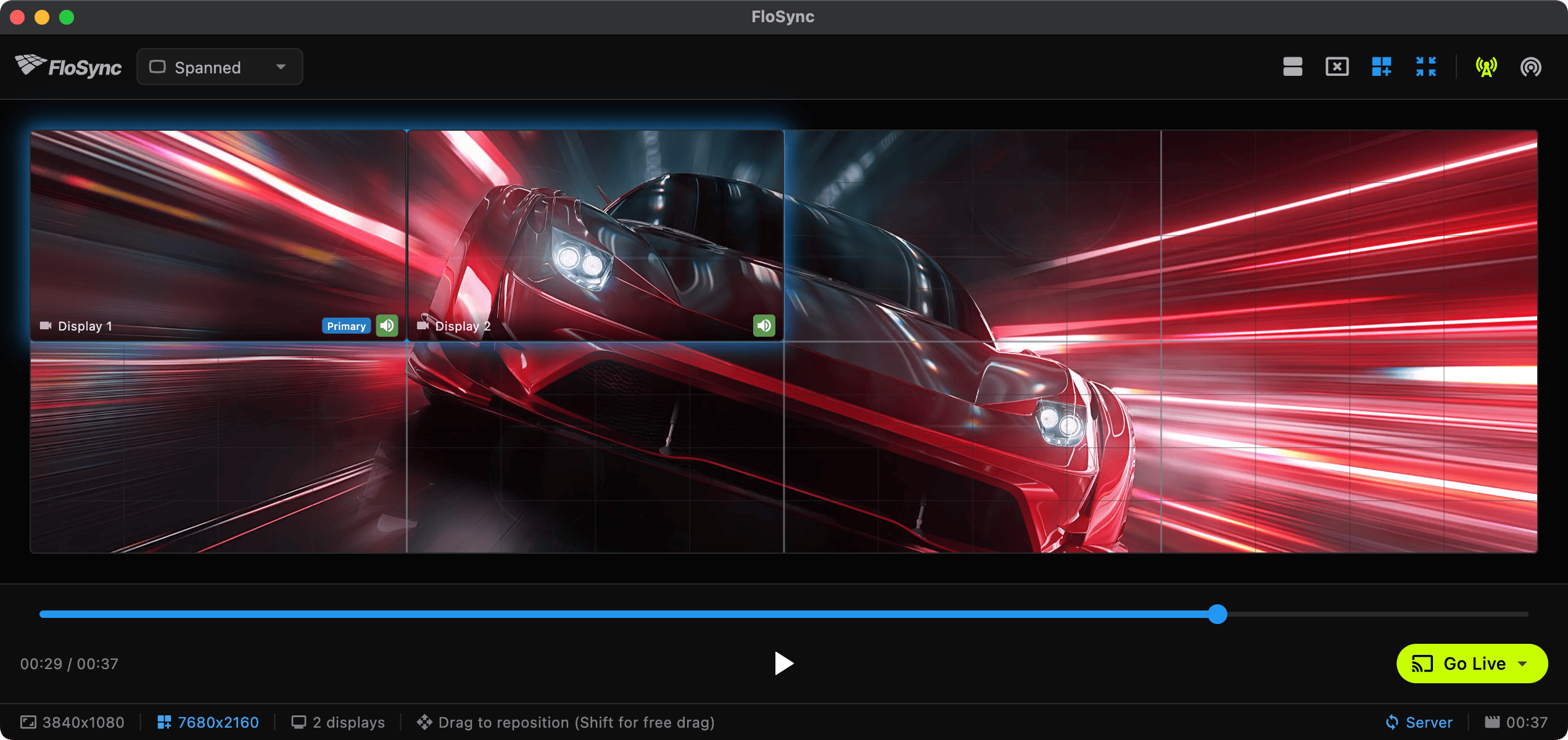
הורדת סרטוני דוגמה
כל הדוגמאות הן אותו סרטון של 37 שניות ב-30fps (צילומי מכונית ספורט) בקידודים שונים:
פורמטים מומלצים
| פורמט | 4K | 1080p | איכות וידאו | שמע |
|---|---|---|---|---|
| H.264 All-Intra | 222 MB | 91 MB | 50 Mbps / 20 Mbps |
AAC 256k |
| ProRes LT | 1.5 GB | 414 MB | Profile 1 (LT) | PCM 16-bit |
| DNxHR HQ | 3.9 GB | 988 MB | DNxHR HQ | PCM 16-bit |
פורמטים אחרים (לעיון)
אלה כלולים להמחשה. פורמטי סטרימינג סטנדרטיים מוצגים להשוואה, ופורמטים מקצועיים נוספים זמינים למי שיש לו צרכים ספציפיים.
| פורמט | 4K | 1080p | איכות וידאו | שמע |
|---|---|---|---|---|
| ProRes 422 | 1.9 GB | 584 MB | Profile 2 (422) | PCM 16-bit |
| MJPEG | 632 MB | 251 MB | Quality 2 | PCM 16-bit |
| H.264 HQ | 227 MB | 88 MB | CRF 18 | AAC 256k |
| H.264 Web | 65 MB | 22 MB | CRF 23 | AAC 128k |
| HEVC HQ | 102 MB | 45 MB | CRF 20 | AAC 256k |
| HEVC Web | 45 MB | 14 MB | CRF 26 | AAC 128k |
כיצד לבדוק
- הורידו דוגמה מהפורמטים המומלצים (ProRes LT או DNxHR HQ)
- הורידו דוגמת H.264 All-Intra להשוואה
- הגדירו סנכרון רשת בין שני מחשבים
- השוו את יציבות הסנכרון בין הפורמטים
- בחרו את הפורמט שעונה על דרישות האיכות והאחסון שלכם
המרת הסרטונים שלכם
הדרך הפשוטה ביותר היא לוח ההמרה המובנה: פתחו אותו מתפריט תצוגה או מסרגל הכלים והמירו את הקבצים שלכם בלי לצאת מ-FloSync. הוא תומך ב-H.264 All-Intra, ProRes LT ו-DNxHR HQ, עם טיפול חכם בשמע. H.264 All-Intra משתמש במקודד החומרה של כרטיס המסך שלכם, ולכן הוא מומר הכי מהר. ProRes LT ו-DNxHR HQ מקודדים בתוכנה, מה שאיטי יותר אבל בדיוק בגלל זה שני אלה מייצרים פלט זהה גם ב-macOS וגם ב-Windows. ראו את מדריך ההמרה לפרטים.
אם אתם מעדיפים להמיר ידנית או צריכים שליטה מדויקת יותר בהגדרות הקידוד, FFmpeg הוא כלי חינמי ועוצמתי שעובד על Mac, Windows ו-Linux.
H.264 All-Intra (מומלץ)
הפורמט המומלץ לכל הפלטפורמות. אמינות סנכרון מצוינת, הפעלה עם האצת חומרה, וקבצים קטנים יותר מקודקים all-intra אחרים.
ffmpeg -i input.mp4 \
  -c:v libx264 -preset slow -profile:v high -level 5.2 \
  -g 1 -keyint_min 1 -sc_threshold 0 \
  -b:v 50000k -maxrate 50000k -bufsize 100000k \
  -pix_fmt yuv420p \
  -c:a aac -b:a 256k \
  -y output.mp4
לתוכן 1080p, אפשר להוריד את קצב הסיביות:
ffmpeg -i input.mp4 \
  -vf "scale=1920:1080" \
  -c:v libx264 -preset slow -profile:v high \
  -g 1 -keyint_min 1 -sc_threshold 0 \
  -b:v 20000k -maxrate 20000k -bufsize 40000k \
  -pix_fmt yuv420p \
  -c:a aac -b:a 256k \
  -y output-1080p.mp4
גודל קבצים צפוי
פורמטים ידידותיים לסנכרון מייצרים קבצים גדולים יותר. הנה מה שצפוי לסרטון אופייני של דקה אחת:
| פורמט | 4K | 1080p |
|---|---|---|
| DNxHR HQ | ~6 GB | ~1.6 GB |
| ProRes 422 | ~3 GB | ~950 MB |
| ProRes LT | ~2.4 GB | ~650 MB |
| H.264 All-Intra | ~350 MB | ~150 MB |
| H.264 Web (סטרימינג) | ~100 MB | ~30 MB |
הקבצים הגדולים יותר הם המחיר של סנכרון עקבי ואמין. תכננו את האחסון בהתאם.
טיפים לאחסון והפעלה
שימוש באחסון מקומי
לביצועים מיטביים:
- אחסנו סרטונים על SSD מקומי, לא על כוננים ברשת
- הימנעו מכונני USB 2.0 לפורמטים עם קצב סיביות גבוה כמו ProRes או DNxHR
- USB 3.0, Thunderbolt או כוננים פנימיים עובדים היטב
התאמת פורמטים בין מחשבים
בסנכרון רשת:
- השתמשו באותו קובץ וידאו בכל המחשבים
- אל תערבבו פורמטים (למשל, ProRes באחד ו-H.264 באחר)
- העתיקו קבצים במקום לנגן ממשאב רשת משותף
התחשבות בחומרה
- 4K ProRes/DNxHR דורש חומרה מתאימה ואחסון מהיר
- אם ההפעלה מגמגמת, נסו 1080p או H.264 All-Intra במקום
- בדקו לפני האירוע או ההתקנה
עיון מהיר
הפורמט הטוב ביותר לכל הפלטפורמות? ← השתמשו ב-H.264 All-Intra: אמינות סנכרון מצוינת, הפעלה עם האצת חומרה, קבצים קטנים יותר
כבר עובדים עם ProRes או DNxHR? ← אלה עובדים היטב גם כן, פשוט ציפו לקבצים גדולים יותר
רוצים לבדוק לפני המרה? ← הורידו את קובצי הדוגמה שלנו והשוו
קישורים קשורים
- המרה: המרת סרטונים לפורמטים ידידותיים לסנכרון ישירות ב-FloSync
- סנכרון רשת: הגדרת סנכרון רב-מחשבי
- פתרון בעיות: בעיות נפוצות ופתרונות
- שאלות נפוצות: שאלות נפוצות