Persiapan video
FloSync langsung bisa memutar sebagian besar format video tanpa pengaturan tambahan. Namun jika Anda menggunakan sinkronisasi jaringan atau menjalankan instalasi yang menuntut sinkronisasi ketat, pemilihan format video bisa berdampak nyata.
Panduan ini menjelaskan faktor-faktor yang memengaruhi performa sinkronisasi dan cara menyiapkan video untuk hasil terbaik.
Apakah saya perlu mempersiapkan video saya?
Untuk kebanyakan pengguna, tidak perlu. FloSync menangani file video standar dengan baik, dan kemungkinan besar Anda tidak akan menemui masalah sinkronisasi.
Pertimbangkan untuk mempersiapkan video Anda jika:
- Anda menggunakan sinkronisasi jaringan di beberapa komputer
- Anda menjalankan instalasi profesional yang membutuhkan keselarasan visual presisi
- Anda mengalami gangguan atau lompatan sesekali saat pemutaran tersinkronisasi
- Anda memutar video yang sama di beberapa layar dan melihat adanya penyimpangan
Jika Anda hanya memutar konten berbeda di layar berbeda (mode Independen), persiapan video tidak diperlukan.
Memahami dasar-dasarnya
Beberapa format lebih mudah ditangani untuk pemutaran multi-komputer. Memilih format yang ramah sinkronisasi bisa meningkatkan konsistensi, terutama untuk sesi berdurasi panjang.
Mengapa beberapa video lebih mudah disinkronkan
Video dikompresi dengan dua cara:
All-Intra (ramah sinkronisasi)
- Dirancang untuk pemutaran konsisten di banyak mesin
- Menjaga sesi panjang tetap selaras secara visual
- Ukuran file lebih besar, tapi hasilnya lebih stabil
Inter-Frame (ramah streaming)
- Dioptimalkan untuk ukuran file kecil
- Cocok untuk pemutaran umum dan distribusi web
- Bisa kurang konsisten pada pengaturan multi-komputer yang menuntut sinkronisasi ketat
Sebagian besar video dari ponsel, kamera, dan layanan streaming menggunakan format ramah streaming. Format ini sudah sangat bagus untuk keperluan sehari-hari, tetapi untuk instalasi tersinkronisasi berskala besar, format ramah sinkronisasi biasanya memberikan hasil lebih baik.
Format yang direkomendasikan
H.264 All-Intra adalah format yang kami rekomendasikan untuk semua platform. Format ini menghadirkan keandalan sinkronisasi yang sangat baik, pemutaran dengan akselerasi perangkat keras di macOS maupun Windows, dan ukuran file lebih kecil dibanding codec all-intra lainnya.
Alternatif
| Format | Catatan |
|---|---|
| ProRes LT | Populer di alur kerja video profesional yang sudah menggunakan ProRes. File lebih besar dibanding H.264 All-Intra. |
| DNxHR HQ | Umum digunakan di pascaproduksi profesional. File lebih besar dibanding H.264 All-Intra. |
File sampel di bawah juga menyertakan ProRes 422 dan MJPEG sebagai referensi. Format-format ini menghasilkan file yang sangat besar tanpa keunggulan sinkronisasi atau kualitas yang berarti dibanding H.264 All-Intra.
File sampel untuk pengujian
Kami menyediakan video sampel dalam berbagai format agar Anda bisa menguji performa sinkronisasi di perangkat keras sendiri sebelum menentukan format untuk proyek Anda.
Unduh video sampel
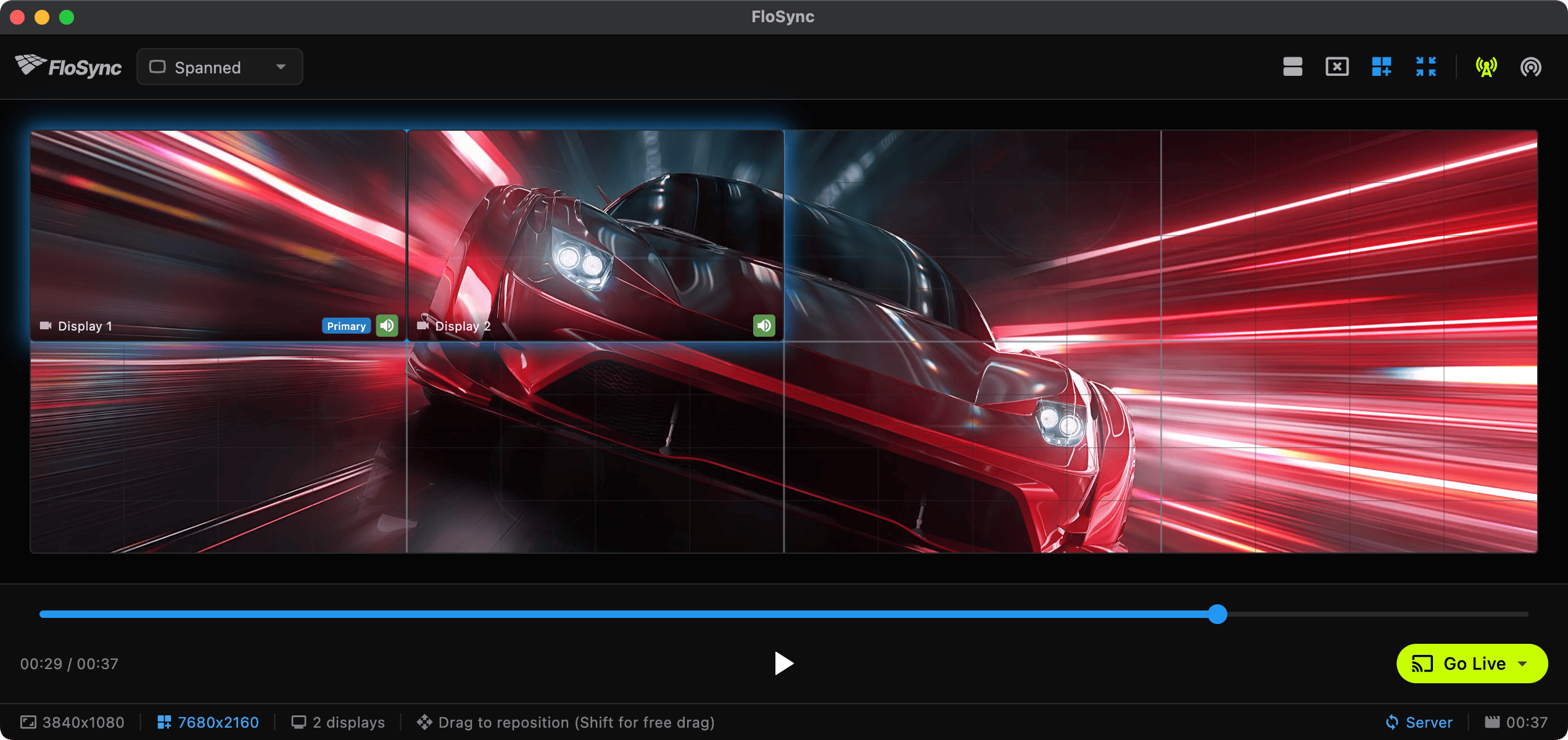
Semua sampel adalah video 30fps berdurasi 37 detik yang sama (rekaman mobil sport) yang di-encode dalam format berbeda:
Format yang direkomendasikan
| Format | 4K | 1080p | Kualitas video | Audio |
|---|---|---|---|---|
| H.264 All-Intra | 222 MB | 91 MB | 50 Mbps / 20 Mbps | AAC 256k |
| ProRes LT | 1.5 GB | 414 MB | Profile 1 (LT) | PCM 16-bit |
| DNxHR HQ | 3.9 GB | 988 MB | DNxHR HQ | PCM 16-bit |
Format lainnya (untuk referensi)
Format berikut disertakan sebagai ilustrasi. Format streaming standar ditampilkan untuk perbandingan, dan format profesional tambahan tersedia jika Anda memiliki kebutuhan khusus.
| Format | 4K | 1080p | Kualitas video | Audio |
|---|---|---|---|---|
| ProRes 422 | 1.9 GB | 584 MB | Profile 2 (422) | PCM 16-bit |
| MJPEG | 632 MB | 251 MB | Quality 2 | PCM 16-bit |
| H.264 HQ | 227 MB | 88 MB | CRF 18 | AAC 256k |
| H.264 Web | 65 MB | 22 MB | CRF 23 | AAC 128k |
| HEVC HQ | 102 MB | 45 MB | CRF 20 | AAC 256k |
| HEVC Web | 45 MB | 14 MB | CRF 26 | AAC 128k |
Cara menguji
- Unduh sampel yang direkomendasikan (ProRes LT atau DNxHR HQ)
- Unduh sampel H.264 All-Intra untuk perbandingan
- Siapkan sinkronisasi jaringan antara dua komputer
- Bandingkan stabilitas sinkronisasi antarformat
- Pilih format yang memenuhi kebutuhan kualitas dan penyimpanan Anda
Transcoding video Anda
Cara termudah adalah Panel Transcode bawaan. Buka dari menu Tampilan atau toolbar dan konversi file Anda tanpa keluar dari FloSync. Panel ini mendukung H.264 All-Intra, ProRes LT, dan DNxHR HQ, dengan penanganan audio yang cerdas. H.264 All-Intra menggunakan encoder perangkat keras GPU Anda, sehingga prosesnya paling cepat. ProRes LT dan DNxHR HQ di-encode melalui perangkat lunak, yang lebih lambat, tetapi justru karena itulah kedua format ini menghasilkan output yang identik baik di macOS maupun Windows. Lihat panduan Transcoding untuk detail.
Jika Anda lebih suka transcode manual atau butuh kendali lebih besar terhadap pengaturan encoding, FFmpeg adalah alat gratis dan andal yang tersedia di macOS, Windows, dan Linux.
H.264 All-Intra (direkomendasikan)
Format yang kami rekomendasikan untuk semua platform. Keandalan sinkronisasi yang sangat baik, pemutaran dengan akselerasi perangkat keras, dan file lebih kecil dibanding codec all-intra lainnya.
ffmpeg -i input.mp4 \
  -c:v libx264 -preset slow -profile:v high -level 5.2 \
  -g 1 -keyint_min 1 -sc_threshold 0 \
  -b:v 50000k -maxrate 50000k -bufsize 100000k \
  -pix_fmt yuv420p \
  -c:a aac -b:a 256k \
  -y output.mp4
Untuk konten 1080p, Anda dapat mengurangi bitrate:
ffmpeg -i input.mp4 \
  -vf "scale=1920:1080" \
  -c:v libx264 -preset slow -profile:v high \
  -g 1 -keyint_min 1 -sc_threshold 0 \
  -b:v 20000k -maxrate 20000k -bufsize 40000k \
  -pix_fmt yuv420p \
  -c:a aac -b:a 256k \
  -y output-1080p.mp4
Perkiraan ukuran file
Format yang dioptimalkan untuk sinkronisasi menghasilkan file lebih besar. Berikut perkiraan untuk video berdurasi 1 menit:
| Format | 4K | 1080p |
|---|---|---|
| DNxHR HQ | ~6 GB | ~1,6 GB |
| ProRes 422 | ~3 GB | ~950 MB |
| ProRes LT | ~2,4 GB | ~650 MB |
| H.264 All-Intra | ~350 MB | ~150 MB |
| H.264 Web (streaming) | ~100 MB | ~30 MB |
Ukuran file yang lebih besar adalah konsekuensi dari sinkronisasi yang konsisten dan andal. Sesuaikan kapasitas penyimpanan Anda.
Tips penyimpanan dan pemutaran
Gunakan penyimpanan lokal
Untuk performa terbaik:
- Simpan video di penyimpanan SSD lokal, bukan drive jaringan
- Hindari drive USB 2.0 untuk format bitrate tinggi seperti ProRes atau DNxHR
- USB 3.0, Thunderbolt, atau drive internal berfungsi dengan baik
Samakan format di semua komputer
Saat menggunakan sinkronisasi jaringan:
- Gunakan file video yang persis sama di semua komputer
- Jangan campur format (misalnya ProRes di satu komputer, H.264 di komputer lain)
- Salin file ke penyimpanan lokal, jangan streaming dari drive jaringan
Pertimbangkan perangkat keras Anda
- 4K ProRes/DNxHR membutuhkan perangkat keras yang mumpuni dan penyimpanan cepat
- Jika pemutaran tersendat, coba 1080p atau H.264 All-Intra
- Selalu uji sebelum acara atau instalasi dimulai
Referensi cepat
Format terbaik untuk semua platform? → Gunakan H.264 All-Intra, yang menawarkan keandalan sinkronisasi yang sangat baik, pemutaran dengan akselerasi perangkat keras, dan file lebih kecil dibanding codec all-intra lainnya.
Sudah menggunakan ProRes atau DNxHR? → Keduanya tetap bekerja dengan baik, meski ukuran filenya akan lebih besar.
Mau coba dulu sebelum transcoding? → Unduh file sampel kami dan bandingkan
Terkait
- Transcoding: konversi video ke format yang dioptimalkan untuk sinkronisasi langsung di FloSync
- Sinkronisasi jaringan: menyiapkan sinkronisasi multi-komputer
- Pemecahan masalah: masalah umum dan solusinya
- FAQ: pertanyaan yang sering diajukan