Pregătirea videoclipurilor
FloSync redă majoritatea formatelor video fără nicio configurare prealabilă. Dacă folosești sincronizare în rețea sau rulezi o instalație unde precizia contează, alegerea formatului poate face o diferență vizibilă.
Acest ghid explică ce influențează performanța sincronizării și cum să-ți pregătești videoclipurile pentru cele mai bune rezultate.
Trebuie să-mi pregătesc videoclipurile?
Pentru majoritatea utilizatorilor, răspunsul este nu. FloSync gestionează bine fișierele video standard și este posibil să nu observi niciodată probleme de sincronizare.
Ia în considerare pregătirea videoclipurilor dacă:
- Folosești sincronizare în rețea între mai multe calculatoare
- Rulezi o instalație profesională unde alinierea vizuală precisă contează
- Ai observat smucituri sau salturi ocazionale în timpul redării sincronizate
- Redai același videoclip pe mai multe ecrane și observi decalaje
Dacă redai conținut diferit pe ecrane diferite (modul Independent), pregătirea videoclipurilor nu este necesară.
Noțiuni de bază
Unele formate sunt mai potrivite pentru redarea pe mai multe calculatoare. Alegerea unui format adaptat sincronizării îmbunătățește consistența, mai ales în sesiuni lungi.
De ce unele videoclipuri se sincronizează mai bine
Videoclipurile sunt comprimate în două moduri:
All-Intra (adaptat sincronizării)
- Conceput pentru redare consistentă pe mai multe calculatoare
- Menține sesiunile lungi aliniate vizual
- Fișierele sunt mai mari, dar rezultatele sunt mai stabile
Inter-frame (adaptat streamingului)
- Optimizat pentru fișiere de dimensiuni mici
- Excelent pentru redare generală și distribuție web
- Poate fi mai puțin consistent în configurații multi-calculator unde sincronizarea este critică
Majoritatea videoclipurilor de pe telefoane, camere și servicii de streaming folosesc formate inter-frame. Acestea sunt excelente pentru vizionare obișnuită, dar formatele profesionale All-Intra sunt adesea mai bune pentru instalații sincronizate de mari dimensiuni.
Formate recomandate
H.264 All-Intra este formatul nostru recomandat pentru toate platformele. Oferă sincronizare fiabilă, redare cu accelerare hardware atât pe macOS, cât și pe Windows, și fișiere mai mici decât alte codecuri all-intra.
Alternative
| Format | Note |
|---|---|
| ProRes LT | Popular în fluxurile de lucru video profesionale care folosesc deja ProRes. Fișiere mai mari decât H.264 All-Intra. |
| DNxHR HQ | Frecvent în postproducția profesională. Fișiere mai mari decât H.264 All-Intra. |
Fișierele exemplu de mai jos includ și ProRes 422 și MJPEG, ca referință. Acestea produc fișiere foarte mari fără beneficii semnificative de sincronizare sau calitate față de H.264 All-Intra.
Fișiere exemplu pentru testare
Furnizăm videoclipuri exemplu codificate în diverse formate, astfel încât să poți testa performanța sincronizării pe propriul hardware înainte de a alege un format pentru proiectul tău.
Descarcă videoclipuri exemplu
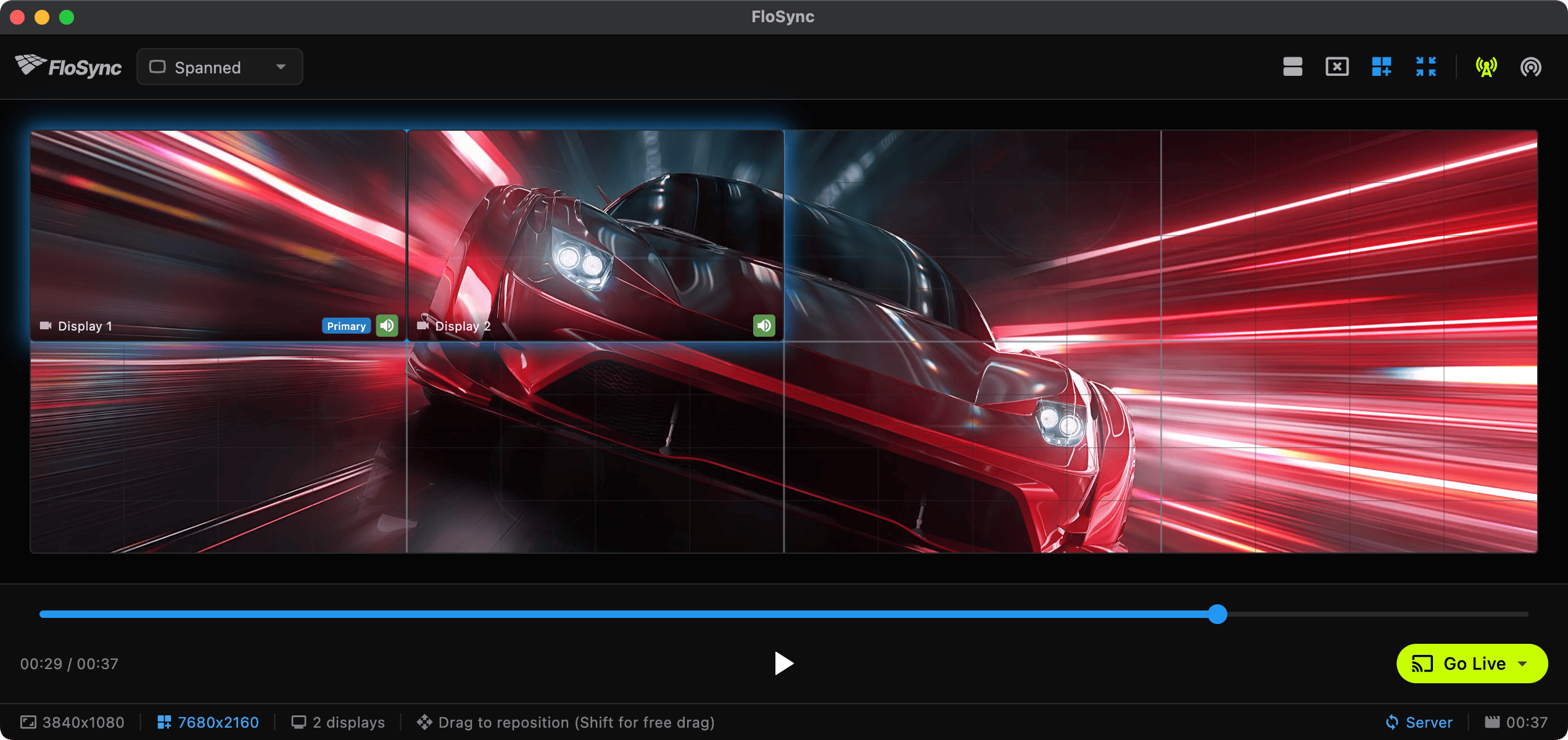
Toate exemplele reprezintă același videoclip de 37 de secunde la 30 fps (imagini cu o mașină sport), codificat în formate diferite:
Formate recomandate
| Format | 4K | 1080p | Calitate video | Audio |
|---|---|---|---|---|
| H.264 All-Intra | 222 MB | 91 MB | 50 Mbps / 20 Mbps | AAC 256k |
| ProRes LT | 1,5 GB | 414 MB | Profile 1 (LT) | PCM 16-bit |
| DNxHR HQ | 3,9 GB | 988 MB | DNxHR HQ | PCM 16-bit |
Alte formate (ca referință)
Incluse în scop ilustrativ. Formatele de streaming standard sunt prezentate pentru comparație, iar formatele profesionale suplimentare sunt disponibile dacă ai nevoi specifice.
| Format | 4K | 1080p | Calitate video | Audio |
|---|---|---|---|---|
| ProRes 422 | 1,9 GB | 584 MB | Profile 2 (422) | PCM 16-bit |
| MJPEG | 632 MB | 251 MB | Quality 2 | PCM 16-bit |
| H.264 HQ | 227 MB | 88 MB | CRF 18 | AAC 256k |
| H.264 Web | 65 MB | 22 MB | CRF 23 | AAC 128k |
| HEVC HQ | 102 MB | 45 MB | CRF 20 | AAC 256k |
| HEVC Web | 45 MB | 14 MB | CRF 26 | AAC 128k |
Cum să testezi
- Descarcă un exemplu recomandat (ProRes LT sau DNxHR HQ)
- Descarcă un exemplu H.264 All-Intra pentru comparație
- Configurează sincronizarea în rețea între două calculatoare
- Compară stabilitatea sincronizării între formate
- Alege formatul care corespunde cerințelor tale de calitate și stocare
Transcodarea videoclipurilor
Cel mai simplu mod de a transcoda este Panoul de transcodare: deschide-l din meniul Vizualizare sau din bara de instrumente și convertește fișierele fără a părăsi FloSync. Acceptă H.264 All-Intra, ProRes LT și DNxHR HQ, cu gestionare inteligentă a audio. H.264 All-Intra folosește encoderul hardware al GPU-ului tău, deci transcodează cel mai rapid. ProRes LT și DNxHR HQ codifică în software, ceea ce e mai lent, dar exact de aceea aceste două formate produc rezultate identice atât pe macOS, cât și pe Windows. Consultă ghidul Transcodare pentru detalii.
Dacă preferi să transcodezi manual sau ai nevoie de mai mult control asupra setărilor de codificare, FFmpeg este un instrument gratuit și puternic, disponibil pentru Mac, Windows și Linux.
H.264 All-Intra (recomandat)
Formatul recomandat pentru toate platformele. Oferă sincronizare fiabilă, redare cu accelerare hardware și fișiere mai mici decât alte codecuri all-intra.
ffmpeg -i input.mp4 \
  -c:v libx264 -preset slow -profile:v high -level 5.2 \
  -g 1 -keyint_min 1 -sc_threshold 0 \
  -b:v 50000k -maxrate 50000k -bufsize 100000k \
  -pix_fmt yuv420p \
  -c:a aac -b:a 256k \
  -y output.mp4
Pentru conținut 1080p poți reduce bitrate-ul:
ffmpeg -i input.mp4 \
  -vf "scale=1920:1080" \
  -c:v libx264 -preset slow -profile:v high \
  -g 1 -keyint_min 1 -sc_threshold 0 \
  -b:v 20000k -maxrate 20000k -bufsize 40000k \
  -pix_fmt yuv420p \
  -c:a aac -b:a 256k \
  -y output-1080p.mp4
Dimensiuni de fișier estimate
Formatele optimizate pentru sincronizare produc fișiere mai mari. Iată ce să aștepți pentru un videoclip tipic de 1 minut:
| Format | 4K | 1080p |
|---|---|---|
| DNxHR HQ | ~6 GB | ~1,6 GB |
| ProRes 422 | ~3 GB | ~950 MB |
| ProRes LT | ~2,4 GB | ~650 MB |
| H.264 All-Intra | ~350 MB | ~150 MB |
| H.264 Web (streaming) | ~100 MB | ~30 MB |
Dimensiunile mai mari ale fișierelor sunt compromisul pentru o sincronizare consistentă și fiabilă. Planifică-ți spațiul de stocare în consecință.
Sfaturi pentru stocare și redare
Folosește stocare locală
Pentru performanță optimă:
- Stochează videoclipurile pe un SSD local, nu pe unități de rețea
- Evită unitățile USB 2.0 pentru formate cu bitrate ridicat precum ProRes sau DNxHR
- USB 3.0, Thunderbolt sau unitățile interne funcționează bine
Folosește același format pe toate calculatoarele
Când folosești sincronizare în rețea:
- Folosește același fișier video pe toate calculatoarele
- Nu amesteca formate (de exemplu, ProRes pe unul și H.264 pe altul)
- Copiază fișierele local în loc să le redai de pe un partaj de rețea
Ia în considerare hardware-ul tău
- 4K ProRes/DNxHR necesită hardware performant și stocare rapidă
- Dacă redarea are smucituri, încearcă 1080p sau H.264 All-Intra
- Testează înainte de eveniment sau instalație
Referință rapidă
Cel mai bun format pentru toate platformele? → Folosește H.264 All-Intra, care oferă sincronizare fiabilă, redare cu accelerare hardware și fișiere mai mici decât alte codecuri all-intra.
Lucrezi deja în ProRes sau DNxHR? → Funcționează și acestea bine, deși dimensiunile fișierelor vor fi mai mari.
Vrei să testezi înainte de a transcoda? → Descarcă fișierele noastre exemplu și compară
Articole conexe
- Transcodare: convertește videoclipuri în formate optimizate pentru sincronizare direct în FloSync
- Sincronizare în rețea: configurarea sincronizării pe mai multe calculatoare
- Depanare: probleme frecvente și soluțiile lor
- Întrebări frecvente: întrebări des puse