Przygotowanie wideo
FloSync obsługuje większość formatów wideo bez dodatkowej konfiguracji. Jeśli jednak korzystasz z synchronizacji sieciowej lub prowadzisz instalację, w której precyzyjna synchronizacja jest kluczowa, dobór formatu ma zauważalne znaczenie.
W tym przewodniku dowiesz się, co wpływa na jakość synchronizacji i jak przygotować materiały wideo, żeby uzyskać najlepsze rezultaty.
Czy muszę przygotowywać wideo?
W większości przypadków nie. FloSync dobrze radzi sobie ze standardowymi plikami wideo i jest duża szansa, że nigdy nie zauważysz problemów z synchronizacją.
Warto przygotować materiały, jeśli:
- Korzystasz z synchronizacji sieciowej między wieloma komputerami
- Prowadzisz profesjonalną instalację, w której dokładne wyrównanie obrazu ma znaczenie
- Zauważasz sporadyczne zacinanie lub przeskoki podczas zsynchronizowanego odtwarzania
- Odtwarzasz ten sam materiał na wielu ekranach i widzisz narastające rozbieżności
Jeśli po prostu wyświetlasz różne treści na osobnych ekranach (tryb Niezależny), przygotowywanie wideo nie jest potrzebne.
Podstawy
Nie wszystkie formaty zachowują się tak samo przy odtwarzaniu na wielu komputerach jednocześnie. Wybór formatu przyjaznego synchronizacji poprawia spójność, zwłaszcza w długich sesjach.
Dlaczego jedne materiały synchronizują się lepiej od innych
Wideo kompresuje się na dwa sposoby:
All-Intra (formaty przyjazne synchronizacji)
- Zaprojektowane z myślą o spójnym odtwarzaniu na wielu maszynach
- Pomagają utrzymać wyrównanie wizualne nawet w długich sesjach
- Pliki są większe, ale odtwarzanie bardziej przewidywalne
Inter-Frame (formaty przyjazne streamingowi)
- Zoptymalizowane pod kątem małego rozmiaru pliku
- Doskonałe do codziennego odtwarzania i dystrybucji przez internet
- Przy synchronizacji między komputerami mogą zachowywać się mniej stabilnie
Większość nagrań z telefonów, kamer i serwisów streamingowych korzysta z formatów typu streaming. Sprawdzają się one świetnie w codziennym użytku, ale w dużych instalacjach zsynchronizowanych dedykowane formaty przyjazne synchronizacji często sprawdzają się lepiej.
Zalecany format
H.264 All-Intra to nasz zalecany format na wszystkich platformach. Zapewnia doskonałą niezawodność synchronizacji, odtwarzanie z akceleracją sprzętową zarówno na macOS, jak i na Windows, oraz mniejsze pliki niż inne kodeki all-intra.
Alternatywy
| Format | Uwagi |
|---|---|
| ProRes LT | Popularny w profesjonalnych procesach produkcyjnych, które już korzystają z ProRes. Pliki większe niż H.264 All-Intra. |
| DNxHR HQ | Powszechny w profesjonalnej postprodukcji. Pliki większe niż H.264 All-Intra. |
Wśród plików testowych poniżej znajdziesz również ProRes 422 i MJPEG, zamieszczone dla porównania. Generują one bardzo duże pliki, nie dając zauważalnej przewagi w synchronizacji ani jakości nad H.264 All-Intra.
Pliki testowe
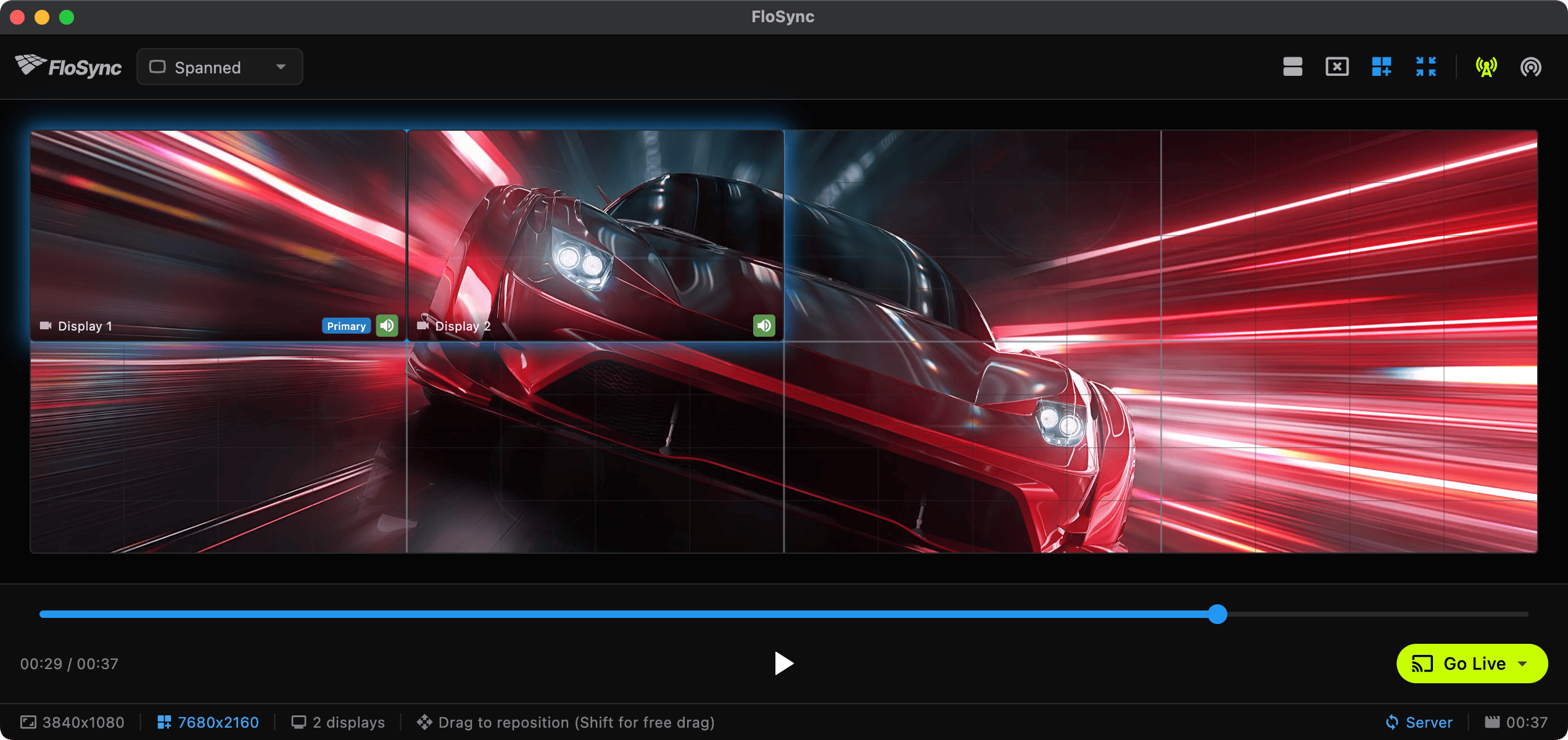
Udostępniamy przykładowe nagrania w różnych formatach, dzięki czemu sprawdzisz jakość synchronizacji na własnym sprzęcie, zanim zdecydujesz się na format do swojego projektu.
Pobierz wideo testowe
Wszystkie próbki to ten sam 37-sekundowy materiał 30 fps (ujęcia samochodu sportowego) zakodowany w różnych formatach:
Zalecane formaty
| Format | 4K | 1080p | Jakość obrazu | Dźwięk |
|---|---|---|---|---|
| H.264 All-Intra | 222 MB | 91 MB | 50 Mbps / 20 Mbps | AAC 256k |
| ProRes LT | 1,5 GB | 414 MB | Profile 1 (LT) | PCM 16-bit |
| DNxHR HQ | 3,9 GB | 988 MB | DNxHR HQ | PCM 16-bit |
Inne formaty (jako odniesienie)
Te pozycje mają charakter poglądowy. Standardowe formaty streamingowe pokazano dla porównania, a dodatkowe formaty profesjonalne są dostępne na wypadek specyficznych wymagań.
| Format | 4K | 1080p | Jakość obrazu | Dźwięk |
|---|---|---|---|---|
| ProRes 422 | 1,9 GB | 584 MB | Profile 2 (422) | PCM 16-bit |
| MJPEG | 632 MB | 251 MB | Quality 2 | PCM 16-bit |
| H.264 HQ | 227 MB | 88 MB | CRF 18 | AAC 256k |
| H.264 Web | 65 MB | 22 MB | CRF 23 | AAC 128k |
| HEVC HQ | 102 MB | 45 MB | CRF 20 | AAC 256k |
| HEVC Web | 45 MB | 14 MB | CRF 26 | AAC 128k |
Jak testować
- Pobierz jedną z zalecanych próbek (ProRes LT lub DNxHR HQ)
- Pobierz próbkę H.264 All-Intra do porównania
- Skonfiguruj synchronizację sieciową między dwoma komputerami
- Porównaj stabilność synchronizacji przy obu formatach
- Wybierz format, który odpowiada Twoim wymaganiom co do jakości i pojemności dysku
Transkodowanie wideo
Najprościej jest skorzystać z wbudowanego panelu transkodowania: otwórz go z menu Widok lub paska narzędzi i konwertuj pliki bez wychodzenia z FloSync. Obsługiwane są formaty H.264 All-Intra, ProRes LT i DNxHR HQ, z inteligentną obsługą dźwięku. H.264 All-Intra korzysta ze sprzętowego kodera Twojej karty graficznej, więc transkoduje najszybciej. ProRes LT i DNxHR HQ kodowane są programowo, co trwa dłużej, ale właśnie dlatego oba dają identyczny wynik na macOS i na Windows. Szczegóły znajdziesz w przewodniku Transkodowanie.
Jeśli wolisz transkodować ręcznie albo potrzebujesz pełnej kontroli nad parametrami kodowania, FFmpeg to darmowe, wszechstronne narzędzie dostępne na Macu, Windowsie i Linuksie.
H.264 All-Intra (zalecany)
Nasz zalecany format na wszystkich platformach. Doskonała niezawodność synchronizacji, odtwarzanie z akceleracją sprzętową i mniejsze pliki niż inne kodeki all-intra.
ffmpeg -i input.mp4 \
  -c:v libx264 -preset slow -profile:v high -level 5.2 \
  -g 1 -keyint_min 1 -sc_threshold 0 \
  -b:v 50000k -maxrate 50000k -bufsize 100000k \
  -pix_fmt yuv420p \
  -c:a aac -b:a 256k \
  -y output.mp4
W przypadku materiałów 1080p możesz obniżyć bitrate:
ffmpeg -i input.mp4 \
  -vf "scale=1920:1080" \
  -c:v libx264 -preset slow -profile:v high \
  -g 1 -keyint_min 1 -sc_threshold 0 \
  -b:v 20000k -maxrate 20000k -bufsize 40000k \
  -pix_fmt yuv420p \
  -c:a aac -b:a 256k \
  -y output-1080p.mp4
Spodziewane rozmiary plików
Formaty zoptymalizowane pod synchronizację generują większe pliki. Poniżej orientacyjne rozmiary dla typowego 1-minutowego nagrania:
| Format | 4K | 1080p |
|---|---|---|
| DNxHR HQ | ~6 GB | ~1,6 GB |
| ProRes 422 | ~3 GB | ~950 MB |
| ProRes LT | ~2,4 GB | ~650 MB |
| H.264 All-Intra | ~350 MB | ~150 MB |
| H.264 Web (streaming) | ~100 MB | ~30 MB |
Większy rozmiar pliku to cena za stabilną, powtarzalną synchronizację. Zaplanuj pojemność dysku z odpowiednim zapasem.
Wskazówki dotyczące przechowywania i odtwarzania
Używaj lokalnego dysku
Aby uzyskać najlepszą wydajność:
- Przechowuj wideo na lokalnym dysku SSD, nie na zasobach sieciowych
- Unikaj nośników USB 2.0 przy formatach o wysokim bitrate, takich jak ProRes czy DNxHR
- USB 3.0, Thunderbolt i dyski wewnętrzne sprawdzają się bez problemu
Zachowaj spójność formatów między komputerami
Przy synchronizacji sieciowej:
- Używaj tego samego pliku wideo na wszystkich komputerach
- Nie mieszaj formatów (np. ProRes na jednym, H.264 na drugim)
- Kopiuj pliki zamiast odtwarzać je bezpośrednio z udziału sieciowego
Dopasuj format do sprzętu
- 4K ProRes/DNxHR wymaga wydajnego komputera i szybkiego dysku
- Jeśli odtwarzanie się zacina, spróbuj 1080p lub H.264 All-Intra
- Zawsze przetestuj konfigurację przed wydarzeniem lub montażem instalacji
Szybka ściągawka
Najlepszy format na wszystkie platformy? → Wybierz H.264 All-Intra: doskonała niezawodność synchronizacji, odtwarzanie z akceleracją sprzętową i mniejsze pliki niż inne kodeki all-intra.
Pracujesz już w ProRes albo DNxHR? → Te formaty też sprawdzają się dobrze, choć pliki będą większe.
Chcesz najpierw przetestować? → Pobierz nasze pliki testowe i porównaj
Powiązane
- Transkodowanie: konwersja wideo do formatów zoptymalizowanych pod synchronizację bezpośrednio w FloSync
- Synchronizacja sieciowa: konfiguracja synchronizacji wielu komputerów
- Rozwiązywanie problemów: typowe problemy i ich rozwiązania
- FAQ: najczęściej zadawane pytania