Příprava videa
FloSync funguje s většinou formátů videa bez jakéhokoli nastavení. Pokud ale používáte síťovou synchronizaci nebo provozujete instalaci, kde záleží na přesné synchronizaci, volba formátu může mít znatelný vliv.
Tento průvodce vysvětluje, co ovlivňuje výkon synchronizace a jak připravit videa pro nejlepší výsledky.
Potřebuji svá videa připravovat?
Pro většinu uživatelů ne. FloSync si se standardními videosoubory poradí bez problémů a rozdílů v synchronizaci si pravděpodobně nikdy nevšimnete.
Zvažte přípravu videí, pokud:
- Používáte síťovou synchronizaci na více počítačích
- Provozujete profesionální instalaci, kde záleží na přesném vizuálním zarovnání
- Zaznamenali jste občasné záseky nebo přeskočení při synchronizovaném přehrávání
- Přehráváte stejné video na více obrazovkách a pozorujete odchylky
Pokud přehráváte různý obsah na různých obrazovkách (Nezávislý režim), přípravu videa nepotřebujete.
Pochopení základů
Některé formáty se pro přehrávání na více počítačích hodí lépe než jiné. Správná volba formátu může zlepšit konzistenci, zejména při dlouhých sezeních.
Proč se některá videa synchronizují lépe než jiná
Videa jsou komprimována dvěma způsoby:
All-Intra (vhodné pro synchronizaci)
- Navrženo pro konzistentní přehrávání na více počítačích
- Pomáhá udržet dlouhá sezení vizuálně sladěná
- Soubory jsou větší, ale výsledky stabilnější
Inter-Frame (vhodné pro streaming)
- Optimalizováno pro menší velikost souborů
- Skvělé pro běžné přehrávání a webovou distribuci
- V konfiguracích na více počítačích, kde je synchronizace kritická, bývá méně konzistentní
Většina videí z telefonů, kamer a streamovacích služeb používá formáty vhodné pro streaming. Pro běžné sledování jsou výborné, ale u velkých synchronizovaných instalací jsou dedikované formáty vhodné pro synchronizaci většinou lepší volbou.
Doporučený formát
H.264 All-Intra je naše doporučení pro všechny platformy. Nabízí vynikající spolehlivost synchronizace, hardwarově akcelerované přehrávání na macOS i Windows a menší soubory než jiné All-Intra kodeky.
Alternativy
| Formát | Poznámky |
|---|---|
| ProRes LT | Oblíbený v profesionálních workflow, které již používají ProRes. Větší soubory než H.264 All-Intra. |
| DNxHR HQ | Běžný v profesionální postprodukci. Větší soubory než H.264 All-Intra. |
Ukázkové soubory níže také zahrnují ProRes 422 a MJPEG pro srovnání. Tyto formáty produkují velmi velké soubory bez výrazných výhod v synchronizaci nebo kvalitě oproti H.264 All-Intra.
Ukázkové soubory pro testování
Připravili jsme ukázková videa zakódovaná v různých formátech, abyste mohli otestovat výkon synchronizace na vlastním hardwaru, než se rozhodnete pro formát svého projektu.
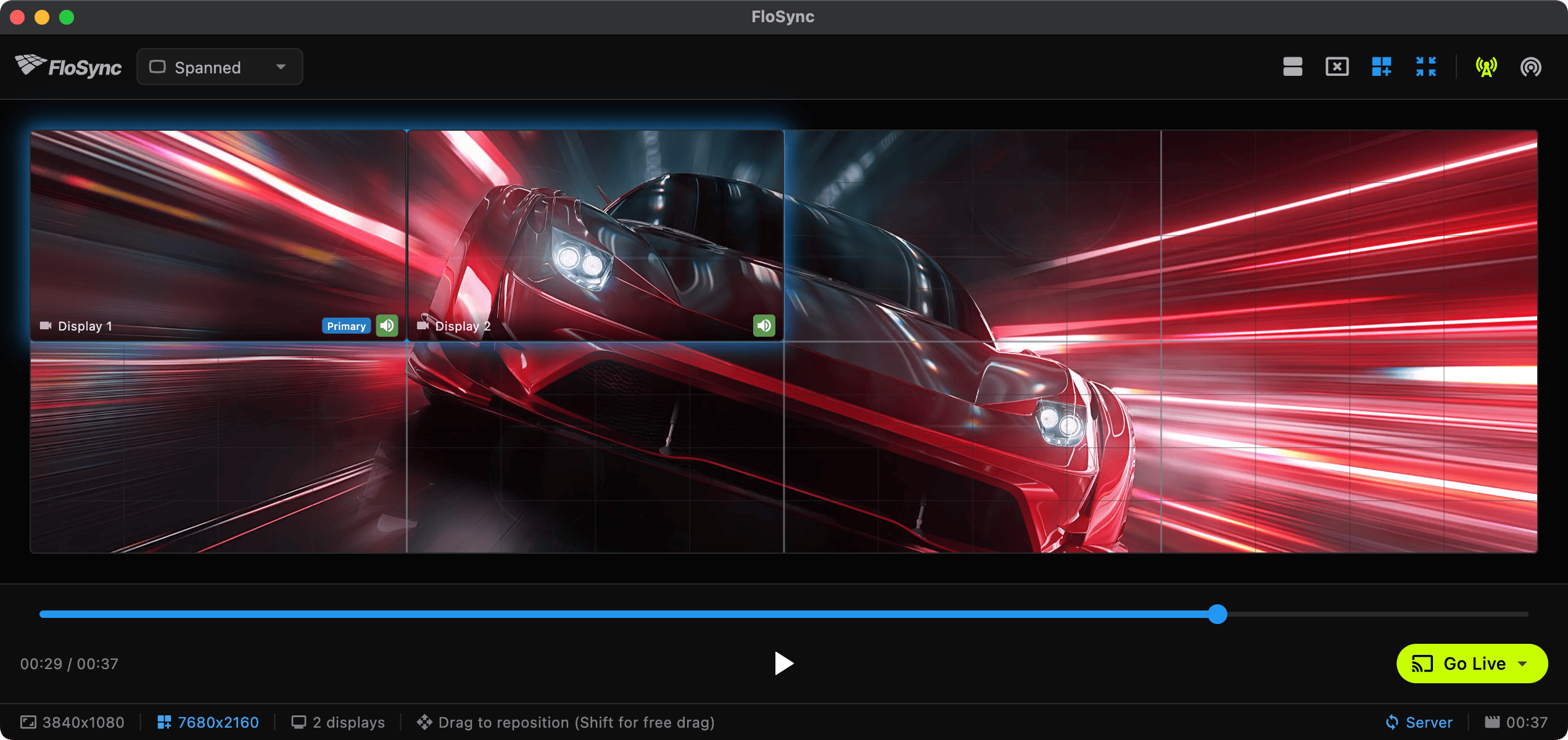
Stažení ukázkových videí
Všechny ukázky jsou stejné 37sekundové video při 30fps (záběry sportovního auta) zakódované v různých formátech:
Doporučené formáty
| Formát | 4K | 1080p | Kvalita videa | Zvuk |
|---|---|---|---|---|
| H.264 All-Intra | 222 MB | 91 MB | 50 Mbps / 20 Mbps | AAC 256k |
| ProRes LT | 1,5 GB | 414 MB | Profile 1 (LT) | PCM 16-bit |
| DNxHR HQ | 3,9 GB | 988 MB | DNxHR HQ | PCM 16-bit |
Další formáty (pro referenci)
Uvedeny pro ilustraci. Standardní streamovací formáty jsou zde pro srovnání; další profesionální formáty jsou k dispozici, pokud máte specifické potřeby.
| Formát | 4K | 1080p | Kvalita videa | Zvuk |
|---|---|---|---|---|
| ProRes 422 | 1,9 GB | 584 MB | Profile 2 (422) | PCM 16-bit |
| MJPEG | 632 MB | 251 MB | Quality 2 | PCM 16-bit |
| H.264 HQ | 227 MB | 88 MB | CRF 18 | AAC 256k |
| H.264 Web | 65 MB | 22 MB | CRF 23 | AAC 128k |
| HEVC HQ | 102 MB | 45 MB | CRF 20 | AAC 256k |
| HEVC Web | 45 MB | 14 MB | CRF 26 | AAC 128k |
Jak testovat
- Stáhněte doporučenou ukázku (ProRes LT nebo DNxHR HQ)
- Stáhněte ukázku H.264 All-Intra pro srovnání
- Nastavte síťovou synchronizaci mezi dvěma počítači
- Porovnejte stabilitu synchronizace mezi formáty
- Vyberte formát, který splňuje vaše požadavky na kvalitu a úložiště
Překódování videí
Nejsnáze překódujete přímo ve FloSync: vestavěný Panel překódování otevřete z nabídky Zobrazení nebo panelu nástrojů a převedete soubory bez opuštění aplikace. Podporuje H.264 All-Intra, ProRes LT a DNxHR HQ, s inteligentním zpracováním zvuku. H.264 All-Intra využívá hardwarový enkodér vaší GPU, takže překóduje nejrychleji. ProRes LT a DNxHR HQ kódují softwarově, což je pomalejší, ale právě proto tyto dva formáty dávají na macOS i Windows identický výstup. Podrobnosti najdete v průvodci Překódování.
Pokud chcete překódovat ručně nebo potřebujete větší kontrolu nad nastavením kódování, FFmpeg je bezplatný a výkonný nástroj pro Mac, Windows i Linux.
H.264 All-Intra (doporučeno)
Náš doporučený formát pro všechny platformy. Vynikající spolehlivost synchronizace, hardwarově akcelerované přehrávání a menší soubory než ostatní All-Intra kodeky.
ffmpeg -i input.mp4 \
  -c:v libx264 -preset slow -profile:v high -level 5.2 \
  -g 1 -keyint_min 1 -sc_threshold 0 \
  -b:v 50000k -maxrate 50000k -bufsize 100000k \
  -pix_fmt yuv420p \
  -c:a aac -b:a 256k \
  -y output.mp4
Pro 1080p obsah můžete snížit bitrate:
ffmpeg -i input.mp4 \
  -vf "scale=1920:1080" \
  -c:v libx264 -preset slow -profile:v high \
  -g 1 -keyint_min 1 -sc_threshold 0 \
  -b:v 20000k -maxrate 20000k -bufsize 40000k \
  -pix_fmt yuv420p \
  -c:a aac -b:a 256k \
  -y output-1080p.mp4
Očekávané velikosti souborů
Formáty optimalizované pro synchronizaci produkují větší soubory. Orientační velikosti pro typické 1minutové video:
| Formát | 4K | 1080p |
|---|---|---|
| DNxHR HQ | ~6 GB | ~1,6 GB |
| ProRes 422 | ~3 GB | ~950 MB |
| ProRes LT | ~2,4 GB | ~650 MB |
| H.264 All-Intra | ~350 MB | ~150 MB |
| H.264 Web (streaming) | ~100 MB | ~30 MB |
Větší soubory jsou daní za konzistentní a spolehlivou synchronizaci. Počítejte s tím při plánování úložiště.
Tipy pro úložiště a přehrávání
Používejte místní úložiště
Pro nejlepší výkon:
- Ukládejte videa na místní SSD úložiště, nikoli na síťové disky
- Nepoužívejte USB 2.0 disky pro formáty s vysokým bitrate jako ProRes nebo DNxHR
- USB 3.0, Thunderbolt nebo interní disky fungují dobře
Stejný formát na všech počítačích
Při síťové synchronizaci:
- Použijte stejný videosoubor na všech počítačích
- Nemíchejte formáty (např. ProRes na jednom a H.264 na druhém)
- Soubory kopírujte do místního úložiště, nepřehrávejte je ze síťového úložiště
Zvažte svůj hardware
- 4K ProRes/DNxHR vyžaduje výkonný hardware a rychlé úložiště
- Pokud se přehrávání trhá, zkuste 1080p nebo H.264 All-Intra
- Vždy testujte před akcí nebo instalací
Rychlý přehled
Nejlepší formát pro všechny platformy? → Použijte H.264 All-Intra: vynikající spolehlivost synchronizace, hardwarově akcelerované přehrávání, menší soubory
Pracujete již v ProRes nebo DNxHR? → Tyto formáty fungují dobře, počítejte jen s většími soubory
Chcete testovat před překódováním? → Stáhněte naše ukázkové soubory a porovnejte
Související
- Překódování: převod videí na formáty optimalizované pro synchronizaci přímo ve FloSync
- Síťová synchronizace: nastavení synchronizace na více počítačích
- Řešení problémů: běžné problémy a řešení
- FAQ: často kladené dotazy