Videoförberedelse
FloSync hanterar de flesta videoformat direkt. Använder du nätverkssynk eller driver en synkkritisk installation, kan valet av videoformat göra märkbar skillnad.
Den här guiden beskriver vad som påverkar synkprestanda och hur du förbereder dina videor för bästa resultat.
Behöver jag förbereda mina videor?
Oftast inte. FloSync klarar vanliga videofiler bra, och du kanske aldrig märker några synkproblem.
Överväg att förbereda dina videor om:
- Du använder nätverkssynk mellan flera datorer
- Du driver en professionell installation där exakt visuell synkronisering är viktig
- Du har upplevt sporadiska stamningar eller hopp under synkroniserad uppspelning
- Du spelar samma video på flera skärmar och märker avdrift
Spelar du bara upp olika innehåll på olika skärmar (oberoende läge), behövs ingen videoförberedelse.
Förstå grunderna
Vissa format är enklare att hantera vid flerdator-uppspelning. Att välja ett synkvänligt format kan förbättra konsekvensen, särskilt vid långa sessioner.
Varför vissa videor synkar bättre
Videor komprimeras på två sätt:
All-Intra (synkvänligt)
- Byggt för konsekvent uppspelning över flera datorer
- Hjälper till att hålla långa sessioner visuellt synkade
- Filerna blir större, men resultatet är stabilare
Inter-Frame (strömningsvänligt)
- Optimerat för liten filstorlek
- Utmärkt för generell uppspelning och webbleverans
- Kan ge sämre konsekvens i synkkritiska installationer med flera datorer
De flesta videor från telefoner, kameror och streamingtjänster använder strömningsvänliga format. De fungerar utmärkt för vardagsbruk, men dedikerade synkvänliga format är ofta bättre för stora synkroniserade installationer.
Rekommenderade format
H.264 All-Intra är det rekommenderade formatet för alla plattformar. Det ger utmärkt synktillförlitlighet, hårdvaruaccelererad uppspelning på både macOS och Windows, och mindre filer än andra All-Intra-kodekar.
Alternativ
| Format | Kommentar |
|---|---|
| ProRes LT | Vanligt i professionella videoarbetsflöden som redan använder ProRes. Större filer än H.264 All-Intra. |
| DNxHR HQ | Vanligt i professionell postproduktion. Större filer än H.264 All-Intra. |
Exempelfilerna nedan inkluderar även ProRes 422 och MJPEG som referens. De producerar mycket stora filer utan meningsfull vinst i synk eller kvalitet jämfört med H.264 All-Intra.
Exempelfiler för testning
Vi tillhandahåller exempelvideor kodade i olika format så att du kan testa synkprestanda på din egen hårdvara innan du bestämmer dig.
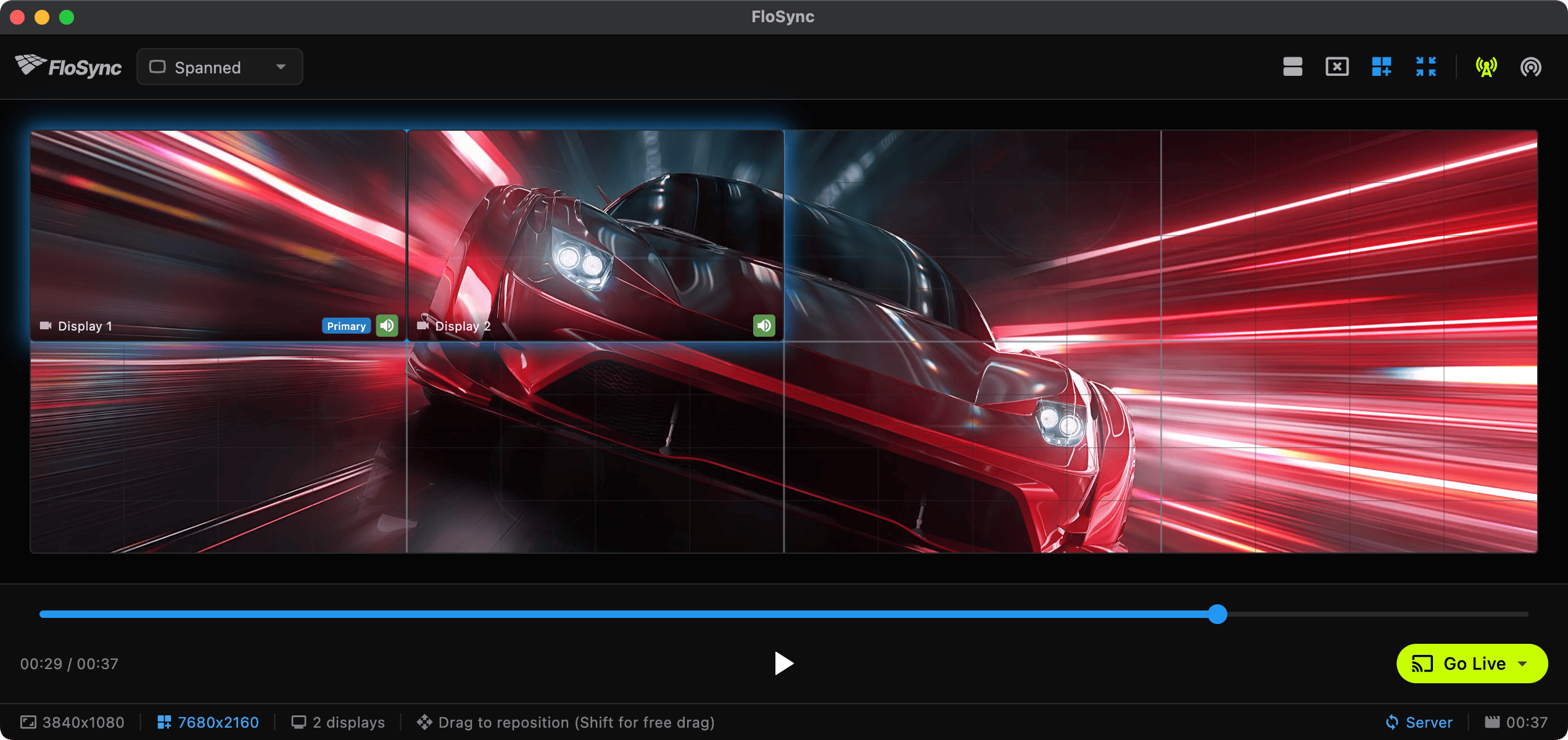
Ladda ner exempelvideor
Alla exempelfiler är samma 37-sekunders 30fps-video (sportbilsmaterial) kodad i olika format:
Rekommenderade format
| Format | 4K | 1080p | Videokvalitet | Ljud |
|---|---|---|---|---|
| H.264 All-Intra | 222 MB | 91 MB | 50 Mbps / 20 Mbps | AAC 256k |
| ProRes LT | 1.5 GB | 414 MB | Profile 1 (LT) | PCM 16-bit |
| DNxHR HQ | 3.9 GB | 988 MB | DNxHR HQ | PCM 16-bit |
Övriga format (för referens)
Dessa inkluderas som illustration. Standardformat för strömning visas som jämförelse, och ytterligare professionella format finns om du har specifika behov.
| Format | 4K | 1080p | Videokvalitet | Ljud |
|---|---|---|---|---|
| ProRes 422 | 1.9 GB | 584 MB | Profile 2 (422) | PCM 16-bit |
| MJPEG | 632 MB | 251 MB | Quality 2 | PCM 16-bit |
| H.264 HQ | 227 MB | 88 MB | CRF 18 | AAC 256k |
| H.264 Web | 65 MB | 22 MB | CRF 23 | AAC 128k |
| HEVC HQ | 102 MB | 45 MB | CRF 20 | AAC 256k |
| HEVC Web | 45 MB | 14 MB | CRF 26 | AAC 128k |
Så testar du
- Ladda ner en rekommenderad exempelfil (ProRes LT eller DNxHR HQ)
- Ladda ner en H.264 All-Intra-exempelfil för jämförelse
- Sätt upp nätverkssynk mellan två datorer
- Jämför synkstabiliteten mellan formaten
- Välj det format som uppfyller dina krav på kvalitet och lagring
Transkoda dina videor
Det enklaste sättet att transkoda är den inbyggda transkodningspanelen: öppna den från Visa-menyn eller verktygsfältet och konvertera dina filer utan att lämna FloSync. Den stöder H.264 All-Intra, ProRes LT och DNxHR HQ, med smart ljudhantering. H.264 All-Intra använder grafikkortets hårdvaruenkodare och transkodar därför snabbast. ProRes LT och DNxHR HQ kodas i mjukvara, vilket är långsammare men är precis anledningen till att de två ger identiskt resultat på både macOS och Windows. Se guiden Transkodning för detaljer.
Föredrar du att transkoda manuellt eller behöver mer kontroll över kodningsinställningarna, är FFmpeg ett gratis och kraftfullt verktyg som fungerar på Mac, Windows och Linux.
H.264 All-Intra (rekommenderat)
Vårt rekommenderade format för alla plattformar. Utmärkt synktillförlitlighet, hårdvaruaccelererad uppspelning och mindre filer än andra All-Intra-kodekar.
ffmpeg -i input.mp4 \
  -c:v libx264 -preset slow -profile:v high -level 5.2 \
  -g 1 -keyint_min 1 -sc_threshold 0 \
  -b:v 50000k -maxrate 50000k -bufsize 100000k \
  -pix_fmt yuv420p \
  -c:a aac -b:a 256k \
  -y output.mp4
För 1080p-innehåll kan du sänka bitraten:
ffmpeg -i input.mp4 \
  -vf "scale=1920:1080" \
  -c:v libx264 -preset slow -profile:v high \
  -g 1 -keyint_min 1 -sc_threshold 0 \
  -b:v 20000k -maxrate 20000k -bufsize 40000k \
  -pix_fmt yuv420p \
  -c:a aac -b:a 256k \
  -y output-1080p.mp4
Förväntade filstorlekar
Synkvänliga format ger större filer. Ungefärliga storlekar för en typisk 1-minuters video:
| Format | 4K | 1080p |
|---|---|---|
| DNxHR HQ | ~6 GB | ~1.6 GB |
| ProRes 422 | ~3 GB | ~950 MB |
| ProRes LT | ~2.4 GB | ~650 MB |
| H.264 All-Intra | ~350 MB | ~150 MB |
| H.264 Web (strömning) | ~100 MB | ~30 MB |
De större filstorlekarna är priset för konsekvent och pålitlig synk. Planera ditt lagringsutrymme därefter.
Tips för lagring och uppspelning
Använd lokal lagring
Bästa prestanda får du genom att:
- Lagra videor på lokal SSD, inte nätverksenheter
- Undvika USB 2.0-enheter för högbitrateformat som ProRes eller DNxHR
- Använda USB 3.0, Thunderbolt eller interna enheter, som alla fungerar bra
Samma format på alla datorer
Vid nätverkssynk:
- Använd samma videofil på alla datorer
- Blanda inte format (t.ex. ProRes på en, H.264 på en annan)
- Kopiera filer istället för att strömma från en nätverksdelning
Tänk på din hårdvara
- 4K ProRes/DNxHR kräver kapabel hårdvara och snabb lagring
- Om uppspelningen stammar, prova 1080p eller H.264 All-Intra istället
- Testa innan ditt event eller din installation
Snabbreferens
Vilket format ska jag använda? → Använd H.264 All-Intra, utmärkt synktillförlitlighet, hårdvaruaccelererad uppspelning och mindre filer
Arbetar du redan i ProRes eller DNxHR? → De fungerar bra också, räkna bara med större filer
Vill du testa innan du transkoderar? → Ladda ner våra exempelfiler och jämför
Relaterat
- Transkodning: Konvertera videor till synkvänliga format direkt i FloSync
- Nätverkssynk: Konfigurera synkronisering med flera datorer
- Felsökning: Vanliga problem och lösningar
- Vanliga frågor: Vanliga frågor och svar