Videó-előkészítés
A FloSync alapból, külön beállítás nélkül működik a legtöbb videóformátummal. Ha hálózati szinkront használsz, vagy szinkron szempontjából kritikus installációt üzemeltetsz, a videóformátum megválasztása érzékelhetően befolyásolhatja a teljesítményt.
Ez az útmutató elmagyarázza, mi hat a szinkron minőségére, és hogyan készítsd elő a videóidat a legjobb eredmény érdekében.
Szükséges-e előkészítenem a videóimat?
A legtöbb felhasználónak nem. A FloSync jól kezeli a szabványos videófájlokat, és előfordulhat, hogy soha nem tapasztalsz szinkronproblémát.
Érdemes előkészítened a videóidat, ha:
- Hálózati szinkront használsz több számítógép között
- Professzionális installációt üzemeltetsz, ahol fontos a szoros vizuális összehangolás
- Alkalmi akadozást vagy ugrást tapasztaltál szinkronizált lejátszás közben
- Ugyanazt a videót játszod le több képernyőn, és eltérést észlelsz
Ha csak különböző tartalmat játszol le különböző képernyőkön (Független mód), a videó-előkészítés nem szükséges.
Az alapok megértése
Egyes formátumok alkalmasabbak a többszámítógépes lejátszáshoz. A szinkronbarát formátum választása javíthatja a konzisztenciát, különösen hosszú ülések alatt.
Miért szinkronizálnak jobban egyes videók?
A videók kétféleképpen tömöríthetők:
All-Intra (szinkronbarát)
- Több gép közötti konzisztens lejátszásra lett tervezve
- Segíti a hosszú ülések vizuális összehangolását
- A fájlok nagyobbak, de az eredmény stabilabb
Interframe (streaming-barát)
- Kisebb fájlméretre optimalizálva
- Kiváló általános lejátszáshoz és webes terjesztéshez
- Szinkron szempontjából kritikus többszámítógépes beállításoknál kevésbé konzisztens lehet
A telefonokról, kamerákból és streaming szolgáltatásokból származó videók többsége streaming-barát formátumot használ. Ezek kiváló mindennapos megtekintéshez, de nagy szinkronizált installációknál a dedikált szinkronbarát formátumok gyakran jobbak.
Ajánlott formátum
H.264 All-Intra az ajánlott formátumunk minden platformhoz. Kiváló szinkronmegbízhatóságot, univerzális hardvergyorsított lejátszást és kisebb fájlméretet kínál más all-intra kodekekhez képest.
Alternatívák
| Formátum | Megjegyzések |
|---|---|
| ProRes LT | Népszerű azokban a professzionális videós munkafolyamatokban, amelyek már ProRes-t használnak. Nagyobb fájlok, mint a H.264 All-Intra esetén. |
| DNxHR HQ | Elterjedt professzionális utómunkában. Nagyobb fájlok, mint a H.264 All-Intra esetén. |
Az alábbi mintafájlok és átkódolási parancsok ProRes 422-t, DNxHR HQ-t és MJPEG-et is tartalmaznak tájékoztatásul. Ezek nagyon nagy fájlokat eredményeznek anélkül, hogy érdemi szinkron- vagy minőségbeli előnyt nyújtanának a H.264 All-Intra-val szemben.
Mintafájlok teszteléshez
Különböző formátumokban kódolt mintavideókat biztosítunk, hogy saját hardvereden tesztelhesd a szinkron teljesítményt, mielőtt elkötelezed magad egy formátum mellett.
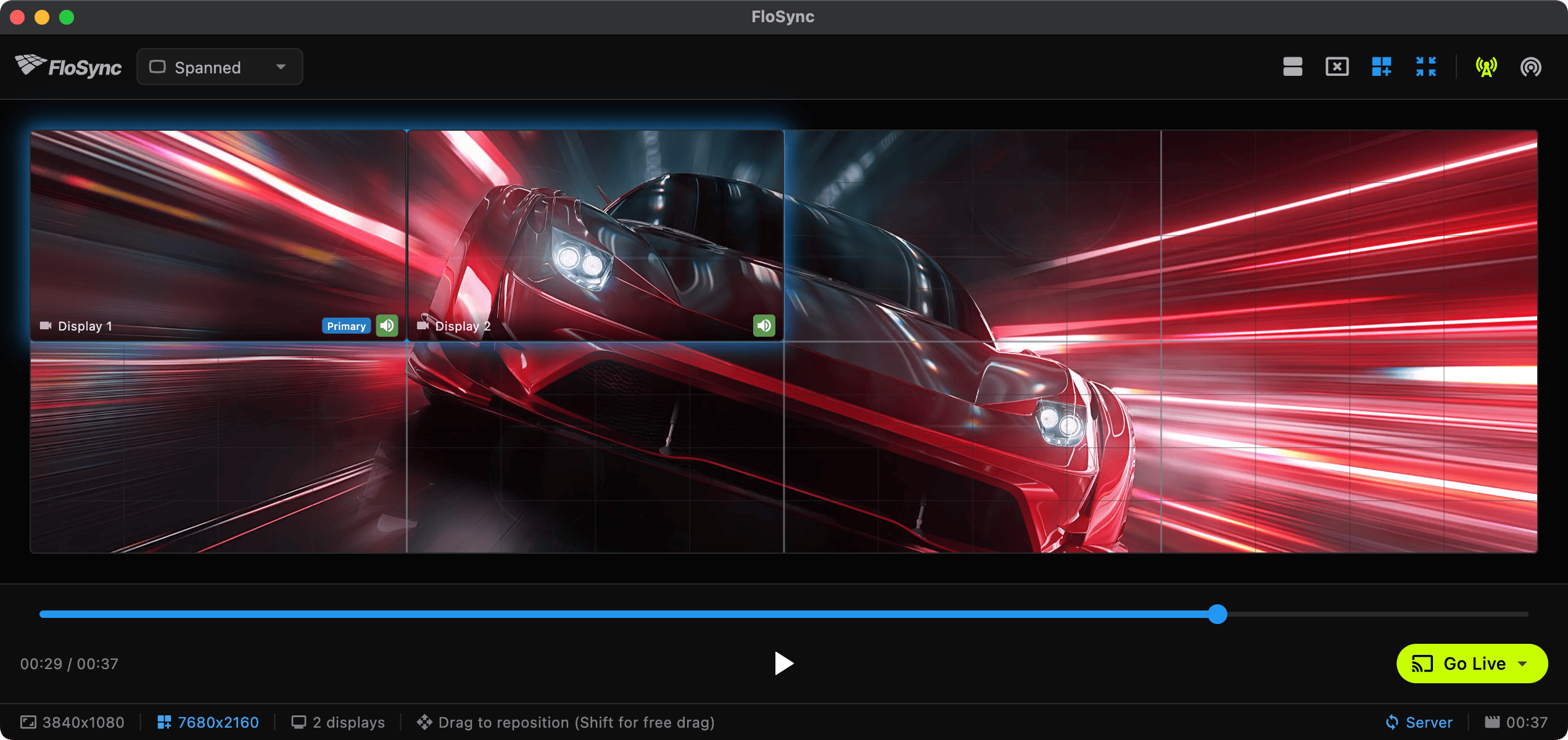
Mintavideók letöltése
Minden minta ugyanaz a 37 másodperces, 30fps-es videó (sportautó felvétel), különböző formátumokban kódolva:
Ajánlott formátumok
| Formátum | 4K | 1080p | Videó minőség | Hang |
|---|---|---|---|---|
| H.264 All-Intra | 222 MB | 91 MB | 50 Mbps / 20 Mbps | AAC 256k |
| ProRes LT | 1,5 GB | 414 MB | Profile 1 (LT) | PCM 16-bit |
| DNxHR HQ | 3,9 GB | 988 MB | DNxHR HQ | PCM 16-bit |
Egyéb formátumok (tájékoztatásul)
Ezek összehasonlításképpen szerepelnek. A szabványos streaming formátumok referenciaként vannak feltüntetve, és ha speciális igényed van, további professzionális formátumok is elérhetők.
| Formátum | 4K | 1080p | Videó minőség | Hang |
|---|---|---|---|---|
| ProRes 422 | 1,9 GB | 584 MB | Profile 2 (422) | PCM 16-bit |
| MJPEG | 632 MB | 251 MB | Quality 2 | PCM 16-bit |
| H.264 HQ | 227 MB | 88 MB | CRF 18 | AAC 256k |
| H.264 Web | 65 MB | 22 MB | CRF 23 | AAC 128k |
| HEVC HQ | 102 MB | 45 MB | CRF 20 | AAC 256k |
| HEVC Web | 45 MB | 14 MB | CRF 26 | AAC 128k |
Hogyan tesztelj?
- Töltsd le az ajánlott mintát (ProRes LT vagy DNxHR HQ)
- Töltsd le a H.264 All-Intra mintát összehasonlításhoz
- Állíts be hálózati szinkront két számítógép között
- Hasonlítsd össze a szinkron stabilitását a formátumok között
- Válaszd a minőségi és tárolási követelményeidnek megfelelő formátumot
Videók átkódolása
A legegyszerűbb átkódolási módszer a beépített Átkódolás panel. Nyisd meg a Nézet menüből vagy az eszköztárról, és konvertáld a fájlokat anélkül, hogy elhagynád a FloSync-et. Támogatja a H.264 All-Intra, ProRes LT és DNxHR HQ formátumokat, intelligens hangkezeléssel. A H.264 All-Intra a GPU hardveres kódolóját használja, így ez kódol a leggyorsabban. A ProRes LT és a DNxHR HQ szoftveresen kódol, ami lassabb, de éppen ezért ad ez a két formátum azonos kimenetet macOS-en és Windowson egyaránt. Részletekért lásd az Átkódolás útmutatót.
Ha kézi átkódolást részesíted előnyben, vagy pontosabb vezérlést szeretnél a kódolási beállítások felett, az FFmpeg egy ingyenes, erőteljes eszköz, amely Mac, Windows és Linux rendszeren is elérhető.
H.264 All-Intra (ajánlott)
Az ajánlott formátumunk minden platformhoz. Kiváló szinkronmegbízhatóság, hardvergyorsított lejátszás, és más all-intra kodekekhez képest kisebb fájlméret.
ffmpeg -i input.mp4 \
  -c:v libx264 -preset slow -profile:v high -level 5.2 \
  -g 1 -keyint_min 1 -sc_threshold 0 \
  -b:v 50000k -maxrate 50000k -bufsize 100000k \
  -pix_fmt yuv420p \
  -c:a aac -b:a 256k \
  -y output.mp4
1080p tartalomhoz csökkentheted a bitsebességet:
ffmpeg -i input.mp4 \
  -vf "scale=1920:1080" \
  -c:v libx264 -preset slow -profile:v high \
  -g 1 -keyint_min 1 -sc_threshold 0 \
  -b:v 20000k -maxrate 20000k -bufsize 40000k \
  -pix_fmt yuv420p \
  -c:a aac -b:a 256k \
  -y output-1080p.mp4
Várható fájlméretek
A szinkronra optimalizált formátumok nagyobb fájlokat eredményeznek. Egy tipikus 1 perces videónál az alábbi értékek várhatók:
| Formátum | 4K | 1080p |
|---|---|---|
| DNxHR HQ | ~6 GB | ~1,6 GB |
| ProRes 422 | ~3 GB | ~950 MB |
| ProRes LT | ~2,4 GB | ~650 MB |
| H.264 All-Intra | ~350 MB | ~150 MB |
| H.264 Web (streaming) | ~100 MB | ~30 MB |
A nagyobb fájlméretek a konzisztens, megbízható szinkron ára. Tervezd meg ennek megfelelően a tárolókapacitást.
Tároló és lejátszási tippek
Helyi tárolót használj
A legjobb teljesítményhez:
- Tárolj videókat helyi SSD-n, ne hálózati meghajtón
- Kerüld az USB 2.0 meghajtókat magas bitsebességű formátumokhoz, mint a ProRes vagy DNxHR
- USB 3.0, Thunderbolt vagy belső meghajtók jól működnek
Ugyanolyan formátumot használj minden számítógépen
Hálózati szinkron használatakor:
- Minden számítógépen ugyanazt a videófájlt használd
- Ne keverj formátumokat (pl. ProRes az egyiken, H.264 a másikon)
- Másold a fájlokat az egyes számítógépekre, ne hálózati megosztásról játssz le
Vedd figyelembe a hardvert
- 4K ProRes/DNxHR alkalmas hardvert és gyors tárolót igényel
- Ha akadozik a lejátszás, próbálj 1080p vagy H.264 All-Intra formátumot
- Tesztelj az esemény vagy installáció előtt
Gyors összefoglaló
Legjobb formátum minden platformhoz? → Használj H.264 All-Intra formátumot: kiváló szinkronmegbízhatóság, hardvergyorsított lejátszás, kisebb fájlok
Már ProRes vagy DNxHR formátumban dolgozol? → Azok is jól működnek, csak számíts nagyobb fájlméretekre
Tesztelni szeretnél átkódolás előtt? → Töltsd le a mintafájljainkat és hasonlítsd össze
Kapcsolódó témák
- Átkódolás: Videók konvertálása szinkronra optimalizált formátumokba közvetlenül a FloSync-ben
- Hálózati szinkron: Többszámítógépes szinkron beállítása
- Hibaelhárítás: Gyakori problémák és megoldások
- GYIK: Gyakran ismételt kérdések