影片準備
FloSync 開箱即可處理大多數影片格式。但如果您使用網路同步或對同步精度要求較高的安裝場景,影片格式的選擇會帶來明顯差異。
本指南說明哪些因素會影響同步效能,以及如何準備影片以獲得最佳效果。
我需要準備影片嗎?
大多數使用者不需要。 FloSync 能順利處理標準影片檔案,您可能完全不會遇到同步問題。
建議在以下情況考慮準備影片:
- 使用網路同步跨多台電腦播放
- 執行專業安裝,要求精確的視覺對齊
- 同步播放時偶爾出現卡頓或跳動
- 在多個螢幕上播放相同影片且注意到偏移
如果您只是在不同螢幕上播放不同內容(獨立模式),則不需要準備影片。
基本概念
有些格式天生比較適合多電腦播放。選擇適合同步的格式有助於提升一致性,尤其在長時間播放時更為明顯。
為什麼有些影片同步效果更好
影片壓縮有兩種方式:
全幀內壓縮(All-Intra,適合同步)
- 專為多機一致播放而設計
- 有助於長時間播放時維持視覺對齊
- 檔案較大,但表現更穩定
幀間壓縮(Inter-Frame,適合串流)
- 針對更小的檔案大小最佳化
- 非常適合一般播放和網路傳輸
- 在講求精確同步的多電腦環境中,穩定性可能較低
手機、相機和串流服務產出的影片大多採用適合串流的格式。這類格式日常觀看綽綽有餘,但在大型同步安裝中,專用的適合同步播放的格式通常表現更好。
建議格式
H.264 All-Intra 是我們建議所有平台使用的格式。它在 macOS 和 Windows 上都能提供優異的同步可靠性與硬體加速播放,且檔案大小比其他全幀內編碼格式小。
替代方案
| 格式 | 備註 |
|---|---|
| ProRes LT | 常見於已使用 ProRes 的專業影片工作流程。檔案大於 H.264 All-Intra。 |
| DNxHR HQ | 常見於專業後期製作。檔案大於 H.264 All-Intra。 |
下方的範例檔案也包含 ProRes 422 和 MJPEG 供參考。這些格式產生的檔案非常大,但相較於 H.264 All-Intra 並無顯著的同步或畫質優勢。
測試用範例檔案
我們提供多種格式編碼的範例影片,方便您在決定格式之前,先在自己的硬體上實測同步效能。
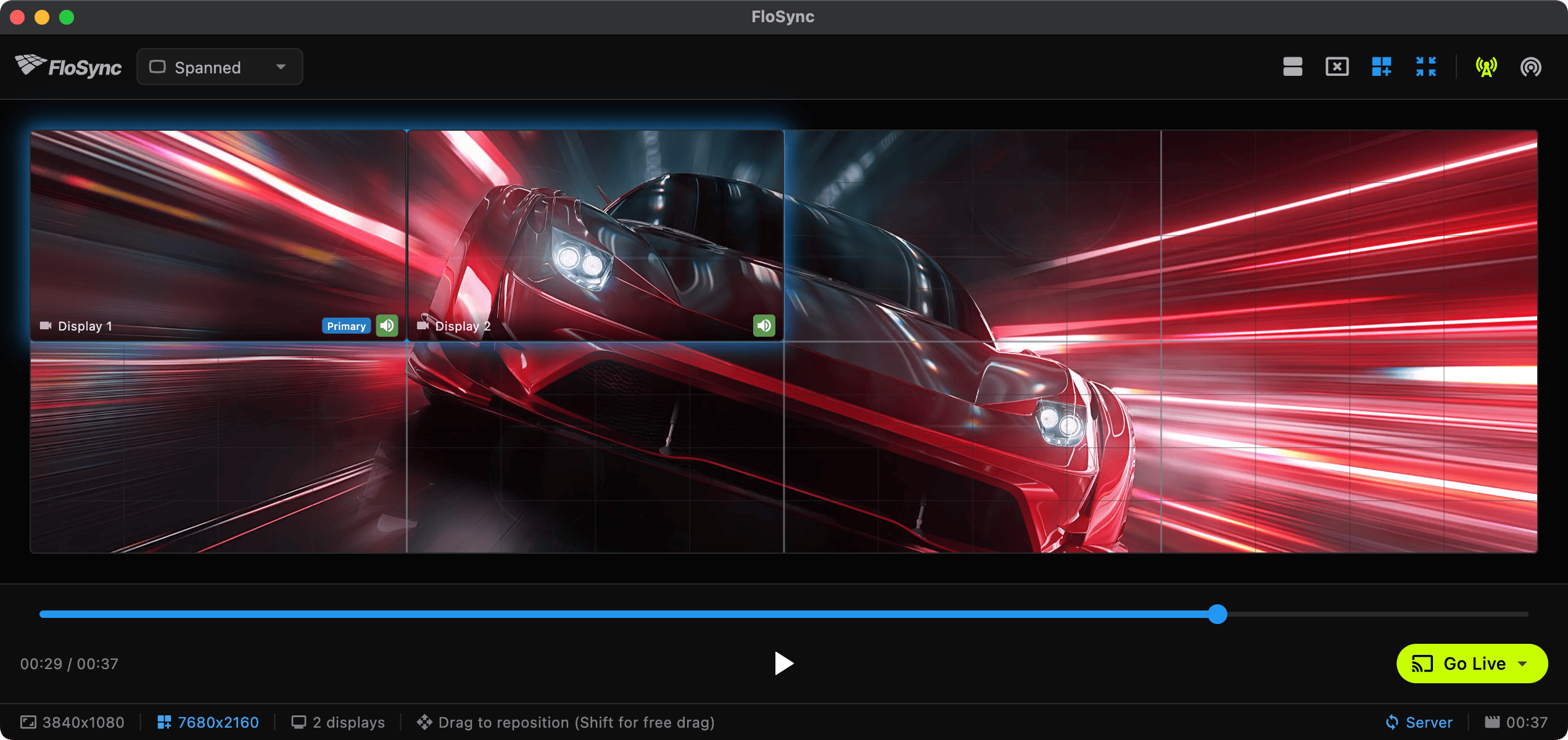
下載範例影片
所有範例為同一段 37 秒 30fps 的影片(跑車畫面),以不同格式編碼:
建議格式
| 格式 | 4K | 1080p | 影片品質 | 音訊 |
|---|---|---|---|---|
| H.264 All-Intra | 222 MB | 91 MB | 50 Mbps / 20 Mbps | AAC 256k |
| ProRes LT | 1.5 GB | 414 MB | Profile 1 (LT) | PCM 16-bit |
| DNxHR HQ | 3.9 GB | 988 MB | DNxHR HQ | PCM 16-bit |
其他格式(供參考)
這些格式僅供參考。標準串流格式用於比較,額外的專業格式則適用於有特殊需求的情況。
| 格式 | 4K | 1080p | 影片品質 | 音訊 |
|---|---|---|---|---|
| ProRes 422 | 1.9 GB | 584 MB | Profile 2 (422) | PCM 16-bit |
| MJPEG | 632 MB | 251 MB | Quality 2 | PCM 16-bit |
| H.264 HQ | 227 MB | 88 MB | CRF 18 | AAC 256k |
| H.264 Web | 65 MB | 22 MB | CRF 23 | AAC 128k |
| HEVC HQ | 102 MB | 45 MB | CRF 20 | AAC 256k |
| HEVC Web | 45 MB | 14 MB | CRF 26 | AAC 128k |
測試方式
- 下載一個建議範例(ProRes LT 或 DNxHR HQ)
- 下載 H.264 All-Intra 範例作為比較基準
- 在兩台電腦之間設定網路同步
- 比較不同格式的同步穩定性
- 依您的品質和儲存需求選擇格式
轉檔影片
最簡單的方式是使用內建的轉檔面板,從「顯示」選單或工具列開啟,不必離開 FloSync 就能轉換檔案。支援 H.264 All-Intra、ProRes LT 和 DNxHR HQ,並具備智慧音訊處理。H.264 All-Intra 使用 GPU 的硬體編碼器,因此轉檔速度最快。ProRes LT 和 DNxHR HQ 以軟體方式編碼,速度較慢,但這也正是這兩種格式在 macOS 和 Windows 上會產生相同輸出的原因。詳見轉檔指南。
如果您偏好手動轉檔或需要更精細的編碼控制,FFmpeg 是一套免費且功能強大的工具,支援 Mac、Windows 和 Linux。
H.264 All-Intra(建議)
我們建議所有平台使用的格式。 具備優異的同步可靠性、硬體加速播放,且檔案小於其他全幀內編碼格式。
ffmpeg -i input.mp4 \
  -c:v libx264 -preset slow -profile:v high -level 5.2 \
  -g 1 -keyint_min 1 -sc_threshold 0 \
  -b:v 50000k -maxrate 50000k -bufsize 100000k \
  -pix_fmt yuv420p \
  -c:a aac -b:a 256k \
  -y output.mp4
1080p 內容可降低位元率:
ffmpeg -i input.mp4 \
  -vf "scale=1920:1080" \
  -c:v libx264 -preset slow -profile:v high \
  -g 1 -keyint_min 1 -sc_threshold 0 \
  -b:v 20000k -maxrate 20000k -bufsize 40000k \
  -pix_fmt yuv420p \
  -c:a aac -b:a 256k \
  -y output-1080p.mp4
預估檔案大小
適合同步播放的格式會產生較大的檔案。以下是典型 1 分鐘影片的預估大小:
| 格式 | 4K | 1080p |
|---|---|---|
| DNxHR HQ | ~6 GB | ~1.6 GB |
| ProRes 422 | ~3 GB | ~950 MB |
| ProRes LT | ~2.4 GB | ~650 MB |
| H.264 All-Intra | ~350 MB | ~150 MB |
| H.264 Web(串流) | ~100 MB | ~30 MB |
較大的檔案是穩定可靠同步的必要代價,請據此規劃儲存空間。
儲存與播放建議
使用本機儲存
為獲得最佳效能:
- 將影片存放在本機 SSD,而非網路磁碟
- 高位元率格式(如 ProRes 或 DNxHR)請避免使用 USB 2.0 裝置
- USB 3.0、Thunderbolt 或內接硬碟均可勝任
所有電腦使用相同格式
使用網路同步時:
- 所有電腦使用相同的影片檔案
- 不要混用格式(例如一台用 ProRes,另一台用 H.264)
- 將檔案複製到各電腦,而非從網路共用位置串流
考量硬體條件
- 4K ProRes/DNxHR 需要足夠的硬體效能和高速儲存
- 如果播放卡頓,請嘗試 1080p 或 H.264 All-Intra
- 在活動或安裝前務必先測試
快速參考
所有平台的最佳格式? → 使用 H.264 All-Intra,具備優異的同步可靠性、硬體加速播放,且檔案小於其他全幀內編碼格式。
已經在使用 ProRes 或 DNxHR? → 這些格式同樣表現良好,只是檔案會比較大。
想先測試再轉檔? → 下載我們的範例檔案進行比較