การเตรียมวิดีโอ
FloSync ใช้งานได้กับวิดีโอส่วนใหญ่ทันทีโดยไม่ต้องเตรียมอะไร แต่หากใช้การซิงค์ผ่านเครือข่ายหรือติดตั้งระบบที่ต้องการซิงค์แม่นยำ การเลือกฟอร์แมตวิดีโอให้เหมาะสมจะช่วยได้มาก
คู่มือนี้อธิบายว่าอะไรส่งผลต่อประสิทธิภาพการซิงค์ และวิธีเตรียมวิดีโอเพื่อผลลัพธ์ที่ดีที่สุด
ต้องเตรียมวิดีโอไหม?
สำหรับผู้ใช้ส่วนใหญ่ ไม่จำเป็น FloSync จัดการไฟล์วิดีโอทั่วไปได้ดี และคุณอาจไม่เคยสังเกตเห็นปัญหาการซิงค์เลย
ควรพิจารณาเตรียมวิดีโอหาก:
- ใช้ การซิงค์เครือข่าย ระหว่างคอมพิวเตอร์หลายเครื่อง
- ติดตั้ง ระบบมืออาชีพ ที่ต้องจัดแนวภาพให้แม่นยำ
- สังเกตเห็น การสะดุดหรือกระโดดเป็นครั้งคราว ขณะเล่นแบบซิงค์
- เล่น วิดีโอเดียวกันบนหลายจอ แล้วสังเกตเห็นภาพเริ่มเบี่ยงเบน
หากเล่นเนื้อหาต่างกันบนแต่ละหน้าจอ (โหมดอิสระ) ไม่จำเป็นต้องเตรียมวิดีโอ
ทำความเข้าใจพื้นฐาน
บางฟอร์แมตเหมาะกับการเล่นหลายเครื่องมากกว่าฟอร์แมตอื่น การเลือกฟอร์แมตที่เป็นมิตรกับการซิงค์จะช่วยให้ภาพสม่ำเสมอขึ้น โดยเฉพาะเมื่อเปิดเล่นต่อเนื่องเป็นเวลานาน
ทำไมบางวิดีโอซิงค์ได้ดีกว่า
วิดีโอถูกบีบอัดด้วยสองวิธี:
All-Intra (เป็นมิตรกับการซิงค์)
- ออกแบบมาให้เล่นได้สม่ำเสมอบนหลายเครื่อง
- รักษาความแม่นยำได้ดีแม้เปิดเล่นเป็นเวลานาน
- ไฟล์ใหญ่กว่า แต่ผลลัพธ์เสถียรกว่า
Inter-Frame (เป็นมิตรกับการสตรีม)
- เน้นให้ไฟล์มีขนาดเล็ก
- เหมาะกับการเล่นทั่วไปและเผยแพร่บนเว็บ
- อาจซิงค์ได้ไม่สม่ำเสมอเมื่อใช้กับระบบหลายเครื่อง
วิดีโอจากมือถือ กล้อง และบริการสตรีมส่วนใหญ่ใช้ฟอร์แมตแบบสตรีม ซึ่งดีสำหรับการรับชมทั่วไป แต่สำหรับงานติดตั้งซิงโครไนซ์ขนาดใหญ่ ฟอร์แมตที่ออกแบบมาเพื่อการซิงค์โดยเฉพาะมักให้ผลลัพธ์ที่ดีกว่า
ฟอร์แมตที่แนะนำ
H.264 All-Intra เป็นฟอร์แมตที่แนะนำสำหรับทุกแพลตฟอร์ม ให้ความน่าเชื่อถือในการซิงค์ที่ยอดเยี่ยม เล่นด้วยการเร่งฮาร์ดแวร์ได้ทั้งบน macOS และ Windows และไฟล์เล็กกว่า all-intra codec ชนิดอื่น
ทางเลือกอื่น
| ฟอร์แมต | หมายเหตุ |
|---|---|
| ProRes LT | นิยมใช้ในเวิร์กโฟลว์วิดีโอระดับมืออาชีพที่ใช้ ProRes อยู่แล้ว ไฟล์ใหญ่กว่า H.264 All-Intra |
| DNxHR HQ | พบบ่อยในงานโปรดักชันระดับมืออาชีพ ไฟล์ใหญ่กว่า H.264 All-Intra |
ไฟล์ตัวอย่างด้านล่างยังรวม ProRes 422 และ MJPEG ไว้เป็นข้อมูลเสริม ฟอร์แมตเหล่านี้ให้ไฟล์ขนาดใหญ่มากโดยไม่ได้ประโยชน์ด้านซิงค์หรือคุณภาพที่เหนือกว่า H.264 All-Intra อย่างมีนัยสำคัญ
ไฟล์ตัวอย่างสำหรับทดสอบ
เรามีวิดีโอตัวอย่างหลายฟอร์แมตให้ทดสอบประสิทธิภาพการซิงค์บนฮาร์ดแวร์ของคุณ ก่อนตัดสินใจเลือกฟอร์แมตสำหรับโปรเจกต์จริง
ดาวน์โหลดวิดีโอตัวอย่าง
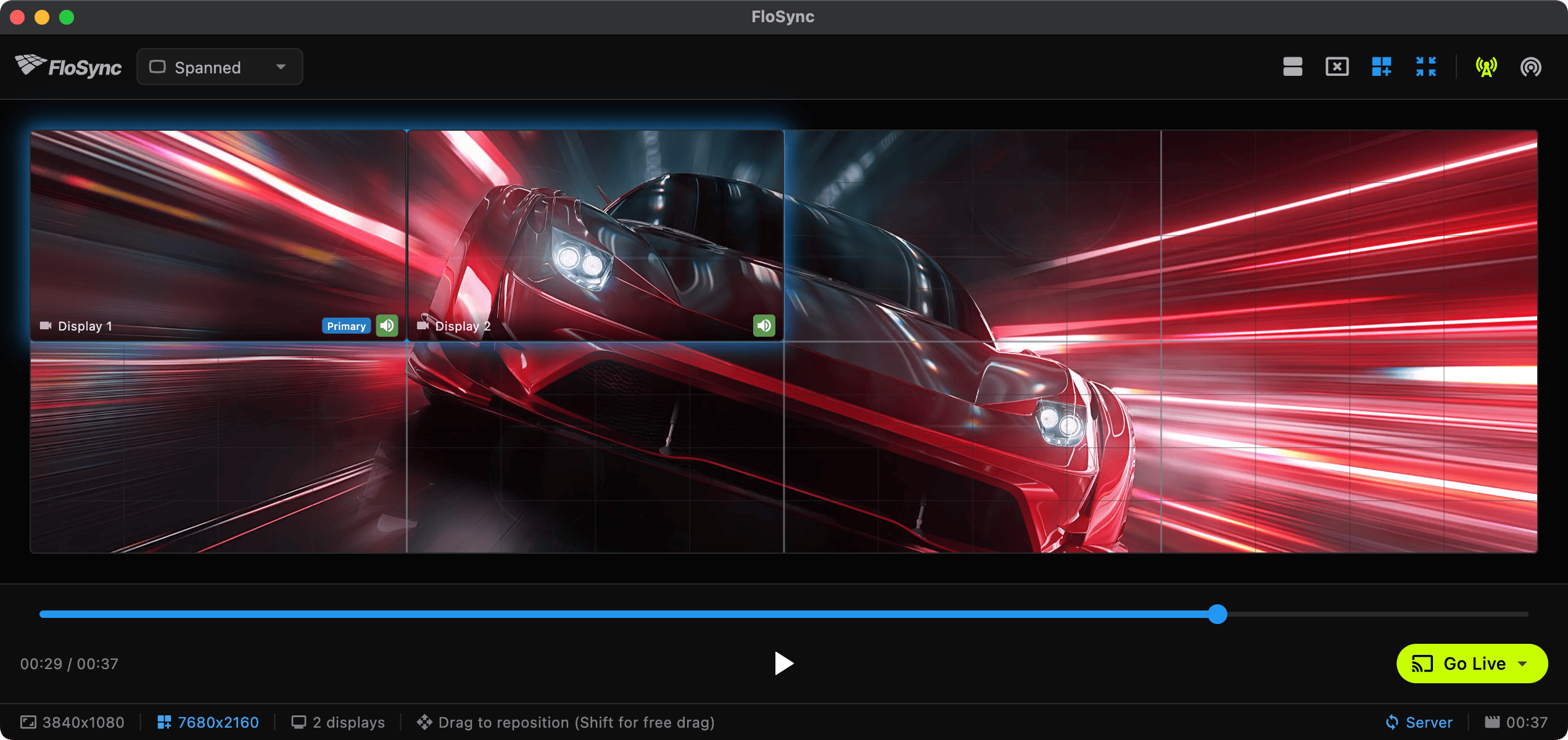
ไฟล์ตัวอย่างทั้งหมดเป็นวิดีโอ 37 วินาที 30fps เดียวกัน (ฟุตเทจรถสปอร์ต) ที่เข้ารหัสในฟอร์แมตต่าง ๆ:
ฟอร์แมตที่แนะนำ
| ฟอร์แมต | 4K | 1080p | คุณภาพวิดีโอ | เสียง |
|---|---|---|---|---|
| H.264 All-Intra | 222 MB | 91 MB | 50 Mbps / 20 Mbps | AAC 256k |
| ProRes LT | 1.5 GB | 414 MB | Profile 1 (LT) | PCM 16-bit |
| DNxHR HQ | 3.9 GB | 988 MB | DNxHR HQ | PCM 16-bit |
ฟอร์แมตอื่น ๆ (สำหรับอ้างอิง)
รวมไว้เป็นข้อมูลเสริม ฟอร์แมตสตรีมมาตรฐานแสดงเพื่อเปรียบเทียบ และมีฟอร์แมตมืออาชีพเพิ่มเติมสำหรับกรณีที่มีความต้องการเฉพาะ
| ฟอร์แมต | 4K | 1080p | คุณภาพวิดีโอ | เสียง |
|---|---|---|---|---|
| ProRes 422 | 1.9 GB | 584 MB | Profile 2 (422) | PCM 16-bit |
| MJPEG | 632 MB | 251 MB | Quality 2 | PCM 16-bit |
| H.264 HQ | 227 MB | 88 MB | CRF 18 | AAC 256k |
| H.264 Web | 65 MB | 22 MB | CRF 23 | AAC 128k |
| HEVC HQ | 102 MB | 45 MB | CRF 20 | AAC 256k |
| HEVC Web | 45 MB | 14 MB | CRF 26 | AAC 128k |
วิธีทดสอบ
- ดาวน์โหลดไฟล์ตัวอย่างที่แนะนำ (ProRes LT หรือ DNxHR HQ)
- ดาวน์โหลดไฟล์ตัวอย่าง H.264 All-Intra เพื่อเปรียบเทียบ
- ตั้งค่าการซิงค์ผ่านเครือข่ายระหว่างคอมพิวเตอร์สองเครื่อง
- เปรียบเทียบความเสถียรของการซิงค์ระหว่างฟอร์แมต
- เลือกฟอร์แมตที่ตรงกับความต้องการด้านคุณภาพและพื้นที่จัดเก็บ
การแปลงไฟล์วิดีโอ
วิธีที่ง่ายที่สุดคือใช้แผงแปลงไฟล์ในตัว เปิดจากเมนู มุมมอง หรือแถบเครื่องมือ แล้วแปลงไฟล์ได้เลยโดยไม่ต้องออกจาก FloSync รองรับ H.264 All-Intra, ProRes LT และ DNxHR HQ พร้อมจัดการเสียงอย่างชาญฉลาด H.264 All-Intra ใช้ตัวเข้ารหัสฮาร์ดแวร์ของ GPU จึงแปลงไฟล์ได้เร็วที่สุด ส่วน ProRes LT และ DNxHR HQ เข้ารหัสด้วยซอฟต์แวร์ ซึ่งช้ากว่าแต่ก็เป็นเหตุผลเดียวกับที่ทั้งสองฟอร์แมตนี้ให้ผลลัพธ์เหมือนกันทุกประการทั้งบน macOS และ Windows ดูคู่มือการแปลงไฟล์สำหรับรายละเอียด
หากต้องการแปลงไฟล์เองหรือต้องการควบคุมการตั้งค่าการเข้ารหัสมากขึ้น FFmpeg เป็นเครื่องมือฟรีที่ทรงพลัง ใช้ได้บน Mac, Windows และ Linux
H.264 All-Intra (แนะนำ)
ฟอร์แมตที่แนะนำสำหรับทุกแพลตฟอร์ม ให้ความน่าเชื่อถือในการซิงค์ที่ยอดเยี่ยม เล่นด้วยการเร่งฮาร์ดแวร์ และไฟล์เล็กกว่า all-intra codec ชนิดอื่น
ffmpeg -i input.mp4 \
  -c:v libx264 -preset slow -profile:v high -level 5.2 \
  -g 1 -keyint_min 1 -sc_threshold 0 \
  -b:v 50000k -maxrate 50000k -bufsize 100000k \
  -pix_fmt yuv420p \
  -c:a aac -b:a 256k \
  -y output.mp4
สำหรับเนื้อหา 1080p คุณสามารถลดบิตเรตได้:
ffmpeg -i input.mp4 \
  -vf "scale=1920:1080" \
  -c:v libx264 -preset slow -profile:v high \
  -g 1 -keyint_min 1 -sc_threshold 0 \
  -b:v 20000k -maxrate 20000k -bufsize 40000k \
  -pix_fmt yuv420p \
  -c:a aac -b:a 256k \
  -y output-1080p.mp4
ขนาดไฟล์ที่คาดหวัง
ฟอร์แมตที่เหมาะกับการซิงค์จะได้ไฟล์ที่ใหญ่กว่า ตัวอย่างขนาดโดยประมาณสำหรับวิดีโอ 1 นาที:
| ฟอร์แมต | 4K | 1080p |
|---|---|---|
| DNxHR HQ | ~6 GB | ~1.6 GB |
| ProRes 422 | ~3 GB | ~950 MB |
| ProRes LT | ~2.4 GB | ~650 MB |
| H.264 All-Intra | ~350 MB | ~150 MB |
| H.264 Web (สตรีม) | ~100 MB | ~30 MB |
ไฟล์ใหญ่ขึ้นเป็นข้อแลกเปลี่ยนเพื่อการซิงค์ที่สม่ำเสมอและเชื่อถือได้ ควรวางแผนพื้นที่จัดเก็บให้เพียงพอ
เคล็ดลับการจัดเก็บและการเล่น
ใช้พื้นที่จัดเก็บภายในเครื่อง
เพื่อประสิทธิภาพที่ดีที่สุด:
- เก็บวิดีโอบน SSD ภายในเครื่อง ไม่ใช่ไดรฟ์เครือข่าย
- หลีกเลี่ยงไดรฟ์ USB 2.0 สำหรับฟอร์แมตบิตเรตสูงอย่าง ProRes หรือ DNxHR
- USB 3.0, Thunderbolt หรือไดรฟ์ภายในทำงานได้ดี
ใช้ฟอร์แมตเดียวกันบนทุกเครื่อง
เมื่อใช้การซิงค์ผ่านเครือข่าย:
- ใช้ ไฟล์วิดีโอเดียวกัน บนคอมพิวเตอร์ทุกเครื่อง
- อย่าผสมฟอร์แมต (เช่น ProRes บนเครื่องหนึ่ง H.264 บนอีกเครื่อง)
- คัดลอกไฟล์แทนการสตรีมจากแชร์เครือข่าย
พิจารณาฮาร์ดแวร์
- 4K ProRes/DNxHR ต้องใช้ฮาร์ดแวร์ที่แรงพอและพื้นที่จัดเก็บที่เร็ว
- หากเล่นสะดุด ลองลดเป็น 1080p หรือใช้ H.264 All-Intra แทน
- ทดสอบให้เรียบร้อยก่อนงานหรือการติดตั้งจริง
สรุปย่อ
ฟอร์แมตที่เหมาะกับทุกแพลตฟอร์มคืออะไร? → ใช้ H.264 All-Intra ซึ่งให้ความน่าเชื่อถือในการซิงค์ที่ยอดเยี่ยม เล่นด้วยการเร่งฮาร์ดแวร์ และไฟล์เล็กกว่า all-intra codec ชนิดอื่น
ใช้งาน ProRes หรือ DNxHR อยู่แล้ว? → ฟอร์แมตเหล่านั้นใช้ได้ดีเช่นกัน แค่ต้องเผื่อพื้นที่จัดเก็บให้มากขึ้น
ต้องการทดสอบก่อนแปลงไฟล์? → ดาวน์โหลดไฟล์ตัวอย่างแล้วเปรียบเทียบ
ที่เกี่ยวข้อง
- การแปลงไฟล์ แปลงวิดีโอเป็นฟอร์แมตที่เหมาะกับการซิงค์ได้โดยตรงใน FloSync
- การซิงค์ผ่านเครือข่าย การตั้งค่าซิงค์หลายเครื่อง
- การแก้ไขปัญหา ปัญหาที่พบบ่อยและวิธีแก้ไข
- คำถามที่พบบ่อย คำถามที่ถูกถามบ่อย