Preparazione video
FloSync funziona con la maggior parte dei formati video senza alcuna configurazione. Se utilizzi la sincronizzazione di rete o gestisci un'installazione in cui la sincronia è critica, la scelta del formato può fare una differenza concreta.
Questa guida spiega cosa incide sulle prestazioni di sincronizzazione e come preparare i video per ottenere i risultati migliori.
Devo preparare i miei video?
Per la maggior parte degli utenti, no. FloSync gestisce bene i file video standard e potresti non riscontrare mai problemi di sincronizzazione.
Prendi in considerazione la preparazione dei video se:
- Usi la sincronizzazione di rete su più computer
- Gestisci un'installazione professionale in cui l'allineamento visivo preciso è importante
- Hai notato stuttering o salti occasionali durante la riproduzione sincronizzata
- Riproduci lo stesso video su più schermi e noti degli sfasamenti
Se riproduci semplicemente contenuti diversi su schermi diversi (modalità Indipendente), non è necessario preparare i video.
Le basi
Alcuni formati si prestano meglio alla riproduzione multi-computer rispetto ad altri. Scegliere un formato adatto alla sincronizzazione migliora la coerenza, soprattutto nelle sessioni prolungate.
Perché alcuni video si sincronizzano meglio di altri
I video vengono compressi in due modi:
All-Intra (adatto alla sincronizzazione)
- Progettato per una riproduzione coerente su più macchine
- Mantiene l'allineamento visivo nelle sessioni prolungate
- I file sono più grandi, ma i risultati sono più stabili
Inter-frame (adatto allo streaming)
- Ottimizzato per ridurre le dimensioni del file
- Ideale per la riproduzione generale e la distribuzione web
- Può risultare meno coerente nelle configurazioni multi-computer dove la sincronia è critica
La maggior parte dei video provenienti da telefoni, fotocamere e servizi di streaming usa formati ottimizzati per lo streaming. Sono ottimi per la visione quotidiana, ma nelle installazioni sincronizzate di grandi dimensioni i formati dedicati alla sincronizzazione danno risultati migliori.
Formato consigliato
H.264 All-Intra è il formato consigliato per tutte le piattaforme. Offre un'eccellente affidabilità di sincronizzazione, riproduzione con accelerazione hardware sia su macOS sia su Windows, e file più piccoli rispetto ad altri codec all-intra.
Alternative
| Formato | Note |
|---|---|
| ProRes LT | Diffuso nei flussi di lavoro professionali che già usano ProRes. File più grandi rispetto a H.264 All-Intra. |
| DNxHR HQ | Comune in post-produzione professionale. File più grandi rispetto a H.264 All-Intra. |
I file di esempio più sotto includono anche ProRes 422 e MJPEG come riferimento. Producono file molto grandi senza reali vantaggi di sincronizzazione o qualità rispetto a H.264 All-Intra.
File di esempio per i test
Mettiamo a disposizione video di esempio codificati in vari formati, così puoi testare le prestazioni di sincronizzazione sul tuo hardware prima di scegliere un formato per il progetto.
Scarica i video di esempio
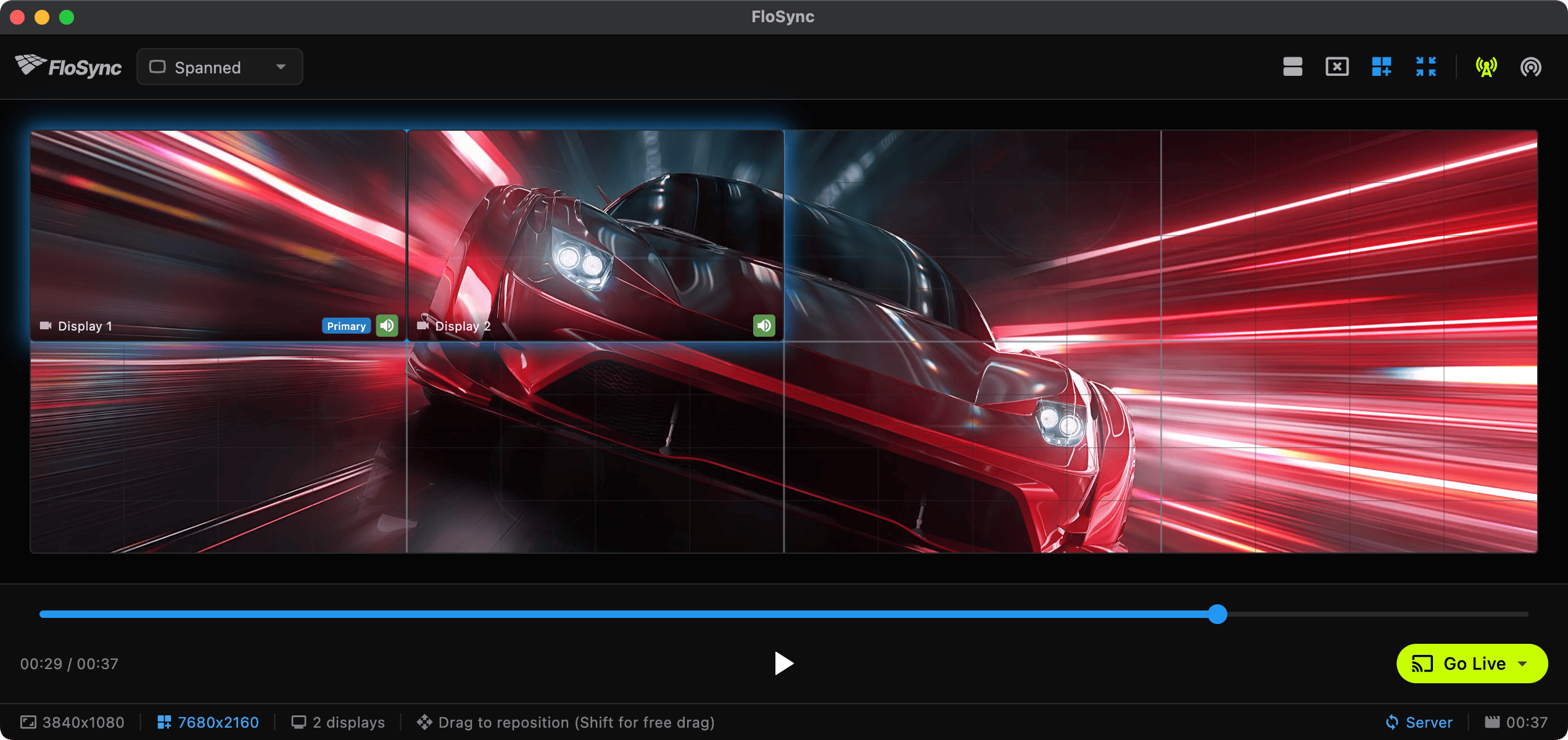
Tutti gli esempi sono lo stesso video di 37 secondi a 30fps (riprese di un'auto sportiva) codificato in formati diversi:
Formati consigliati
| Formato | 4K | 1080p | Qualità video | Audio |
|---|---|---|---|---|
| H.264 All-Intra | 222 MB | 91 MB | 50 Mbps / 20 Mbps | AAC 256k |
| ProRes LT | 1.5 GB | 414 MB | Profile 1 (LT) | PCM 16-bit |
| DNxHR HQ | 3.9 GB | 988 MB | DNxHR HQ | PCM 16-bit |
Altri formati (per riferimento)
Questi campioni sono inclusi a scopo illustrativo. I formati streaming standard sono mostrati per confronto; i formati professionali aggiuntivi sono disponibili per esigenze specifiche.
| Formato | 4K | 1080p | Qualità video | Audio |
|---|---|---|---|---|
| ProRes 422 | 1.9 GB | 584 MB | Profile 2 (422) | PCM 16-bit |
| MJPEG | 632 MB | 251 MB | Quality 2 | PCM 16-bit |
| H.264 HQ | 227 MB | 88 MB | CRF 18 | AAC 256k |
| H.264 Web | 65 MB | 22 MB | CRF 23 | AAC 128k |
| HEVC HQ | 102 MB | 45 MB | CRF 20 | AAC 256k |
| HEVC Web | 45 MB | 14 MB | CRF 26 | AAC 128k |
Come eseguire i test
- Scarica un campione consigliato (ProRes LT o DNxHR HQ)
- Scarica un campione H.264 All-Intra per il confronto
- Configura la sincronizzazione di rete tra due computer
- Confronta la stabilità della sincronizzazione tra i formati
- Scegli il formato che meglio soddisfa le tue esigenze di qualità e spazio di archiviazione
Transcodifica dei video
Il modo più semplice per transcodificare è il Pannello transcodifica integrato. Aprilo dal menu Visualizza o dalla barra degli strumenti e converti i file senza uscire da FloSync. Supporta H.264 All-Intra, ProRes LT e DNxHR HQ, con gestione intelligente dell'audio. H.264 All-Intra usa l'encoder hardware della tua GPU, quindi transcodifica più velocemente. ProRes LT e DNxHR HQ codificano via software, il che è più lento ma è esattamente il motivo per cui questi due producono lo stesso identico output sia su macOS sia su Windows. Per i dettagli consulta la guida alla Transcodifica.
Se preferisci transcodificare manualmente o hai bisogno di un controllo più preciso sulle impostazioni di codifica, FFmpeg è uno strumento gratuito e potente disponibile per Mac, Windows e Linux.
H.264 All-Intra (Consigliato)
Il nostro formato consigliato per tutte le piattaforme. Eccellente affidabilità di sincronizzazione, riproduzione con accelerazione hardware, e file più piccoli rispetto ad altri codec all-intra.
ffmpeg -i input.mp4 \
  -c:v libx264 -preset slow -profile:v high -level 5.2 \
  -g 1 -keyint_min 1 -sc_threshold 0 \
  -b:v 50000k -maxrate 50000k -bufsize 100000k \
  -pix_fmt yuv420p \
  -c:a aac -b:a 256k \
  -y output.mp4
Per contenuti 1080p è possibile ridurre il bitrate:
ffmpeg -i input.mp4 \
  -vf "scale=1920:1080" \
  -c:v libx264 -preset slow -profile:v high \
  -g 1 -keyint_min 1 -sc_threshold 0 \
  -b:v 20000k -maxrate 20000k -bufsize 40000k \
  -pix_fmt yuv420p \
  -c:a aac -b:a 256k \
  -y output-1080p.mp4
Dimensioni dei file previste
I formati ottimizzati per la sincronizzazione producono file più grandi. Di seguito le dimensioni indicative per un video tipico di 1 minuto:
| Formato | 4K | 1080p |
|---|---|---|
| DNxHR HQ | ~6 GB | ~1.6 GB |
| ProRes 422 | ~3 GB | ~950 MB |
| ProRes LT | ~2.4 GB | ~650 MB |
| H.264 All-Intra | ~350 MB | ~150 MB |
| H.264 Web (streaming) | ~100 MB | ~30 MB |
Le dimensioni maggiori sono il compromesso per una sincronizzazione coerente e affidabile. Pianifica lo spazio di archiviazione di conseguenza.
Suggerimenti per archiviazione e riproduzione
Usa lo storage locale
Per le migliori prestazioni:
- Salva i video su SSD locale, non su unità di rete
- Evita le unità USB 2.0 per formati ad alto bitrate come ProRes o DNxHR
- USB 3.0, Thunderbolt o unità interne vanno bene
Usa gli stessi formati su tutti i computer
Quando usi la sincronizzazione di rete:
- Usa lo stesso file video su tutti i computer
- Non mischiare formati (ad esempio ProRes su un computer e H.264 sull'altro)
- Copia i file in locale invece di riprodurli da una condivisione di rete
Considera l'hardware a disposizione
- Il ProRes/DNxHR 4K richiede hardware adeguato e storage veloce
- Se la riproduzione balbetta, prova il 1080p o l'H.264 All-Intra come alternativa
- Esegui sempre i test prima dell'evento o dell'installazione
Riferimento rapido
Qual è il formato migliore per tutte le piattaforme? → Usa H.264 All-Intra, che offre un'eccellente affidabilità di sincronizzazione, riproduzione con accelerazione hardware e file più piccoli rispetto ad altri codec all-intra.
Lavori già con ProRes o DNxHR? → Anche quelli funzionano bene, anche se le dimensioni dei file saranno maggiori.
Vuoi testare prima di transcodificare? → Scarica i nostri file di esempio e confronta
Argomenti correlati
- Transcodifica: converti i video in formati ottimizzati per la sincronizzazione direttamente in FloSync
- Sincronizzazione di rete: configurazione della sincronizzazione multi-computer
- Risoluzione dei problemi: problemi comuni e soluzioni
- FAQ: risposte alle domande frequenti