Préparation vidéo
FloSync prend en charge la plupart des formats vidéo sans aucune configuration. Toutefois, si vous utilisez la synchronisation réseau ou si votre installation exige une synchronisation précise, le choix du format peut avoir un impact significatif.
Ce guide détaille les facteurs qui influencent la qualité de synchronisation et explique comment préparer vos vidéos pour obtenir les meilleurs résultats.
Faut-il préparer ses vidéos ?
Dans la majorité des cas, non. FloSync gère très bien les fichiers vidéo courants, et vous ne rencontrerez probablement aucun problème de synchronisation.
La préparation est utile si :
- Vous utilisez la synchronisation réseau entre plusieurs ordinateurs
- Vous gérez une installation professionnelle nécessitant un alignement visuel rigoureux
- Vous constatez des micro-saccades ou des sauts pendant la lecture synchronisée
- Vous diffusez la même vidéo sur plusieurs écrans et observez une dérive
Si vous affichez des contenus différents sur chaque écran (mode Indépendant), aucune préparation n'est nécessaire.
Les principes de base
Certains formats se prêtent mieux à la lecture multi-ordinateurs que d'autres. Opter pour un format adapté à la synchronisation améliore la régularité, en particulier sur les sessions longues.
Pourquoi certaines vidéos se synchronisent mieux
Les vidéos utilisent deux grands modes de compression :
All-Intra (adapté à la synchronisation)
- Conçu pour garantir une lecture homogène entre plusieurs machines
- Maintient l'alignement visuel même lors de sessions prolongées
- Fichiers plus volumineux, mais résultats plus stables
Inter-frame (adapté au streaming)
- Optimisé pour réduire la taille des fichiers
- Parfait pour la lecture courante et la diffusion web
- Peut manquer de régularité dans les installations multi-ordinateurs critiques
La plupart des vidéos issues de smartphones, de caméras ou de services de streaming sont encodées en inter-frame. Elles conviennent parfaitement au visionnage quotidien, mais les formats All-Intra offrent de meilleurs résultats pour les installations synchronisées de grande envergure.
Format recommandé
H.264 All-Intra est notre format recommandé pour toutes les plateformes. Il offre une excellente fiabilité de synchronisation, une lecture accélérée par le matériel aussi bien sur macOS que sur Windows, et des fichiers plus légers que les autres codecs all-intra.
Alternatives
| Format | Remarques |
|---|---|
| ProRes LT | Répandu dans les workflows vidéo professionnels qui utilisent déjà ProRes. Fichiers plus volumineux qu'en H.264 All-Intra. |
| DNxHR HQ | Courant en post-production professionnelle. Fichiers plus volumineux qu'en H.264 All-Intra. |
Les fichiers d'exemple ci-dessous incluent également ProRes 422 et MJPEG, à titre indicatif. Ils produisent des fichiers très volumineux sans gain notable de synchronisation ou de qualité par rapport au H.264 All-Intra.
Fichiers d'exemple pour les tests
Des vidéos d'exemple encodées dans différents formats sont disponibles au téléchargement. Elles vous permettent de tester la synchronisation sur votre propre matériel avant de choisir un format pour votre projet.
Télécharger les vidéos d'exemple
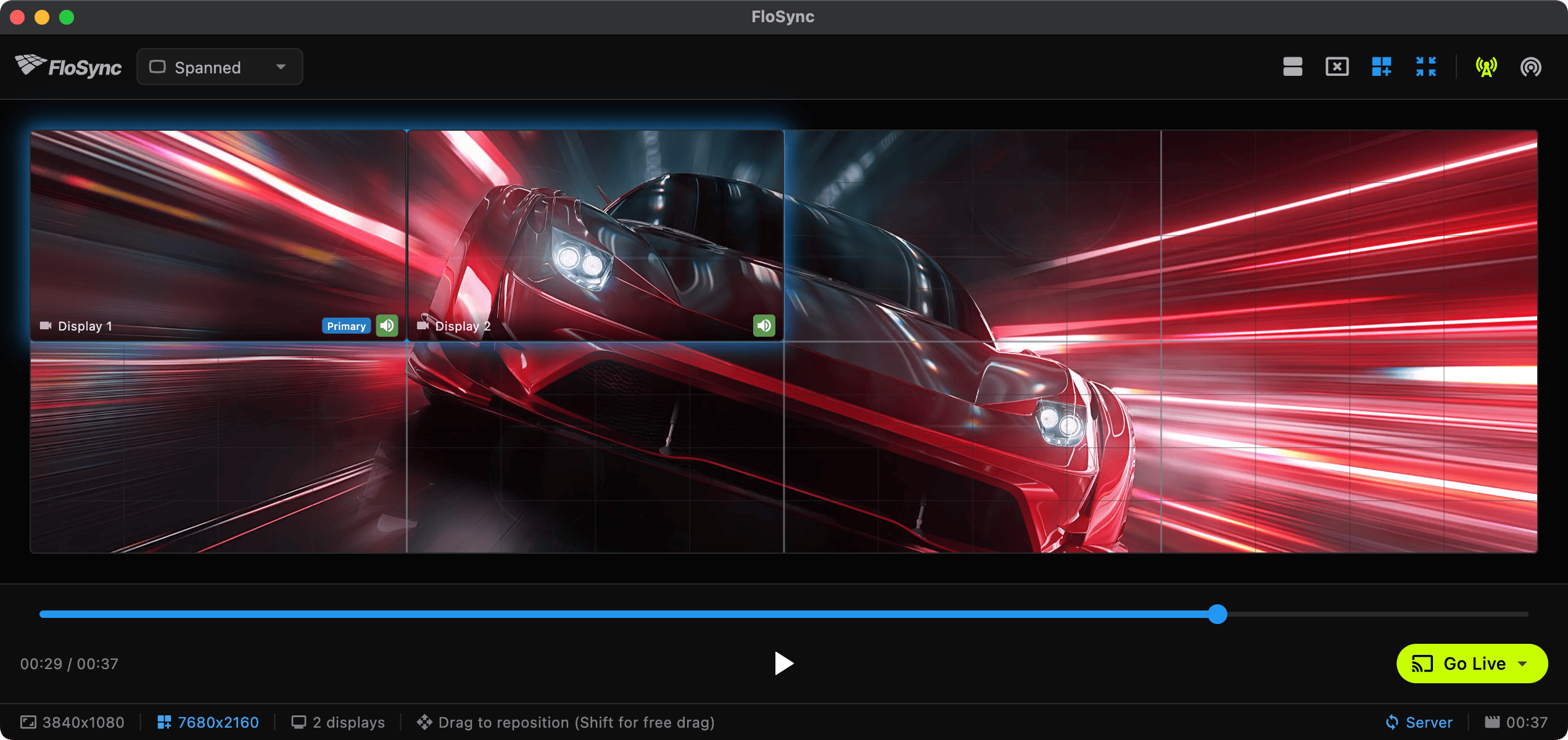
Tous les fichiers proviennent de la même vidéo de 37 secondes à 30 ips (séquences de voiture de sport), encodée dans différents formats :
Formats recommandés
| Format | 4K | 1080p | Qualité vidéo | Audio |
|---|---|---|---|---|
| H.264 All-Intra | 222 Mo | 91 Mo | 50 Mbps / 20 Mbps | AAC 256k |
| ProRes LT | 1,5 Go | 414 Mo | Profile 1 (LT) | PCM 16-bit |
| DNxHR HQ | 3,9 Go | 988 Mo | DNxHR HQ | PCM 16-bit |
Autres formats (à titre indicatif)
Ces fichiers sont fournis pour comparaison. Les formats de streaming courants y figurent en guise de repère, et d'autres formats professionnels sont disponibles pour des besoins spécifiques.
| Format | 4K | 1080p | Qualité vidéo | Audio |
|---|---|---|---|---|
| ProRes 422 | 1,9 Go | 584 Mo | Profile 2 (422) | PCM 16-bit |
| MJPEG | 632 Mo | 251 Mo | Quality 2 | PCM 16-bit |
| H.264 HQ | 227 Mo | 88 Mo | CRF 18 | AAC 256k |
| H.264 Web | 65 Mo | 22 Mo | CRF 23 | AAC 128k |
| HEVC HQ | 102 Mo | 45 Mo | CRF 20 | AAC 256k |
| HEVC Web | 45 Mo | 14 Mo | CRF 26 | AAC 128k |
Comment tester
- Téléchargez un fichier d'exemple recommandé (ProRes LT ou DNxHR HQ)
- Téléchargez un fichier H.264 All-Intra pour comparaison
- Configurez la synchronisation réseau entre deux ordinateurs
- Comparez la stabilité de synchronisation entre les formats
- Retenez le format qui correspond le mieux à vos exigences de qualité et d'espace disque
Transcoder vos vidéos
Le plus simple est d'utiliser le panneau de transcodage intégré : ouvrez-le depuis le menu Affichage ou la barre d'outils pour convertir vos fichiers sans quitter FloSync. Il prend en charge H.264 All-Intra, ProRes LT et DNxHR HQ, avec une gestion intelligente de l'audio. Le H.264 All-Intra s'appuie sur l'encodeur matériel de votre GPU : c'est donc le plus rapide à transcoder. ProRes LT et DNxHR HQ sont encodés de façon logicielle, ce qui est plus lent, mais c'est précisément ce qui leur permet de produire un résultat identique sur macOS comme sur Windows. Consultez le guide Transcodage pour en savoir plus.
Si vous préférez transcoder manuellement ou avez besoin d'un contrôle plus fin sur les paramètres d'encodage, FFmpeg est un outil gratuit et performant, disponible sur Mac, Windows et Linux.
H.264 All-Intra (Recommandé)
Notre format recommandé pour toutes les plateformes. Excellente fiabilité de synchronisation, lecture accélérée par le matériel et fichiers plus légers que les autres codecs all-intra.
ffmpeg -i input.mp4 \
  -c:v libx264 -preset slow -profile:v high -level 5.2 \
  -g 1 -keyint_min 1 -sc_threshold 0 \
  -b:v 50000k -maxrate 50000k -bufsize 100000k \
  -pix_fmt yuv420p \
  -c:a aac -b:a 256k \
  -y output.mp4
Pour du contenu 1080p, vous pouvez réduire le débit :
ffmpeg -i input.mp4 \
  -vf "scale=1920:1080" \
  -c:v libx264 -preset slow -profile:v high \
  -g 1 -keyint_min 1 -sc_threshold 0 \
  -b:v 20000k -maxrate 20000k -bufsize 40000k \
  -pix_fmt yuv420p \
  -c:a aac -b:a 256k \
  -y output-1080p.mp4
Estimations de taille de fichier
Les formats adaptés à la synchronisation produisent des fichiers plus volumineux. Voici les ordres de grandeur pour une vidéo type d'une minute :
| Format | 4K | 1080p |
|---|---|---|
| DNxHR HQ | ~6 Go | ~1,6 Go |
| ProRes 422 | ~3 Go | ~950 Mo |
| ProRes LT | ~2,4 Go | ~650 Mo |
| H.264 All-Intra | ~350 Mo | ~150 Mo |
| H.264 Web (streaming) | ~100 Mo | ~30 Mo |
Des fichiers plus lourds sont la contrepartie d'une synchronisation fiable et régulière. Prévoyez votre espace de stockage en conséquence.
Conseils de stockage et de lecture
Privilégiez le stockage local
Pour des performances optimales :
- Stockez vos vidéos sur un SSD local, pas sur un lecteur réseau
- Évitez les disques USB 2.0 pour les formats à haut débit comme ProRes ou DNxHR
- USB 3.0, Thunderbolt ou disques internes conviennent parfaitement
Utilisez le même format sur tous les ordinateurs
En synchronisation réseau :
- Utilisez le même fichier vidéo sur chaque ordinateur
- Ne mélangez pas les formats (par ex. ProRes sur l'un, H.264 sur l'autre)
- Copiez les fichiers localement plutôt que de les lire depuis un partage réseau
Tenez compte de votre matériel
- Le ProRes/DNxHR en 4K nécessite un matériel performant et un stockage rapide
- En cas de saccades, passez au 1080p ou au H.264 All-Intra
- Faites vos tests avant l'événement ou l'installation
Aide-mémoire
Quel est le meilleur format pour toutes les plateformes ? → Utilisez H.264 All-Intra : excellente fiabilité de synchronisation, lecture accélérée par le matériel et fichiers plus légers que les autres codecs all-intra.
Vous travaillez déjà en ProRes ou en DNxHR ? → Ces formats conviennent très bien aussi, mais les fichiers seront plus volumineux.
Envie de tester avant de transcoder ? → Téléchargez nos fichiers d'exemple et comparez
Voir aussi
- Transcodage : convertir des vidéos vers des formats adaptés à la synchronisation directement dans FloSync
- Synchronisation réseau : configurer la synchronisation multi-ordinateurs
- Dépannage : problèmes courants et solutions
- FAQ : questions fréquemment posées