Preparação de vídeo
O FloSync reproduz a maioria dos formatos de vídeo sem nenhuma configuração. Porém, se você utiliza sincronização em rede ou mantém uma instalação onde a precisão da sincronia é essencial, a escolha do formato pode fazer diferença visível.
Este guia explica o que influencia o desempenho da sincronização e como preparar seus vídeos para obter os melhores resultados.
Preciso preparar meus vídeos?
Na maioria dos casos, não. O FloSync lida bem com arquivos de vídeo comuns, e é provável que você nunca perceba problemas de sincronização.
Vale a pena preparar seus vídeos se:
- Você utiliza sincronização em rede entre vários computadores
- Você mantém uma instalação profissional onde o alinhamento visual preciso é importante
- Você percebeu travamentos ou saltos ocasionais durante a reprodução sincronizada
- Você reproduz o mesmo vídeo em várias telas e percebe dessincronização
Se você apenas exibe conteúdos diferentes em telas diferentes (modo Independente), não é necessário preparar os vídeos.
Conceitos básicos
Alguns formatos facilitam a reprodução sincronizada entre vários computadores. Escolher um formato adequado para sincronização melhora a consistência, especialmente em sessões longas.
Por que alguns vídeos sincronizam melhor
Os vídeos são comprimidos de duas formas:
All-Intra (ideal para sincronização)
- Projetado para manter a reprodução consistente entre várias máquinas
- Mantém sessões longas visualmente alinhadas
- Gera arquivos maiores, mas com resultados mais estáveis
Inter-Frame (ideal para streaming)
- Otimizado para reduzir o tamanho do arquivo
- Excelente para reprodução geral e distribuição via web
- Pode ser menos consistente em instalações com sincronia crítica entre vários computadores
A maioria dos vídeos de celulares, câmeras e serviços de streaming usa formatos otimizados para streaming. Eles funcionam muito bem no dia a dia, mas formatos voltados para sincronização costumam entregar resultados superiores em grandes instalações sincronizadas.
Formato recomendado
H.264 All-Intra é o formato recomendado para todas as plataformas. Oferece excelente confiabilidade de sincronização, reprodução com aceleração por hardware tanto no macOS quanto no Windows, e arquivos menores do que outros codecs all-intra.
Alternativas
| Formato | Observações |
|---|---|
| ProRes LT | Popular em fluxos de trabalho profissionais de vídeo que já usam ProRes. Arquivos maiores do que H.264 All-Intra. |
| DNxHR HQ | Comum em pós-produção profissional. Arquivos maiores do que H.264 All-Intra. |
Os arquivos de amostra abaixo também incluem ProRes 422 e MJPEG como referência. Esses formatos geram arquivos muito grandes sem ganhos significativos de sincronização ou qualidade em relação ao H.264 All-Intra.
Arquivos de amostra para testes
Disponibilizamos vídeos de amostra codificados em vários formatos para que você possa testar o desempenho de sincronização no seu próprio hardware antes de definir o formato do seu projeto.
Baixar vídeos de amostra
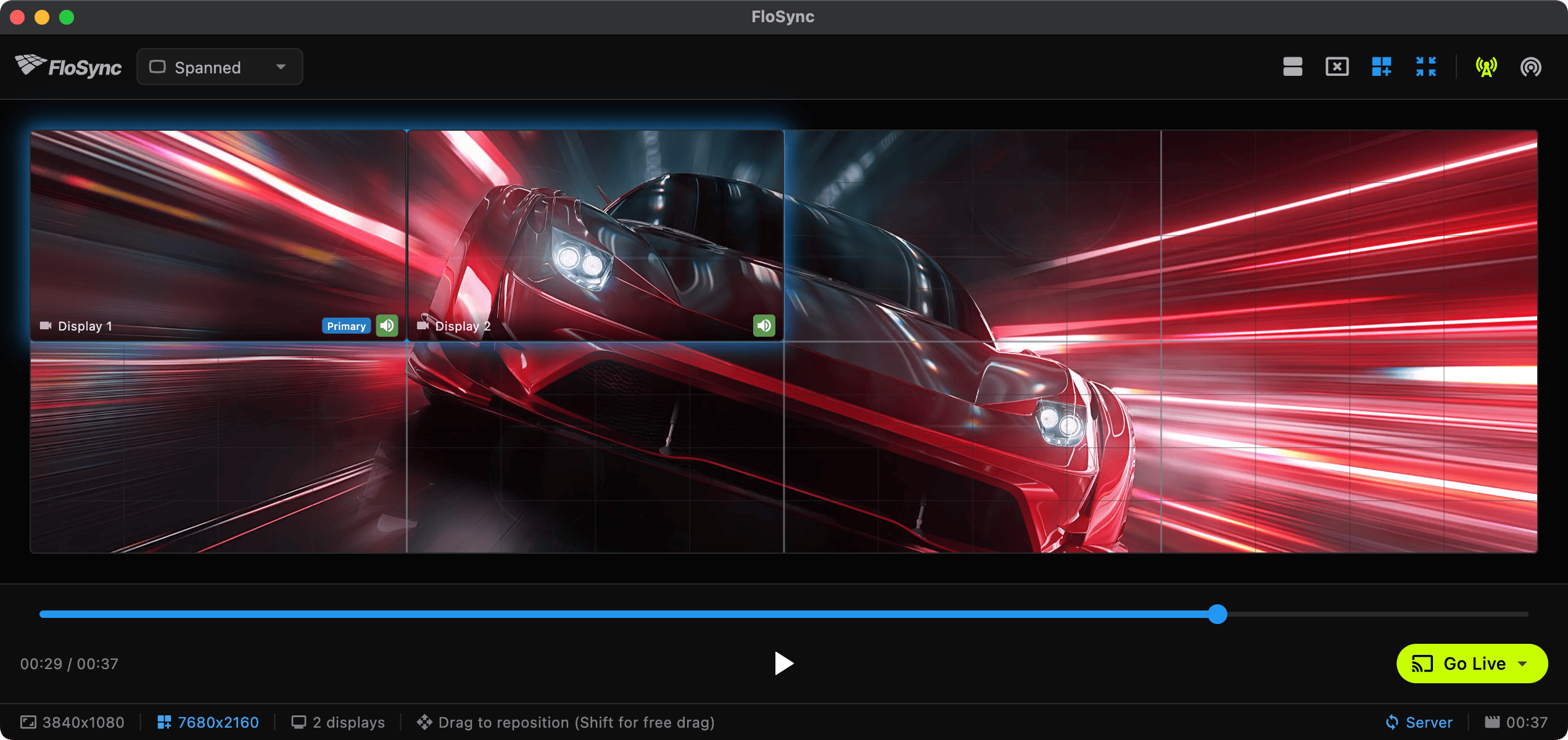
Todas as amostras são o mesmo vídeo de 37 segundos a 30 fps (cenas de um carro esportivo) codificado em formatos diferentes:
Formatos recomendados
| Formato | 4K | 1080p | Qualidade de vídeo | Áudio |
|---|---|---|---|---|
| H.264 All-Intra | 222 MB | 91 MB | 50 Mbps / 20 Mbps | AAC 256k |
| ProRes LT | 1,5 GB | 414 MB | Profile 1 (LT) | PCM 16-bit |
| DNxHR HQ | 3,9 GB | 988 MB | DNxHR HQ | PCM 16-bit |
Outros formatos (para referência)
Estes formatos estão incluídos para fins de comparação. Os formatos de streaming padrão servem como referência, e outros formatos profissionais estão disponíveis caso você tenha necessidades específicas.
| Formato | 4K | 1080p | Qualidade de vídeo | Áudio |
|---|---|---|---|---|
| ProRes 422 | 1,9 GB | 584 MB | Profile 2 (422) | PCM 16-bit |
| MJPEG | 632 MB | 251 MB | Quality 2 | PCM 16-bit |
| H.264 HQ | 227 MB | 88 MB | CRF 18 | AAC 256k |
| H.264 Web | 65 MB | 22 MB | CRF 23 | AAC 128k |
| HEVC HQ | 102 MB | 45 MB | CRF 20 | AAC 256k |
| HEVC Web | 45 MB | 14 MB | CRF 26 | AAC 128k |
Como testar
- Baixe uma amostra de um formato recomendado (ProRes LT ou DNxHR HQ)
- Baixe uma amostra H.264 All-Intra para comparação
- Configure a sincronização em rede entre dois computadores
- Compare a estabilidade da sincronização entre os formatos
- Escolha o formato que melhor atende às suas necessidades de qualidade e armazenamento
Transcodificação dos seus vídeos
A forma mais fácil de transcodificar é pelo painel de transcodificação integrado: abra-o pelo menu Exibir ou pela barra de ferramentas e converta seus arquivos sem sair do FloSync. Ele oferece suporte a H.264 All-Intra, ProRes LT e DNxHR HQ, com tratamento inteligente de áudio. O H.264 All-Intra usa o encoder de hardware da sua GPU, por isso transcodifica mais rápido. Já o ProRes LT e o DNxHR HQ codificam por software, o que é mais lento, mas é exatamente por isso que os dois produzem uma saída idêntica no macOS e no Windows. Consulte o guia Transcodificação para mais detalhes.
Se preferir transcodificar manualmente ou precisar de controle total sobre as configurações de codificação, o FFmpeg é uma ferramenta gratuita e poderosa, disponível para Mac, Windows e Linux.
H.264 All-Intra (Recomendado)
Formato recomendado para todas as plataformas. Excelente confiabilidade de sincronização, reprodução com aceleração por hardware e arquivos menores do que outros codecs all-intra.
ffmpeg -i input.mp4 \
  -c:v libx264 -preset slow -profile:v high -level 5.2 \
  -g 1 -keyint_min 1 -sc_threshold 0 \
  -b:v 50000k -maxrate 50000k -bufsize 100000k \
  -pix_fmt yuv420p \
  -c:a aac -b:a 256k \
  -y output.mp4
Para conteúdo 1080p, você pode reduzir o bitrate:
ffmpeg -i input.mp4 \
  -vf "scale=1920:1080" \
  -c:v libx264 -preset slow -profile:v high \
  -g 1 -keyint_min 1 -sc_threshold 0 \
  -b:v 20000k -maxrate 20000k -bufsize 40000k \
  -pix_fmt yuv420p \
  -c:a aac -b:a 256k \
  -y output-1080p.mp4
Expectativas de tamanho de arquivo
Formatos adequados para sincronização geram arquivos maiores. Veja a estimativa para um vídeo típico de 1 minuto:
| Formato | 4K | 1080p |
|---|---|---|
| DNxHR HQ | ~6 GB | ~1,6 GB |
| ProRes 422 | ~3 GB | ~950 MB |
| ProRes LT | ~2,4 GB | ~650 MB |
| H.264 All-Intra | ~350 MB | ~150 MB |
| H.264 Web (streaming) | ~100 MB | ~30 MB |
Arquivos maiores são o custo de uma sincronização consistente e confiável. Planeje o armazenamento de acordo.
Dicas de armazenamento e reprodução
Use armazenamento local
Para o melhor desempenho:
- Armazene os vídeos em SSD local, não em unidades de rede
- Evite unidades USB 2.0 para formatos de alto bitrate como ProRes ou DNxHR
- USB 3.0, Thunderbolt ou unidades internas funcionam bem
Use o mesmo formato em todos os computadores
Ao utilizar sincronização em rede:
- Use o mesmo arquivo de vídeo em todos os computadores
- Não misture formatos (por exemplo, ProRes em um e H.264 em outro)
- Copie os arquivos localmente em vez de reproduzir a partir de um compartilhamento de rede
Leve o hardware em consideração
- ProRes/DNxHR em 4K exige hardware adequado e armazenamento rápido
- Se a reprodução travar, experimente 1080p ou H.264 All-Intra
- Teste antes do seu evento ou instalação
Referência rápida
Melhor formato para todas as plataformas? → Use H.264 All-Intra, que oferece excelente confiabilidade de sincronização, reprodução acelerada por hardware e arquivos menores do que outros codecs all-intra.
Já trabalha com ProRes ou DNxHR? → Esses formatos também funcionam bem, embora os arquivos sejam maiores.
Quer testar antes de transcodificar? → Baixe nossos arquivos de amostra e compare
Relacionados
- Transcodificação: converta vídeos para formatos adequados para sincronização direto no FloSync
- Sincronização em rede: como configurar a sincronização entre vários computadores
- Solução de problemas: problemas comuns e soluções
- Perguntas frequentes: dúvidas frequentes