Chuẩn bị video
FloSync phát được hầu hết định dạng video ngay khi cài đặt. Tuy nhiên, nếu bạn dùng đồng bộ mạng hoặc chạy hệ thống lắp đặt cần đồng bộ chính xác, việc chọn đúng định dạng video sẽ tạo ra khác biệt rõ rệt.
Hướng dẫn này giải thích các yếu tố ảnh hưởng đến chất lượng đồng bộ và cách chuẩn bị video để đạt kết quả tốt nhất.
Tôi có cần chuẩn bị video không?
Với hầu hết người dùng, câu trả lời là không. FloSync xử lý tốt các tệp video thông thường, và bạn có thể không bao giờ gặp vấn đề đồng bộ.
Hãy cân nhắc chuẩn bị video nếu:
- Bạn đang dùng đồng bộ mạng trên nhiều máy tính
- Bạn đang chạy hệ thống lắp đặt chuyên nghiệp cần các màn hình khớp nhau chính xác
- Bạn đã thấy thỉnh thoảng giật hoặc nhảy hình khi phát đồng bộ
- Bạn đang phát cùng video trên nhiều màn hình và thấy bị lệch
Nếu bạn chỉ phát nội dung khác nhau trên các màn hình khác nhau (chế độ Độc lập), thì không cần chuẩn bị video.
Kiến thức cơ bản
Một số định dạng video dễ phát đồng bộ trên nhiều máy hơn. Chọn định dạng thân thiện với đồng bộ giúp cải thiện tính ổn định, đặc biệt trong phiên phát lâu dài.
Tại sao một số video đồng bộ tốt hơn
Video được nén theo hai cách:
All-Intra (thân thiện với đồng bộ)
- Phát lại nhất quán trên nhiều máy tính
- Giữ đồng bộ tốt trong phiên dài
- Tệp lớn hơn, nhưng ổn định hơn
Inter-Frame (thân thiện với streaming)
- Tối ưu dung lượng tệp
- Rất tốt cho xem thông thường và phát trên web
- Kém nhất quán hơn khi phát đồng bộ trên nhiều máy
Hầu hết video từ điện thoại, máy ảnh và dịch vụ streaming đều dùng định dạng streaming. Chúng rất phù hợp để xem hàng ngày, nhưng các định dạng chuyên dụng cho đồng bộ thường cho kết quả tốt hơn trong hệ thống lắp đặt đa máy tính.
Định dạng khuyến nghị
H.264 All-Intra là định dạng khuyến nghị cho tất cả nền tảng. Định dạng này cho độ tin cậy đồng bộ cao, phát lại có tăng tốc phần cứng và dung lượng tệp nhỏ hơn so với các codec all-intra khác.
Định dạng thay thế
| Định dạng | Ghi chú |
|---|---|
| ProRes LT | Phổ biến trong các quy trình video chuyên nghiệp đã dùng ProRes. Dung lượng tệp lớn hơn H.264 All-Intra. |
| DNxHR HQ | Phổ biến trong hậu kỳ chuyên nghiệp. Dung lượng tệp lớn hơn H.264 All-Intra. |
Các tệp mẫu và lệnh chuyển mã bên dưới còn bao gồm ProRes 422 và MJPEG để tham khảo. Những định dạng này tạo tệp rất lớn mà không cải thiện đáng kể về đồng bộ hay chất lượng so với H.264 All-Intra.
Tệp mẫu để thử nghiệm
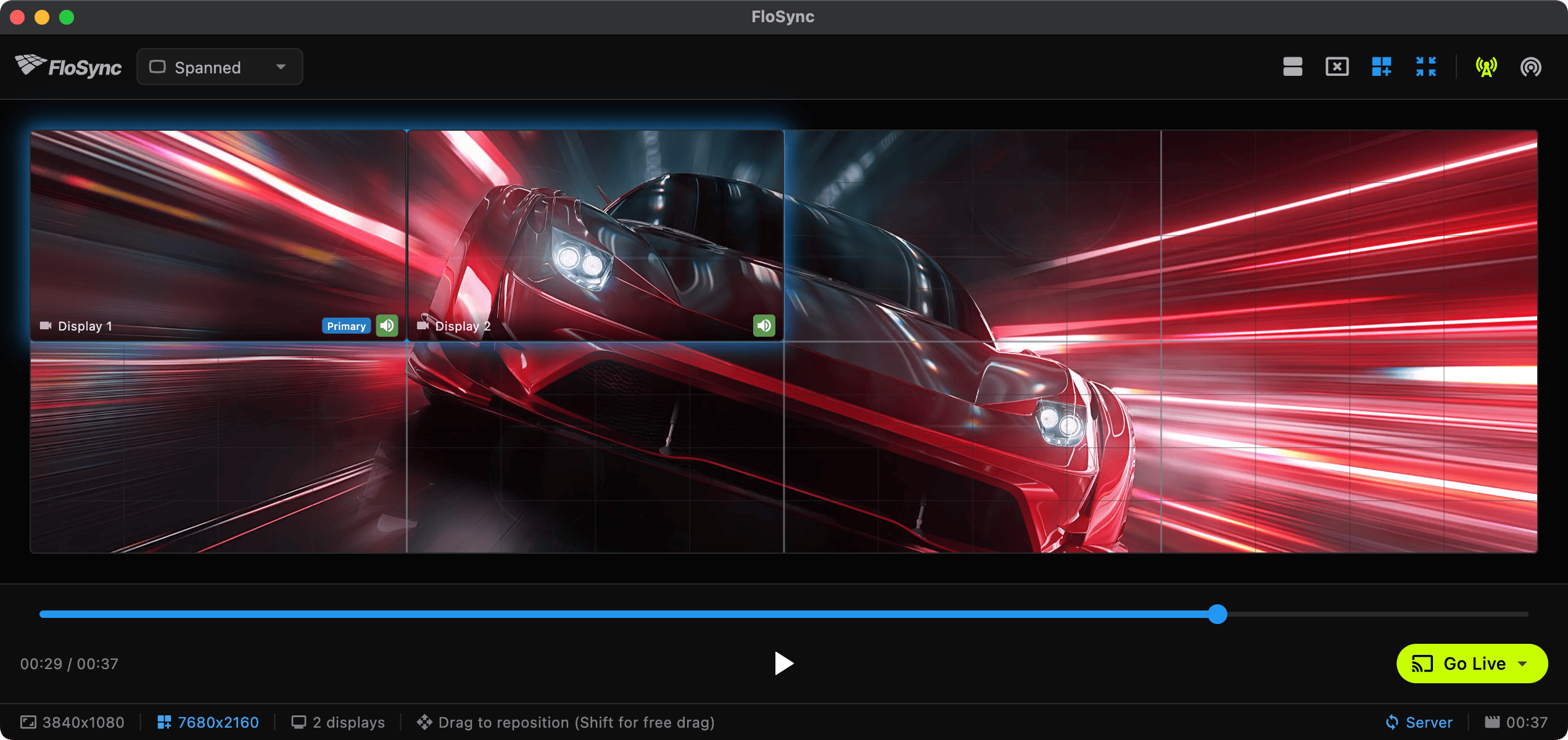
Chúng tôi cung cấp video mẫu ở nhiều định dạng để bạn thử nghiệm chất lượng đồng bộ trên phần cứng của mình trước khi chọn định dạng cho dự án.
Tải video mẫu
Tất cả đều là cùng một video 37 giây, 30fps (cảnh xe thể thao) được mã hóa ở các định dạng khác nhau:
Định dạng khuyến nghị
| Định dạng | 4K | 1080p | Chất lượng video | Âm thanh |
|---|---|---|---|---|
| H.264 All-Intra | 222 MB | 91 MB | 50 Mbps / 20 Mbps | AAC 256k |
| ProRes LT | 1.5 GB | 414 MB | Profile 1 (LT) | PCM 16-bit |
| DNxHR HQ | 3.9 GB | 988 MB | DNxHR HQ | PCM 16-bit |
Định dạng khác (tham khảo)
Các định dạng dưới đây để minh họa. Định dạng streaming tiêu chuẩn được đưa vào để so sánh, và các định dạng chuyên nghiệp khác có sẵn nếu bạn có nhu cầu riêng.
| Định dạng | 4K | 1080p | Chất lượng video | Âm thanh |
|---|---|---|---|---|
| ProRes 422 | 1.9 GB | 584 MB | Profile 2 (422) | PCM 16-bit |
| MJPEG | 632 MB | 251 MB | Quality 2 | PCM 16-bit |
| H.264 HQ | 227 MB | 88 MB | CRF 18 | AAC 256k |
| H.264 Web | 65 MB | 22 MB | CRF 23 | AAC 128k |
| HEVC HQ | 102 MB | 45 MB | CRF 20 | AAC 256k |
| HEVC Web | 45 MB | 14 MB | CRF 26 | AAC 128k |
Cách thử nghiệm
- Tải tệp mẫu khuyến nghị (ProRes LT hoặc DNxHR HQ)
- Tải tệp H.264 All-Intra để so sánh
- Thiết lập đồng bộ mạng giữa hai máy tính
- So sánh độ ổn định đồng bộ giữa các định dạng
- Chọn định dạng phù hợp với yêu cầu chất lượng và dung lượng lưu trữ
Chuyển mã video
Cách dễ nhất là dùng Bảng chuyển mã tích hợp, mở từ menu Xem hoặc thanh công cụ, chuyển đổi tệp ngay trong FloSync. Bảng chuyển mã hỗ trợ H.264 All-Intra, ProRes LT và DNxHR HQ với xử lý âm thanh thông minh. H.264 All-Intra dùng bộ mã hóa phần cứng của GPU, nên chuyển mã nhanh nhất. ProRes LT và DNxHR HQ mã hóa bằng phần mềm, chậm hơn, nhưng đó chính là lý do hai định dạng này cho kết quả giống hệt nhau trên cả macOS lẫn Windows. Xem hướng dẫn Chuyển mã để biết chi tiết.
Nếu bạn muốn chuyển mã thủ công hoặc cần kiểm soát sâu hơn, FFmpeg là công cụ miễn phí, mạnh mẽ, chạy trên Mac, Windows và Linux.
H.264 All-Intra (khuyến nghị)
Định dạng khuyến nghị cho tất cả nền tảng. Độ tin cậy đồng bộ cao, phát lại có tăng tốc phần cứng và dung lượng tệp nhỏ hơn so với các codec all-intra khác.
ffmpeg -i input.mp4 \
  -c:v libx264 -preset slow -profile:v high -level 5.2 \
  -g 1 -keyint_min 1 -sc_threshold 0 \
  -b:v 50000k -maxrate 50000k -bufsize 100000k \
  -pix_fmt yuv420p \
  -c:a aac -b:a 256k \
  -y output.mp4
Với nội dung 1080p, bạn có thể giảm bitrate:
ffmpeg -i input.mp4 \
  -vf "scale=1920:1080" \
  -c:v libx264 -preset slow -profile:v high \
  -g 1 -keyint_min 1 -sc_threshold 0 \
  -b:v 20000k -maxrate 20000k -bufsize 40000k \
  -pix_fmt yuv420p \
  -c:a aac -b:a 256k \
  -y output-1080p.mp4
Dung lượng tệp dự kiến
Định dạng tối ưu cho đồng bộ tạo tệp lớn hơn. Dưới đây là ước tính cho video 1 phút:
| Định dạng | 4K | 1080p |
|---|---|---|
| DNxHR HQ | ~6 GB | ~1.6 GB |
| ProRes 422 | ~3 GB | ~950 MB |
| ProRes LT | ~2.4 GB | ~650 MB |
| H.264 All-Intra | ~350 MB | ~150 MB |
| H.264 Web (streaming) | ~100 MB | ~30 MB |
Tệp lớn hơn là cái giá phải trả để có đồng bộ ổn định và đáng tin cậy. Hãy tính toán dung lượng lưu trữ phù hợp.
Mẹo lưu trữ và phát lại
Dùng ổ lưu trữ cục bộ
Để có hiệu suất tốt nhất:
- Lưu video trên ổ SSD cục bộ, không phải ổ mạng
- Tránh ổ USB 2.0 cho định dạng bitrate cao như ProRes hoặc DNxHR
- USB 3.0, Thunderbolt, hoặc ổ đĩa nội bộ đều hoạt động tốt
Dùng cùng định dạng trên các máy tính
Khi dùng đồng bộ mạng:
- Dùng cùng tệp video trên tất cả máy tính
- Không trộn lẫn định dạng (ví dụ: ProRes trên máy này, H.264 trên máy khác)
- Sao chép tệp thay vì phát từ ổ mạng chia sẻ
Cân nhắc phần cứng
- 4K ProRes/DNxHR cần phần cứng đủ mạnh và ổ lưu trữ nhanh
- Nếu phát lại bị giật, hãy thử 1080p hoặc H.264 All-Intra
- Luôn thử nghiệm trước sự kiện hoặc lắp đặt
Tham khảo nhanh
Định dạng tốt nhất cho tất cả nền tảng? → Dùng H.264 All-Intra: đồng bộ đáng tin cậy, phát lại có tăng tốc phần cứng, dung lượng tệp nhỏ
Đang dùng ProRes hoặc DNxHR rồi? → Những định dạng đó cũng hoạt động tốt, chỉ cần lưu ý dung lượng tệp lớn hơn
Muốn thử nghiệm trước khi chuyển mã? → Tải tệp mẫu và so sánh
Liên quan
- Chuyển mã: Chuyển đổi video sang định dạng tối ưu cho đồng bộ ngay trong FloSync
- Đồng bộ mạng: Thiết lập đồng bộ đa máy tính
- Khắc phục sự cố: Các vấn đề thường gặp và giải pháp
- Câu hỏi thường gặp: Các câu hỏi thường gặp