Preparación de vídeo
FloSync reproduce la mayoría de formatos de vídeo sin necesidad de preparación previa. Sin embargo, si trabajas con sincronización en red o con una instalación donde la precisión es crítica, la elección de formato puede marcar una diferencia notable.
En esta guía verás qué factores influyen en el rendimiento de la sincronización y cómo preparar tus vídeos para obtener los mejores resultados.
¿Necesito preparar mis vídeos?
En la mayoría de los casos, no. FloSync maneja bien los archivos de vídeo estándar, y puede que nunca detectes problemas de sincronización.
Merece la pena preparar tus vídeos si:
- Utilizas sincronización en red entre varios ordenadores
- Tienes una instalación profesional en la que la alineación visual es importante
- Has notado tirones o saltos ocasionales durante la reproducción sincronizada
- Reproduces el mismo vídeo en varias pantallas y observas que se van descompasando
Si simplemente reproduces contenido diferente en cada pantalla (modo Independiente), la preparación de vídeo no es necesaria.
Conceptos básicos
Algunos formatos se comportan mejor que otros en la reproducción multi-ordenador. Elegir un formato pensado para sincronización puede mejorar la consistencia, especialmente en sesiones largas.
Por qué algunos vídeos sincronizan mejor que otros
Los vídeos se comprimen de dos formas:
All-Intra (orientado a sincronización)
- Pensado para lograr una reproducción consistente en varias máquinas
- Ayuda a mantener las sesiones largas visualmente alineadas
- Los archivos son más grandes, pero el resultado es más estable
Inter-frame (orientado a streaming)
- Optimizado para reducir el tamaño de los archivos
- Ideal para consumo general y distribución web
- Puede perder consistencia en configuraciones multi-ordenador donde la sincronización es crítica
La mayoría de vídeos procedentes de móviles, cámaras y servicios de streaming utilizan formatos orientados a streaming. Son excelentes para el día a día, pero los formatos dedicados orientados a sincronización suelen ofrecer mejores resultados en grandes montajes sincronizados.
Formato recomendado
H.264 All-Intra es el formato recomendado para todas las plataformas. Ofrece una sincronización excelente, reproducción acelerada por hardware tanto en macOS como en Windows, y archivos más pequeños que otros códecs all-intra.
Alternativas
| Formato | Notas |
|---|---|
| ProRes LT | Popular en flujos de trabajo profesionales que ya usan ProRes. Archivos más grandes que H.264 All-Intra. |
| DNxHR HQ | Habitual en posproducción profesional. Archivos más grandes que H.264 All-Intra. |
Los archivos de muestra de más abajo también incluyen ProRes 422 y MJPEG, como referencia. Producen archivos muy grandes sin ofrecer ventajas reales de sincronización o calidad frente a H.264 All-Intra.
Archivos de muestra para pruebas
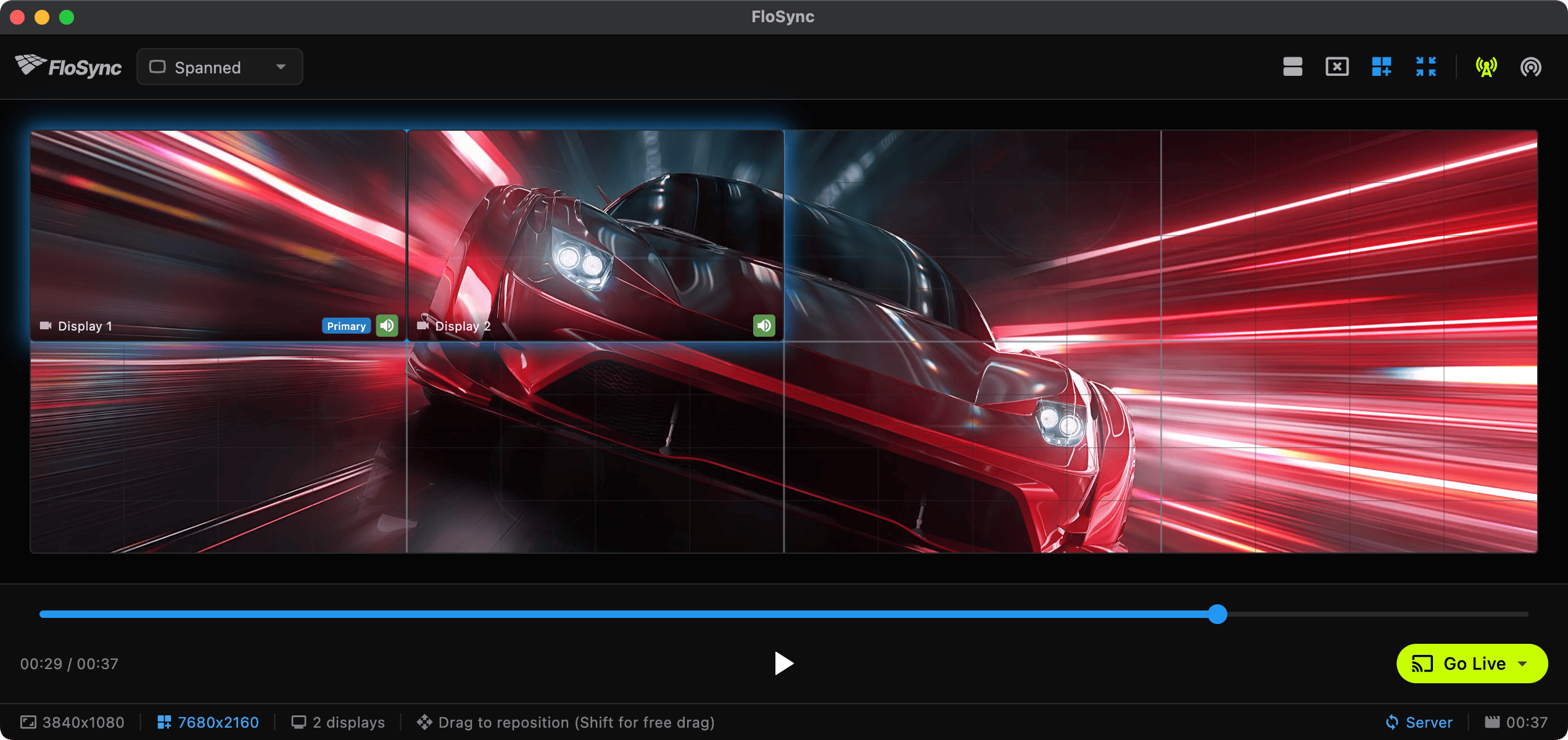
Proporcionamos vídeos de muestra codificados en varios formatos para que puedas evaluar el rendimiento de la sincronización en tu propio hardware antes de comprometerte con un formato para tu proyecto.
Descargar vídeos de muestra
Todas las muestras corresponden al mismo vídeo de 37 segundos a 30 fps (imágenes de un coche deportivo) codificado en distintos formatos:
Formatos recomendados
| Formato | 4K | 1080p | Calidad de vídeo | Audio |
|---|---|---|---|---|
| H.264 All-Intra | 222 MB | 91 MB | 50 Mbps / 20 Mbps | AAC 256k |
| ProRes LT | 1.5 GB | 414 MB | Profile 1 (LT) | PCM 16-bit |
| DNxHR HQ | 3.9 GB | 988 MB | DNxHR HQ | PCM 16-bit |
Otros formatos (como referencia)
Se incluyen a modo ilustrativo. Los formatos de streaming habituales aparecen para comparar, y hay formatos profesionales adicionales disponibles por si tienes necesidades concretas.
| Formato | 4K | 1080p | Calidad de vídeo | Audio |
|---|---|---|---|---|
| ProRes 422 | 1.9 GB | 584 MB | Profile 2 (422) | PCM 16-bit |
| MJPEG | 632 MB | 251 MB | Quality 2 | PCM 16-bit |
| H.264 HQ | 227 MB | 88 MB | CRF 18 | AAC 256k |
| H.264 Web | 65 MB | 22 MB | CRF 23 | AAC 128k |
| HEVC HQ | 102 MB | 45 MB | CRF 20 | AAC 256k |
| HEVC Web | 45 MB | 14 MB | CRF 26 | AAC 128k |
Cómo hacer pruebas
- Descarga una muestra recomendada (ProRes LT o DNxHR HQ)
- Descarga una muestra en H.264 All-Intra para comparar
- Configura la sincronización en red entre dos ordenadores
- Compara la estabilidad de la sincronización entre los formatos
- Elige el formato que mejor se ajuste a tus requisitos de calidad y almacenamiento
Transcodificar tus vídeos
La forma más sencilla de transcodificar es el Panel de transcodificación integrado. Ábrelo desde el menú Ver o la barra de herramientas y convierte tus archivos sin salir de FloSync. Admite H.264 All-Intra, ProRes LT y DNxHR HQ, con gestión inteligente de audio. H.264 All-Intra usa el codificador por hardware de tu GPU, así que se transcodifica más rápido. ProRes LT y DNxHR HQ se codifican por software, lo cual es más lento, pero es justo lo que hace que ambos produzcan un resultado idéntico tanto en macOS como en Windows. Consulta la guía de Transcodificación para más información.
Si prefieres transcodificar a mano o necesitas más control sobre los ajustes de codificación, FFmpeg es una herramienta gratuita y potente disponible para Mac, Windows y Linux.
H.264 All-Intra (recomendado)
El formato recomendado para todas las plataformas. Sincronización excelente, reproducción acelerada por hardware y archivos más pequeños que otros códecs all-intra.
ffmpeg -i input.mp4 \
  -c:v libx264 -preset slow -profile:v high -level 5.2 \
  -g 1 -keyint_min 1 -sc_threshold 0 \
  -b:v 50000k -maxrate 50000k -bufsize 100000k \
  -pix_fmt yuv420p \
  -c:a aac -b:a 256k \
  -y output.mp4
Para contenido 1080p puedes reducir el bitrate:
ffmpeg -i input.mp4 \
  -vf "scale=1920:1080" \
  -c:v libx264 -preset slow -profile:v high \
  -g 1 -keyint_min 1 -sc_threshold 0 \
  -b:v 20000k -maxrate 20000k -bufsize 40000k \
  -pix_fmt yuv420p \
  -c:a aac -b:a 256k \
  -y output-1080p.mp4
Tamaño de archivo esperado
Los formatos optimizados para sincronización generan archivos más grandes. Estas son las cifras aproximadas para un vídeo típico de 1 minuto:
| Formato | 4K | 1080p |
|---|---|---|
| DNxHR HQ | ~6 GB | ~1,6 GB |
| ProRes 422 | ~3 GB | ~950 MB |
| ProRes LT | ~2,4 GB | ~650 MB |
| H.264 All-Intra | ~350 MB | ~150 MB |
| H.264 Web (streaming) | ~100 MB | ~30 MB |
El mayor tamaño es la contrapartida de una sincronización consistente y fiable. Planifica tu almacenamiento en consecuencia.
Consejos de almacenamiento y reproducción
Usa almacenamiento local
Para obtener el mejor rendimiento:
- Guarda los vídeos en un SSD local, no en unidades de red
- Evita USB 2.0 con formatos de alto bitrate como ProRes o DNxHR
- USB 3.0, Thunderbolt o unidades internas funcionan sin problema
Usa el mismo formato en todos los equipos
Al trabajar con sincronización en red:
- Usa el mismo archivo de vídeo en todos los ordenadores
- No mezcles formatos (por ejemplo, ProRes en uno y H.264 en otro)
- Copia los archivos localmente en lugar de reproducirlos desde un recurso compartido de red
Ten en cuenta tu hardware
- 4K en ProRes/DNxHR requiere hardware capaz y almacenamiento rápido
- Si la reproducción va a tirones, prueba con 1080p o con H.264 All-Intra
- Haz pruebas antes del evento o de la instalación
Referencia rápida
¿Cuál es el mejor formato para todas las plataformas? → Usa H.264 All-Intra: ofrece una sincronización excelente, reproducción acelerada por hardware y archivos más pequeños que otros códecs all-intra.
¿Ya trabajas en ProRes o DNxHR? → ProRes LT o DNxHR HQ también funcionan bien, aunque los archivos serán más grandes.
¿Quieres probar antes de transcodificar? → Descarga nuestros archivos de muestra y compáralos
Relacionado
- Transcodificación: convierte vídeos a formatos optimizados para sincronización directamente en FloSync
- Sincronización en red: cómo configurar la sincronización multi-ordenador
- Solución de problemas: problemas habituales y sus soluciones
- Preguntas frecuentes: dudas más comunes