動画の準備
FloSyncはほとんどの動画フォーマットにそのまま対応しています。ただし、ネットワーク同期を使う場合や、同期精度が求められる環境で運用する場合は、動画フォーマットの選び方が結果を大きく左右します。
このガイドでは、同期性能に影響する要因と、最良の結果を引き出すための動画準備の方法を解説します。
動画の準備は必要?
ほとんどのユーザーは準備不要です。 FloSyncは一般的な動画ファイルを問題なく再生でき、同期のずれを意識する場面はないかもしれません。
以下に該当する場合は、動画の事前準備を検討してください。
- 複数台のPC間でネットワーク同期を使っている
- 映像の正確な位置合わせが求められる業務用途の設備を運用している
- 同期再生中にカクつきやフレーム飛びが起きることがある
- 同じ動画を複数画面で再生し、徐々にずれが生じている
画面ごとに別々のコンテンツを再生するだけ(独立モード)であれば、動画の準備は必要ありません。
基本的な仕組み
フォーマットによって、複数台での同期再生との相性に差があります。同期に適したフォーマットを選ぶことで、とりわけ長時間の再生セッションで安定性が向上します。
同期しやすい動画とそうでない動画の違い
動画の圧縮方式は大きく2種類に分かれます。
All-Intra(同期向き)
- 複数マシン間で安定した再生ができるよう設計された方式
- 長時間再生でも映像の同期が崩れにくい
- ファイルサイズは大きくなるが、再生の安定性は高い
インターフレーム(配信向き)
- ファイルサイズの圧縮を優先した方式
- 通常の再生やWeb配信には最適
- 同期精度が求められるマルチPC構成では、安定性が低下する場合がある
スマートフォンやカメラ、動画配信サービスで使われる動画の大半は配信向きフォーマットです。普段の視聴には十分ですが、大規模な同期環境では同期向きフォーマットのほうが安定した結果を得やすくなります。
推奨フォーマット
すべてのプラットフォームでH.264 All-Intraを推奨します。優れた同期信頼性、macOSとWindowsの両方でのハードウェアアクセラレーション再生、ほかのAll-Intraコーデックより小さいファイルサイズを実現します。
代替フォーマット
| フォーマット | 備考 |
|---|---|
| ProRes LT | すでにProResを使ったプロフェッショナル向けワークフローで人気。H.264 All-Intraよりファイルサイズは大きくなります |
| DNxHR HQ | プロフェッショナルなポストプロダクションで一般的。H.264 All-Intraよりファイルサイズは大きくなります |
以下のサンプルファイルには、参考としてProRes 422とMJPEGも含まれています。これらはH.264 All-Intraと比べて同期性能や画質の面で目立った利点はなく、ファイルサイズだけが非常に大きくなります。
テスト用サンプルファイル
プロジェクトで使うフォーマットを決める前に、実際のハードウェアで同期性能を確認できるよう、各種フォーマットでエンコードしたサンプル動画を用意しています。
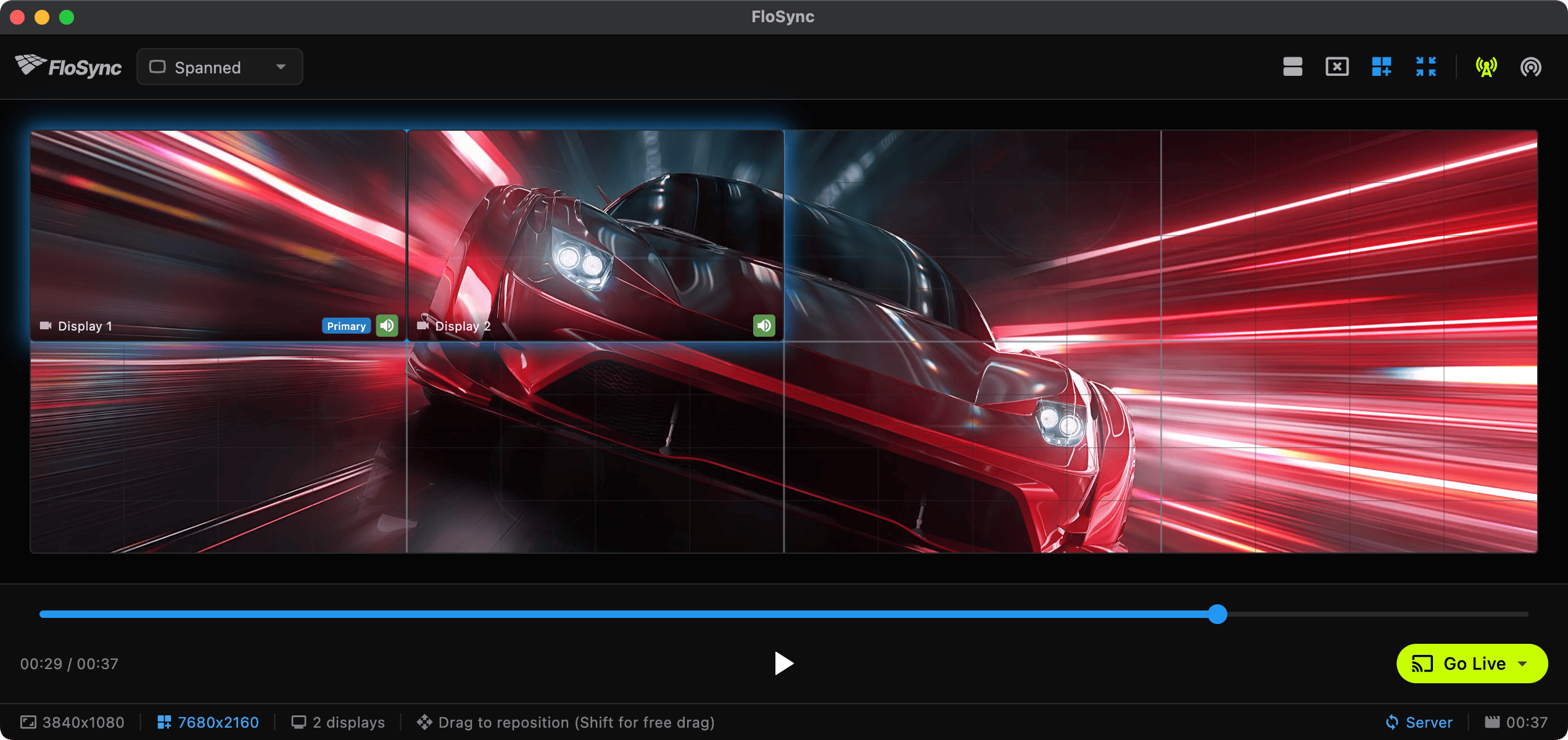
サンプル動画のダウンロード
すべてのサンプルは、同一の37秒・30fps動画(スポーツカーの映像)を異なるフォーマットでエンコードしたものです。
推奨フォーマット
| フォーマット | 4K | 1080p | 動画品質 | 音声 |
|---|---|---|---|---|
| H.264 All-Intra | 222 MB | 91 MB | 50 Mbps / 20 Mbps | AAC 256k |
| ProRes LT | 1.5 GB | 414 MB | Profile 1 (LT) | PCM 16-bit |
| DNxHR HQ | 3.9 GB | 988 MB | DNxHR HQ | PCM 16-bit |
その他のフォーマット(参考)
比較用に標準的な配信フォーマットを掲載しているほか、特定の要件がある方向けにプロフェッショナルフォーマットも収録しています。
| フォーマット | 4K | 1080p | 動画品質 | 音声 |
|---|---|---|---|---|
| ProRes 422 | 1.9 GB | 584 MB | Profile 2 (422) | PCM 16-bit |
| MJPEG | 632 MB | 251 MB | Quality 2 | PCM 16-bit |
| H.264 HQ | 227 MB | 88 MB | CRF 18 | AAC 256k |
| H.264 Web | 65 MB | 22 MB | CRF 23 | AAC 128k |
| HEVC HQ | 102 MB | 45 MB | CRF 20 | AAC 256k |
| HEVC Web | 45 MB | 14 MB | CRF 26 | AAC 128k |
テスト手順
- 推奨サンプル(ProRes LTまたはDNxHR HQ)をダウンロード
- 比較用にH.264 All-Intraのサンプルもダウンロード
- 2台のPC間でネットワーク同期をセットアップ
- フォーマットごとの同期安定性を比較
- 画質とストレージ要件のバランスから、採用するフォーマットを決定
動画のトランスコード
もっとも手軽な方法は、FloSync内蔵のトランスコードパネルです。 表示メニューまたはツールバーから開くだけで、FloSyncから離れることなくファイルを変換できます。H.264 All-Intra、ProRes LT、DNxHR HQに対応しており、音声も自動で適切に処理されます。H.264 All-IntraはGPUのハードウェアエンコーダーを使うため最速で変換できます。ProRes LTとDNxHR HQはソフトウェアエンコードのため低速になりますが、それこそがこの2つがmacOSとWindowsで同一の出力を生む理由でもあります。詳しくはトランスコードガイドをご覧ください。
手動でトランスコードしたい場合や、エンコード設定を細かく制御したい場合は、FFmpegが便利です。Mac、Windows、Linuxで動作する無料の高機能ツールです。
H.264 All-Intra(推奨)
ファイルサイズと同期性能のバランスに優れ、あらゆる環境で再生可能です。すべてのプラットフォームにおける推奨フォーマットです。
ffmpeg -i input.mp4 \
  -c:v libx264 -preset slow -profile:v high -level 5.2 \
  -g 1 -keyint_min 1 -sc_threshold 0 \
  -b:v 50000k -maxrate 50000k -bufsize 100000k \
  -pix_fmt yuv420p \
  -c:a aac -b:a 256k \
  -y output.mp4
1080pコンテンツの場合はビットレートを下げて構いません。
ffmpeg -i input.mp4 \
  -vf "scale=1920:1080" \
  -c:v libx264 -preset slow -profile:v high \
  -g 1 -keyint_min 1 -sc_threshold 0 \
  -b:v 20000k -maxrate 20000k -bufsize 40000k \
  -pix_fmt yuv420p \
  -c:a aac -b:a 256k \
  -y output-1080p.mp4
ファイルサイズの目安
同期に適したフォーマットはファイルサイズが大きくなります。1分間の動画あたりのおおよその目安です。
| フォーマット | 4K | 1080p |
|---|---|---|
| DNxHR HQ | 約6 GB | 約1.6 GB |
| ProRes 422 | 約3 GB | 約950 MB |
| ProRes LT | 約2.4 GB | 約650 MB |
| H.264 All-Intra | 約350 MB | 約150 MB |
| H.264 Web(配信向け) | 約100 MB | 約30 MB |
ファイルサイズの増加は、安定した同期を実現するためのトレードオフです。必要なストレージ容量をあらかじめ見積もっておきましょう。
ストレージと再生のヒント
ローカルストレージを使う
最良のパフォーマンスを得るためのポイントです。
- 動画はローカルSSDに保存し、ネットワークドライブは避ける
- ProResやDNxHRなど高ビットレートのフォーマットにはUSB 2.0ドライブを使わない
- USB 3.0、Thunderbolt、内蔵ドライブであれば問題なし
PC間でフォーマットを統一する
ネットワーク同期を使う場合のポイントです。
- すべてのPCでまったく同じ動画ファイルを使用する
- フォーマットを混在させない(例: 1台がProRes、もう1台がH.264など)
- ネットワーク共有から直接再生せず、ファイルを各PCにコピーする
ハードウェアの性能を確認する
- 4KのProRes/DNxHRは、対応するハードウェアと高速なストレージが必要
- 再生がカクつく場合は1080pやH.264 All-Intraに切り替えてみる
- 本番のイベントや設置の前に必ずテストを行う
クイックリファレンス
すべてのプラットフォームで使える最良のフォーマットは? → H.264 All-Intraを使ってください。優れた同期信頼性、ハードウェアアクセラレーションによる再生、他のオールイントラコーデックより小さいファイルサイズを兼ね備えています
すでにProResやDNxHRで作業していますか? → どちらも問題なく使えます。ただしファイルサイズは大きくなります
トランスコード前にまず試したい? → サンプルファイルをダウンロードして比較
関連項目
- トランスコード:FloSync内で動画を同期に適したフォーマットへ変換
- ネットワーク同期:マルチPC同期のセットアップ
- トラブルシューティング:よくある問題と解決方法
- よくある質問:よく寄せられる質問