סנכרון רשת
סנכרון רשת מאפשר לסנכרן הפעלת וידאו בין מספר מחשבים באותה רשת. זהו כלי חיוני להתקנות גדולות שבהן מחשב יחיד לא מסוגל להפעיל את כל המסכים הנדרשים.
סקירה כללית
סנכרון הרשת מבוסס על מודל שרת/לקוח:
- שרת: מחשב אחד משמש כמוביל ומנהיג את ההפעלה עבור האחרים
- לקוחות: שאר המחשבים מתחברים לשרת ועוקבים אחריו
כל המחשבים צריכים לטעון את אותו קובץ וידאו ולהיות מחוברים לאותה רשת מקומית.
 ארבעה מחשבים מפעילים שמונה מסכים כקיר אחד. כל מחשב מפעיל עותק משלו של אותו וידאו ומציג את האזור שלו, והרשת שומרת על ההפעלה מסונכרנת. כל מסגרת מקיפה את זוג המסכים של מחשב אחד.
הקיר המוגמר כפי שהצופים רואים אותו: וידאו אחד ממשיך על פני כל שמונת המסכים.
מתי להשתמש בסנכרון רשת
סנכרון רשת מתאים כאשר:
- יש יותר מסכים ממה שמחשב אחד יכול לתמוך
- מסכים ממוקמים רחוק פיזית (חדרים שונים, קומות שונות)
- נדרשת יתירות (מספר מחשבים לאמינות)
- קיר הווידאו גדול מכפי שכרטיס המסך של מחשב אחד יכול לנהל
דוגמאות התקנה
חנות קמעונאית
- שרת בחדר האחורי מפעיל את מסך הכניסה
- מחשבי לקוח בכל מחלקה מפעילים מסכים מקומיים
- כולם מציגים תוכן פרסומי מסונכרן
אולם אירועים
- שרת בעמדת הטכנאים
- לקוחות מפעילים מסכים ברחבי האולם
- הפעלה מסונכרנת של תוכן האירוע
קיר וידאו גדול
- מספר מחשבים, כל אחד מפעיל חלק מהקיר
- שרת אחד מתאם את התזמון
- כל מחשב משתמש ב-הרחבת קנבס גלובלי להגדרת מיקומו
- התוצאה: מסך אחד רציף
דרישות
לפני הגדרת סנכרון הרשת:
- אותה רשת: כל המחשבים חייבים להיות באותה רשת מקומית (אותה רשת משנה)
- אותו קובץ וידאו: כל מחשב צריך עותק זהה של הסרטון. שם הקובץ אינו חייב להתאים, אבל התוכן כן (לקוחות יכולים לייבא תוכן ישירות מהשרת)
- פורטים ברשת: FloSync משתמש בשניים. פורט UDP 9201 מעביר את סנכרון ההפעלה, ופורט TCP 9202 מעביר ייבוא תוכן בין מחשבים. אפשרו את שניהם, אחרת הסנכרון יעבוד בעוד ייבוא התוכן מהשרת ייכשל בשקט
- חומת אש: יש לאפשר ל-FloSync לעבור דרך חומת האש בכל המחשבים
הגדרת השרת
השרת הוא המחשב המוביל שאליו מתסנכרנים שאר המחשבים.
שלב 1: טעינת הווידאו
- פתחו את FloSync במחשב שישמש כשרת
- טענו את קובץ הווידאו בגרירה לתיבת מסך כלשהי
- אם תרצו, השתמשו בציר הזמן לניווט לנקודת ההתחלה הרצויה
שלב 2: התחלת שידור
- לחצו על סמל השרת (מגדל) בסרגל העליון
- הסמל יהפוך לירוק ליים בוהק (מצב שרת פעיל)
- FloSync מוביל כעת את ההפעלה עבור הרשת
- שורת המצב תציג "שרת"
התנהגות השרת
לאחר הפעלה כשרת:
- כל הלקוחות המחוברים עוקבים אחר ההפעלה של השרת
- הפעלה, השהיה וניווט בשרת חלים על כל לקוח
- מחשב השרת שולט בהפעלה עבור כל המחשבים המחוברים
מצב בקר (לשרתים בלבד)
כשאתם מריצים שרת, זמין לכם מצב בקר: אפשרות שידור חי מיוחדת שמאפשרת לשלוט בתצוגות מרוחקות בלי ליצור חלונות מסך מלא על המחשב המקומי.
מה זה עושה:
- הלקוחות עוברים לשידור חי ונשארים מסונכרנים בדיוק כמו בשידור חי רגיל
- התוכן מוצג בתיבות המסך של הקומפוזר במקום במסך מלא
- כל הפקדים נשארים פעילים (הפעלה, השהיה, גלילה, ניווט סצנות)
- שורת המצב מציגה "שידור חי (בקר)" עם חיווי כתום
מתי להשתמש:
- הפעלת קיר וידאו ממחשב נייד בעמדת בקרה
- ניהול תצוגות בתערוכה תוך שמירה על המסך שלכם פנוי
- בדיקת סנכרון רשת בלי לעבור למסך מלא
- הפעלת מופע חי שבו המפעיל צריך לראות ולשלוט בתוכן
אופן השימוש:
- הפעילו מצב שרת (סמל מגדל ירוק)
- טענו את התוכן
- לחצו על התפריט הנפתח של עבור לשידור חי
- בחרו שידור חי (בקר)
אם בוחרים במצב בקר בזמן שאתם מחוברים לשרת אחר כלקוח, FloSync ישאל אתכם לפני שהוא מעביר את המחשב הזה למצב שרת.
הלקוחות המחוברים יעברו לשידור חי עם חלונות מסך מלא כרגיל, בעוד מחשב השרת נשאר בתצוגת הקומפוזר.
ראו עבור לשידור חי: מצב בקר לפרטים נוספים.
הגדרת לקוחות
לקוחות מגלים את השרת ומתחברים אליו אוטומטית.
שלב 1: טעינת אותו וידאו
- פתחו את FloSync בכל מחשב לקוח
- טענו את אותו קובץ וידאו שנמצא בשרת בגרירה לתיבת מסך
- שם הקובץ לא חייב להיות זהה, אבל התוכן חייב להיות אותו דבר
טיפ: אפשר לדלג על שלב זה באמצעות תיבות הסימון ייבוא בעת ההתחברות בעת ההתחברות לשרת. FloSync יעתיק את הסצנות וקבצי התוכן של השרת אוטומטית.
חשוב: הלקוחות חייבים לטעון את אותו וידאו. אם האורכים שונים, הלקוח שהווידאו שלו באורך שונה לא יעקוב אחר ציר הזמן של השרת. הוא ימשיך לנגן את הווידאו שלו בעצמו, מה שנראה כמו מסך אחד שעושה משהו משלו בשקט ולא כמו שגיאה.
שלב 2: התחברות לשרת
- לחצו על סמל הלקוח (Wi-Fi) בסרגל העליון
- FloSync יתחיל לחפש שרתים ברשת
- יופיע דו-שיח עם שרתים שנמצאו
שלב 3: בחירת השרת
- לחצו על השרת שאליו תרצו להתחבר
- FloSync יתחבר ויתחיל לסנכרן
- סמל הלקוח יהפוך לכחול (חיבור פעיל)
- שורת המצב תציג "מחובר אל [שם השרת]"
ייבוא בעת ההתחברות
דו-שיח בחירת השרת כולל מקטע ייבא מהשרת... עם תיבות סימון אופציונליות שמאפשרות לשלוף את תצורת השרת בעת ההתחברות:
- קנבס גלובלי: ייבוא פריסת הקנבס של השרת כדי שהתצוגות יתאימו. תיבה זו מדולגת אם השרת מריץ מערכת הפעלה שונה משלכם (ראו קירות מעורבים של macOS ו-Windows)
- סצנות: ייבוא רשימת הסצנות, כולל מצבי תצוגה והגדרות תזמון
- קבצי תוכן: הורדת קבצי המדיה של השרת למחשב שלכם, ומפעילה אוטומטית את הסצנות
- הגדרות שמע: ייבוא מצב ההפעלה/כיבוי של השמע בכל סצנה, ומפעיל גם הוא אוטומטית את הסצנות, כיוון שהשמע נשמר לפי סצנה
זו הדרך המהירה ביותר להגדרת לקוח חדש: סמנו את כל ארבע התיבות, בחרו תיקייה לקבצים, והלקוח מוכן בשלב אחד.
קירות מעורבים של macOS ו-Windows
אי אפשר להעתיק קנבס בין Mac למחשב Windows. אם תנסו, FloSync יודיע לכם על כך וישאיר את הקנבס שלכם כפי שהוא:
ייבוא בד בין פלטפורמות אינו נתמך בגרסה זו. הגדר את הבד באופן מקומי במקום.
כל השאר עדיין מיובא כרגיל, כולל סצנות, קבצי תוכן והגדרות שמע. רק את הקנבס צריך להזין ידנית בכל מחשב.
הסיבה לכך היא ששתי המערכות לא סופרות שטח מסך באותו אופן, כך שמספר שנכון במחשב אחד ימקם את הקיר במקום הלא נכון באחר. הגדירו את הערכים בכל מחשב מול הצגים שלו, והקיר יתיישר.
שילוב מחשבים משתי המערכות ברשת אחת נתמך. זהו צעד הגדרה שמבצעים בכל מחשב בנפרד, ולא פעם אחת בשרת בלבד.
התנהגות הלקוח
לאחר התחברות:
- הלקוח עוקב אחר ההפעלה של השרת
- הפעלה, השהיה וניווט בשרת חלים גם כאן
- ההתאמה נשמרת עבורכם באופן אוטומטי
- חיווי איכות סנכרון מופיע בשורת המצב, ומציג מצוין, טוב, סביר או גרוע. הוא משקף עד כמה יציב היה מיקום ההפעלה שלכם, לא אבחון של הסיבה. מצוין וטוב הם המראה של התקנה בריאה. אם אתם רואים סביר או גרוע, הרשת היא הדבר הראשון וההגיוני לבדוק (עומס, הפרעות, או קישור Wi-Fi במקום שבו כבל היה עדיף), אבל זה לא שולל מחשב עמוס, תוכן כבד, או כל דבר אחר בהגדרה שלכם
- שלטו בהפעלה מהשרת. שימוש בפקדים המקומיים בלקוח פועל נגד השרת ולא נותן לכם תוצאה שימושית
ייבוא מהשרת
לאחר התחברות כלקוח, אפשר לייבא תצורה ותוכן מהשרת בכל עת, לא רק בהתחברות הראשונית.
תפריט הייבוא
לחצו על סמל השרת המחובר בסרגל העליון לפתיחת תפריט הייבוא:
- ייבא קנבס גלובלי: העתקת פריסת הקנבס של השרת למחשב שלכם
- ייבא סצנות: העתקת רשימת הסצנות, כולל מצבי תצוגה והגדרות תזמון
- ייבא תוכן: הורדת קבצי מדיה מהשרת עבור כל הסצנות
- ייבא הגדרות שמע: עדכון מצב ההפעלה/כיבוי של השמע בסצנות הקיימות שלכם כך שיתאימו לשרת, מבלי לגעת בכל השאר בהן
- ייבא הכל: ייבוא הקנבס, הסצנות והתוכן בשלב אחד. הגדרות שמע לא נכללות, אז הריצו ייבא הגדרות שמע בנוסף אם אתם רוצים גם אותן
ייבא סצנות מחליף את רשימת הסצנות שלכם באלה של השרת. אם יש לכם יותר סצנות מקומית מאשר בשרת, FloSync שואל תחילה ומודיע לכם כמה יוסרו.
ייבוא תוכן לסצנה בודדת
לחצו לחיצה ימנית על סצנה כלשהי בלוח התזמון ובחרו ייבא תוכן מהשרת להורדת קבצים עבור אותה סצנה בלבד. אפשר גם ללחוץ לחיצה ימנית על תיבת תצוגה או על הרקע.
איך עובד ייבוא התוכן
- FloSync בודק אילו קבצים טעונים בשרת
- אתם בוחרים תיקיית יעד במחשב שלכם
- אם קבצים כבר קיימים, אפשר לבחור לדרוס או לדלג
- דו-שיח התקדמות מציג מצב הורדה עם מספר קבצים, סרגל התקדמות וזמן משוער
- אפשר לבטל בכל שלב
השרת מציע רק את הקבצים שנמצאים בלוח הזמנים הנוכחי שלו, ורק למחשבים שכבר מחוברים אליו. שום דבר אחר במחשב השרת אינו נגיש.
הערה: קבצי HTML מקומיים לא ניתנים להעברה דרך הרשת וידולגו בייבוא התוכן. דפי אינטרנט שנטענו מכתובת URL מיובאים כרגיל.
הערה: ייבוא תוכן דורש פורט TCP 9202 פתוח, שנפרד מהפורט שבו משתמש סנכרון ההפעלה. אם הסנכרון עובד אך ההורדות אף פעם לא מתחילות, זהו הדבר הראשון שכדאי לבדוק.
סנכרון רשת בפעולה
כשסנכרון הרשת פועל:
התחלת הפעלה
- לחצו play במחשב השרת
- כל הלקוחות המחוברים מתחילים לנגן
- ההפעלה נשארת מסונכרנת
השהיה
- לחצו pause במחשב השרת
- כל הלקוחות מושהים באותו מיקום
ניווט
- גררו את ציר הזמן במחשב השרת
- כל הלקוחות ננווטים בהתאם
סנכרון תצוגה מקדימה
בשלב ההגדרה, לפני מעבר לשידור חי, גרירת ציר הזמן בשרת מעדכנת אוטומטית את התצוגה המקדימה בכל לקוח מחובר שטעון בו אותו וידאו. כך אפשר לוודא שהתוכן והמיקום נראים נכון בכל המחשבים לפני ההפעלה.
לקוח שהווידאו שלו באורך שונה לא יעקוב אחר הגרירה. זו בדיקה שימושית כשלעצמה: אם תצוגה מקדימה אחת נשארת במקום בעוד האחרות זזות, לאותו מחשב יש את הקובץ הלא נכון.
שליטה מהלקוח
שום דבר לא מונע מכם ללחוץ על play או pause בלקוח, אבל אין סיבה טובה לכך. התוצאה תלויה במה שאותו מחשב עושה באותו רגע, וזה לא משהו שכדאי לבנות עליו תהליך עבודה.
שלטו בהפעלה מהשרת. זו הדרך היחידה שמתנהגת בצורה צפויה בכל מחשב.
שמירה והתחברות מחדש אוטומטית
FloSync זוכר את תצורת סנכרון הרשת ומשחזר אותה אוטומטית בהפעלה מחדש.
שמירת הגדרות שרת
אם FloSync רץ כשרת כשאתם סוגרים:
- בהפעלה הבאה, הוא מתחיל כשרת אוטומטית
- אין צורך בפעולה ידנית
- סמל השרת (מגדל) יהיה ירוק מיד
התחברות מחדש אוטומטית
אם FloSync מחובר כלקוח כשאתם סוגרים:
- בהפעלה הבאה, הוא מחפש אוטומטית את השרת האחרון
- סמל הלקוח (Wi-Fi) הופך לכתום במהלך החיפוש
- שורת המצב מציגה "מחפש את [שם השרת]..."
- כשהשרת נמצא, החיבור מתחדש אוטומטית
טיפול בניתוק שרת
אם השרת נעצר, נסגר או הופך ללא-נגיש בזמן שלקוח מחובר:
- הלקוח מזהה את הניתוק אוטומטית
- סמל הלקוח הופך לכתום (מצב חיפוש)
- FloSync ממשיך לחפש את השרת
- כשהשרת חוזר, הלקוח מתחבר מחדש אוטומטית
שימושי עבור:
- הפעלה מחדש של השרת לצורך שינויי תצורה
- הפרעות רשת קצרות
- קריסות יישום שנפתרות במהירות
בחירת שרת ידנית
כשסמל הלקוח כתום (חיפוש), לחצו עליו כדי:
- עצור חיפוש: יציאה ממצב לקוח לחלוטין
- המשך להמתין: סגירת הדו-שיח אך המשך חיפוש ברקע
- בחירת שרת אחר: אם נראים שרתים אחרים, לחצו על אחד מהם להתחברות
מצב מרווחים עם סנכרון רשת
בשימוש בתזמון מרווחים עם סנכרון רשת, הלקוחות עוקבים אוטומטית אחר מעברי הסצנות של השרת.
איך זה עובד
- השרת שולט בסצנות: השרת קובע איזו סצנת מרווחים פעילה
- הלקוחות עוקבים: כשהשרת עובר לסצנה חדשה (לפי טיימר או מקלדת), הלקוחות מקבלים את השינוי
- סנכרון מקלדת: לחיצה על חיצים או מספרים בשרת מעבירה את כל הלקוחות לאותה סצנה
הגדרה
- הגדירו את אותו לוח מרווחים בשרת ובלקוחות, או ייבאו סצנות מהשרת
- טענו תוכן תואם בכל סצנה, או ייבאו תוכן מהשרת
- הפעילו מצב שרת במחשב הראשי
- חברו לקוחות לשרת
- לחצו על עבור לשידור חי בשרת תחילה, ואז בלקוחות
הערות
- רק תוכן וידאו מסונכרן בין מחשבים; תמונות ודפי אינטרנט מוצגים באופן עצמאי
- סצנות אות (התקדמות ידנית) עובדות עם סנכרון רשת; לחצו מקש בשרת כדי להתקדם בכל המחשבים
- תנו לכל מחשב את אותו מספר סצנות באותו סדר. לקוח עם רשימה קצרה יותר נשאר בשקט על הסצנה שכבר הציג כשהשרת עובר לסצנה שאין לו, כך שמחשב שמפסיק להחליף סצנה בדרך כלל אומר שרשימת הסצנות שלו קצרה מדי
- לקוח שעובר לשידור חי בזמן שהשרת כבר פועל מצטרף למקום שבו נמצא השרת, גם בלוח הזמנים וגם בווידאו
שמירה על יישור מלא
FloSync דואג אוטומטית לכך שכל המחשבים שלכם מנגנים ביחד.
סבילות סנכרון
FloSync כולל בקרי סבילות לסנכרון רשת ב-העדפות לכוונון ההתנהגות לסביבה שלכם. ברוב המערכים, ערכי ברירת המחדל מספיקים ושומרים על הפעלה מיושרת חזותית.
קירות וידאו רב-מחשביים
לקירות וידאו שמשתרעים על מספר מחשבים, שלבו סנכרון רשת עם הרחבת קנבס גלובלי ומצב מרוח.
איך זה עובד
- השרת מוביל את ההפעלה: מחשב אחד משמש כמוביל
- כל המחשבים מסנכרנים הפעלה: הלקוחות עוקבים אחר ציר הזמן של השרת
- כל מחשב מציג את חלקו: הרחבת קנבס גלובלי מגדיר איזה חלק כל מחשב מציג
תהליך ההגדרה
- בכל המחשבים: טענו את אותו קובץ וידאו
- בכל המחשבים: הגדירו מצב תצוגה ל-מרוח. הרחבת קנבס גלובלי זמינה רק במצב מרוח, ולא ניתן לשנות אותה בזמן שידור חי
- בכל המחשבים: הגדירו הרחבת קנבס גלובלי למיקום של כל מחשב בקיר
- בשרת: לחצו על סמל השרת (מגדל); הסמל יהפוך לירוק
- בלקוחות: לחצו על סמל הלקוח (Wi-Fi) והתחברו לשרת; הסמל יהפוך לכחול
- בכל המחשבים: לחצו על עבור לשידור חי
דוגמה: קיר וידאו עם 3 מחשבים
קיר 3×2 (שלושה מחשבים זה לצד זה, כל אחד עם 2 מסכי 1920×1080 מוערמים):
 שישה מסכים מתמזגים לקנבס גלובלי אחד בגודל 5760×2160.
הגדרות הרחבת קנבס גלובלי:
| מחשב | תפקיד | הרחבה (L, T, R, B) | מציג |
|---|---|---|---|
| מחשב שמאל | שרת | 0, 0, 3840, 0 |
שליש שמאלי |
| מחשב אמצע | לקוח | 1920, 0, 1920, 0 |
שליש מרכזי |
| מחשב ימין | לקוח | 3840, 0, 0, 0 |
שליש ימני |
לא חובה להקליד את המספרים האלה. בתיבת הדו-שיח של הרחבת קנבס גלובלי יש שורת התאמות מהירות עם כפתורים בלחיצה אחת שמוסיפים או מסירים שטח בגודל מסך בכל פעם: 1080p מדלג ב-1920 לרוחב וב-1080 לגובה, 4K ב-3840 וב-2160. עבור המחשב האמצעי למעלה, לחיצה אחת על +L ולחיצה אחת על +R בשורת ה-1080p נותנת לכם 1920 בכל צד.
הערכים נקבעים בכל מחשב בנפרד, מול הצגים של אותו מחשב, ואי אפשר להעתיק אותם בין Mac ל-PC ולהפך. ראו קירות מעורבים של macOS ו-Windows.
תצוגה מקדימה חזותית
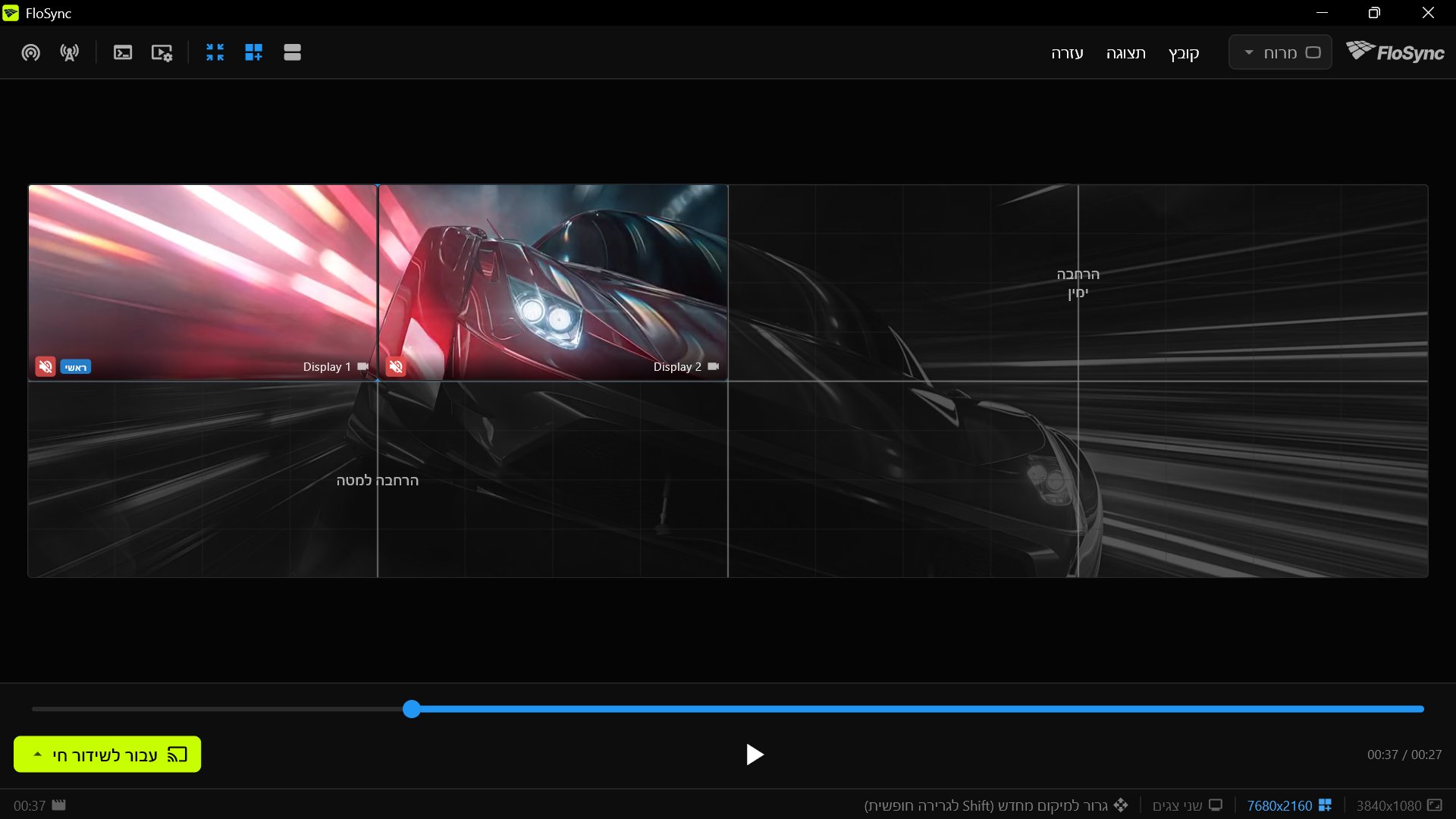
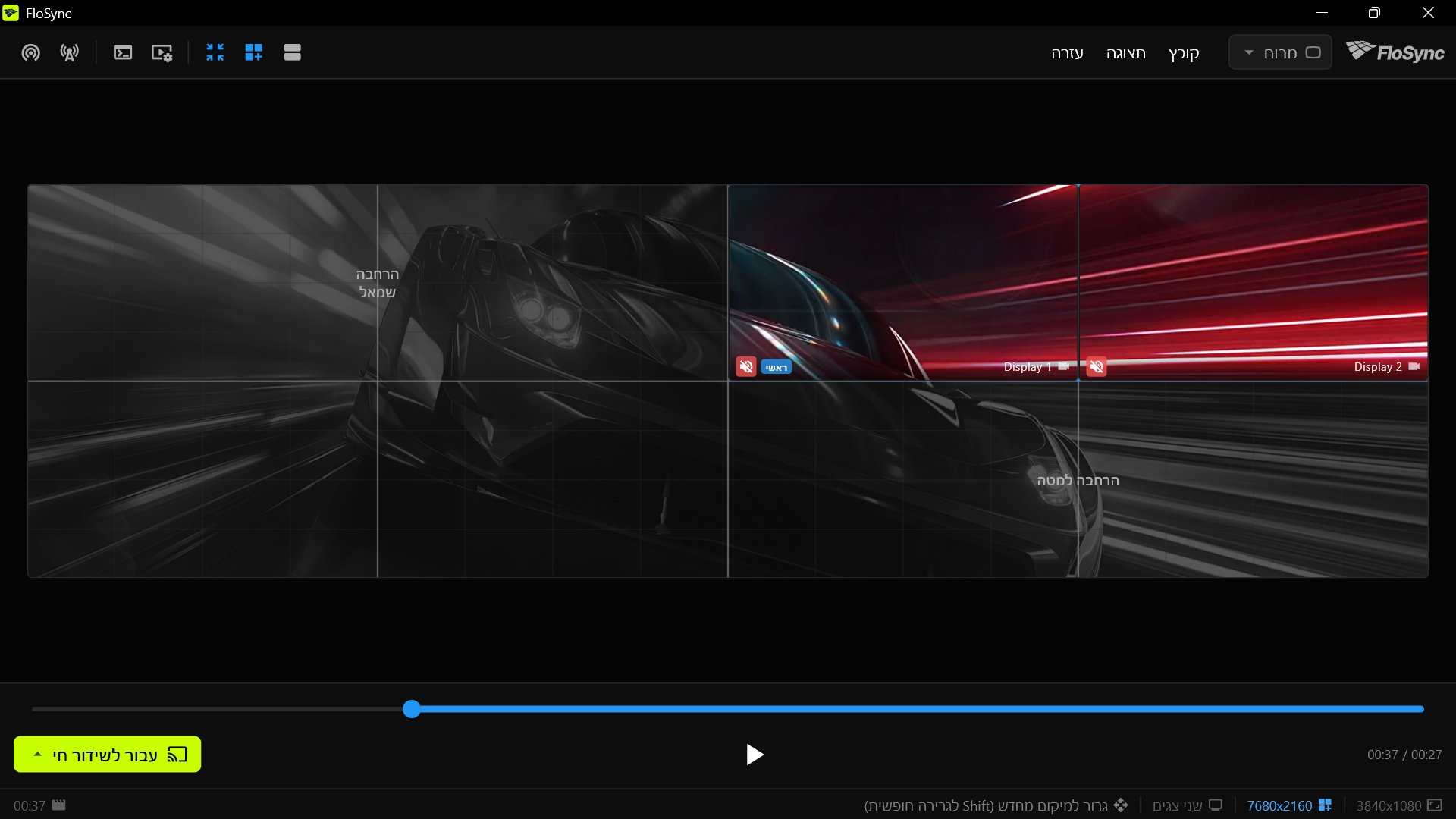
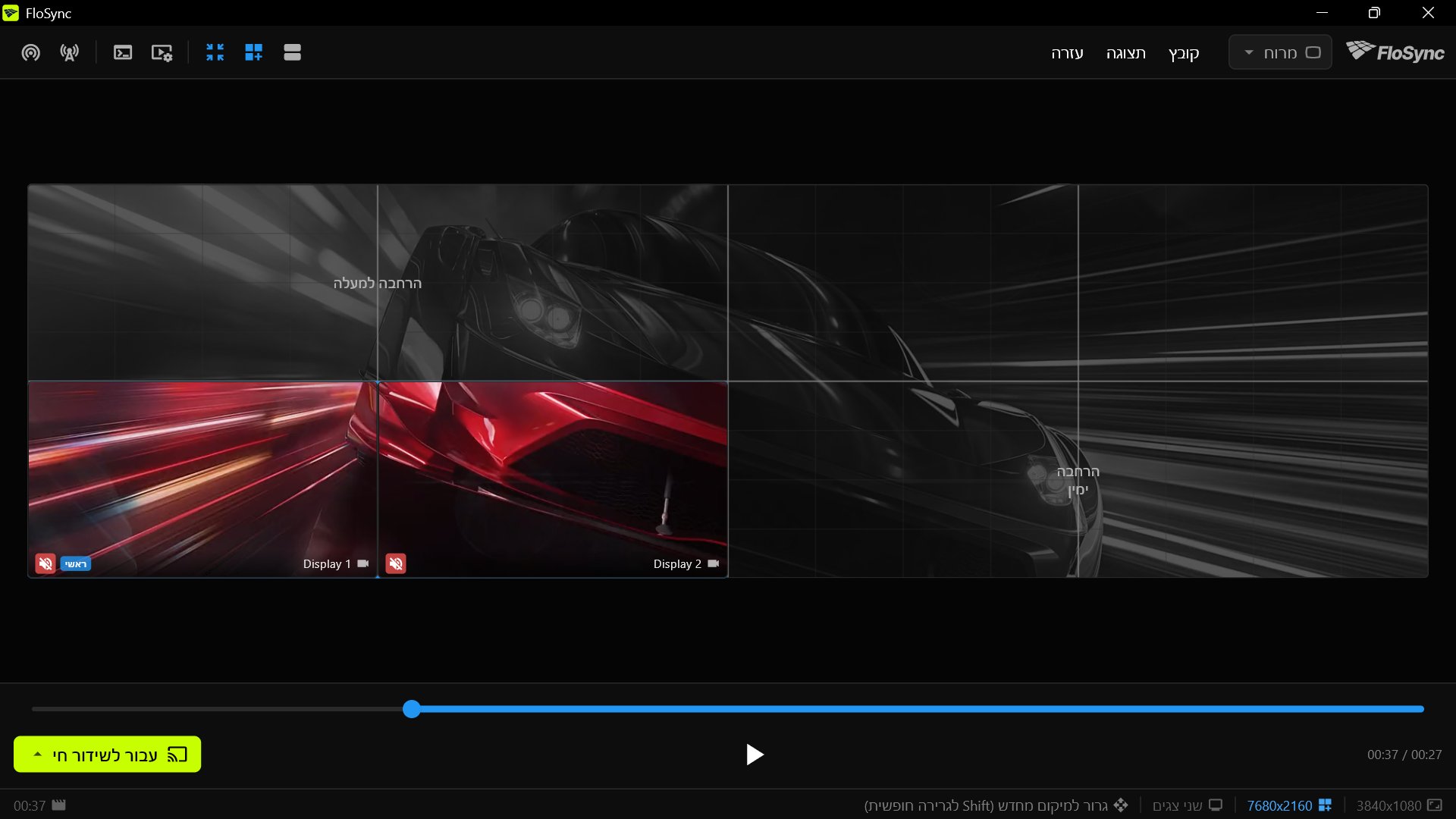
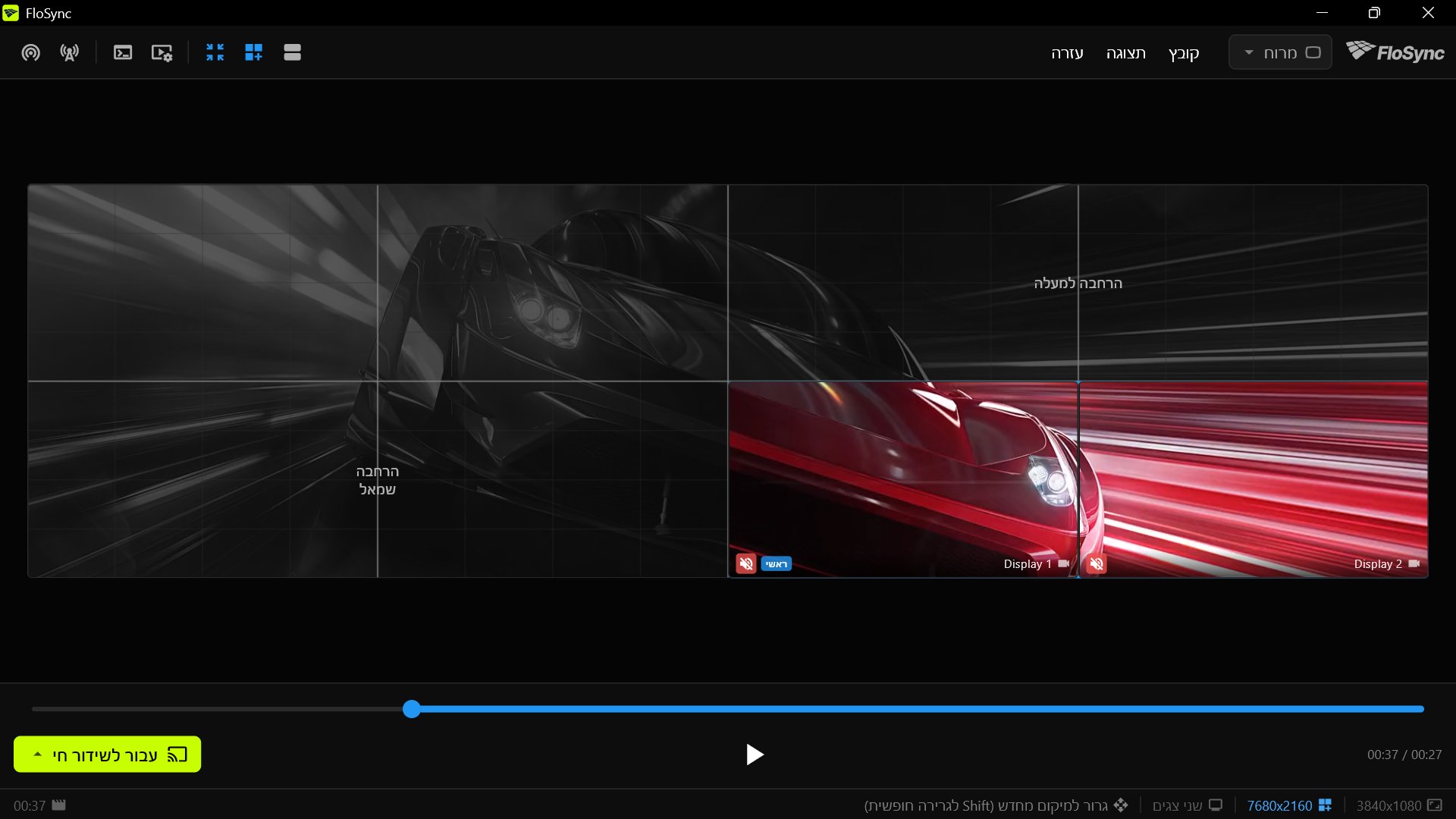
השתמשו ב-תצוגה מקדימה של קנבס גלובלי (סמל זכוכית מגדלת) להמחשת ההגדרה:
- אזורים כהים מראים היכן נמצאים מסכי מחשבים אחרים
- קווי רשת עוזרים ביישור לגבולות המסכים
- גררו את המסכים המקומיים לכוונון המיקום
- Shift תוך כדי גרירה: מיקום חופשי (ללא הצמדה לרשת)
הנה אותו קיר בן שמונה מסכים מנקודת המבט של כל מחשב:
שיטות מומלצות
- בדקו לפני האירוע: בדקו תמיד את כל המערך לפני כניסה לשידור חי
- השתמשו ברשת קווית להתקנות קריטיות: חיבורים קוויים בדרך כלל יציבים יותר מ-Wi-Fi. Wi-Fi אינו בעיה כשלעצמו, ועבור מסכים פזורים ברחבי מבנה הוא לרוב הבחירה ההגיונית. פנו לכבל כשהמסכים יושבים זה לצד זה, שם הכי קל להבחין בהבדלים קטנים
- התאימו קובצי וידאו במדויק: שמרו על אותו קובץ מקור בכל מחשב
- הפעילו את השרת תחילה: ודאו שהשרת פועל לפני הפעלת הלקוחות
- עקבו אחר יומן הסנכרון: פתחו את לוח יומן מתפריט התצוגה למעקב אחר בעיות סנכרון
- הכינו תוכנית גיבוי: להתקנות קריטיות, החזיקו ציוד חלופי מוכן
- התחברו לפני השידור: צרו את החיבור בין המחשבים לפני לחיצה על עבור לשידור חי
- הגדירו את הרחבת הקנבס הגלובלי מראש: בקירות וידאו רב-מחשביים, השלימו את הגדרת הרחבת קנבס גלובלי בכל מחשב מבעוד מועד
- בדקו את שני פורטי חומת האש: UDP 9201 לסנכרון ההפעלה, TCP 9202 לייבוא תוכן מהשרת
פתרון בעיות
השרת לא נמצא
תסמינים: הלקוחות לא רואים את השרת בדו-שיח הגילוי
פתרונות:
- ודאו ששני המחשבים באותה רשת/רשת משנה
- בדקו שהשרת אכן פועל (מציג "שרת" בשורת המצב)
- השביתו זמנית את חומות האש לצורך בדיקה
- ודאו שפורט UDP 9201 לא חסום
- בדקו בשורת המצב הודעה כמו השרת "Studio-PC" דולג, גרסת FloSync אינה תואמת. עדכנו את שני המכשירים כדי לסנכרן. מחשב שמריץ גרסת FloSync שונה לא מופיע ברשימה כלל, כך שרשימה ריקה יחד עם ההודעה הזו אומרים פער גרסאות, לא בעיית רשת. עדכנו כל מחשב לאותה גרסה
- אם למחשב הלקוח יש גם Wi-Fi וגם Ethernet פעילים, כבו אחד מהם. עם שני חיבורים פעילים המחשב בוחר אחד בעצמו, וייתכן שהוא לא זה שהשרת נמצא עליו
מחשב אחד מתעלם מהשרת
תסמינים: הכול מתחבר, אבל מחשב אחד מנגן משהו משלו, או נשאר על סצנה אחת בזמן שהאחרים מתחלפים
פתרונות:
- ודאו שהווידאו של אותו מחשב באותו אורך כמו של השרת. אם לא, הוא ינגן באופן עצמאי במקום להציג שגיאה
- ודאו שיש לו את אותן סצנות, באותו סדר, כמו בשרת
- גררו את ציר הזמן בשרת לפני מעבר לשידור חי. לכל תצוגה מקדימה שלא זזה יש את הקובץ הלא נכון
ייבוא תוכן נכשל בזמן שהסנכרון עובד
תסמינים: המחשבים מסתנכרנים כרגיל, אבל ייבוא תוכן מהשרת אף פעם לא מתחיל או אף פעם לא מסתיים
פתרונות:
- אפשרו את פורט TCP 9202 דרך חומת האש בשרת. זה פורט שונה מזה שבו משתמש הסנכרון, כך שהעובדה שהסנכרון עובד לא אומרת עליו כלום
- בדקו שהלקוח עדיין מחובר. רק מחשבים מחוברים יכולים להוריד
- קבצי HTML מקומיים מדולגים בכוונה. דפי אינטרנט שנטענו מכתובת URL מיובאים כרגיל
סנכרון סוטה עם הזמן
תסמינים: הלקוחות מפגרים או מקדימים את השרת בהדרגה
פתרונות:
- בדקו את איכות הרשת (אובדן חבילות גורם לפספוס עדכוני סנכרון)
- כווננו את סבילות הסנכרון בהעדפות לפי הצורך
- ודאו שקובצי הווידאו זהים (קידודים שונים עלולים ליצור הבדלי תזמון)
- בדקו עומס מעבד; מערכות עמוסות עלולות להתקשות לשמור על סנכרון
הפעלה קטועה/מגמגמת
תסמינים: הווידאו מגמגם או קופץ
פתרונות:
- הגדילו את סבילות הסנכרון בהעדפות
- בדקו עומס רשת
- ודאו שהחומרה מסוגלת לפענח את הווידאו
- השתמשו ברשת קווית במקום Wi-Fi
ניתוקים
תסמינים: הלקוח מתנתק מהשרת לסירוגין
פתרונות:
- בדקו את יציבות הרשת
- ודאו שהשרת עדיין פועל
- בדקו התנגשויות כתובות IP
- שקלו את איכות ציוד הרשת (מתגים/נתבים) עבור התקנות גדולות
הגדרת חומת אש
FloSync משתמש בשני פורטים:
| פורט | מעביר | בלעדיו |
|---|---|---|
| UDP 9201 | איתור מחשבים אחרים, וסנכרון הפעלה | הלקוחות לעולם לא ימצאו את השרת |
| TCP 9202 | ייבוא תוכן מהשרת | הסנכרון עובד, ההורדות נכשלות |
אפשור אפליקציית FloSync דרך חומת האש מכסה את שניהם. אם חומת האש שלכם מוגדרת לפי פורט ולא לפי אפליקציה, הוסיפו את שני הכללים.
macOS: FloSync יבקש הרשאה בשימוש הראשון. אם חסום, עברו אל: הגדרות המערכת > רשת > Firewall > Options > אפשר FloSync
Windows:
- פתחו את Windows Defender Firewall
- לחצו "אפשר לאפליקציה לעבור דרך חומת האש"
- הוסיפו את FloSync ואפשרו עבור רשתות פרטית