Videovorbereitung
FloSync spielt die meisten Videoformate ohne weitere Vorbereitung ab. Sobald du jedoch Netzwerk-Sync einsetzt oder eine synchronisierungskritische Installation betreibst, kann das gewählte Videoformat einen spürbaren Unterschied machen.
Dieser Leitfaden erklärt, welche Faktoren die Sync-Leistung beeinflussen und wie du deine Videos optimal vorbereitest.
Muss ich meine Videos vorbereiten?
In den meisten Fällen: nein. FloSync kommt mit gängigen Videodateien bestens zurecht, und viele Nutzer werden nie auf Sync-Probleme stoßen.
Eine gezielte Vorbereitung lohnt sich, wenn:
- Du die Netzwerksynchronisierung über mehrere Computer hinweg nutzt
- Du eine professionelle Installation betreibst, bei der exakte visuelle Ausrichtung zählt
- Dir gelegentliche Ruckler oder Sprünge bei der synchronisierten Wiedergabe auffallen
- Du dasselbe Video auf mehreren Bildschirmen abspielst und ein Auseinanderlaufen beobachtest
Wenn du lediglich verschiedene Inhalte auf verschiedenen Bildschirmen zeigst (Modus „Unabhängig“), ist keine Videovorbereitung nötig.
Die Grundlagen
Manche Formate eignen sich besser für die rechnerübergreifende Wiedergabe als andere. Ein sync-freundliches Format verbessert die Gleichmäßigkeit, vor allem bei langen Laufzeiten.
Warum manche Videos besser synchronisieren
Videos werden grundsätzlich auf zwei Arten komprimiert:
All-Intra (sync-freundlich)
- Ausgelegt auf gleichmäßige Wiedergabe über mehrere Rechner hinweg
- Hält auch lange Sessions visuell synchron
- Erzeugt größere Dateien, liefert dafür aber stabilere Ergebnisse
Inter-Frame (streaming-freundlich)
- Optimiert auf möglichst kleine Dateigrößen
- Ideal für allgemeine Wiedergabe und Webbereitstellung
- Kann in sync-kritischen Multi-Computer-Setups weniger zuverlässig sein
Die meisten Videos von Smartphones, Kameras und Streaming-Diensten verwenden streaming-freundliche Formate. Für den Alltag sind sie hervorragend geeignet, doch bei großen synchronisierten Installationen erzielen dedizierte sync-freundliche Formate oft bessere Ergebnisse.
Empfohlenes Format
H.264 All-Intra ist unser empfohlenes Format für alle Plattformen. Es bietet zuverlässige Sync-Leistung, hardwarebeschleunigte Wiedergabe auf macOS und Windows gleichermaßen und kleinere Dateigrößen als andere All-Intra-Codecs.
Alternativen
| Format | Hinweise |
|---|---|
| ProRes LT | Verbreitet in professionellen Video-Workflows, die bereits mit ProRes arbeiten. Größere Dateien als H.264 All-Intra. |
| DNxHR HQ | Verbreitet in der professionellen Postproduktion. Größere Dateien als H.264 All-Intra. |
Die Beispieldateien weiter unten enthalten zur Referenz auch ProRes 422 und MJPEG. Diese erzeugen sehr große Dateien, ohne gegenüber H.264 All-Intra einen nennenswerten Vorteil bei Sync oder Qualität zu bieten.
Beispieldateien zum Testen
Wir stellen Beispielvideos in verschiedenen Formaten bereit, damit du die Sync-Leistung auf deiner eigenen Hardware testen kannst, bevor du dich auf ein Format festlegst.
Beispielvideos herunterladen
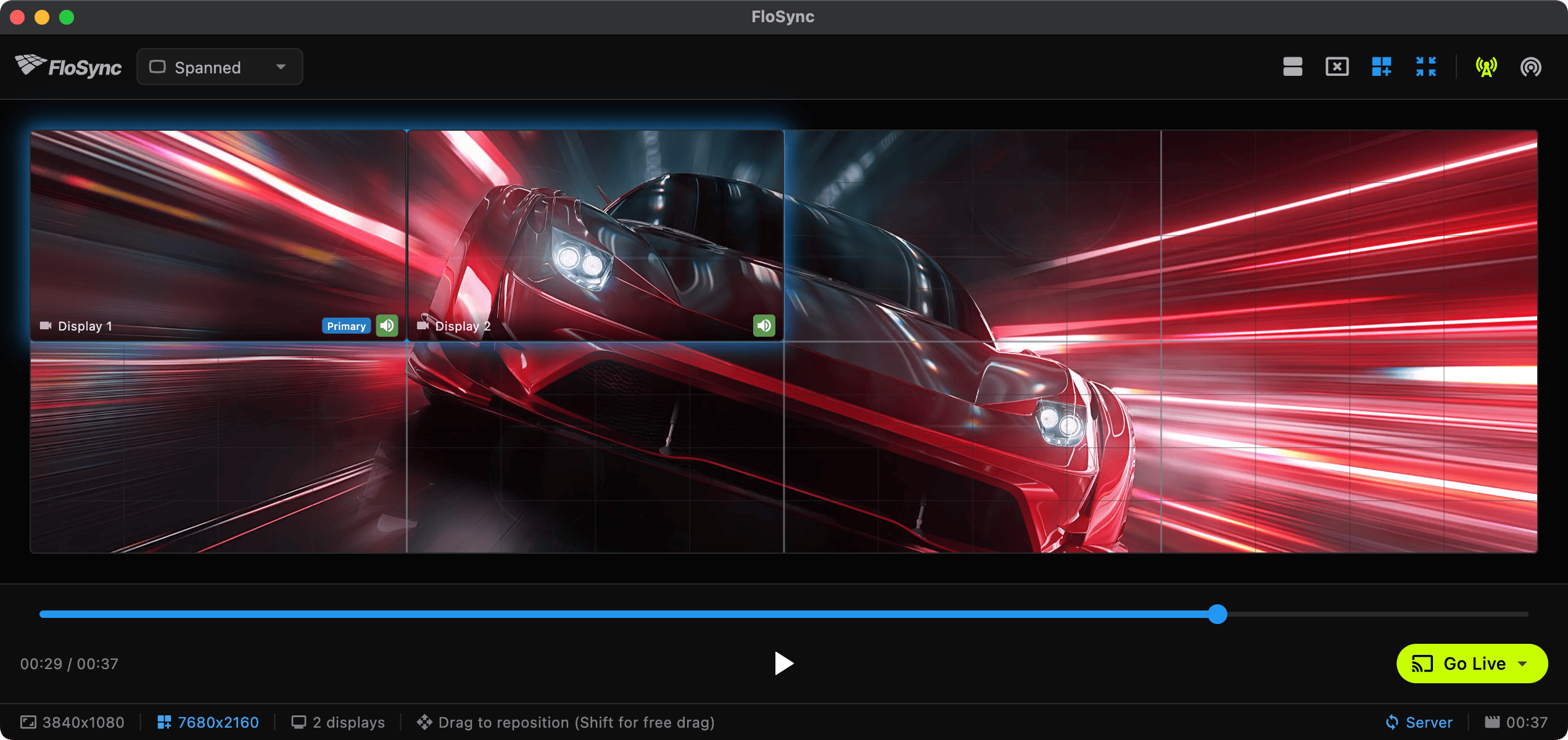
Alle Beispiele zeigen dasselbe 37-sekündige Video mit 30 fps (Sportwagen-Aufnahmen), jeweils in einem anderen Format kodiert:
Empfohlene Formate
| Format | 4K | 1080p | Videoqualität | Audio |
|---|---|---|---|---|
| H.264 All-Intra | 222 MB | 91 MB | 50 Mbps / 20 Mbps | AAC 256k |
| ProRes LT | 1.5 GB | 414 MB | Profil 1 (LT) | PCM 16-Bit |
| DNxHR HQ | 3.9 GB | 988 MB | DNxHR HQ | PCM 16-Bit |
Weitere Formate (zur Referenz)
Die folgenden Formate dienen als Vergleichswerte. Standard-Streaming-Formate sind zur Einordnung aufgeführt, zusätzliche professionelle Formate stehen für spezielle Anforderungen bereit.
| Format | 4K | 1080p | Videoqualität | Audio |
|---|---|---|---|---|
| ProRes 422 | 1.9 GB | 584 MB | Profil 2 (422) | PCM 16-Bit |
| MJPEG | 632 MB | 251 MB | Qualität 2 | PCM 16-Bit |
| H.264 HQ | 227 MB | 88 MB | CRF 18 | AAC 256k |
| H.264 Web | 65 MB | 22 MB | CRF 23 | AAC 128k |
| HEVC HQ | 102 MB | 45 MB | CRF 20 | AAC 256k |
| HEVC Web | 45 MB | 14 MB | CRF 26 | AAC 128k |
So testest du
- Lade ein empfohlenes Beispiel herunter (ProRes LT oder DNxHR HQ)
- Lade zum Vergleich ein H.264-All-Intra-Beispiel herunter
- Richte Netzwerk-Sync zwischen zwei Computern ein
- Vergleiche die Sync-Stabilität der verschiedenen Formate
- Entscheide dich für das Format, das deinen Anforderungen an Qualität und Speicherplatz am besten entspricht
Videos transkodieren
Am einfachsten geht es mit dem eingebauten Transcodier-Panel: Öffne es über das Ansicht-Menü oder die Werkzeugleiste und konvertiere deine Dateien direkt in FloSync. Unterstützt werden H.264 All-Intra, ProRes LT und DNxHR HQ, mit automatischer Audio-Behandlung. H.264 All-Intra nutzt den Hardware-Encoder deiner GPU und transkodiert dadurch am schnellsten. ProRes LT und DNxHR HQ werden in Software kodiert, was langsamer ist, aber genau deshalb auf macOS und Windows identische Ausgabedateien liefert. Alle Details findest du im Leitfaden Transcodierung.
Wenn du lieber manuell transkodierst oder mehr Kontrolle über die Kodiereinstellungen benötigst, ist FFmpeg ein kostenloses, leistungsstarkes Werkzeug für Mac, Windows und Linux.
H.264 All-Intra (empfohlen)
Unser empfohlenes Format für alle Plattformen. Bietet zuverlässige Sync-Leistung, hardwarebeschleunigte Wiedergabe und kleinere Dateien als andere All-Intra-Codecs.
ffmpeg -i input.mp4 \
  -c:v libx264 -preset slow -profile:v high -level 5.2 \
  -g 1 -keyint_min 1 -sc_threshold 0 \
  -b:v 50000k -maxrate 50000k -bufsize 100000k \
  -pix_fmt yuv420p \
  -c:a aac -b:a 256k \
  -y output.mp4
Für 1080p-Inhalte kannst du die Bitrate reduzieren:
ffmpeg -i input.mp4 \
  -vf "scale=1920:1080" \
  -c:v libx264 -preset slow -profile:v high \
  -g 1 -keyint_min 1 -sc_threshold 0 \
  -b:v 20000k -maxrate 20000k -bufsize 40000k \
  -pix_fmt yuv420p \
  -c:a aac -b:a 256k \
  -y output-1080p.mp4
Erwartete Dateigrößen
Sync-freundliche Formate erzeugen größere Dateien. Hier sind Richtwerte für ein typisches einminütiges Video:
| Format | 4K | 1080p |
|---|---|---|
| DNxHR HQ | ~6 GB | ~1,6 GB |
| ProRes 422 | ~3 GB | ~950 MB |
| ProRes LT | ~2,4 GB | ~650 MB |
| H.264 All-Intra | ~350 MB | ~150 MB |
| H.264 Web (Streaming) | ~100 MB | ~30 MB |
Größere Dateien sind der Preis für konsistente, zuverlässige Synchronisierung. Plane deinen Speicherplatz entsprechend ein.
Tipps zu Speicher und Wiedergabe
Lokalen Speicher verwenden
Für die beste Leistung:
- Speichere Videos auf einer lokalen SSD, nicht auf Netzlaufwerken
- Vermeide USB-2.0-Laufwerke für Formate mit hoher Bitrate wie ProRes oder DNxHR
- USB 3.0, Thunderbolt oder interne Laufwerke sind gut geeignet
Einheitliche Formate auf allen Computern
Beim Einsatz von Netzwerk-Sync:
- Verwende auf allen Computern dieselbe Videodatei
- Mische keine Formate (z. B. ProRes auf einem Rechner, H.264 auf einem anderen)
- Kopiere Dateien lokal, statt sie von einer Netzwerkfreigabe zu streamen
Hardware beachten
- 4K ProRes/DNxHR setzt leistungsfähige Hardware und schnellen Speicher voraus
- Bei Rucklern probiere stattdessen 1080p oder H.264 All-Intra
- Teste immer vor deinem Event oder deiner Installation
Kurzreferenz
Bestes Format für alle Plattformen? → Verwende H.264 All-Intra: zuverlässige Sync-Leistung, hardwarebeschleunigte Wiedergabe und kleinere Dateien als andere All-Intra-Codecs.
Arbeitest du schon mit ProRes oder DNxHR? → Auch das funktioniert gut, nur fallen die Dateien größer aus.
Erst testen, dann transkodieren? → Lade unsere Beispieldateien herunter und vergleiche
Verwandte Themen
- Transcodierung: Videos direkt in FloSync in sync-freundliche Formate umwandeln
- Netzwerk-Sync: Multi-Computer-Sync einrichten
- Fehlerbehebung: Häufige Probleme und Lösungen
- FAQ: Häufig gestellte Fragen