Hálózati szinkron
A hálózati szinkronnal összehangolt videólejátszást valósíthatsz meg több, ugyanazon a hálózaton lévő számítógép között. Ez elengedhetetlen nagy installációknál, ahol egyetlen számítógép nem tudja meghajtani az összes szükséges képernyőt.
Áttekintés
A hálózati szinkron szerver/kliens modellt használ:
- Szerver: egy számítógép mesterként működik, és vezeti a lejátszást a többiek számára
- Kliensek: a többi számítógép csatlakozik a szerverhez, és követi azt
Minden számítógépen ugyanazt a videófájlt kell betölteni, és mindegyiknek ugyanazon a helyi hálózaton kell lennie.
 Négy számítógép hajt meg nyolc képernyőt egyetlen falként. Minden gép ugyanannak a videónak a saját másolatát játssza le, és a saját területét jeleníti meg; a hálózat szinkronban tartja a lejátszást. Minden keretezett csoport egy számítógép két képernyőjét jelöli.
A kész fal, ahogy a nézők látják: egyetlen videó játszik mind a nyolc képernyőn.
Mikor érdemes hálózati szinkront használni?
A hálózati szinkron olyan helyzetekre lett tervezve, amikor:
- Több képernyőd van, mint amennyit egy számítógép meghajthat
- A képernyők fizikailag távol vannak egymástól (különböző szobák, különböző emeletek)
- Redundanciára van szükséged (több számítógép a megbízhatóság érdekében)
- A videófalad nagyobb, mint amit egy számítógép GPU-ja kezelni tud
Példák
Üzlet
- Szerver az irodában, amely a bejáratnál lévő főképernyőt vezérli
- Kliens számítógépek minden részlegnél, amelyek a helyi képernyőket hajtják meg
- Mindegyiken szinkronizált promóciós tartalom látható
Rendezvényhelyszín
- Szerver a technikai fülkében
- Kliensek hajtják meg a helyszín képernyőit
- Szinkronizált lejátszás az élő esemény tartalmához
Nagy videófal
- Több számítógép, mindegyik a fal egy szegmensét vezérli
- Egy szerver koordinálja az időzítést
- Minden számítógép a Globális vászon kiterjesztés segítségével meghatározza a saját pozícióját
- Az egész egyetlen zökkenőmentes képernyőként jelenik meg
Követelmények
Mielőtt beállítanád a hálózati szinkront:
- Ugyanaz a hálózat: minden számítógépnek ugyanazon a helyi hálózaton kell lennie (azonos alhálózat)
- Ugyanaz a videó: minden számítógépen legyen meg ugyanannak a videónak a saját másolata. A fájlnévnek nem kell egyeznie, de a tartalomnak igen (a kliensek közvetlenül a szerverről importálhatják a tartalmat)
- Hálózati portok: a FloSync kettőt használ. Az UDP 9201-es port viszi a lejátszási szinkront, a TCP 9202-es port pedig a tartalom importálását a gépek között. Engedélyezd mindkettőt, különben a szinkron működik, de a tartalom importálása a szerverről csendben meghiúsul
- Tűzfal: engedélyezd a FloSync-et minden számítógép tűzfalán
A szerver beállítása
A szerver az a „mester”, amellyel a többi számítógép szinkronizál.
1. lépés: Töltsd be a videót
- Nyisd meg a FloSync-et azon a számítógépen, amelyik a szerver lesz
- Töltsd be a videófájlt úgy, hogy bármelyik képernyőnégyzetre húzod
- Szükség esetén az idővonalat használva keresd meg a kívánt kezdőpozíciót
2. lépés: Indítsd el a szervert
- Kattints a Szerver ikonra (toronyikon) a felső sávban
- Az ikon élénk lime színre vált, jelezve, hogy a szerver mód aktív
- A FloSync mostantól vezeti a lejátszást a hálózaton
- Az alsó állapotsor a „Szerver” feliratot mutatja
A szerver viselkedése
Miután a szerver elindul:
- Az összes csatlakoztatott kliens követi a szerver lejátszását
- A szerveren végzett lejátszás, szünet és keresés minden kliensre érvényes
- A szerver számítógép vezérli az összes csatlakoztatott kliens lejátszását
Vezérlő mód (csak szerver funkció)
Szerverként futtatva hozzáférhetsz a Vezérlő módhoz: ez egy Élő indítása opció, amellyel a helyi gépen teljes képernyős ablakok megnyitása nélkül irányíthatod a távoli képernyőket.
Mit csinál:
- A kliensek pontosan úgy mennek élőbe és maradnak szinkronban, mint a hagyományos Élő indításnál
- A tartalom a szerkesztő képernyőnégyzeteiben játszódik le, nem teljes képernyőn
- Az összes lejátszásvezérlő aktív marad (lejátszás, szünet, keresés, jelenetek közötti navigáció)
- Az állapotsor „Élő (vezérlő)” feliratot mutat narancssárga jelzővel
Mikor érdemes használni:
- Videófalat kezelve laptopról egy vezérlőfülkéből
- Kiállítási képernyők irányítása közben, miközben a saját képernyőd is elérhető
- Hálózati szinkron beállításának tesztelésekor a helyi teljes képernyős mód nélkül
- Élő show irányításakor, ahol az operátornak látnia és vezérelnie kell a tartalmat
Hogyan kell használni:
- Indítsd el a szerver módot (világító toronyikon)
- Töltsd be a tartalmat
- Kattints az Élő indítása legördülő menüre
- Válaszd az Élő indítása (vezérlő) lehetőséget
Ha a Vezérlő módot úgy választod ki, hogy a gép kliensként már csatlakozik egy másik szerverhez, a FloSync rákérdez, mielőtt szerver módra váltaná ezt a gépet.
A szerverhez csatlakoztatott kliensek szokásos módon, teljes képernyős ablakokkal mennek élőbe, míg a szerver gépen a szerkesztő marad aktív.
Részletekért lásd: Élő indítása: Vezérlő mód.
Kliensek beállítása
A kliensek automatikusan megtalálják és csatlakoznak a szerverhez.
1. lépés: Töltsd be ugyanazt a videót
- Nyisd meg a FloSync-et minden kliens számítógépen
- Töltsd be a szerveren lévővel azonos videófájlt úgy, hogy egy képernyőnégyzetre húzod
- A fájlnévnek nem kell egyeznie, de a tartalom legyen azonos
Tipp: Ezt a lépést kihagyhatod, ha a szerverhez való csatlakozáskor az Importálás csatlakozáskor jelölőnégyzeteket használod. A FloSync ekkor automatikusan átmásolja a szerver jeleneteit és tartalomfájljait a gépedre.
Fontos: A klienseknek ugyanazt a videót kell betölteniük. Ha a hosszuk eltér, az adott gép nem fogja követni a szerver idővonalát: a saját videóját játssza tovább a maga módján. Ez nem hibajelzésként jelenik meg; inkább úgy tűnik, mintha az a képernyő csendben a saját dolgát csinálná.
2. lépés: Csatlakozás a szerverhez
- Kattints a Kliens ikonra (Wi-Fi-ikon) a felső sávban
- A FloSync elkezdi keresni a hálózaton lévő szervereket
- Megjelenik egy párbeszédablak a megtalált szerverekkel
3. lépés: Válaszd ki a szervert
- Kattints arra a szerverre, amelyhez csatlakozni szeretnél
- A FloSync csatlakozik és elkezd szinkronizálni
- A kliens ikon kékre vált, jelezve a csatlakoztatott állapotot
- Az alsó állapotsor a „Csatlakozva: [szerver neve]” feliratot mutatja
Importálás csatlakozáskor
A szerver-kiválasztó párbeszédablak Importálás a szerverről... szakaszában opcionális jelölőnégyzetek találhatók, amelyekkel csatlakozáskor áthúzhatod a szerver konfigurációját:
- A Globális vászon importálja a szerver vászonelrendezését, hogy a kijelzőid megegyezzenek. Ez kimarad, ha a szerver más operációs rendszert futtat, mint te (lásd: Vegyes macOS és Windows falak).
- A Jelenetek importálják a szerver jelenetlistáját, beleértve a kijelző módokat és az ütemezést.
- A Tartalomfájlok letöltik a szerver médiafájljait a gépedre, és automatikusan bekapcsolják a Jelenetek importálását.
- A Hangbeállítások importálják az egyes jelenetek hang be/ki állapotát, és szintén bekapcsolják a Jelenetek importálását, mivel a hang jelenetenként van tárolva.
Ez a leggyorsabb módszer egy új kliens beállítására: jelöld be mind a négy négyzetet, válassz egy célmappát a fájloknak, és a kliens egyetlen lépésben teljesen konfigurálva lesz.
Vegyes macOS és Windows falak
A vászon nem másolható át egy Mac és egy Windows PC között. Ha megpróbálod, a FloSync jelzi ezt, és érintetlenül hagyja a vásznadat:
A platformok közötti vászonimport ebben a verzióban nem támogatott. Ehelyett konfigurálja helyileg a vásznat.
Minden más továbbra is a szokásos módon importálódik, beleértve a jeleneteket, a tartalomfájlokat és a hangbeállításokat is. Csak a vásznat kell kézzel megadni minden gépen.
Ennek az az oka, hogy a két rendszer nem ugyanúgy számolja a képernyőterületet, így egy adott géphez helyes érték a másikon rossz helyre tenné a falat. Állítsd be az értékeket minden gépen a saját kijelzőihez igazítva, és a fal illeszkedni fog.
A vegyes flották támogatottak. Ez egy olyan beállítási lépés, amelyet gépenként kell elvégezni, nem csak egyszer a szerveren.
A kliens viselkedése
Csatlakozás után:
- A kliens követi a szerver lejátszását
- A szerveren végzett lejátszás, szünet és keresés itt is érvényesül
- Az összehangolás automatikusan fennmarad
- Egy szinkronminőség-jelző jelenik meg az állapotsorban, Kiváló, Jó, Megfelelő vagy Gyenge értékkel. Ez azt mutatja, mennyire volt stabil a lejátszási pozíciód, nem az okot diagnosztizálja. A Kiváló és a Jó egy egészséges telepítésre jellemző. Ha Megfelelő vagy Gyenge értéket látsz, először érdemes a hálózatot megnézni (torlódás, interferencia, vagy egy Wi-Fi-kapcsolat, ahol egy kábel jobb lenne), de ez nem zárja ki a túlterhelt gépet, a nehéz tartalmat vagy bármi mást a beállításodban
- A lejátszást a szerverről vezéreld. A kliens helyi vezérlőinek használata a szerver ellen dolgozik, és nem vezet semmi hasznos eredményre
Importálás a szerverről
Kliensként csatlakozva bármikor importálhatod a szerver konfigurációját és tartalmát, nem csak az első csatlakozáskor.
Importálás menü
Kattints a csatlakoztatott szerver ikonra a felső sávban az importálási menü megnyitásához:
- A Globális vászon importálása átmásolja a szerver vászonelrendezését a gépedre.
- A Jelenetek importálása átmásolja a szerver jelenetlistáját, beleértve a kijelző módokat és az ütemezési beállításokat.
- A Tartalom importálása letölti a médiafájlokat a szerverről az összes jelenethez.
- A Hangbeállítások importálása frissíti a meglévő jeleneteid hang be/ki állapotát a szerverével egyezően, minden mást változatlanul hagyva.
- Az Összes importálása egy lépésben elvégzi a vásznat, a jeleneteket és a tartalmat. A hangbeállítások nem tartoznak bele, úgyhogy ha azokat is szeretnéd, utána futtasd a Hangbeállítások importálása funkciót.
A Jelenetek importálása lecseréli a jelenetlistádat a szerverére. Ha helyben több jeleneted van, mint a szerveren, a FloSync előbb rákérdez, és megmondja, hány jelenet fog törlődni.
Tartalom importálása egyetlen jelenethez
Kattints jobb gombbal bármely jelenetre az ütemezési panelben, és válaszd a Tartalom importálása a szerverről lehetőséget, hogy csak az adott jelenet fájljait töltsd le. Ugyanígy jobb gombbal kattinthatsz egy képernyőnégyzetre vagy a háttérterületre is.
Hogyan működik a tartalom importálása?
- A FloSync ellenőrzi, hogy a szerveren mely fájlok vannak betöltve
- Kiválasztasz egy célmappát a gépeden
- Ha bármelyik fájl már létezik, dönteni kell: felülírás vagy kihagyás
- Egy folyamatjelző párbeszédablak mutatja a letöltés állapotát a fájlszámmal, folyamatjelzővel és a maradék idővel
- Bármikor megszakíthatod
A szerver csak az aktuális ütemezésében szereplő fájlokat kínálja fel, és csak a hozzá már csatlakoztatott gépeknek. Semmi más nem érhető el azon a számítógépen.
Megjegyzés: A helyi HTML-fájlok nem vihetők át hálózaton, a tartalom importálása kihagyja ezeket.
Megjegyzés: A tartalom importálásához nyitva kell lennie a TCP 9202-es portnak, amely különbözik a lejátszási szinkron által használt porttól. Ha a szinkron működik, de a letöltések el sem indulnak, először azt a portot érdemes ellenőrizni.
A hálózati szinkron működés közben
Miután a hálózati szinkron fut:
Lejátszás indítása
- Nyomj lejátszást a szerver számítógépen
- Minden csatlakoztatott kliens elindul
- A lejátszás szinkronizálva marad
Szünet
- Nyomj szünetet a szerver számítógépen
- Minden kliens ugyanazon a pozíción szünetel
Keresés
- Húzd az idővonalat a szerver számítógépen
- Minden kliens ugyanarra a pozícióra ugrik
Előnézeti keresés szinkronizálása
Ha még a beállítás folyamatában vagy, és nem indultál élőbe, az idővonal húzása a szerveren automatikusan frissíti az előnézetet minden olyan csatlakoztatott kliensen, amelyen ugyanaz a videó van betöltve. Ezzel élőbe menés előtt ellenőrizheted, hogy a tartalom és a pozicionálás helyesen néz ki minden gépen.
Az a kliens, amelyiknek eltérő hosszúságú a videója, nem követi a keresést. Ez önmagában is hasznos ellenőrzés: ha az egyik előnézet a helyén marad, míg a többi mozog, az a gép rossz fájlt használ.
Kliens vezérlők
Semmi nem akadályoz meg abban, hogy lejátszást vagy szünetet nyomj egy kliensen, de nincs rá jó ok. Az eredmény attól függ, mit csinál éppen az a gép, és nem érdemes erre munkafolyamatot építeni.
A lejátszást a szerverről vezéreld. Ez az egyetlen elrendezés, amely minden gépen kiszámíthatóan viselkedik.
Konfiguráció megőrzése és automatikus újracsatlakozás
A FloSync megjegyzi a hálózati szinkron konfigurációját, és automatikusan visszatölti újraindítás után.
A szerver konfigurációjának megőrzése
Ha a FloSync szerverként fut, amikor bezárod:
- Következő indításkor automatikusan szerverként indul
- Nincs szükség manuális beavatkozásra
- A szerver ikon (torony) azonnal világít
Automatikus újracsatlakozás kliensként
Ha a FloSync kliensként csatlakoztatva van, amikor bezárod:
- Következő indításkor automatikusan keresi az utoljára csatlakoztatott szervert
- A kliens ikon (Wi-Fi) narancssárgára vált a keresés közben
- Az állapotsor a „[Szerver neve] keresése...” feliratot mutatja
- Amikor a szerver megtalálható, a kapcsolat automatikusan visszaáll
A szerver lecsatlakozásának kezelése
Ha a szerver leáll, bezárul vagy elérhetetlenné válik, miközben egy kliens csatlakoztatva van:
- A kliens automatikusan észleli a lecsatlakozást
- A kliens ikon narancssárgára vált (keresési mód)
- A kliens mód aktív marad. Nem kell kézzel újracsatlakoznod
- Amikor a szerver újra elérhetővé válik, a kliens automatikusan újracsatlakozik
Ez hasznos az alábbi esetekben:
- Szerver újraindítása konfiguráció módosításakor
- Rövid hálózati megszakítások
- Gyorsan megoldódó szerver összeomlások
Kézi szerverválasztás
Amikor a kliens ikon narancssárga (keresési mód), kattintva az alábbi lehetőségek közül választhatsz:
- Keresés leállítása: teljes kilépés a kliens módból
- A Várakozás folytatása bezárja a párbeszédablakot, de a keresés a háttérben folytatódik
- Másik szerver kiválasztása: ha más szerverek is láthatók, kattints valamelyikre a csatlakozáshoz
Időköz mód hálózati szinkronnal
Az Időköz ütemezési mód és a hálózati szinkron együttes használatakor a kliensek automatikusan követik a szerver jelenetváltásait.
Hogyan működik?
- A szerver vezérli a jeleneteket: a szerver határozza meg, melyik időköz jelenet aktív
- A kliensek követik: amikor a szerver új jelenetre vált (időzítő vagy billentyű alapján), a kliensek megkapják a változást
- Billentyűzet szinkron: ha valaki nyíl- vagy számgombokat nyom a szerveren, minden kliens ugyanarra a jelenetre vált
Beállítás
- Állítsd be ugyanazt az időköz ütemezést a szerveren és a kliens számítógépeken, vagy importáld a jeleneteket a szerverről
- Töltsd be a megfelelő tartalmat minden jelenetbe, vagy importáld a tartalmat a szerverről
- Indítsd el a szerver módot a mester számítógépen
- Csatlakoztasd a klienseket a szerverhez
- Indítsd el az Élő indítása funkciót először a szerveren, majd a klienseken
Megjegyzések
- Csak a videótartalom szinkronizálódik számítógépek között; a képek és weboldalak egymástól függetlenül jelennek meg
- A kézi jelenetek (jelzéssel léptetve) működnek a hálózati szinkronnal: nyomj egy gombot a szerveren az összes számítógép léptetéséhez
- Minden számítógépen ugyanannyi jelenet legyen, ugyanabban a sorrendben. Az a kliens, amelyiknek rövidebb a listája, csendben azon a jeleneten marad, amelyiket már mutatta, amikor a szerver egy nála nem létező jelenetre lép, tehát ha egy gép abbahagyja a jelenetváltást, az általában azt jelenti, hogy rövidebb a jelenetlistája
- Az a kliens, amelyik akkor megy élőbe, amikor a szerver már fut, csatlakozik oda, ahol a szerver tart, mind az ütemezésben, mind a videóban
Minden gép szinkronban tartása
A FloSync automatikusan együtt tartja az összes számítógéped lejátszását.
Szinkron-tűrés
A FloSync hálózati szinkron-tűrési beállításokat tartalmaz a Beállítások menüben, hogy a saját környezetednek megfelelően finomíthasd a viselkedést. A legtöbb beállításnál az alapértelmezett értékek jól működnek, és vizuálisan összehangolt lejátszást biztosítanak.
Többszámítógépes videófalak
Több számítógépre kiterjedő videófalakhoz kombinálj Hálózati szinkront a Globális vászon kiterjesztéssel és az Átfogó móddal.
Hogyan működik?
- A szerver vezeti a lejátszást: egy számítógép mesterként működik
- Minden számítógép szinkronizálja a lejátszást: a kliensek követik a szerver idővonalát
- Minden számítógép a saját részét mutatja: a Globális vászon kiterjesztés meghatározza, melyik számítógép mit jelenít meg
Beállítási folyamat
- Minden számítógépen: töltsd be ugyanazt a videófájlt
- Minden számítógépen: állítsd be a kijelző módot Átfogó módra. A Globális vászon kiterjesztés csak Átfogó módban érhető el, és élő módban nem módosítható
- Minden számítógépen: konfiguráld a Globális vászon kiterjesztést az adott számítógép falban elfoglalt pozíciójához
- A szerveren: kattints a szerver ikonra (torony), amely világítani kezd
- A klienseken: kattints a kliens ikonra (Wi-Fi), majd csatlakozz a szerverhez, és az ikon kékre vált
- Minden számítógépen: kattints az Élő indítása gombra
Példa: 3 számítógépes videófal
Egy 3×2-es falhoz (három egymás melletti számítógép, mindegyiken 2 db 1920×1080-as képernyő egymás felett):
 Hat képernyő egyetlen, 5760×2160 képpontos globális vászonná áll össze.
Vászon kiterjesztési beállítások:
| Számítógép | Szerep | Kiterjesztés (B, F, J, A) | Megjelenít |
|---|---|---|---|
| Bal PC | Szerver | 0, 0, 3840, 0 | Bal 1/3 |
| Közép PC | Kliens | 1920, 0, 1920, 0 | Közép 1/3 |
| Jobb PC | Kliens | 3840, 0, 0, 0 | Jobb 1/3 |
Ezeket a számokat nem kell begépelned. A Globális vászon kiterjesztés párbeszédablakban van egy „Gyorsbeállítások” sor, egykattintásos gombokkal, amelyek egy-egy képernyőnyi helyet adnak hozzá vagy vesznek el: az 1080p 1920-szal vízszintesen és 1080-nal függőlegesen lép, a 4K 3840-nel és 2160-nal. A fenti Közép PC-hez egy +L és egy +R megnyomása az 1080p sorban 1920-at ad mindkét oldalra.
Az értékeket minden gépen külön kell beállítani, a saját kijelzőihez igazítva, és nem másolhatók át egy Macről egy PC-re vagy fordítva. Lásd: Vegyes macOS és Windows falak.
Vizuális előnézet
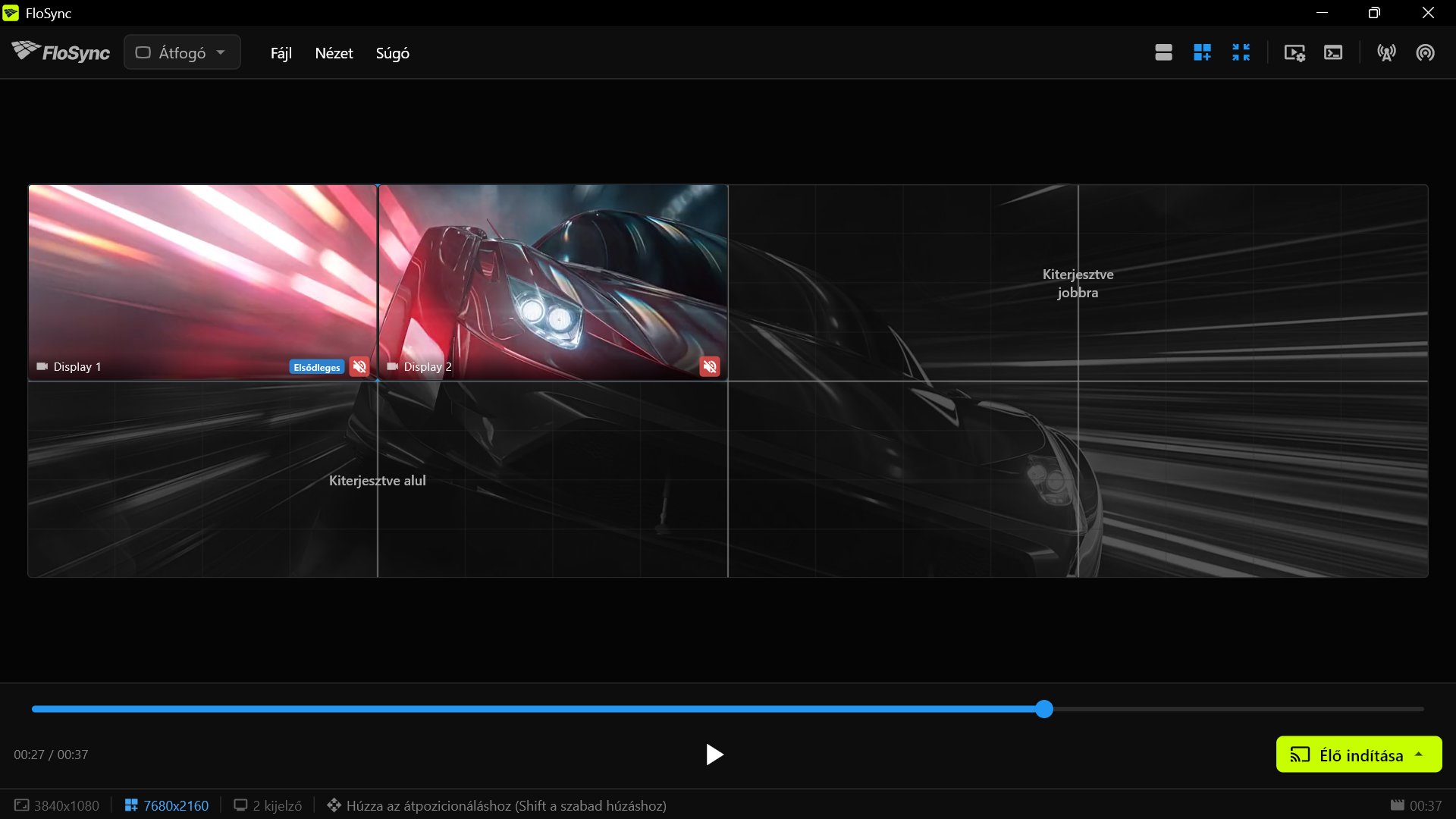
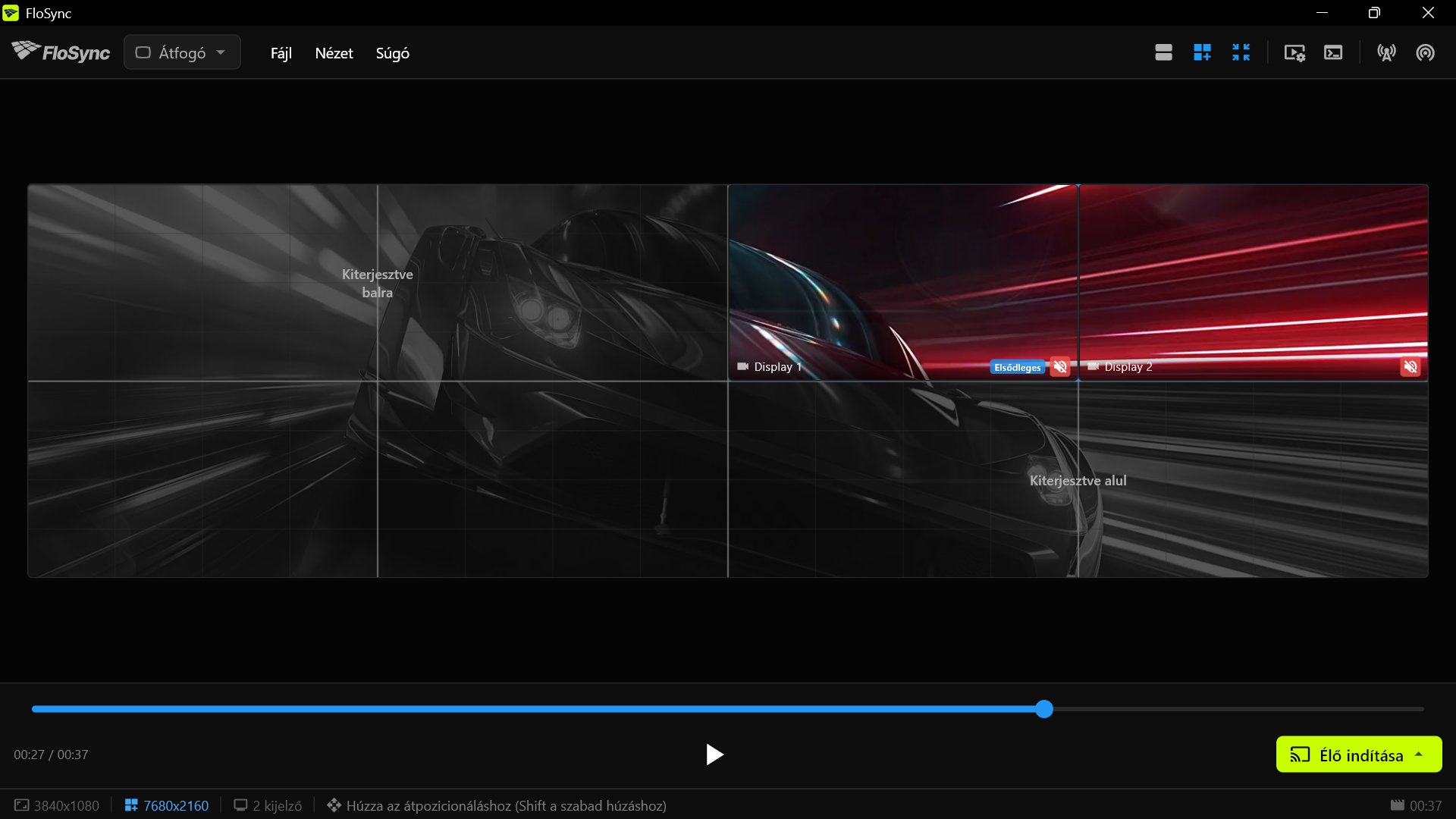
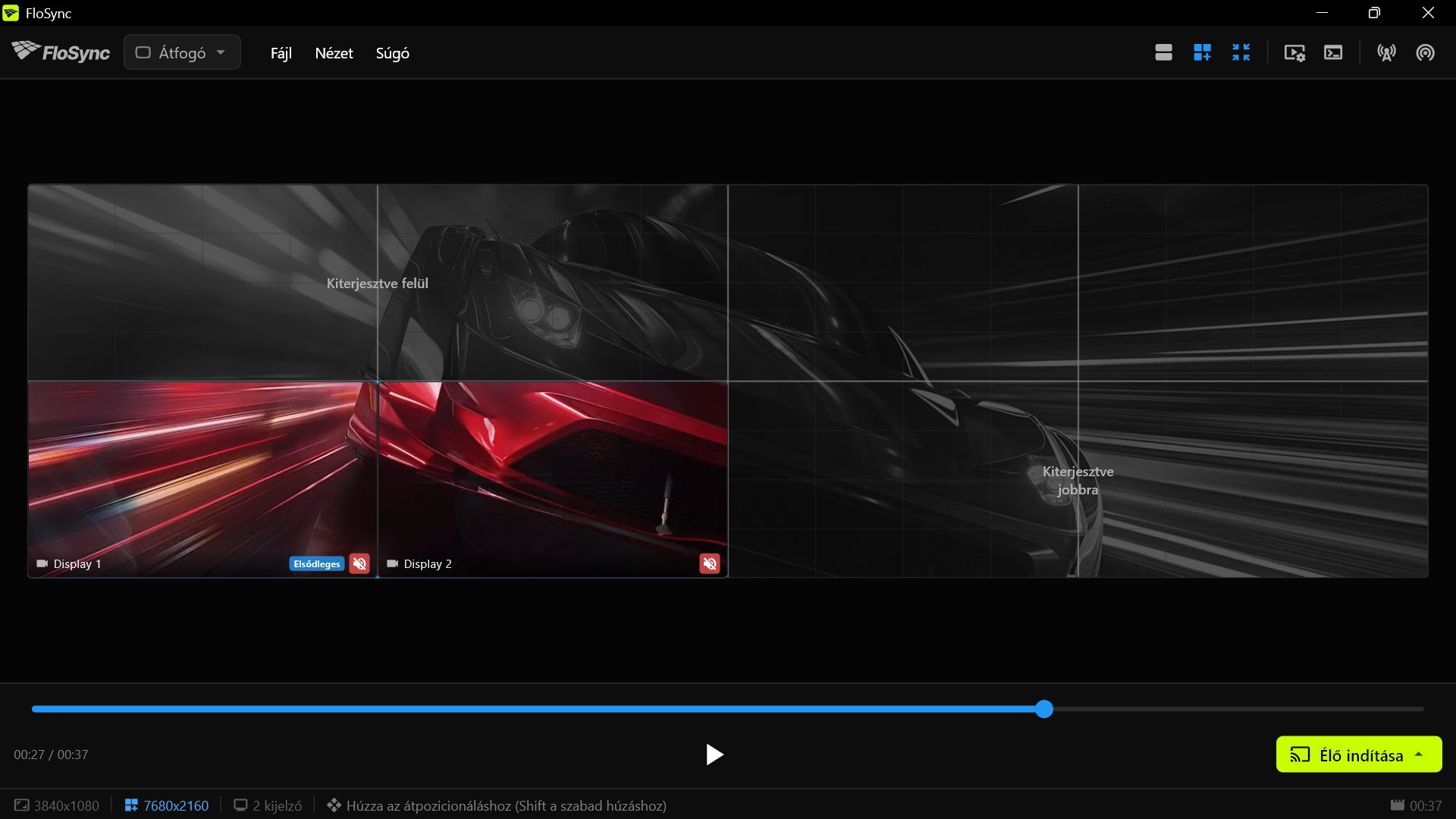
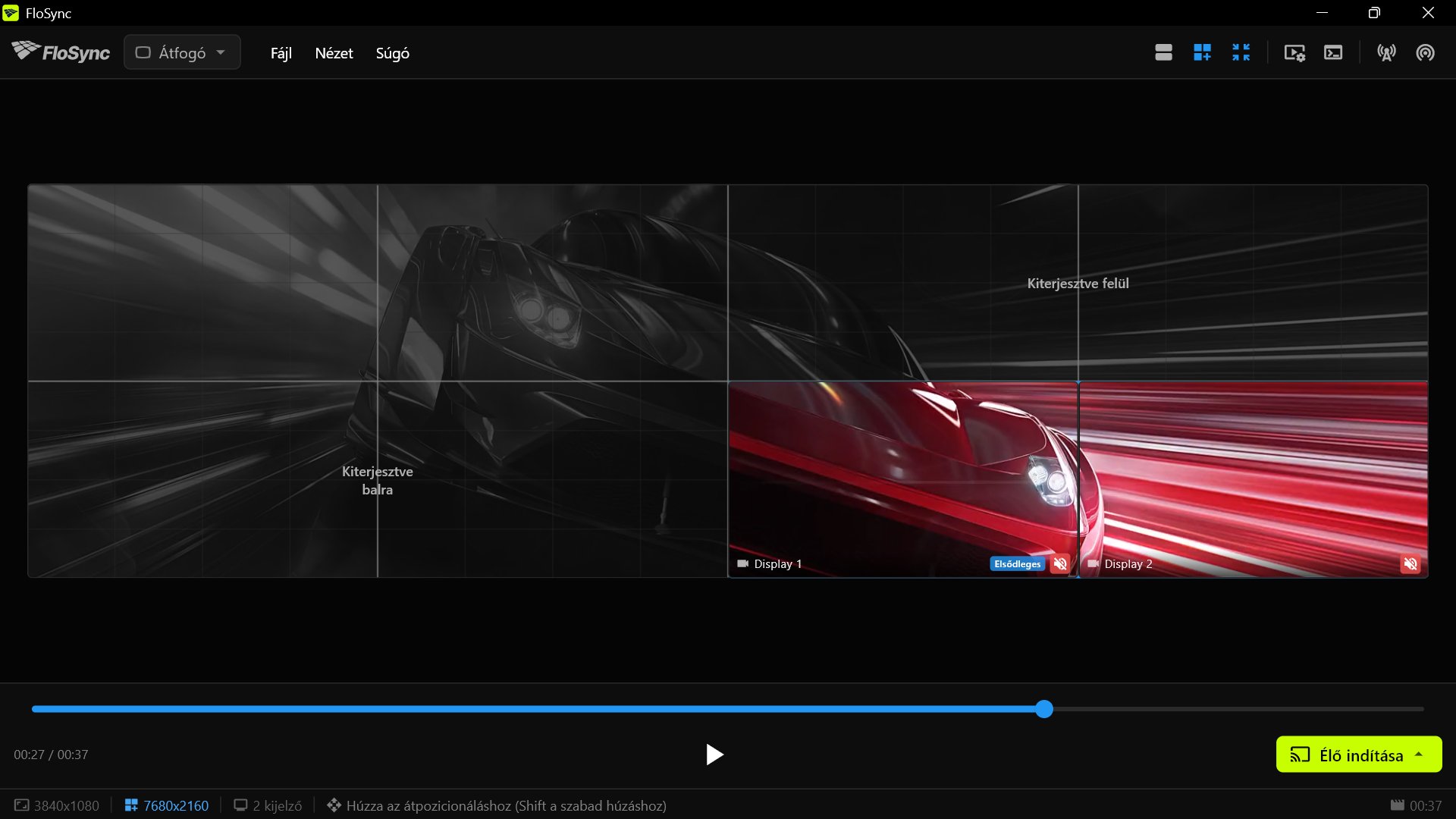
Használd a Globális vászon előnézetet (nagyítóikon) a beállítás vizualizálásához:
- A sötét területek mutatják, hol vannak más számítógépek képernyői
- A rácsvonalak segítenek a képernyőhatárokhoz igazodásban
- Húzd a helyi képernyőket a pozíció beállításához
- Tartsd lenyomva a Shift billentyűt húzás közben a szabad (rácsmentes) pozicionáláshoz
Íme ugyanaz a nyolc képernyős fal, az egyes számítógépek nézőpontjából:
Bevált gyakorlatok
- Teszteld az esemény előtt: Mindig teszteld a teljes beállítást, mielőtt élőbe mész
- Fontos installáció esetén használj kábeles hálózatot: a kábeles kapcsolatok általában stabilabbak, mint a Wi-Fi. Önmagában a Wi-Fi nem probléma, és egy épületben szétszórt képernyőknél gyakran ez az ésszerű választás. Kábelt akkor érdemes választani, ha a képernyők egymás mellett vannak, ahol a kis eltérések a legkönnyebben észrevehetők
- Pontosan egyező videófájlok: Minden gépen ugyanazt a forrásfájlt használd
- Indítsd el először a szervert: Győződj meg róla, hogy a szerver fut, mielőtt elindítanád a klienseket
- Kövesd a szinkronnaplót: Használd a Napló panelt a szinkronproblémák figyelemmel kísérésére
- Legyen tartalék terved: Kritikus installációkhoz tartalék berendezést is tarts készen
- Menj élőbe a csatlakozás után: Hálózati szinkron használatakor állítsd be a kapcsolatot, mielőtt élőbe mész
- Először konfiguráld a vászon kiterjesztést: Többszámítógépes videófalak esetén állítsd be a Globális vászon kiterjesztést minden számítógépen, mielőtt élőbe mész
- Mindkét tűzfalportot ellenőrizd: UDP 9201 a lejátszási szinkronhoz, TCP 9202 a szerverről történő tartalomimportáláshoz
A hálózati szinkron hibaelhárítása
A szerver nem található
Tünetek: A kliensek nem látják a szervert a keresési párbeszédablakban
Megoldások:
- Ellenőrizd, hogy mindkét számítógép ugyanazon a hálózaton/alhálózaton van
- Ellenőrizd, hogy a szerver valóban elindult (az állapotsorban „Szerver” felirat látható)
- Ideiglenesen kapcsold ki a tűzfalakat a teszteléshez
- Ellenőrizd, hogy az UDP 9201-es port nincs blokkolva
- Ellenőrizd az állapotsort egy ehhez hasonló üzenetért: „Studio-PC” szerver kihagyva, nem kompatibilis FloSync-verzió. Frissítsd mindkét eszközt a szinkronizáláshoz. Egy másik FloSync-verziót futtató számítógép egyáltalán nem jelenik meg a listában, így egy üres lista plusz ez az üzenet verzióeltérésre utal, nem hálózati problémára. Frissíts minden gépet ugyanarra a verzióra
- Ha a kliens gépen egyszerre aktív a Wi-Fi és az Ethernet is, kapcsolj ki egyet. Két élő kapcsolat esetén a gép magától választ, és nem biztos, hogy azt választja, amelyiken a szerver van
Egy számítógép nem követi a szervert
Tünetek: minden csatlakozik, de az egyik gép a saját tartalmát játssza, vagy egy jeleneten marad, míg a többi vált
Megoldások:
- Ellenőrizd, hogy az adott gép videója ugyanolyan hosszú-e, mint a szerveré. Ha nem, a gép önállóan fog lejátszani ahelyett, hogy hibát jelezne
- Ellenőrizd, hogy ugyanazok a jelenetek vannak-e rajta, ugyanabban a sorrendben, mint a szerveren
- Húzd az idővonalat a szerveren, mielőtt élőbe mész. Ha valamelyik előnézet nem mozdul, az a gép rossz fájlt használ
A tartalom importálása nem működik, bár a szinkron igen
Tünetek: a gépek jól szinkronizálnak, de a tartalom importálása a szerverről soha nem indul el, vagy soha nem fejeződik be
Megoldások:
- Engedélyezd a TCP 9202-es portot a szerver tűzfalán. Ez egy másik port, mint amit a szinkron használ, tehát abból, hogy a szinkron működik, semmi nem következik erről
- Ellenőrizd, hogy a kliens még csatlakozik-e. Csak csatlakoztatott gépek tölthetnek le
- A helyi HTML-fájlok kihagyása szándékos. Az URL-ről betöltött weboldalak normálisan importálódnak
A szinkron idővel elcsúszik
Tünetek: A kliensek fokozatosan elmaradnak vagy megelőzik a szervert
Megoldások:
- Ellenőrizd a hálózat minőségét (a csomagvesztés kihagyott szinkronfrissítéseket okozhat)
- Szükség esetén állítsd be a szinkron-tűrést a Beállításokban
- Ellenőrizd, hogy a videófájlok azonosak-e (különböző kódolások időzítési eltéréseket okozhatnak)
- Ellenőrizd a CPU terhelést, mert a túlterhelt rendszerek nehezen tartják a szinkront
Akadozó/ugráló lejátszás
Tünetek: A videó gyakran akad vagy ugrik
Megoldások:
- Növeld a szinkron-tűrést a Beállításokban
- Ellenőrizd a hálózati torlódást
- Ellenőrizd, hogy a hardver képes-e a videó dekódolására
- Kábeles hálózati kapcsolatot használj Wi-Fi helyett
Kapcsolat megszakad
Tünetek: A kliens időnként lecsatlakozik a szerverről
Megoldások:
- Ellenőrizd a hálózat stabilitását
- Ellenőrizd, hogy a szerver még fut-e
- Keress IP-cím ütközéseket
- Nagy installációknál mérlegeld a hálózati switch/router minőségét
Tűzfal konfigurációja
A FloSync két portot használ:
| Port | Feladata | Enélkül |
|---|---|---|
| UDP 9201 | Más számítógépek megtalálása és a lejátszási szinkron | A kliensek soha nem találják meg a szervert |
| TCP 9202 | Tartalom importálása a szerverről | A szinkron működik, a letöltések meghiúsulnak |
A FloSync alkalmazás tűzfalon való engedélyezése mindkettőt lefedi. Ha a tűzfalad port alapján van konfigurálva, nem alkalmazás alapján, add hozzá mindkét szabályt.
macOS: A FloSync az első indításkor engedélyt kér. Ha blokkolva van, navigálj ide: Rendszerbeállítások > Hálózat > Tűzfal > Beállítások > FloSync engedélyezése
Windows:
- Nyisd meg a Windows Defender tűzfalat
- Kattints az „Alkalmazás engedélyezése a tűzfalon” lehetőségre
- Add hozzá a FloSync-et, és engedélyezd privát hálózatokon