Sincronizare în rețea
Sincronizarea în rețea îți permite să coordonezi redarea video pe mai multe computere conectate la aceeași rețea. Este esențială în instalații de mari dimensiuni, unde un singur computer nu poate gestiona toate ecranele necesare.
Prezentare generală
Sistemul folosește un model server/client:
- Server: un computer acționează ca master și conduce redarea pentru celelalte
- Clienți: celelalte computere se conectează la server și îl urmează
Toate computerele trebuie să aibă același fișier video încărcat și să fie conectate la aceeași rețea locală.
 Patru computere gestionează opt ecrane ca un singur perete. Fiecare redă propria copie a aceluiași videoclip și afișează regiunea sa, iar rețeaua menține redarea sincronizată. Fiecare grup conturat reprezintă cele două ecrane gestionate de un computer.
Peretele finalizat, așa cum îl vede publicul: un singur videoclip redat pe toate cele opt ecrane.
Când se utilizează sincronizarea în rețea
Sincronizarea în rețea este concepută pentru scenarii în care:
- Ai mai multe ecrane decât poate gestiona un singur computer
- Ecranele sunt amplasate la distanță (camere diferite, etaje diferite)
- Ai nevoie de redundanță (mai multe computere pentru fiabilitate sporită)
- Peretele tău video este prea mare pentru GPU-ul unui singur computer
Exemple de configurații
Magazin de retail
- Server în depozit, alimentând ecranul de la intrare
- Computere client în fiecare departament, cu ecranele lor locale
- Tot conținutul promoțional sincronizat pe toate punctele
Sală de evenimente
- Server la cabina tehnică
- Clienți care alimentează ecranele din toată sala
- Redare sincronizată a conținutului evenimentului live
Perete video de mari dimensiuni
- Mai multe computere, fiecare gestionând o secțiune a peretelui
- Un server coordonează sincronizarea
- Fiecare computer folosește Extindere canvas global pentru a-și defini poziția în ansamblu
- Rezultatul arată ca un singur ecran continuu, fără discontinuități
Cerințe
Înainte de a configura sincronizarea în rețea:
- Aceeași rețea: toate computerele trebuie să fie în aceeași rețea locală (același subnet)
- Același fișier video: fiecare computer trebuie să aibă o copie identică a fișierului video (clienții pot importa conținut direct de la server)
- Porturi de rețea: FloSync folosește două. Portul UDP 9201 transportă sincronizarea de redare, iar portul TCP 9202 transportă importul de conținut între calculatoare. Permite-le pe amândouă, altfel sincronizarea va funcționa, dar importul de conținut de pe server va eșua silențios
- Firewall: permite FloSync prin firewall-ul tuturor computerelor
Configurarea serverului
Serverul este „masterul” cu care se sincronizează celelalte computere.
Pasul 1: încarcă videoclipul
- Deschide FloSync pe computerul care va fi serverul
- Încarcă fișierul video trăgându-l peste oricare casetă de ecran
- Opțional, folosește cronologia pentru a seta poziția de start dorită
Pasul 2: pornește transmisia
- Apasă pe pictograma Server (turn) din bara superioară
- Pictograma devine verde-lime, indicând că modul server este activ
- FloSync conduce acum redarea pentru întreaga rețea
- Bara de stare din partea de jos va afișa „Server”
Comportamentul serverului
Odată ce serverul rulează:
- Toți clienții conectați urmează redarea serverului
- Redarea, pauza și derularea (seek) pe server se aplică tuturor clienților
- Computerul-server controlează redarea pentru toți clienții conectați
Modul Controler (funcție exclusivă a serverului)
Când rulezi ca server, ai acces la modul Controler, o opțiune specială care îți permite să controlezi afișajele de la distanță fără a crea ferestre pe tot ecranul pe calculatorul local.
Ce face:
- Transmite clienților din rețea la fel ca un start live obișnuit
- Conținutul se redă în casetele de previzualizare ale composer-ului, nu pe tot ecranul
- Toate comenzile de redare rămân active (play, pauză, derulare, navigare între scene)
- Bara de stare afișează „Live (controler)” cu un indicator portocaliu
Când se folosește:
- Operarea unui perete video de pe un laptop de la o cabină de control
- Gestionarea afișajelor la un târg, menținând ecranul disponibil
- Testarea configurației de sincronizare în rețea fără a intra pe tot ecranul local
- Conducerea unui spectacol live în care operatorul trebuie să vadă și să controleze conținutul
Cum se folosește:
- Pornește modul server (pictograma turn verde)
- Încarcă conținutul tău
- Apasă pe lista derulantă Pornește live
- Selectează Go Live (controler)
Dacă selectezi modul Controler în timp ce ești conectat ca client la un alt server, FloSync te va întreba înainte de a comuta acest calculator în modul server.
Clienții conectați la serverul tău vor intra live cu ferestre pe tot ecranul, în timp ce calculatorul server rămâne în vizualizarea Composer.
Consultă Pornește live: Modul Controler pentru mai multe detalii.
Configurarea clienților
Clienții descoperă și se conectează la server în mod automat.
Pasul 1: încarcă același videoclip
- Deschide FloSync pe fiecare computer client
- Încarcă același fișier video ca pe server, trăgându-l peste o casetă de ecran
- Numele fișierului nu trebuie să coincidă, dar conținutul trebuie să fie identic
Sfat: poți sări peste acest pas folosind casetele de selectare Import on Connect la momentul conectării la server. FloSync va copia automat scenele și fișierele de conținut ale serverului pe calculatorul tău.
Important: clienții trebuie să aibă același video încărcat. Dacă durata fișierelor diferă, acel computer nu va urma cronologia serverului. El continuă să își redea propriul videoclip pe cont propriu, ceea ce arată mai degrabă ca un ecran care își face liniștit propriul lucru decât ca o eroare.
Pasul 2: conectează-te la server
- Apasă pe pictograma Client (Wi-Fi) din bara superioară
- FloSync va începe să caute servere în rețea
- Apare un dialog cu serverele descoperite
Pasul 3: selectează serverul
- Apasă pe serverul la care vrei să te conectezi
- FloSync se va conecta și va începe sincronizarea
- Pictograma client devine albastră, indicând că s-a stabilit conexiunea
- Bara de stare din partea de jos va afișa „Conectat la [numele serverului]”
Import la conectare
Dialogul de selectare a serverului include o secțiune Importează de pe server... cu casete de selectare opționale care îți permit să preiei configurația serverului în momentul conectării:
- Canvas global: importă dispunerea canvas-ului serverului, astfel încât afișajele tale să se potrivească cu ansamblul. Aceasta este omisă dacă serverul rulează pe un alt sistem de operare decât al tău (vezi Pereți mixți macOS și Windows)
- Scene: importă lista de scene a serverului, inclusiv modurile de afișare și programarea
- Fișiere de conținut: descarcă fișierele media ale serverului pe calculatorul tău (activează automat Scenes)
- Setări audio: importă starea de activare/dezactivare a audio pentru fiecare scenă, activând de asemenea Scenes, deoarece audio este stocat per scenă
Aceasta este cea mai rapidă metodă de a configura un client nou. Bifează toate patru casetele, alege un folder de destinație și clientul este complet configurat într-un singur pas.
Pereți mixți macOS și Windows
Un canvas nu poate fi copiat între un Mac și un PC cu Windows. Dacă încerci, FloSync te anunță și lasă canvas-ul tău neschimbat:
Importul canvas-ului între platforme diferite nu este acceptat în această versiune. Configurați canvas-ul local.
Totul altceva se importă în continuare normal, inclusiv scenele, fișierele de conținut și setările audio. Doar canvas-ul trebuie introdus manual pe fiecare calculator.
Motivul este că cele două sisteme nu numără spațiul ecranului în același fel, așa că o valoare corectă pe unul ar plasa peretele în locul greșit pe celălalt. Setează valorile pe fiecare calculator în funcție de propriile lui ecrane și peretele se aliniază.
Flotele mixte sunt acceptate. Acesta este un pas de configurare pe care îl faci per calculator, nu o singură dată pe server.
Comportamentul clientului
Odată conectat:
- Clientul urmează redarea serverului
- Redarea, pauza și derularea (seek) pe server se aplică și aici
- Alinierea este menținută automat pentru tine
- Un indicator al calității sincronizării apare în bara de stare, afișând Excelent, Bun, Acceptabil sau Slab. Reflectă cât de constantă a fost poziția ta de redare, nu un diagnostic al cauzei. Excelent și Bun sunt ce arată o instalare sănătoasă. Dacă vezi Acceptabil sau Slab, rețeaua este primul lucru sensibil de verificat (congestie, interferențe sau o legătură Wi-Fi acolo unde ar fi nevoie de un cablu), dar asta nu exclude un calculator încărcat, conținut greu sau altceva din configurația ta
- Controlează redarea de pe server. Folosirea comenzilor locale pe un client lucrează împotriva serverului și nu îți oferă un rezultat util
Importare de la server
Odată conectat ca client, poți importa configurația și conținutul serverului oricând, nu doar la conectarea inițială.
Meniul de import
Apasă pe pictograma serverului conectat din bara superioară pentru a deschide meniul de import:
- Importă canvas global: copiază dispunerea canvas-ului serverului pe calculatorul tău
- Importă scene: copiază lista de scene a serverului, inclusiv modurile de afișare și setările de programare
- Importă conținut: descarcă fișierele media de la server pentru toate scenele
- Importă setări audio: actualizează starea de activare/dezactivare a audio a scenelor tale existente pentru a se potrivi cu serverul, fără a modifica altceva la ele
- Importă tot: efectuează canvas-ul, scenele și conținutul într-un singur pas. Setările audio nu sunt incluse, așa că rulează Importă setări audio ulterior dacă le dorești și pe acestea
Importă scene înlocuiește lista ta de scene cu cea a serverului. Dacă ai mai multe scene local decât are serverul, FloSync te întreabă mai întâi și îți spune câte vor fi eliminate.
Importarea conținutului pentru o singură scenă
Fă clic dreapta pe orice scenă din panoul de programare și selectează Importă conținut de pe server pentru a descărca fișierele doar pentru acea scenă. Poți face clic dreapta și pe o casetă de afișaj sau pe zona de fundal.
Cum funcționează importul de conținut
- FloSync verifică ce fișiere are serverul încărcate
- Alegi un folder de destinație pe calculatorul tău
- Dacă există deja fișiere, poți alege să le suprascrii sau să le sari
- Un dialog de progres afișează numărul de fișiere, bara de progres și timpul rămas
- Poți anula oricând
Serverul oferă doar fișierele din programul său curent, și doar calculatoarelor deja conectate la el. Nimic altceva de pe acel calculator nu este accesibil.
Notă: fișierele HTML locale nu pot fi transferate prin rețea și vor fi omise în timpul importului de conținut. Paginile web încărcate de la un URL se importă normal.
Notă: importul de conținut necesită ca portul TCP 9202 să fie deschis, separat de portul folosit de sincronizarea de redare. Dacă sincronizarea funcționează, dar descărcările nu pornesc niciodată, acel port este primul lucru de verificat.
Sincronizarea în rețea în acțiune
Odată ce sincronizarea în rețea rulează:
Pornirea redării
- Apasă play pe computerul server
- Toți clienții conectați vor începe să redea
- Redarea rămâne sincronizată
Pauza
- Apasă pauza pe computerul server
- Toți clienții vor face pauză în aceeași poziție
Derularea
- Derulează cronologia pe computerul server
- Toți clienții vor sări la aceeași poziție
Sincronizarea previzualizării la derulare
Când ești încă în faza de configurare și nu ai intrat live, derularea cronologiei pe server actualizează automat previzualizarea pe toți clienții conectați. Aceasta îți permite să verifici că conținutul și poziționarea arată corect pe toate calculatoarele înainte de a intra live.
Un client al cărui video are o durată diferită nu va urma derularea. Aceasta este o verificare utilă în sine: dacă o previzualizare rămâne pe loc în timp ce celelalte se mișcă, acel calculator are fișierul greșit.
Comenzi pe client
Nimic nu te oprește să apeși play sau pauză pe un client, dar nu există un motiv bun să o faci. Rezultatul depinde de ce face acel calculator în momentul respectiv și nu este ceva pe care să construiești un flux de lucru.
Controlează redarea de pe server. Acesta este singurul aranjament care se comportă previzibil pe fiecare calculator.
Persistență și reconectare automată
FloSync memorează configurația de sincronizare în rețea și o restaurează automat la repornire.
Persistența serverului
Dacă FloSync rulează ca server când îl închizi:
- La următoarea lansare, pornește automat din nou ca server
- Nu este necesară nicio acțiune manuală
- Pictograma server (turn) va fi verde imediat
Reconectarea automată a clientului
Dacă FloSync este conectat ca client când îl închizi:
- La următoarea lansare, caută automat ultimul server la care a fost conectat
- Pictograma client (Wi-Fi) devine portocalie în timpul căutării
- Bara de stare afișează „Se caută [numele serverului]...”
- Când serverul este găsit, conexiunea se restabilește automat
Gestionarea deconectării de la server
Dacă serverul se oprește, se închide sau devine inaccesibil în timp ce un client este conectat:
- Clientul detectează automat deconectarea și revine singur la căutarea serverului
- Pictograma client devine portocalie (mod căutare)
- Modul client rămâne activ. Nu trebuie să te reconectezi manual
- Când serverul revine online, clientul se reconectează automat
Util în cazurile:
- Reporniri ale serverului în urma modificărilor de configurare
- Întreruperi scurte de rețea
- Căderi ale aplicației server rezolvate rapid
Selectarea manuală a serverului
Când pictograma client este portocalie (căutare activă), poți apăsa pe ea pentru a accesa opțiunile:
- Oprire căutare: ieși complet din modul client
- Continuați să așteptați: închide dialogul, dar continuă căutarea în fundal
- Selectează un alt server: dacă sunt vizibile alte servere, apasă pe unul pentru a te conecta
Modul Interval cu sincronizare în rețea
Când folosești modul de programare Interval împreună cu sincronizarea în rețea, clienții urmează automat tranzițiile de scenă ale serverului.
Cum funcționează
- Serverul controlează scenele: serverul determină care scenă de interval este activă
- Clienții urmează: când serverul trece la o scenă nouă (prin temporizator sau tastatură), clienții primesc schimbarea
- Sincronizare prin tastatură: dacă cineva apasă tastele săgeată sau tastele numerice pe server, toți clienții trec la aceeași scenă
Configurare
- Configurează același program de intervale pe server și pe computerele client, sau importă scenele de la server
- Încarcă conținut corespunzător în fiecare scenă, sau importă conținut de la server
- Pornește modul server pe computerul master
- Conectează clienții la server
- Intră live pe server mai întâi, apoi pe clienți
Note
- Doar conținutul video se sincronizează între computere; imaginile și paginile web se afișează independent
- Scenele Semnal (avans manual) funcționează cu sincronizarea în rețea: apasă o tastă pe server pentru a avansa toate computerele
- Dă fiecărui computer același număr de scene, în aceeași ordine. Un client cu o listă mai scurtă rămâne liniștit pe scena pe care o afișa deja atunci când serverul trece la una pe care el nu o are, așa că un calculator care se oprește din schimbarea scenei înseamnă de obicei că lista lui de scene e prea scurtă
- Un client care intră live în timp ce serverul rulează deja se alătură acolo unde este serverul, atât în program, cât și în video
Menținerea alinierii
FloSync menține toate computerele tale redând împreună, automat.
Toleranța de sincronizare
FloSync include controale de toleranță a sincronizării în rețea în Preferințe, astfel încât să poți ajusta comportamentul pentru mediul tău. În majoritatea configurațiilor, setările implicite funcționează bine și mențin redarea vizual aliniată.
Pereți video multi-computer
Pentru pereți video care se întind pe mai multe computere, combină Sincronizare rețea cu Extindere canvas global și modul Extins.
Cum funcționează
- Serverul conduce redarea: un computer acționează ca master
- Toate computerele sincronizează redarea: clienții urmează cronologia serverului
- Fiecare computer afișează porțiunea sa: Extindere canvas global definește ce parte afișează fiecare computer
Procesul de configurare
- Pe toate computerele: încarcă același fișier video
- Pe toate computerele: setează modul de afișare la Extins. Extindere canvas global este disponibilă doar în modul Extins și nu poate fi schimbată în timp ce ești live
- Pe toate computerele: configurează Extindere canvas global pentru poziția fiecărui computer în perete
- Pe server: apasă pictograma server (turn), care devine verde
- Pe clienți: apasă pictograma client (Wi-Fi) și conectează-te la server, pictograma devine albastră
- Pe toate computerele: apasă Pornește live
Exemplu: perete video cu 3 computere
Pentru un perete 3×2 (trei computere alăturate, fiecare cu 2 ecrane 1920×1080 stivuite):
 Șase ecrane se combină într-un singur canvas global de 5760×2160.
Setările de extindere a canvas-ului global:
| Computer | Rol | Extensie (L, T, R, B) | Afișează |
|---|---|---|---|
| PC stânga | Server | 0, 0, 3840, 0 | Treimea stângă |
| PC centru | Client | 1920, 0, 1920, 0 | Treimea centrală |
| PC dreapta | Client | 3840, 0, 0, 0 | Treimea dreaptă |
Nu trebuie să tastezi tu acele numere. Dialogul Extindere canvas global are un rând de Ajustări rapide cu butoane de un clic care adaugă sau elimină spațiul cât un ecran, o dată: 1080p avansează cu 1920 pe orizontală și 1080 pe verticală, 4K cu 3840 și 2160. Pentru PC-ul din centru de mai sus, o apăsare pe +L și una pe +R pe rândul 1080p îți dă 1920 pe fiecare parte.
Valorile se setează pe fiecare calculator separat, în funcție de propriile lui ecrane, și nu pot fi copiate de pe un Mac pe un PC sau invers. Vezi Pereți mixți macOS și Windows.
Previzualizare vizuală
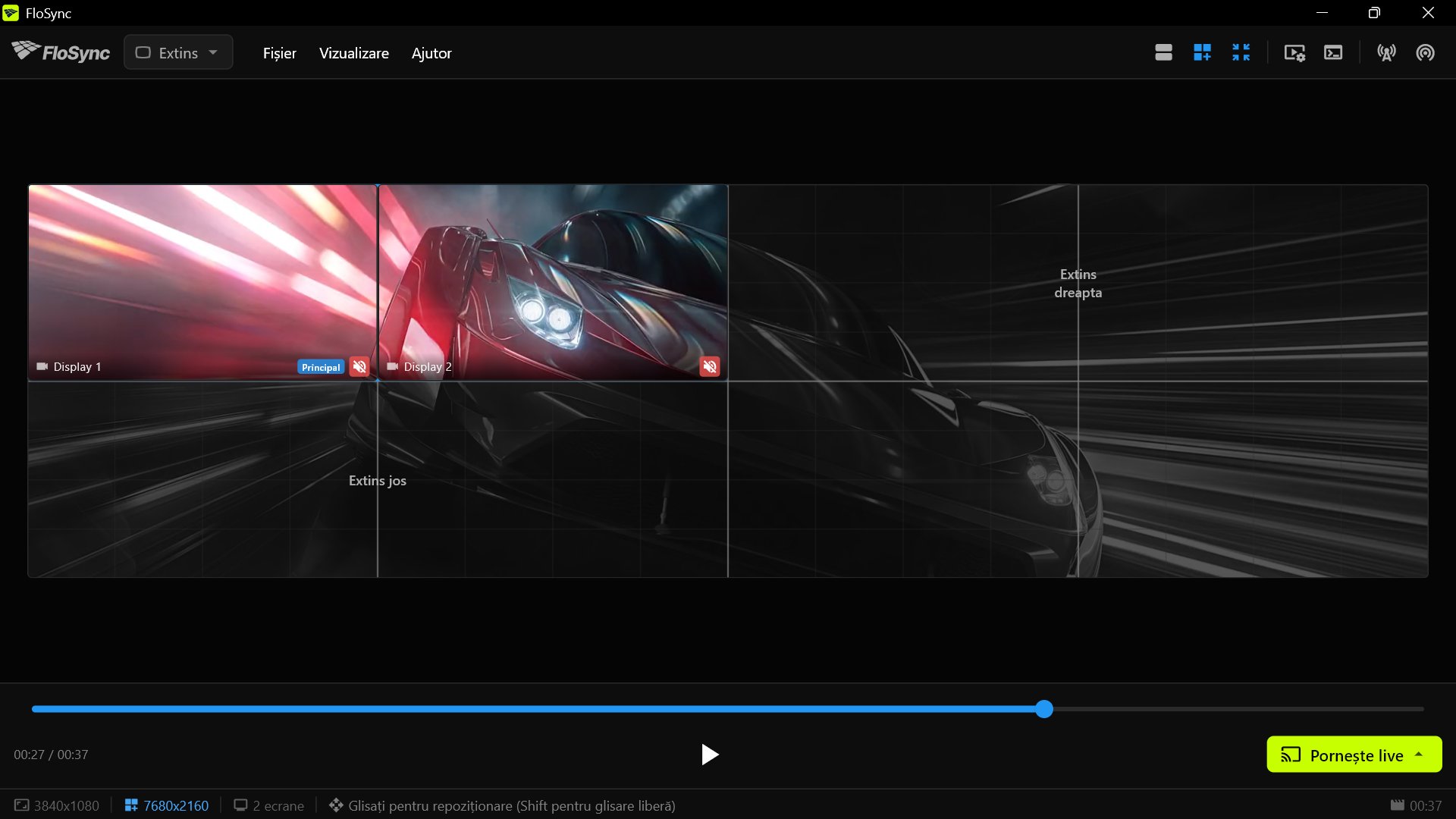
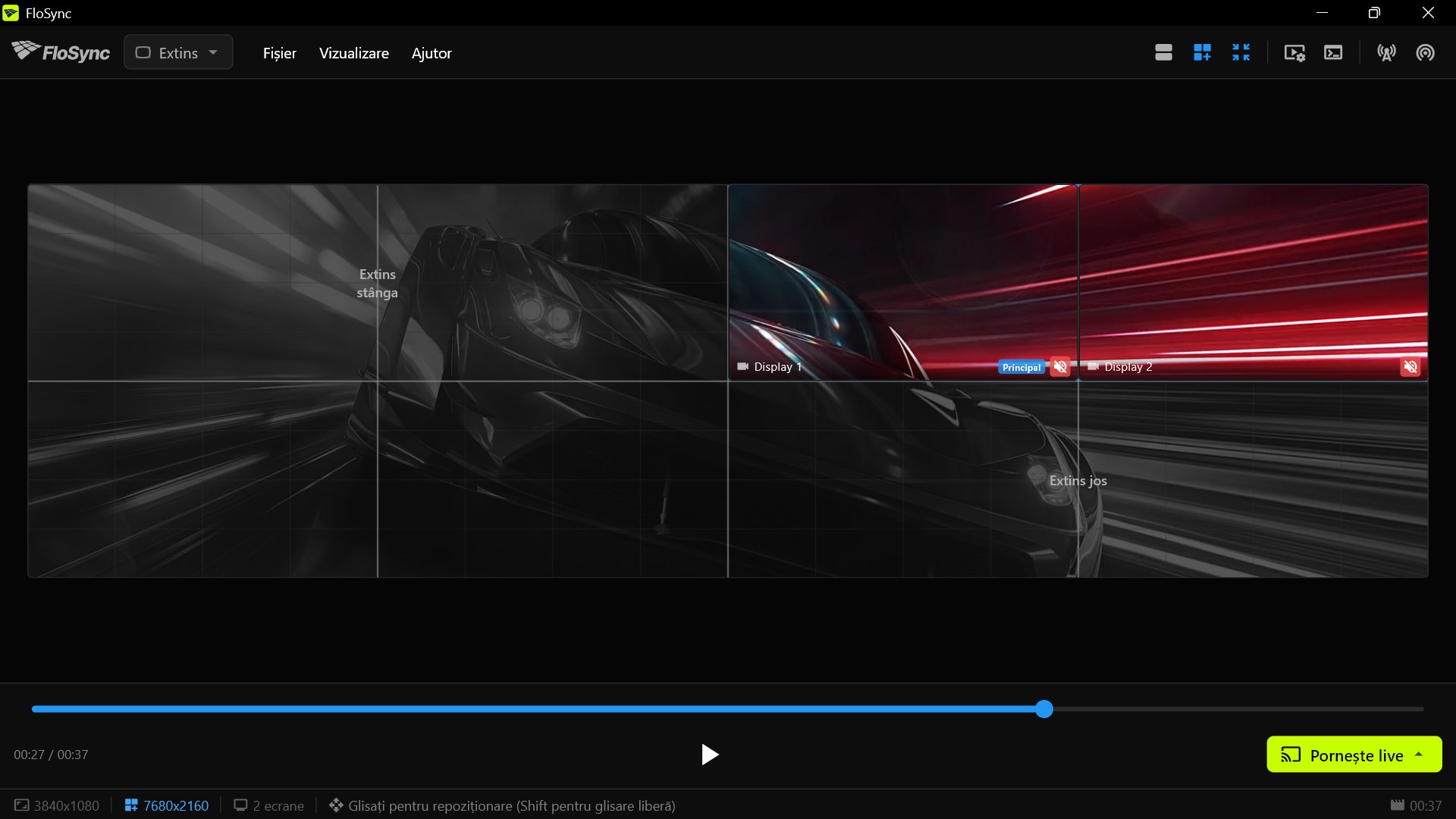
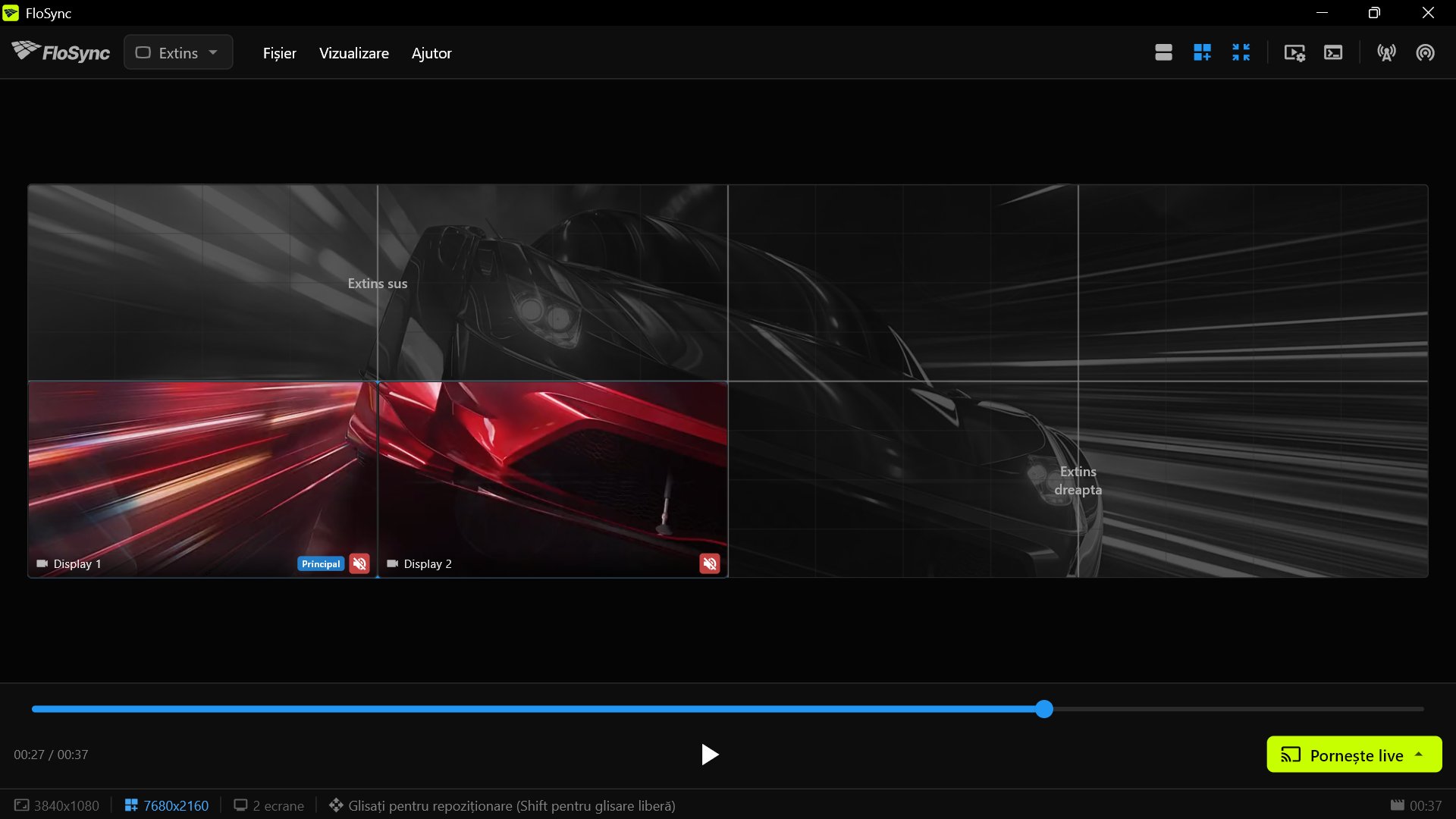
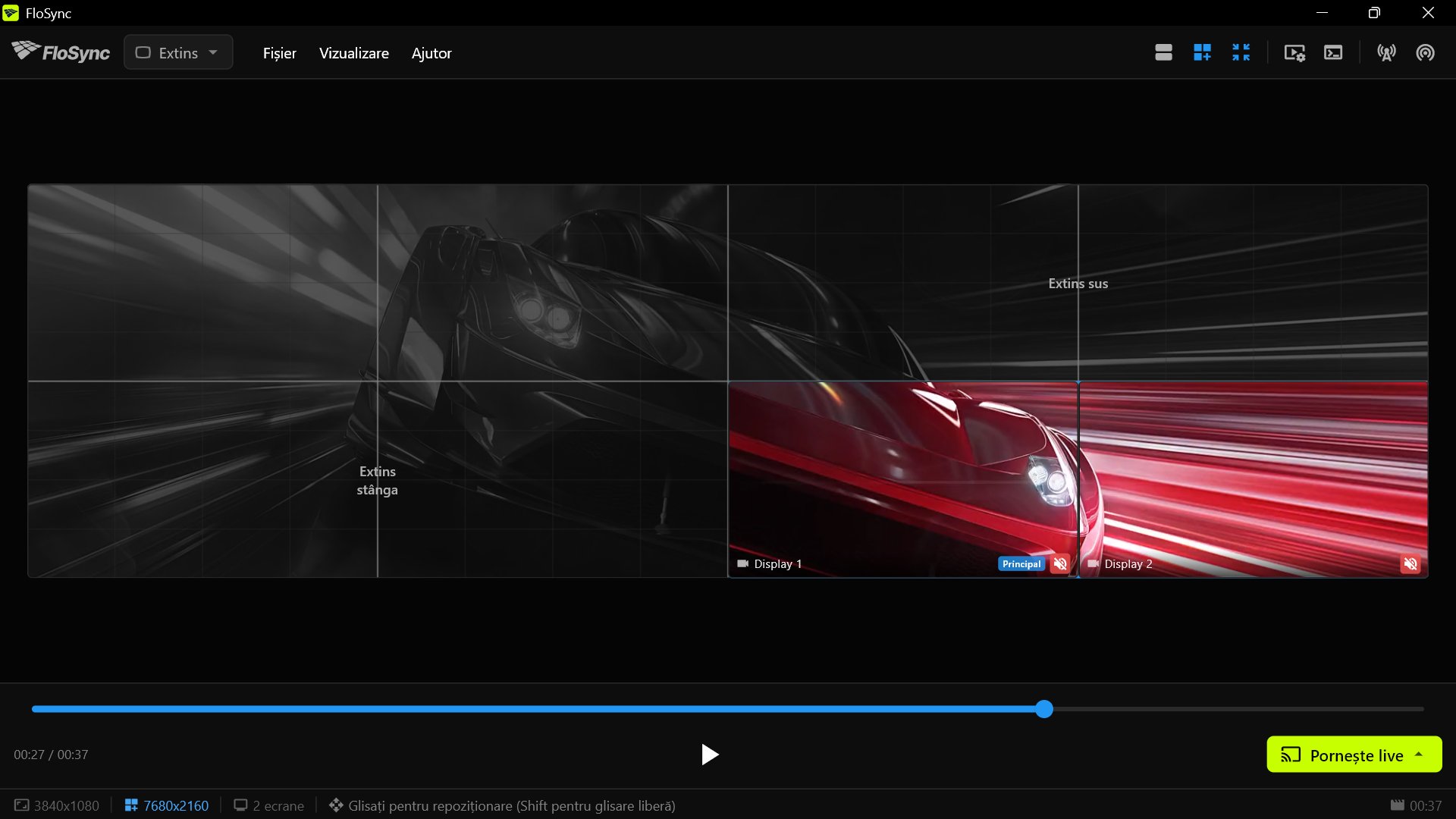
Folosește Previzualizare canvas global (pictograma de zoom) pentru a vizualiza configurația:
- Zonele întunecate arată unde sunt ecranele celorlalte computere
- Liniile de grilă ajută la alinierea cu marginile ecranelor
- Glisează ecranele locale pentru a le ajusta poziția
- Ține apăsat Shift în timp ce glisezi pentru poziționare liberă (fără aliniere la grilă)
Iată același perete cu opt ecrane, din perspectiva fiecărui computer:
Bune practici
- Testează înainte de eveniment: testează întotdeauna configurația completă înainte de a intra live
- Folosește rețea cablată pentru instalații critice: conexiunile prin cablu sunt de obicei mai stabile decât Wi-Fi. Wi-Fi nu este o problemă în sine, iar pentru ecrane răspândite prin clădire este adesea alegerea sensibilă. Apelează la un cablu atunci când ecranele stau unul lângă altul, acolo unde diferențele mici se observă cel mai ușor
- Potrivește exact fișierele video: păstrează același fișier sursă pe fiecare calculator
- Pornește serverul primul: asigură-te că serverul rulează înainte de a porni clienții
- Monitorizează jurnalul de sincronizare: folosește Panoul de jurnal pentru a urmări eventualele probleme
- Ai un plan de rezervă: pentru instalații critice, pregătește echipament de rezervă
- Intră live după conectare: când folosești sincronizarea în rețea, stabilește conexiunea înainte de a intra live
- Configurează Extindere canvas global mai întâi: pentru pereți video multi-computer, configurează Extindere canvas global pe fiecare computer înainte de a intra live
- Verifică ambele porturi de firewall: UDP 9201 pentru sincronizarea de redare, TCP 9202 pentru importul de conținut de pe server
Depanarea sincronizării în rețea
Serverul nu este găsit
Simptome: clienții nu văd serverul în dialogul de descoperire
Soluții:
- Verifică că ambele computere sunt în aceeași rețea/subnet
- Verifică că serverul a pornit efectiv (afișează „Server” în bara de stare)
- Dezactivează temporar firewall-urile pentru a testa
- Verifică că portul UDP 9201 nu este blocat
- Verifică bara de stare pentru un mesaj de tipul Server "Studio-PC" a fost omis, versiune FloSync incompatibilă. Actualizați ambele dispozitive pentru sincronizare. Un computer care rulează o versiune diferită de FloSync nu apare deloc în listă, așa că o listă goală plus acel mesaj înseamnă o diferență de versiune, nu o problemă de rețea. Actualizează fiecare calculator la aceeași versiune
- Dacă computerul client are atât Wi-Fi, cât și Ethernet active, dezactivează una dintre ele. Cu două conexiuni active, computerul o alege pe una singură, iar aceasta poate să nu fie cea pe care se află serverul
Un computer ignoră serverul
Simptome: totul se conectează, dar un calculator redă propriul lui conținut sau rămâne pe o scenă în timp ce celelalte se schimbă
Soluții:
- Confirmă că videoclipul acelui calculator are aceeași durată ca al serverului. Dacă nu, va reda independent în loc să raporteze o eroare
- Confirmă că are aceleași scene, în aceeași ordine, ca serverul
- Derulează cronologia pe server înainte de a intra live. Orice previzualizare care nu se mișcă are fișierul greșit
Importul de conținut eșuează, deși sincronizarea funcționează
Simptome: calculatoarele se sincronizează bine, dar importul de conținut de pe server nu pornește niciodată sau nu se finalizează niciodată
Soluții:
- Permite portul TCP 9202 prin firewall pe server. Este un port diferit de cel folosit de sincronizare, așa că faptul că sincronizarea funcționează nu îți spune nimic despre el
- Verifică dacă clientul este încă conectat. Doar calculatoarele conectate pot descărca
- Fișierele HTML locale sunt omise intenționat. Paginile web încărcate de la un URL se importă normal
Sincronizarea derivă în timp
Simptome: clienții rămân în urmă sau o iau înainte față de server în mod gradual
Soluții:
- Verifică calitatea rețelei (pierderea de pachete cauzează ratarea actualizărilor de sincronizare)
- Ajustează toleranța de sincronizare în Preferințe dacă este necesar
- Verifică că fișierele video sunt identice (diferite codificări pot avea diferențe de sincronizare)
- Verifică încărcarea CPU, deoarece sistemele suprasolicitate pot avea dificultăți în menținerea sincronizării
Redare sacadată/cu bâlbâieli
Simptome: videoclipul se blochează sau sare frecvent
Soluții:
- Mărește toleranța de sincronizare în Preferințe
- Verifică congestia rețelei
- Verifică că hardware-ul poate gestiona decodarea video
- Folosește o conexiune prin cablu în locul Wi-Fi
Căderi de conexiune
Simptome: clientul se deconectează de la server intermitent
Soluții:
- Verifică stabilitatea rețelei
- Verifică că serverul rulează în continuare
- Verifică conflictele de adrese IP
- Pentru instalații mari, ia în considerare calitatea switch-ului/router-ului de rețea
Configurarea firewall-ului
FloSync folosește două porturi:
| Port | Transportă | Fără el |
|---|---|---|
| UDP 9201 | Găsirea altor computere și sincronizarea de redare | Clienții nu găsesc niciodată serverul |
| TCP 9202 | Importul de conținut de pe server | Sincronizarea funcționează, descărcările eșuează |
Permițând aplicația FloSync prin firewall acoperi ambele porturi. Dacă firewall-ul tău este configurat pe porturi, nu pe aplicații, adaugă ambele reguli.
macOS: FloSync va solicita permisiunea la prima utilizare. Dacă a fost blocat, mergi la: Configurări sistem > Rețea > Firewall > Opțiuni > Permite FloSync
Windows:
- Deschide Paravanul de protecție Windows Defender
- Apasă „Permiteți unei aplicații să treacă de firewall”
- Adaugă FloSync și activează pentru rețele private