Síťová synchronizace
Síťová synchronizace umožňuje synchronizovat přehrávání videa na více počítačích ve stejné síti. To je nezbytné pro velké instalace, kde jeden počítač nezvládne obsloužit všechny potřebné obrazovky.
Přehled
Síťová synchronizace používá model server/klient:
- Server: Jeden počítač funguje jako hlavní a vede přehrávání pro ostatní
- Klienti: Ostatní počítače se připojí k serveru a řídí se podle něj
Každý počítač potřebuje vlastní kopii stejného videa a všechny musí být připojeny ke stejné lokální síti.
 Čtyři počítače ovládají osm obrazovek jako jednu stěnu. Každý přehrává vlastní kopii stejného videa a zobrazuje svou část; síť udržuje přehrávání synchronizované. Každá orámovaná skupina představuje dvojici obrazovek jednoho počítače.
Hotová stěna tak, jak ji vidí diváci: jedno video přehrávané napříč všemi osmi obrazovkami.
Kdy použít síťovou synchronizaci
Síťovou synchronizaci využijete, když:
- Máte více obrazovek, než jeden počítač zvládne obsloužit
- Obrazovky jsou fyzicky daleko od sebe (různé místnosti, různá patra)
- Potřebujete redundanci (více počítačů pro spolehlivost)
- Vaše videostěna je větší, než zvládne GPU jednoho počítače
Příklady instalací
Prodejna
- Server v zázemí řídí hlavní vstupní obrazovku
- Klientské počítače na jednotlivých odděleních ovládají místní obrazovky
- Všechny zobrazují synchronizovaný propagační obsah
Konferenční prostor
- Server v technické kabině
- Klienti ovládají obrazovky po celém prostoru
- Synchronizované přehrávání pro živé akce
Velká videostěna
- Více počítačů, každý ovládá část stěny
- Jeden server koordinuje časování
- Každý počítač používá Rozšíření globálního plátna k definování své pozice
- Výsledek vypadá jako jedna souvislá obrazovka
Požadavky
Než začnete se síťovou synchronizací:
- Stejná síť: Všechny počítače musí být ve stejné lokální síti (stejný subnet)
- Stejné video: Každý počítač potřebuje vlastní kopii stejného videa. Název souboru se shodovat nemusí, ale obsah ano (klienti mohou importovat obsah přímo ze serveru)
- Síťové porty: FloSync používá dva. UDP port 9201 přenáší synchronizaci přehrávání a TCP port 9202 přenáší import obsahu mezi počítači. Povolte oba, jinak bude synchronizace fungovat, ale import obsahu ze serveru bude tiše selhávat
- Firewall: Povolte FloSync přes firewall na všech počítačích
Nastavení serveru
Server je „hlavní“ počítač, ke kterému se ostatní synchronizují.
Krok 1: Načtěte video
- Otevřete FloSync na počítači, který bude serverem
- Načtěte videosoubor přetažením na libovolný box obrazovky
- Volitelně posuňte časovou osu na požadovanou počáteční pozici
Krok 2: Spusťte vysílání
- Klikněte na ikonu serveru (ikona věže) v horní liště
- Ikona se rozsvítí jasnou limetkovou zvýrazňovací barvou FloSync, což znamená, že je režim serveru aktivní
- FloSync nyní řídí přehrávání pro celou síť.
- Ve stavovém řádku se zobrazí „Server“
Chování serveru
Po spuštění serverového režimu:
- Všichni připojení klienti sledují přehrávání serveru
- Přehrát, pozastavit a posunout na serveru se projeví u každého klienta
- Server řídí přehrávání pro všechny připojené klienty
Režim kontroléru (funkce pouze pro server)
Jako server máte přístup k režimu kontroléru: speciální variantě funkce Spustit živě, která umožňuje ovládat vzdálené displeje bez celoobrazovkových oken na vašem počítači.
Co dělá:
- Klienti přejdou do živého vysílání a zůstávají synchronizovaní přesně jako při běžné funkci Spustit živě
- Obsah se přehrává v náhledových rámečcích editoru místo celoobrazovkových oken
- Všechny ovládací prvky přehrávání zůstávají aktivní (přehrát, pozastavit, posouvat, přepínat scény)
- Stavový řádek zobrazí „Živě (Kontrolér)“ s oranžovým indikátorem
Kdy ho použít:
- Ovládání videostěny z notebooku v režijní kabině
- Správa displejů na veletrhu, zatímco obrazovka notebooku zůstává dostupná
- Testování síťové synchronizace bez místních celoobrazovkových oken
- Řízení živého vystoupení, kde operátor potřebuje vidět a ovládat průběh
Jak ho použít:
- Spusťte režim serveru (zelená ikona věže)
- Načtěte obsah
- Klikněte na rozbalovací nabídku Spustit živě
- Vyberte Spustit živě (Kontrolér)
Pokud režim Kontrolér vyberete ve chvíli, kdy jste připojeni k jinému serveru jako klient, FloSync se před přepnutím tohoto počítače do serverového režimu nejprve zeptá.
Klienti připojení k serveru přejdou do živého režimu normálně s celoobrazovkovými okny, zatímco serverový počítač zůstane v zobrazení editoru.
Více podrobností najdete v Spustit živě: Kontrolér.
Nastavení klientů
Klienti server vyhledají a připojí se k němu automaticky.
Krok 1: Načtěte stejné video
- Otevřete FloSync na každém klientském počítači
- Načtěte stejný videosoubor jako na serveru přetažením na box obrazovky
- Název souboru nemusí odpovídat, ale obsah musí být identický
Tip: Tento krok můžete přeskočit. Při připojování k serveru stačí zaškrtnout políčka Import při připojení a FloSync automaticky zkopíruje scény a soubory ze serveru do vašeho počítače.
Důležité: Klienti musí mít načtené stejné video. Pokud se délky videí liší, daný počítač nebude sledovat časovou osu serveru. Bude dál samostatně přehrávat vlastní video, takže to bude vypadat spíš jako jedna obrazovka, která si tiše dělá po svém, než jako chyba.
Krok 2: Připojte se k serveru
- Klikněte na ikonu klienta (ikona wifi) v horní liště
- FloSync začne hledat servery v síti
- Zobrazí se dialog s nalezenými servery
Krok 3: Vyberte server
- Klikněte na server, ke kterému se chcete připojit
- FloSync se připojí a zahájí synchronizaci
- Ikona klienta se rozsvítí modře, jste připojeni
- Ve stavovém řádku se zobrazí „Připojeno k [název serveru]“
Import při připojení
V dialogu výběru serveru najdete sekci Importovat ze serveru... s volitelnými zaškrtávacími políčky, kterými si při připojení stáhnete konfiguraci serveru:
- Globální plátno: importuje rozložení plátna serveru, aby vaše displeje odpovídaly. Tato možnost se přeskočí, pokud server běží na jiném operačním systému než vy (viz Smíšené videostěny macOS a Windows).
- Scény: importuje seznam scén serveru včetně režimů zobrazení a plánování
- Soubory obsahu: stáhne mediální soubory serveru na váš počítač a automaticky aktivuje Scény
- Nastavení zvuku: importuje stav zapnutí/vypnutí zvuku pro každou scénu a rovněž aktivuje Scény, protože zvuk se ukládá po jednotlivých scénách
Nejrychlejší způsob nastavení nového klienta: zaškrtněte všechna čtyři políčka, vyberte složku pro soubory a klient je plně nakonfigurován v jednom kroku.
Smíšené videostěny macOS a Windows
Plátno nelze zkopírovat mezi Macem a PC s Windows. Pokud se o to pokusíte, FloSync vás na to upozorní a vaše plátno ponechá beze změny:
Import plátna mezi platformami není v této verzi podporován. Místo toho nakonfigurujte plátno na každém počítači zvlášť.
Vše ostatní se importuje normálně, včetně scén, souborů obsahu a nastavení zvuku. Pouze plátno je nutné zadat ručně na každém počítači.
Důvodem je, že oba systémy nepočítají prostor obrazovek stejným způsobem, takže hodnota správná na jednom by na druhém umístila stěnu na špatné místo. Nastavte hodnoty na každém počítači podle jeho vlastních displejů a stěna se zarovná.
Smíšené sestavy jsou podporovány. Jde o jeden konfigurační krok, který provedete na každém počítači zvlášť, nikoli jednou na serveru.
Chování klienta
Po připojení:
- Klient sleduje pozici přehrávání serveru
- Přehrát, pozastavit a posunout na serveru se projeví i zde
- Zarovnání je pro vás udržováno automaticky
- Ve stavovém řádku se zobrazuje indikátor kvality synchronizace s hodnotami Výborná, Dobrá, Přijatelná nebo Špatná. Odráží, jak stabilní byla vaše pozice přehrávání, nikoli diagnózu příčiny. Výborná a Dobrá odpovídají zdravé instalaci. Pokud vidíte Přijatelnou nebo Špatnou, jako první rozumnou věc zkontrolujte síť (přetížení, rušení nebo Wi-Fi spojení tam, kde by stačil kabel), ale nevylučuje to zatížený počítač, náročný obsah ani cokoli jiného ve vaší sestavě
- Ovládejte přehrávání ze serveru. Použití ovládacích prvků přímo na klientovi je v rozporu s tím, co dělá server, a nepřinese žádný užitečný výsledek
Import ze serveru
Po připojení jako klient můžete konfiguraci a obsah serveru importovat kdykoli, nejen při úvodním připojení.
Nabídka importu
Klikněte na ikonu připojeného serveru v horní liště pro otevření nabídky importu:
- Importovat globální plátno: zkopíruje rozložení plátna serveru na váš počítač
- Importovat scény: zkopíruje seznam scén serveru včetně režimů zobrazení a nastavení plánování
- Importovat obsah: stáhne mediální soubory ze serveru pro všechny scény
- Importovat nastavení zvuku: aktualizuje stav zapnutí/vypnutí zvuku u vašich stávajících scén podle serveru, vše ostatní na nich ponechá beze změny
- Importovat vše: provede plátno, scény a obsah v jednom kroku. Nastavení zvuku v tom není zahrnuto, takže pokud je chcete také, spusťte poté Importovat nastavení zvuku
Importovat scény nahradí váš seznam scén seznamem ze serveru. Pokud máte na klientovi více scén než server, FloSync se nejprve zeptá a řekne vám, kolik jich bude odebráno.
Import obsahu pro jednu scénu
Pravým tlačítkem klikněte na libovolnou scénu v Panelu harmonogramu a vyberte Importovat obsah ze serveru pro stažení souborů jen pro danou scénu. Stejně tak můžete kliknout pravým tlačítkem na rámeček displeje nebo pozadí.
Jak import obsahu funguje
- FloSync zjistí, jaké soubory má server načtené
- Vyberete cílovou složku na svém počítači
- Pokud některé soubory již existují, můžete je přepsat nebo přeskočit
- Dialog průběhu zobrazuje stav stahování: počet souborů, indikátor průběhu a zbývající čas
- Stahování můžete kdykoli zrušit
Server nabízí pouze soubory ve svém aktuálním harmonogramu, a to jen počítačům, které jsou k němu již připojeny. Nic jiného na tomto počítači není dosažitelné.
Poznámka: Místní HTML soubory nelze přenášet po síti a budou při importu obsahu přeskočeny. Webové stránky načtené z URL adresy se importují normálně.
Poznámka: Import obsahu vyžaduje otevřený TCP port 9202, který je oddělený od portu používaného pro synchronizaci přehrávání. Pokud synchronizace funguje, ale stahování nikdy nezačne, zkontrolujte nejprve tento port.
Síťová synchronizace v praxi
Když je síťová synchronizace v provozu:
Spuštění přehrávání
- Stiskněte přehrát na serverovém počítači
- Všichni připojení klienti začnou přehrávat
- Přehrávání zůstává synchronizované
Pozastavení
- Stiskněte pozastavit na serverovém počítači
- Všichni klienti se pozastaví na stejné pozici
Posunutí
- Posuňte časovou osu na serverovém počítači
- Všichni klienti se posunou na odpovídající pozici
Synchronizace náhledu při posunutí
Pokud ještě nejste v živém režimu a teprve nastavujete, posunutí časové osy na serveru automaticky aktualizuje náhled na každém připojeném klientovi, který má načtené stejné video. Můžete tak ověřit, že obsah a umístění vypadají správně na všech počítačích ještě před spuštěním.
Klient, jehož video má jinou délku, posun na časové ose nesleduje. To je samo o sobě užitečná kontrola: pokud se jeden náhled nehýbe, zatímco ostatní ano, má daný počítač špatný soubor.
Ovládání na klientech
Nic vám nebrání stisknout přehrát nebo pozastavit na klientovi, ale není k tomu dobrý důvod. Výsledek závisí na tom, co daný počítač právě dělá, a není to nic, na čem by se dal stavět pracovní postup.
Ovládejte přehrávání ze serveru. To je jediné uspořádání, které se chová předvídatelně na každém počítači.
Persistence a automatické opětovné připojení
FloSync si konfiguraci síťové synchronizace pamatuje a po restartu ji automaticky obnoví.
Persistence serveru
Pokud FloSync při ukončení běží jako server:
- Při příštím spuštění se automaticky spustí jako server
- Není potřeba nic nastavovat
- Ikona serveru (věž) bude okamžitě zelená
Automatické opětovné připojení klienta
Pokud FloSync při ukončení běží jako klient:
- Při příštím spuštění automaticky hledá naposledy připojený server
- Ikona klienta (wifi) se rozsvítí oranžově během hledání
- Stavový řádek zobrazí „Hledám [název serveru]...“
- Po nalezení serveru se připojení automaticky obnoví
Zpracování odpojení serveru
Pokud se server zastaví, ukončí nebo se stane nedostupným:
- Klient si toho sám všimne a vrátí se zpět k hledání
- Ikona klienta se změní na oranžovou (režim hledání)
- Režim klienta zůstává zapnutý. Nemusíte se znovu připojovat ručně
- Když se server vrátí online, klient se automaticky znovu připojí
To je užitečné pro:
- Restarty serveru při změnách konfigurace
- Krátké přerušení sítě
- Pády serverové aplikace, které se rychle obnoví
Ruční výběr serveru
Když je ikona klienta oranžová (hledání), můžete na ni kliknout a:
- Zastavit hledání: úplně opustit režim klienta
- Pokračovat v čekání: zavřít dialog, ale pokračovat v hledání na pozadí
- Vybrat server: pokud jsou viditelné jiné servery, klikněte na jeden pro připojení
Intervalový režim se síťovou synchronizací
Při použití intervalového plánování se síťovou synchronizací klienti automaticky sledují přechody scén na serveru.
Jak to funguje
- Server řídí scény: server určuje, která intervalová scéna je aktivní
- Klienti sledují: když server přejde na novou scénu (časovačem nebo klávesnicí), klienti obdrží změnu
- Synchronizace klávesnice: pokud někdo stiskne šipky nebo číselné klávesy na serveru, všichni klienti přepnou na stejnou scénu
Nastavení
- Nakonfigurujte stejný intervalový plán na serverovém a klientských počítačích, nebo importujte scény ze serveru
- Načtěte odpovídající obsah v každé scéně, nebo importujte obsah ze serveru
- Spusťte režim serveru na hlavním počítači
- Připojte klienty k serveru
- Na serveru spusťte funkci Spustit živě, poté totéž udělejte na klientech
Poznámky
- Mezi počítači se synchronizuje pouze videoobsah; obrázky a webové stránky se zobrazují nezávisle
- Scény typu „Podnět“ (manuální posouvání) fungují se síťovou synchronizací: stiskněte klávesu na serveru pro posunutí všech počítačů
- Dejte každému počítači stejný počet scén ve stejném pořadí. Klient s kratším seznamem tiše zůstane na scéně, kterou už zobrazoval, když server přejde na scénu, kterou nemá, takže když počítač přestane měnit scény, obvykle to znamená, že má kratší seznam scén.
- Klient, který přejde do živého vysílání, zatímco server už běží, se připojí tam, kde právě je server, a to jak v harmonogramu, tak ve videu
Udržování souladu
FloSync udržuje přehrávání na všech počítačích srovnané automaticky.
Tolerance synchronizace
V Předvolbách najdete nastavení tolerance síťové synchronizace, kterými můžete chování přizpůsobit svému prostředí. Ve většině konfigurací fungují výchozí hodnoty dobře a udržují přehrávání vizuálně srovnané.
Videostěny na více počítačích
Pro videostěnu rozprostřenou přes více počítačů zkombinujte síťovou synchronizaci s Rozšířením globálního plátna a režimem Roztaženým.
Jak to funguje
- Server vede přehrávání: jeden počítač funguje jako hlavní
- Všechny počítače synchronizují přehrávání: klienti sledují časovou osu serveru
- Každý počítač zobrazuje svou část: Rozšíření globálního plátna definuje, kterou část každý počítač zobrazí
Postup nastavení
- Na všech počítačích: Načtěte stejný videosoubor
- Na všech počítačích: Nastavte režim zobrazení na Roztažený. Rozšíření globálního plátna je dostupné jen v režimu Roztažený a nelze je měnit během živého vysílání
- Na všech počítačích: Nakonfigurujte Rozšíření globálního plátna pro pozici každého počítače ve stěně
- Na serveru: Klikněte na ikonu serveru (věž), rozsvítí se zeleně.
- Na klientech: Klikněte na ikonu klienta (wifi) a připojte se k serveru, rozsvítí se modře.
- Na všech počítačích: Klikněte na Spustit živě
Příklad: videostěna ze 3 počítačů
Pro stěnu 3×2 (tři počítače vedle sebe, každý se 2 vertikálně uspořádanými obrazovkami 1920×1080):
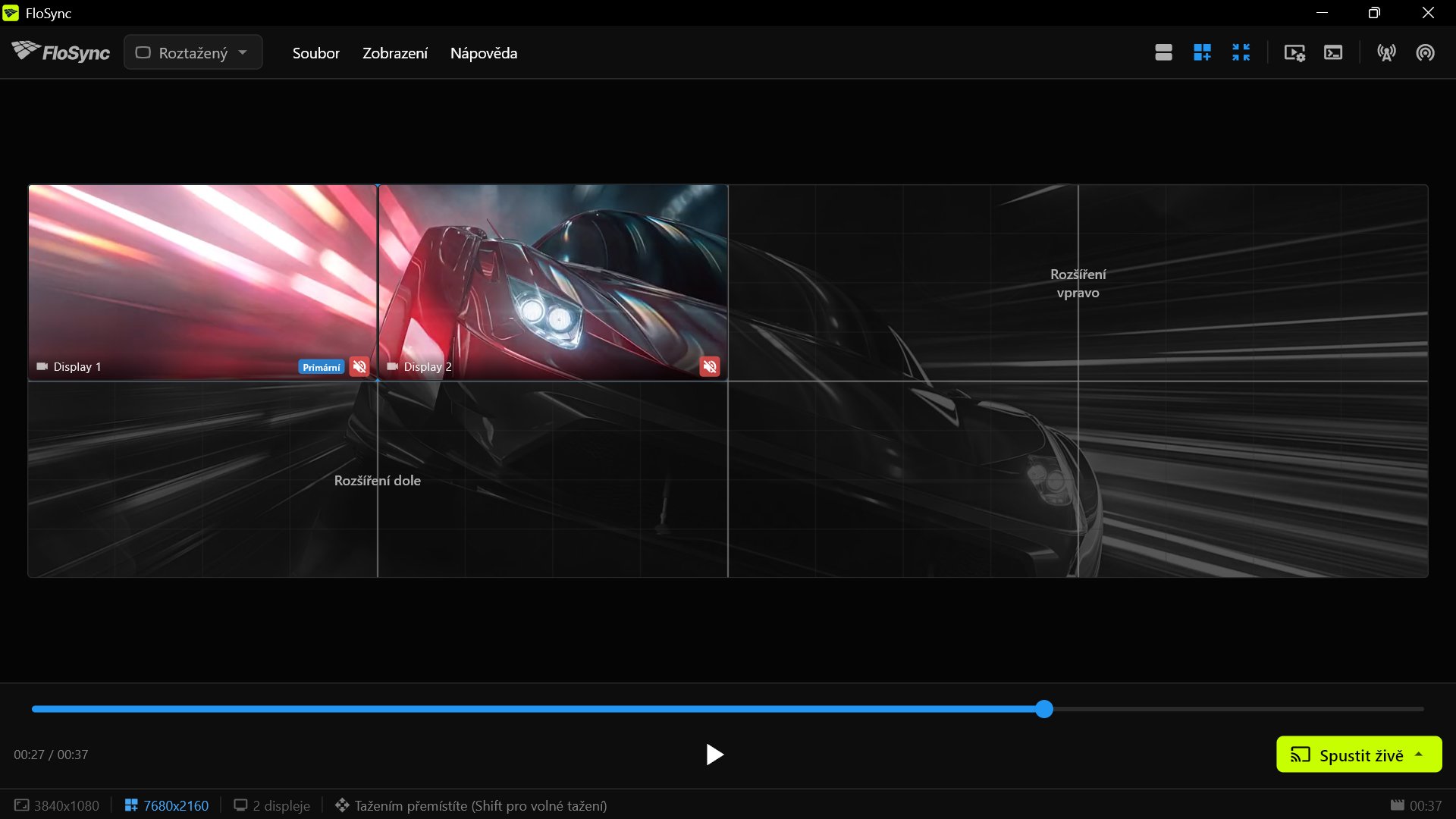
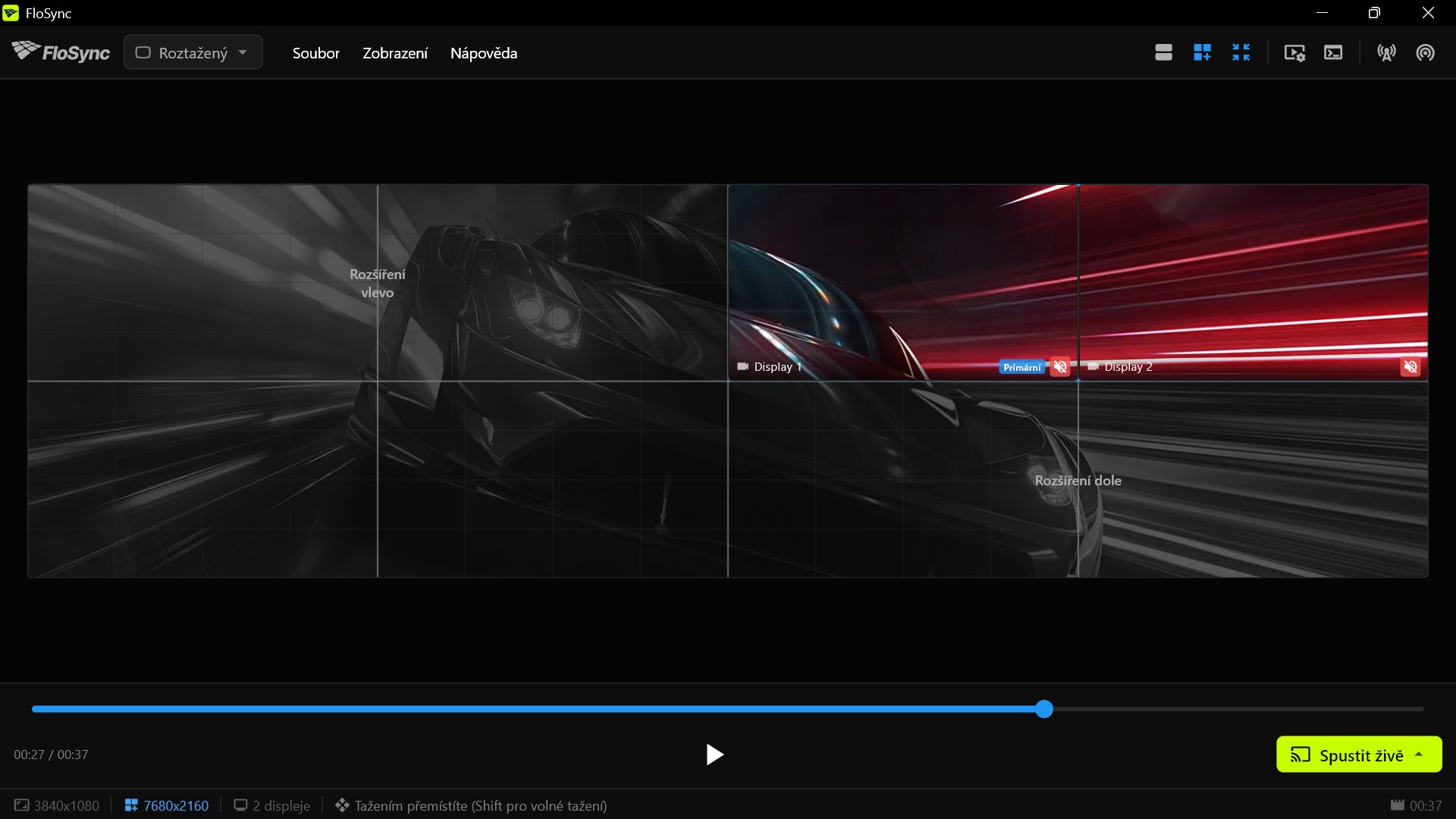
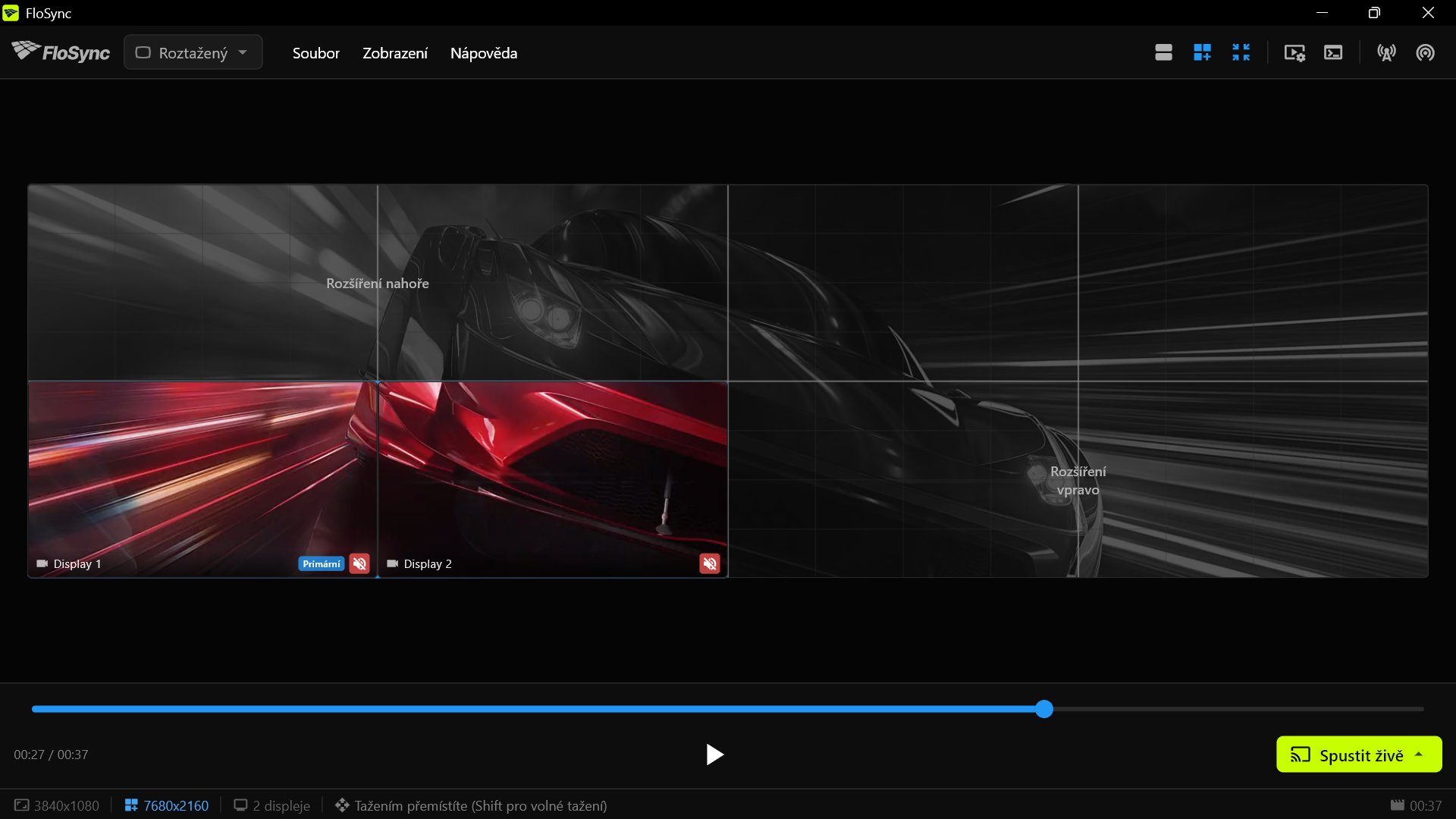
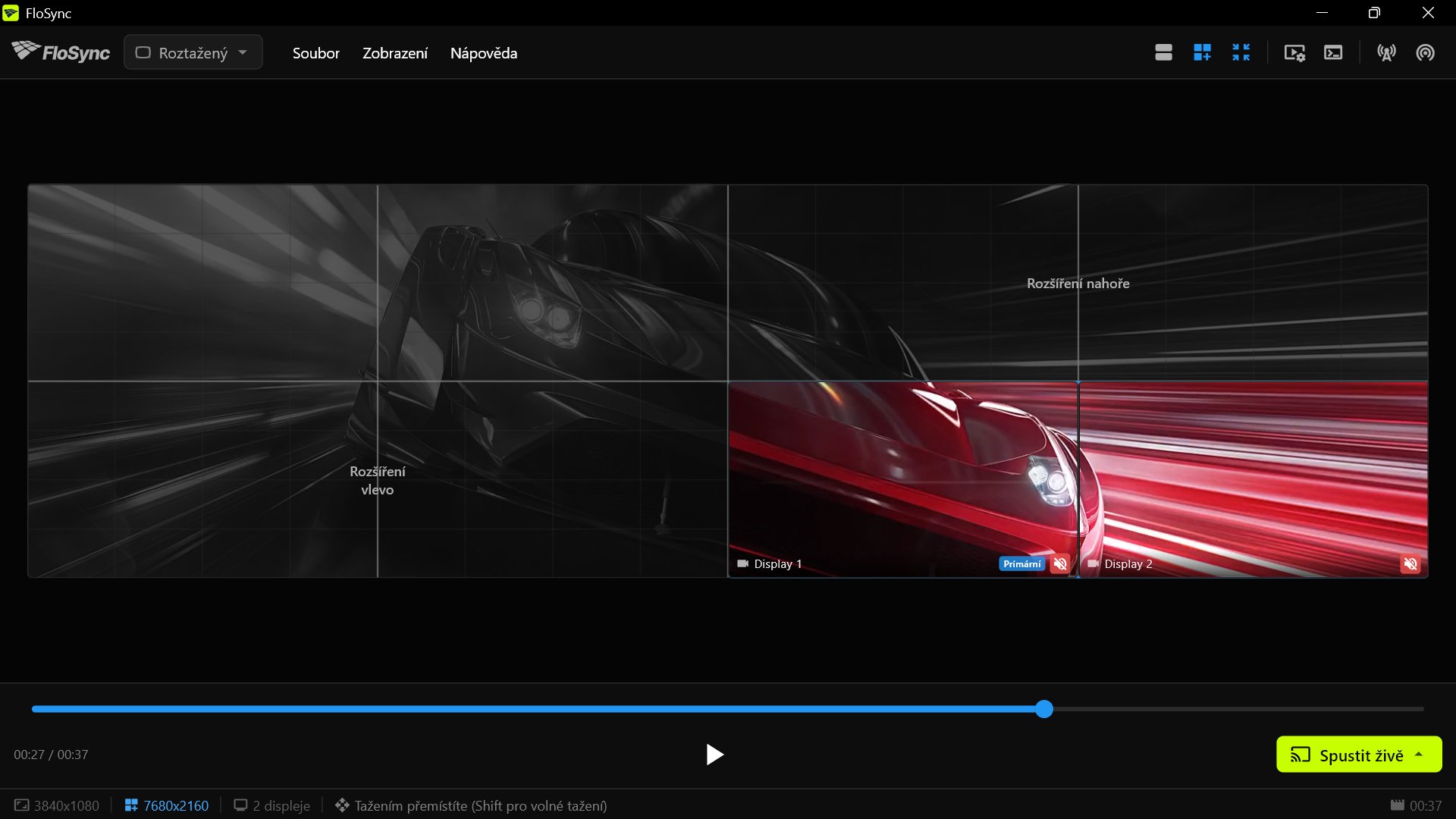
 Šest obrazovek se spojí do jednoho globálního plátna 5760×2160.
Nastavení rozšíření plátna:
| Počítač | Role | Rozšíření (L, T, R, B) | Zobrazuje |
|---|---|---|---|
| Levý PC | Server | 0, 0, 3840, 0 | Levou 1/3 |
| Střední PC | Klient | 1920, 0, 1920, 0 | Střední 1/3 |
| Pravý PC | Klient | 3840, 0, 0, 0 | Pravou 1/3 |
Tato čísla nemusíte psát ručně. Dialog Rozšíření globálního plátna obsahuje řádek Rychlé úpravy s tlačítky na jedno kliknutí, která přidají nebo odeberou prostor o velikosti jedné obrazovky: 1080p posouvá po 1920 vodorovně a 1080 svisle, 4K po 3840 a 2160. Pro Střední PC výše stačí jedno stisknutí +L a jedno +R v řadě 1080p, čímž získáte 1920 na každé straně.
Hodnoty se nastavují na každém počítači zvlášť, podle jeho vlastních displejů, a nelze je zkopírovat z Macu na PC ani naopak. Viz Smíšené videostěny macOS a Windows.
Vizuální náhled
Použijte Náhled globálního plátna (ikona lupy) k vizualizaci vašeho nastavení:
- Tmavé oblasti ukazují, kde jsou obrazovky ostatních počítačů
- Mřížka pomáhá zarovnat k hranicím obrazovek
- Přetáhněte místní obrazovky pro úpravu pozice
- Podržte Shift při přetahování pro volné (bez mřížky) umístění
Zde je táž stěna s osmi obrazovkami z pohledu jednotlivých počítačů:
Osvědčené postupy
- Otestujte předem: Vždy otestujte celou sestavu ještě před ostrým nasazením
- Pro kritické instalace zvažte kabel: Kabelové připojení je obvykle stabilnější než Wi-Fi. Wi-Fi sama o sobě problém není a pro obrazovky rozmístěné po budově bývá rozumnou volbou. Sáhněte po kabelu tam, kde obrazovky stojí vedle sebe a malé rozdíly jsou nejsnáze vidět
- Identické videosoubory: Na každém počítači musí být stejný zdrojový soubor
- Server spusťte první: Ujistěte se, že server běží, než připojíte klienty
- Sledujte protokol synchronizace: Otevřete Panel protokolu z nabídky Zobrazení a sledujte problémy se synchronizací
- Mějte záložní plán: Pro kritické instalace mějte připravené náhradní vybavení
- Spustit živě až po připojení: Při použití síťové synchronizace nejprve navažte spojení, teprve poté spusťte živý režim
- Rozšíření globálního plátna nastavte předem: Pro videostěny na více počítačích nakonfigurujte Rozšíření globálního plátna na každém počítači ještě před spuštěním
- Zkontrolujte oba porty firewallu: UDP 9201 pro synchronizaci přehrávání, TCP 9202 pro import obsahu ze serveru
Řešení problémů se síťovou synchronizací
Server nenalezen
Příznaky: Klienti nevidí server v dialogu vyhledávání.
Řešení:
- Ověřte, že oba počítače jsou ve stejné síti/subnetu
- Zkontrolujte, že server skutečně běží (ve stavovém řádku musí být „Server“)
- Pro otestování dočasně vypněte firewally
- Ověřte, že UDP port 9201 není blokován
- Zkontrolujte stavový řádek, zda se nezobrazuje zpráva jako Server „Studio-PC“ byl přeskočen, nekompatibilní verze FloSync. Aktualizujte obě zařízení pro synchronizaci. Počítač s jinou verzí FloSync se v seznamu vůbec nezobrazí, takže prázdný seznam plus tato zpráva znamená rozdílnou verzi, ne problém se sítí. Aktualizujte všechny počítače na stejnou verzi
- Pokud má klientský počítač aktivní Wi-Fi i Ethernet zároveň, jedno z nich vypněte. Se dvěma aktivními připojeními si počítač jedno zvolí sám a nemusí to být to, na kterém je server
Jeden počítač ignoruje server
Příznaky: Vše se připojí, ale jeden počítač přehrává něco jiného, nebo zůstává na jedné scéně, zatímco ostatní se mění.
Řešení:
- Ověřte, že video na daném počítači má stejnou délku jako na serveru. Pokud ne, bude přehrávat nezávisle, aniž by to ohlásilo jako chybu
- Ověřte, že má stejné scény, ve stejném pořadí, jako server
- Před spuštěním živého vysílání posuňte časovou osu na serveru. Náhled, který se nepohne, má špatný soubor
Import obsahu selhává, i když synchronizace funguje
Příznaky: Počítače se synchronizují správně, ale import obsahu ze serveru se nikdy nespustí nebo nikdy nedokončí.
Řešení:
- Povolte TCP port 9202 přes firewall na serveru. Jde o jiný port, než jaký používá synchronizace, takže fungující synchronizace o něm nic neříká
- Zkontrolujte, že klient je stále připojen. Stahovat mohou pouze připojené počítače
- Místní HTML soubory jsou záměrně přeskočeny. Webové stránky načtené z URL adresy se importují normálně
Synchronizace se postupně odchyluje
Příznaky: Klienti se postupně zpožďují nebo předbíhají server.
Řešení:
- Zkontrolujte kvalitu sítě (ztráta paketů způsobuje vynechané aktualizace synchronizace)
- V případě potřeby upravte toleranci synchronizace v Předvolbách
- Ověřte, že videosoubory jsou identické (různá kódování mohou mít odlišné časování)
- Zkontrolujte zátěž CPU, přetížené systémy mohou mít problém udržet synchronizaci
Trhané/zasekávající se přehrávání
Příznaky: Video se trhá nebo často přeskakuje.
Řešení:
- Zvyšte toleranci synchronizace v Předvolbách
- Zkontrolujte zatížení sítě
- Ověřte, že hardware zvládá dekódování videa
- Použijte kabelové připojení místo Wi-Fi
Výpadky připojení
Příznaky: Klient se od serveru občas odpojuje.
Řešení:
- Zkontrolujte stabilitu sítě
- Ověřte, že server stále běží
- Zkontrolujte konflikty IP adres
- Zvažte kvalitu síťového přepínače/routeru pro velké instalace
Konfigurace firewallu
FloSync používá dva porty:
| Port | Přenáší | Bez něj |
|---|---|---|
| UDP 9201 | Vyhledávání ostatních počítačů a synchronizaci přehrávání | Klienti server nikdy nenajdou |
| TCP 9202 | Import obsahu ze serveru | Synchronizace funguje, stahování selhává |
Povolení aplikace FloSync přes firewall pokryje oba porty. Pokud je váš firewall nastaven podle portů, a ne podle aplikací, přidejte pravidla pro oba.
macOS: FloSync při prvním použití požádá o povolení. Pokud je blokován, přejděte na: Nastavení systému > Síť > Firewall > Volby > Povolte FloSync
Windows:
- Otevřete Windows Defender Firewall
- Klikněte na „Povolit aplikaci v bráně firewall“
- Přidejte FloSync a povolte pro privátní sítě