Hvor mange skærme kan én computer drive?
FloSync sætter ingen grænse for antallet af skærme. Dit loft afhænger af computerens skærmudgange og den video, du afspiller. En test på ti minutter finder dit eget tal.
 Af Daniel Palka
8 min. læsetid
Af Daniel Palka
8 min. læsetid
Indholdsfortegnelse
"Hvor mange skærme kan den køre?" er det første spørgsmål, næsten alle stiller, og det ærlige svar er, at det er det forkerte spørgsmål, forskudt kun ét skridt fra det rigtige. Der findes ikke ét universelt tal. Tallet hører til din computer og din video, ikke til softwaren, der afspiller den.
FloSync sætter ikke noget loft. Én computer kører lige så mange skærme, som den computer kan drive, og har du brug for flere, tilføjer du en computer mere. Så det handler om at finde dit eget tal, ikke vores.
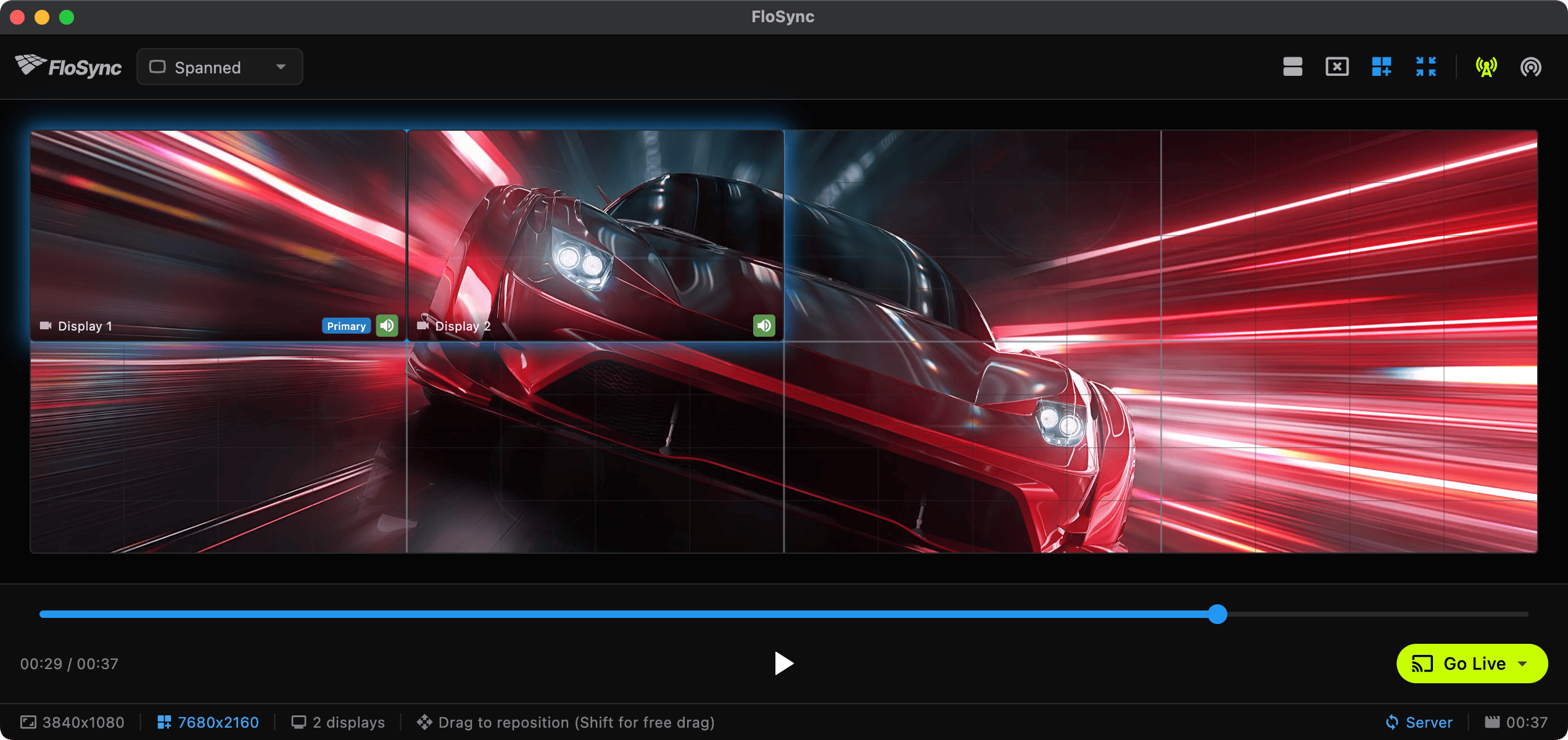
Det er én video fordelt over otte paneler. De to fremhævede er de skærme, denne computer driver. De andre seks tilhører andre maskiner. Kig på aflæsningen langs bunden: 3840x1080 er det, denne computer sender ud, og 7680x2160 er hele væggen, den bidrager til. De to tal er selve problemets form. Det første er et hardwarespørgsmål. Det andet er et planlægningsspørgsmål.
To spørgsmål, ikke ét tal
Når du skal vurdere størrelsen på én computer, er der to forskellige ting, du skal fastslå, og folk blander dem ofte sammen.
Hvor mange skærme viser denne computer rent faktisk? Det afgøres af maskinen, dens drivere og eventuelle docks eller adaptere i kæden, længe før FloSync kommer ind i billedet. FloSync bruger de skærme og den opstilling, dit styresystem stiller til rådighed, så hvis Windows eller macOS ikke viser den fjerde skærm i sine egne indstillinger, har FloSync ikke noget at vise dig.
Antallet er heller ikke det samme som antallet af stik på bagsiden. Grafikhardware har ofte flere stik, end den kan drive på én gang, og en dock kan enten udvide det tal eller stille og roligt sætte et loft for det. Specifikationen for netop din model er den eneste pålidelige kilde. At tælle stik er sådan, folk ender med at blive overraskede på installationsdagen.
Kan den afspille din video jævnt på tværs af dem alle? Det spørgsmål handler lige så meget om filen som om maskinen: dens opløsning, dens codec, hvor hårdt den er komprimeret, og hvor meget arbejde hele afspilningsvejen skal udføre for at vise den på så mange pixels. Den samme computer, der sagtens klarer ét klip, kan slide med et andet, der ser identisk ud for øjet. Vores guide til videoforberedelse gennemgår, hvad du skal vælge, og hvorfor.
De to spørgsmål har forskellige svar og forskellige løsninger, og ingen af dem har kun én årsag. En skærm, der mangler i styresystemet, kan skyldes driveren, opsætningen af styresystemet, hvor mange udgange grafikhardwaren kan drive på én gang, en dock, en adapter eller et kabel, og det er dét, du skal arbejde dig igennem, før du køber noget som helst. Et billede, der snubler, når alt er synligt, er et signal til at teste det rigtige indhold på den rigtige maskine, ikke et bevis på, at der er noget galt med filen. At behandle et af symptomerne, som om det kun har én oplagt årsag, er sådan, det forkerte bliver udskiftet.
Det, vi ærligt kan fortælle dig om hardware
Vi tester FloSync på tværs af et bevidst bredt udvalg af maskiner, fra en otte-ni år gammel bærbar med integreret grafik til en nutidig stationær computer med et dedikeret grafikkort.
På tværs af det spænd har FloSync aldrig været den begrænsende faktor. Vi vil ikke lave det om til en tabel med skærmantal, for vi har ikke målt et: spændet findes for at fange nedbrud og synkroniseringsproblemer, ikke for at finde det punkt, hvor afspilningen giver op. At offentliggøre et tal ud fra det ville være at beskrive vores hardware og kalde den din.
Det, vi kan sige uden at opfinde noget, er den del, der kommer fra softwaren snarere end fra laboratoriet: der er ikke noget skærmloft inde i FloSync at støde ind i. Det loft, du eventuelt møder, ligger uden for FloSync, i udstyret og indholdet.
Test den opsætning, du skal installere
Det eneste svar på kapacitetsspørgsmålet, der er værd at stole på, er det, du selv finder frem til på det rigtige udstyr, og det tager omkring ti minutter.
Tilslut alle skærme først, og tjek styresystemets egne skærmindstillinger, før du åbner FloSync, for en skærm, der mangler dér, er et problem, du skal løse, før FloSync kommer ind i billedet. Sæt hver skærm til den opløsning og orientering, den skal køre med i den færdige installation. Indlæs den video, du reelt har tænkt dig at bruge, ikke en lettere erstatning, og afspil den i fuldskærm på tværs af hele opstillingen i stedet for at bedømme ud fra en forhåndsvisning. Se den derefter i et par minutter, for ujævn bevægelse eller ét panel, der halter efter sin nabo, er langt lettere at rette, før udstyret sendes ud til stedet, end bagefter.
Spiller det rent, er det dit svar for den maskine med det indhold. Skifter du indholdet senere, er det værd at bruge ti minutter til.
Er der mere end én computer involveret, behøver du ikke gå live for at tjekke væggen. Når du trækker i tidslinjen på serveren, opdateres forhåndsvisningen på alle tilsluttede maskiner, så du kan spole gennem videoen og se, om hver enkelt viser den rigtige del af billedet, med lyset tændt i rummet og uden at forpligte dig til noget. At opdage en forkert opstilling på den måde er langt billigere end at opdage den under den første fuldskærmskørsel foran et publikum.
Én computer, flere skærme
For mange installationer er det hele historien: én maskine, dens skærme, intet netværk involveret.

Du vælger, hvad skærmene skal gøre. Uafhængig giver hver skærm sit eget indhold, hvilket passer til et rum, hvor tre skærme viser tre forskellige ting. Spejlet sætter det samme indhold på hver skærm, hvilket er, hvad en række identiske menuboards har brug for. Strakt behandler skærmene som én samlet flade og spreder ét billede hen over dem, hvilket er videovægstilfældet og det, der er vist ovenfor. Vores guide til at sprede én video hen over to skærme gennemgår den simpleste udgave trin for trin. Hele gennemgangen findes i Visningstilstande.
Dine skærme behøver ikke matche
FloSync arbejder med det, styresystemet stiller til rådighed, og det inkluderer skærme, der ikke ligner hinanden det mindste. Forskellige størrelser, forskellige opløsninger, portræt ved siden af landskab. Mange installationer blander bevidst skærme, der ikke matcher hinanden, særligt i kreative og kunstneriske rum, hvor et ensartet gitter ikke er pointen. Tæller du skærme, så tæl dem, du har, ikke hvad et matchende sæt ville koste.
Når én computer ikke er nok
På et tidspunkt løber du tør for udgange, eller maskinen løber tør for overskud til filen. Det er ikke slutningen på væggen. Det er, hvor du tilføjer en computer.

At tilføje en maskine til netværket er ikke i sig selv det, der skaber en større væg. Det er to ting tilsammen. Hver computer kører i Strakt tilstand, og Global lærredsudvidelse er der, hvor du fortæller den, hvor stor hele væggen er, og hvilken del af den denne maskine har ansvaret for. Det er det, 7680x2160 i skærmbilledet ovenfor er: det samlede lærred, hvor hver computer maler sin egen del af det. Derefter holder Netværkssynkronisering maskinerne kørende sammen, så samlingerne passer. Netværkssynk har opsætningen, og vores guide til at synkronisere video på tværs af flere skærme gennemgår, hvordan du bygger en.
Ét krav, du skal planlægge efter: hver maskine i en strakt væg skal have sin egen kopi af den samme video liggende lokalt. Det er en måde at sprede ét billede over mange skærme på, ikke en måde at afspille flere forskellige filer i takt på.
Vi sætter ikke noget loft over antallet af maskiner, så loftet holder op med at være et softwarespørgsmål og bliver i stedet et spørgsmål om rummet: hvor meget udstyr du vil eje, og hvor pålideligt netværket mellem det er.
Hvornår du ikke skal bruge FloSync til dette
FloSync kan ikke få en computer til at overgå sin egen hardware. Hvis styresystemet ikke vil genkende dine skærme ved den opløsning, du har brug for, kan FloSync ikke fikse det, og det er værd at være tydelig om, at det heller ikke sker ved at installere vores program.
Der er også en type opgave, hvor vi er det forkerte svar. Har du brug for en fast, leverandørcertificeret enhed, der tager én kilde ind og fordeler den over en kendt væg, med en supportaftale knyttet til netop den konfiguration, så køb en dedikeret videovægsprocessor. Det er dét, de er til, og det er sikkerheden, du betaler for.
FloSync passer til den anden form: byg med almindelige computere, brug de skærme, de kan drive, og tilføj maskiner, efterhånden som installationen vokser. Appen er gratis, så hvor stor væggen bliver, er et hardwarespørgsmål snarere end et licensspørgsmål.
Kort fortalt
Start med de skærme, din computer faktisk understøtter, ifølge dens specifikation frem for dens stik. Test den rigtige video på den rigtige opstilling. Tilføj computere, når du løber tør for udgange eller overskud, og ikke fordi du har ramt en grænse, vi har sat, for der er ingen.
Ofte stillede spørgsmål
Hvordan finder jeg ud af, hvor mange skærme min computer kan drive?
Tilslut dem alle, bekræft at styresystemet viser dem hver især, og afspil derefter den video, du reelt har tænkt dig at køre på tværs af hele opstillingen, i dens endelige opløsninger. Det giver svaret for din maskine og dit indhold, og det er det eneste svar, der betyder noget.
Min computer har fire videoudgange. Betyder det fire skærme?
Ikke nødvendigvis. Grafikhardware har ofte flere stik, end den kan drive samtidig, og en dock eller adapterkæde kan både hæve og sænke det tal. Producentens specifikation for netop din model er den pålidelige kilde, ikke stikkene på bagsiden.
Skal computerne i en væg med flere computere være identiske?
Nej. Hver maskine skal kun drive de skærme, der er sluttet til den, og afspille sin egen lokale kopi af den samme video.
Hvad afgør, hvor mange computere en væg har brug for?
Del væggen op efter, hvad hver maskine roligt kan drive. Når en computer løber tør for skærmudgange eller afspilningsoverskud, er det der, den næste computer overtager.
Om forfatteren
Daniel Palka
Skaber af FloSync
Daniel har udviklet software til video på flere skærme siden 2007, hvor FloSync begyndte som et studieprojekt, der hed ArraySync.
Vores historieRelaterede artikler
-
Gratis videovægssoftware: sådan synkroniserer du video på tværs af flere skærme
Gratis videovægssoftware, der holder alle skærme i synk. Hvorfor skærme glider fra hinanden med tiden, og hvordan du låser dem fast til hinanden på én computer eller mange.
-
Videovægssoftware til messer og live-events
Hvad du skal kigge efter i videovægssoftware, når du sætter op i et ukendt lokale med begrænset tid: synkronisering, opsætningshastighed, tidsplanlægning og hardware.