Wie viele Bildschirme kann ein Computer ansteuern?
FloSync setzt keine Bildschirmgrenze. Entscheidend sind die Bildschirmausgänge deines Computers und das Video, das du abspielst. Ein Zehn-Minuten-Test liefert deine Zahl.
 Von Daniel Palka
8 Min. Lesezeit
Von Daniel Palka
8 Min. Lesezeit
Inhaltsverzeichnis
„Wie viele Bildschirme kann es betreiben?“ ist die erste Frage, die fast jeder stellt, und die ehrliche Antwort lautet: Es ist die falsche Frage, nur knapp daneben. Es gibt keine allgemeingültige Zahl. Die Zahl gehört deinem Computer und deinem Video, nicht der Software, die es abspielt.
FloSync setzt kein Maximum. Ein Computer steuert so viele Bildschirme an, wie er ansteuern kann. Brauchst du mehr, fügst du einen weiteren Computer hinzu. Es geht hier also darum, wie du deine eigene Zahl findest, nicht unsere.
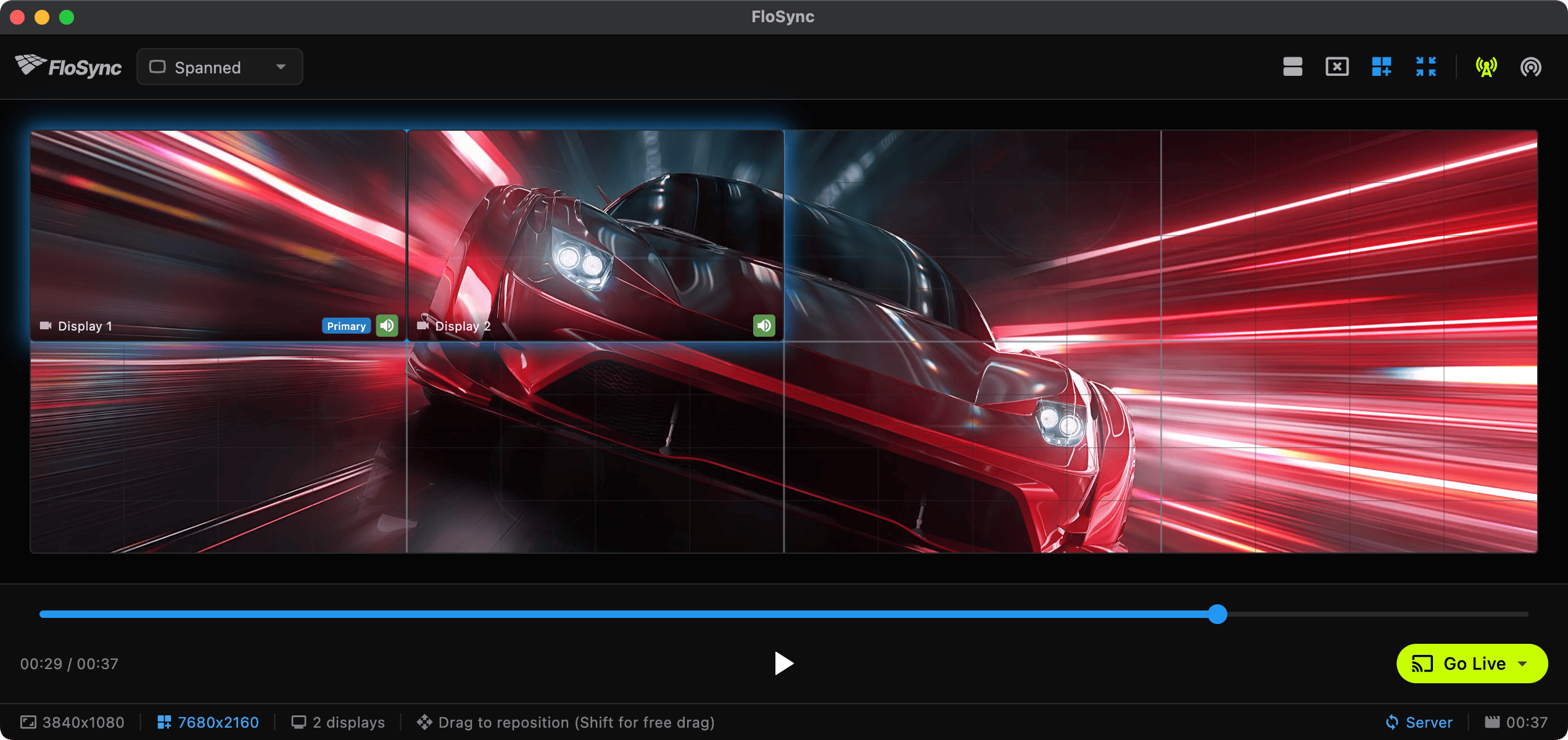
Das ist ein einzelnes Video über acht Felder hinweg. Die beiden hervorgehobenen sind die Bildschirme, die dieser eine Computer ansteuert; die übrigen sechs gehören zu anderen Rechnern. Sieh dir die Anzeige am unteren Rand an: 3840x1080 ist das, was dieser Computer ausgibt, und 7680x2160 ist die gesamte Wand, zu der er beiträgt. Diese beiden Zahlen umreißen das eigentliche Problem. Die erste ist eine Frage der Hardware. Die zweite ist eine Frage der Planung.
Zwei Fragen, nicht eine Zahl
Willst du einen einzelnen Computer richtig dimensionieren, geht es um zwei getrennte Dinge, und die werden ständig miteinander verwechselt.
Wie viele Bildschirme stellt dieser Computer tatsächlich bereit? Das entscheidet sich, bevor FloSync überhaupt ins Spiel kommt: durch den Rechner selbst, seine Treiber und jede Dockingstation oder jeden Adapter in der Kette. FloSync nutzt die Bildschirme und die Anordnung, die dein Betriebssystem bereitstellt. Listet Windows oder macOS den vierten Bildschirm in den eigenen Einstellungen nicht auf, hat FloSync nichts, was es dir zeigen könnte.
Diese Zahl ist auch nicht die Anzahl der Buchsen auf der Rückseite. Grafikhardware bietet häufig mehr Anschlüsse, als sie gleichzeitig ansteuern kann, und eine Dockingstation kann diese Grenze entweder erweitern oder still und leise absenken. Die einzige verlässliche Quelle ist die Spezifikation für dein genaues Modell. Wer stattdessen Anschlüsse zählt, erlebt am Tag der Installation eine böse Überraschung.
Spielt er dein Video flüssig über alle Bildschirme hinweg ab? Dabei geht es genauso um die Datei wie um den Rechner: ihre Auflösung, ihren Codec, wie stark sie komprimiert ist, und wie viel Arbeit der gesamte Wiedergabepfad leisten muss, um sie auf so viele Pixel zu bringen. Derselbe Computer, der einen Clip mühelos schafft, kann sich an einem anderen abmühen, der fürs Auge identisch aussieht. Unser Leitfaden zur Videovorbereitung erklärt, was du wählen solltest und warum.
Diese beiden Fragen haben unterschiedliche Antworten und unterschiedliche Lösungen, und keine von beiden hat nur eine einzige Ursache. Fehlt ein Bildschirm im Betriebssystem, kann das am Treiber liegen, an der Systemkonfiguration, an der Anzahl der Ausgänge, die die Grafikhardware gleichzeitig ansteuert, an einer Dockingstation, einem Adapter oder einem Kabel, und genau das solltest du durchgehen, bevor du irgendetwas kaufst. Ein Bild, das stockt, sobald alles sichtbar ist, ist ein Signal, die echten Inhalte auf dem echten Rechner zu testen, kein Beweis, dass die Datei schuld ist. Wer bei einem der beiden Symptome von einer einzigen offensichtlichen Ursache ausgeht, tauscht am Ende das Falsche aus.
Was wir ehrlich über Hardware sagen können
Wir testen FloSync bewusst auf einer breiten Palette von Rechnern, von einem acht oder neun Jahre alten Laptop mit integrierter Grafik bis zu einem aktuellen Desktop mit dedizierter Grafikkarte.
Über diese ganze Spanne hinweg war FloSync noch nie der begrenzende Faktor. Eine Tabelle mit Bildschirmzahlen machen wir daraus trotzdem nicht, weil wir keine gemessen haben: Diese Bandbreite an Testgeräten existiert, um Abstürze und Sync-Probleme aufzuspüren, nicht um den Punkt zu finden, an dem die Wiedergabe aufgibt. Eine Zahl daraus zu veröffentlichen würde bedeuten, unsere Hardware zu beschreiben und sie als deine auszugeben.
Was wir sagen können, ohne uns etwas auszudenken, ist der Teil, der von der Software kommt und nicht aus dem Testlabor: In FloSync selbst gibt es keine Bildschirmgrenze, an die du stoßen könntest. Jede Obergrenze, auf die du triffst, liegt außerhalb von FloSync, in der Ausrüstung und im Videomaterial.
Teste das Setup, das du installieren willst
Bei der Kapazität kannst du nur einer Antwort wirklich vertrauen: der, die du selbst mit der tatsächlichen Ausrüstung ermittelst, und das dauert etwa zehn Minuten.
Schließe zuerst alle Bildschirme an und prüfe die Bildschirmeinstellungen des Betriebssystems, bevor du FloSync öffnest, denn ein dort fehlender Bildschirm ist ein Problem, das du lösen musst, bevor FloSync überhaupt ins Spiel kommt. Stelle jeden Bildschirm auf die Auflösung und Ausrichtung, mit der er in der fertigen Installation laufen soll. Lade das Video, das du wirklich einsetzen willst, nicht eine leichtere Ersatzdatei, und spiele es im Vollbild über die gesamte Anordnung ab, statt es nur in der Vorschau zu beurteilen. Schau dir das dann ein paar Minuten lang an, denn eine ungleichmäßige Bewegung oder ein Panel, das seinem Nachbarn hinterherhinkt, lässt sich viel leichter beheben, bevor die Ausrüstung zum Einsatzort verschickt wird, als danach.
Läuft es sauber, ist das deine Antwort für diesen Rechner mit diesem Inhalt. Änderst du später den Inhalt, sind weitere zehn Minuten gut investiert.
Sind mehrere Computer im Spiel, musst du nicht live gehen, um die Wand zu prüfen. Das Scrubben der Timeline auf dem Server aktualisiert die Vorschau auf jedem verbundenen Rechner, sodass du durch das Video ziehen und beobachten kannst, ob jeder Bildschirm das richtige Stück des Bildes zeigt, bei eingeschaltetem Raumlicht und ohne dass irgendetwas endgültig ist. Eine falsche Anordnung so zu entdecken ist viel günstiger, als es erst beim ersten Vollbildlauf vor Publikum zu merken.
Ein Computer, mehrere Bildschirme
Für viele Installationen ist das schon die ganze Geschichte: ein Rechner, seine Bildschirme, kein Netzwerk im Spiel.

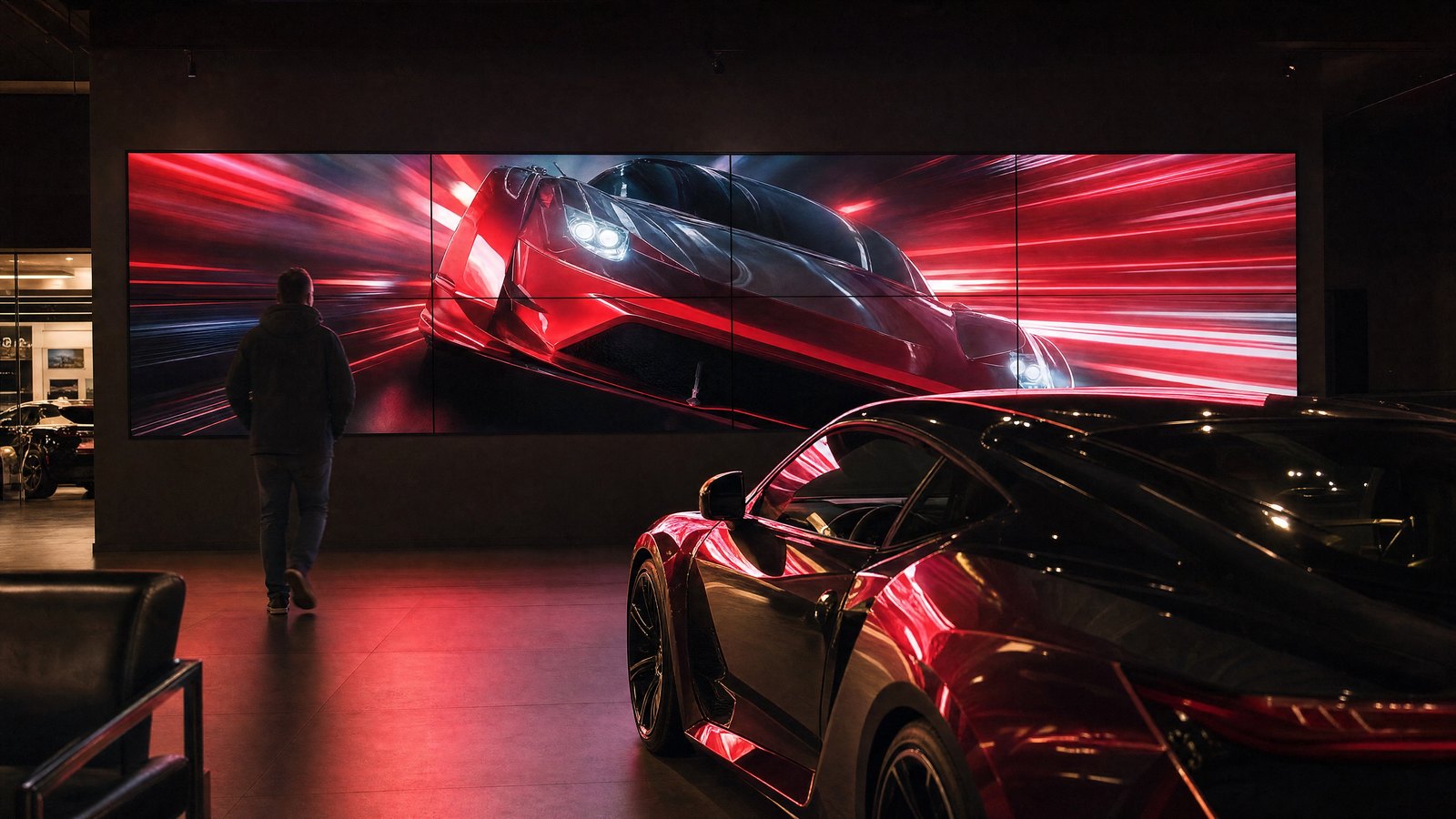
Du entscheidest, was die Bildschirme zeigen. Unabhängig gibt jedem Bildschirm seinen eigenen Inhalt, was sich für einen Raum eignet, in dem drei Bildschirme drei verschiedene Dinge zeigen. Gespiegelt zeigt auf jedem Bildschirm denselben Inhalt, genau das, was eine Reihe identischer Menütafeln braucht. Übergreifend behandelt die Bildschirme als eine einzige Fläche und verteilt ein einzelnes Bild über sie: Genau das ist eine Video Wall, wie oben abgebildet. Unsere Anleitung, wie du ein Video über zwei Bildschirme verteilst, führt dich Schritt für Schritt durch die einfachste Variante. Alle Details dazu findest du unter Anzeigemodi.
Deine Bildschirme müssen nicht zueinander passen
FloSync arbeitet mit dem, was das Betriebssystem liefert, und das schließt Bildschirme ein, die überhaupt nicht zueinander passen: unterschiedliche Größen, unterschiedliche Auflösungen, Hochformat neben Querformat. Viele Installationen sind bewusst uneinheitlich, besonders in kreativen und künstlerischen Räumen, wo ein gleichmäßiges Raster gar nicht das Ziel ist. Wenn du Bildschirme zählst, zähl das, was du hast, nicht das, was ein passendes Set kosten würde.
Wenn ein Computer nicht reicht
Irgendwann gehen dir die Ausgänge aus, oder dem Rechner geht der Spielraum für die Datei aus. Das ist nicht das Ende der Wand. Genau dort fügst du einen Computer hinzu.

Einen weiteren Rechner ins Netzwerk aufzunehmen macht allein noch keine größere Wand. Das schaffen erst zwei Dinge zusammen: Jeder Computer läuft im Modus Übergreifend, und über die Globale Leinwanderweiterung legst du fest, wie groß die gesamte Wand ist und für welchen Ausschnitt davon dieser Rechner zuständig ist. Genau das ist die 7680x2160 im Screenshot weiter oben: die vollständige Fläche, wobei jeder Computer seinen eigenen Bereich davon zeichnet. Die Netzwerksynchronisierung hält die Rechner dann gemeinsam am Laufen, damit die Übergänge nahtlos bleiben. Netzwerk-Sync beschreibt die Einrichtung, und unser Leitfaden zum Synchronisieren von Video über mehrere Bildschirme zeigt Schritt für Schritt, wie du eine aufbaust.
Eine Voraussetzung, die du einplanen musst: Jeder Rechner in einer übergreifenden Wand braucht eine eigene, lokal verfügbare Kopie desselben Videos. Das ist ein Weg, ein einzelnes Bild über viele Bildschirme zu verteilen, kein Weg, mehrere verschiedene Dateien im Gleichschritt abzuspielen.
Wir begrenzen die Anzahl der Rechner nicht, sodass die Obergrenze keine Frage der Software mehr ist, sondern eine Frage des Raums: wie viel Ausrüstung du besitzen willst und wie verlässlich das Netzwerk dazwischen ist.
Wann du FloSync dafür nicht einsetzen solltest
FloSync kann einen Computer nicht leistungsfähiger machen, als seine eigene Hardware es zulässt. Erkennt das Betriebssystem deine Bildschirme nicht in der benötigten Auflösung, kann FloSync das nicht beheben, und es lohnt sich, klar zu sagen: Unsere App wird daran nichts ändern.
Es gibt außerdem eine Art von Aufgabe, für die wir die falsche Antwort sind. Brauchst du ein festes, vom Hersteller zertifiziertes Gerät, das eine Quelle nimmt und auf eine bekannte Wand aufteilt, mit einem Support-Vertrag für genau diese Konfiguration, dann kauf einen dedizierten Video-Wall-Prozessor. Genau dafür sind sie da, und die Verlässlichkeit ist das, wofür du bezahlst.
FloSync passt zur anderen Form: mit gewöhnlichen Computern bauen, jeden Bildschirm nutzen, den sie ansteuern können, und Rechner hinzufügen, während die Installation wächst. Die App ist kostenlos, also ist die Größe der Wand eine Frage der Hardware, nicht der Lizenz.
Kurz gesagt
Fang mit den Bildschirmen an, die dein Computer tatsächlich unterstützt, gemäß seiner Spezifikation und nicht seinen Anschlüssen. Teste das echte Video auf der echten Anordnung. Füge Computer hinzu, wenn dir die Ausgänge ausgehen oder dem Rechner der Spielraum ausgeht, aber nicht, weil du an eine Grenze stößt, die wir dir setzen, denn die gibt es nicht.
Häufige Fragen
Wie finde ich heraus, wie viele Bildschirme mein Computer ansteuern kann?
Schließe alle Bildschirme an, prüfe, ob das Betriebssystem jeden einzelnen auflistet, und spiele dann das tatsächliche Video, das du einsetzen willst, in den endgültigen Auflösungen über die gesamte Anordnung ab. Das beantwortet die Frage für deinen Computer und deinen Inhalt, und das ist die einzige Antwort, die zählt.
Mein Computer hat vier Videoanschlüsse. Bedeutet das vier Bildschirme?
Nicht unbedingt. Grafikhardware bietet oft mehr Anschlüsse, als sie gleichzeitig ansteuern kann, und eine Dockingstation oder eine Kette von Adaptern kann diese Zahl erhöhen oder verringern. Die verlässliche Quelle ist die Spezifikation des Herstellers für dein genaues Modell, nicht die Buchsen auf der Rückseite.
Müssen die Computer in einer Wand aus mehreren Rechnern identisch sein?
Nein. Jeder Rechner muss nur die an ihn angeschlossenen Bildschirme ansteuern und seine eigene lokale Kopie desselben Videos abspielen.
Was entscheidet, wie viele Computer eine Wand braucht?
Teile die Wand danach auf, was jeder Rechner bequem ansteuern kann. Sobald einem Computer die Bildschirmausgänge ausgehen oder der Wiedergabe-Spielraum knapp wird, beginnt dort der nächste Computer.
Über den Autor
Daniel Palka
Schöpfer von FloSync
Daniel entwickelt seit 2007 Software für die Wiedergabe auf mehreren Bildschirmen. FloSync begann damals als Studienprojekt mit dem Namen ArraySync.
Unsere GeschichteÄhnliche Artikel
-
Kostenlose Video-Wall-Software: Video über mehrere Bildschirme synchronisieren
Kostenlose Video-Wall-Software, die jeden Bildschirm synchron hält. Warum Anzeigen im Lauf der Zeit auseinanderdriften, und wie du sie über einen Computer oder viele fest zusammenhältst.
-
Video-Wall-Software für Messen und Live-Events
Worauf du bei Video-Wall-Software achten solltest, wenn du an einem unbekannten Veranstaltungsort mit wenig Zeit aufbaust: Sync, Einrichtungstempo, Zeitplanung und Hardware.