Netværkssynk
Med netværkssynk kan du synkronisere videoafspilning på tværs af flere computere på det samme netværk. Det er nødvendigt til store installationer, hvor én computer ikke kan drive alle de nødvendige skærme.
Oversigt
Netværkssynk bruger en server/klient-model:
- Server: Én computer fungerer som master og styrer afspilningen for de øvrige
- Klienter: De øvrige computere opretter forbindelse til serveren og følger den
Hver computer skal have sin egen kopi af den samme video, og alle skal være på det samme lokale netværk.
 Fire computere driver otte skærme som én væg. Hver computer afspiller sin egen kopi af videoen og viser sit eget område, mens netværket holder afspilningen synkroniseret. Hver indrammet gruppe viser de to skærme, som én computer driver.
Den færdige væg, som tilskuerne ser den: én video afspillet hen over alle otte skærme.
Hvornår skal du bruge netværkssynk?
Netværkssynk er beregnet til situationer, hvor:
- Du har flere skærme, end én computer kan håndtere
- Skærmene er fysisk adskilt (forskellige rum, forskellige etager)
- Du har brug for redundans (flere computere for øget pålidelighed)
- Din videovæg er større, end én computers GPU kan håndtere
Eksempler på opsætninger
Butik
- Server i baglokalet driver indgangsskærmen
- Klientcomputere ved hver afdeling driver lokale skærme
- Alle viser synkroniseret kampagneindhold
Eventvenue
- Server ved teknikbordet
- Klienter driver skærme rundt i lokalet
- Synkroniseret afspilning til liveeventindhold
Stor videovæg
- Flere computere, der hver driver en sektion af væggen
- Én server koordinerer timingen
- Hver computer bruger Global lærredsudvidelse til at definere sin position
- Fremstår som én sammenhængende skærm
Krav
Inden du opsætter netværkssynk:
- Samme netværk: Alle computere skal være på det samme lokale netværk (samme subnet)
- Samme video: Hver computer skal have sin egen kopi af den samme video. Filnavnet behøver ikke at matche, men indholdet skal (klienter kan importere indhold direkte fra serveren)
- Netværksporte: FloSync bruger to. UDP-port 9201 bærer afspilningssynk, og TCP-port 9202 bærer indholdsimport mellem maskiner. Tillad begge, ellers vil synkroniseringen fungere, mens import af indhold fra serveren fejler stille
- Firewall: Tillad FloSync gennem firewallen på alle computere
Opsætning af serveren
Serveren er den "master", som de øvrige computere synkroniserer med.
Trin 1: Indlæs din video
- Åbn FloSync på den computer, der skal fungere som server
- Indlæs din videofil ved at trække den ind på en skærmboks
- Du kan eventuelt bruge tidslinjen for at søge til din ønskede startposition
Trin 2: Start serveren
- Klik på serverikonet (tårnikonet) i den øverste bjælke
- Ikonet lyser klart limegrønt, hvilket indikerer, at servertilstand er aktiv
- FloSync fører nu afspilningen for netværket
- Statusbjælken nederst viser "Server"
Serverens adfærd
Når serveren kører:
- Alle tilsluttede klienter følger serverens afspilning
- Afspil, pause og søgning på serveren gælder for alle klienter
- Servercomputeren styrer afspilning for alle tilsluttede klienter
Controller-tilstand (kun til servere)
Når du kører som server, har du adgang til Controller-tilstand, en særlig mulighed for at gå live, der lader dig styre fjernvisninger uden at åbne fuldskærmsvinduer på din lokale maskine.
Hvad det gør:
- Klienter går live og forbliver synkroniseret, præcis som de ville gøre ved normal Gå live
- Indhold afspilles i kompositionsvisningens skærmbokse i stedet for fuldskærm
- Alle afspilningskontroller er aktive (afspil, pause, søg, scenenavigation)
- Statusbjælken viser "Live (controller)" med en orange indikator
Hvornår du skal bruge det:
- Drift af en videovæg fra en bærbar computer ved et kontrolbord
- Styring af skærme på en messe, mens din skærm er tilgængelig
- Test af netværkssynk-opsætning uden at gå fuldskærm lokalt
- Kørsel af et live show, hvor operatøren skal se og styre indholdet
Sådan bruger du det:
- Start servertilstand (tårnikonet tændt)
- Indlæs dit indhold
- Klik på rullemenuen Gå live
- Vælg Gå live (controller)
Hvis controller-tilstand vælges, mens du er tilsluttet en anden server som klient, spørger FloSync, før denne maskine skiftes til servertilstand.
Klienter, der er tilsluttet din server, går live normalt med fuldskærmsvinduer, mens din servermaskine forbliver i kompositionsvisningen.
Se Gå live: Controller-tilstand for yderligere detaljer.
Opsætning af klienter
Klienter registrerer og forbinder til serveren automatisk.
Trin 1: Indlæs den samme video
- Åbn FloSync på hver klientcomputer
- Indlæs den samme videofil som på serveren ved at trække den ind på en skærmboks
- Filnavnet behøver ikke at matche, men indholdet skal være identisk
Tip: Du kan springe dette trin over ved at bruge afkrydsningsfelterne Importer ved forbindelse, når du forbinder til serveren. FloSync kopierer automatisk serverens scener og indholdsfiler til din maskine.
Vigtigt: Klienter skal have den samme video indlæst. Hvis varigheden er forskellig, følger den computer ikke serverens tidslinje. Den fortsætter i stedet med at afspille sin egen video for sig selv, hvilket ligner én skærm, der stille og roligt gør sit eget, snarere end en fejl.
Trin 2: Opret forbindelse til server
- Klik på klientikonet (wi-fi-ikonet) i den øverste bjælke
- FloSync begynder at søge efter servere på netværket
- En dialog vises med de registrerede servere
Trin 3: Vælg din server
- Klik på den server, du vil oprette forbindelse til
- FloSync opretter forbindelse og begynder at synkronisere
- Klientikonet skifter til blåt, hvilket indikerer, at der er forbindelse
- Statusbjælken nederst viser "Tilsluttet [servernavn]"
Importer ved forbindelse
Servervalgsdialogen har et afsnit Importer fra server... med valgfrie afkrydsningsfelter, der lader dig hente serverens konfiguration under forbindelsen:
- Globalt lærred importerer serverens lærredslayout, så dine skærme matcher. Dette felt springes over, hvis serveren kører et andet styresystem end dit eget (se Blandede macOS- og Windows-vægge).
- Scener importerer serverens sceneliste, herunder visningstilstande og tidsplan.
- Indholdsfiler downloader serverens mediefiler til din maskine og aktiverer automatisk Scener.
- Lydindstillinger importerer hver scenes lyd til/fra-tilstand og aktiverer også Scener, da lyd gemmes pr. scene.
Dette er den hurtigste måde at opsætte en ny klient på: sæt kryds i alle fire felter, vælg en mappe til filerne, og klienten er fuldt konfigureret i ét trin.
Blandede macOS- og Windows-vægge
Et lærred kan ikke kopieres mellem en Mac og en Windows-pc. Hvis du prøver, fortæller FloSync dig det og lader dit lærred være i fred:
Import af lærred på tværs af platforme understøttes ikke i denne version. Konfigurer i stedet lærredet lokalt.
Alt andet importeres stadig normalt, herunder scener, indholdsfiler og lydindstillinger. Kun lærredet skal indtastes manuelt på hver maskine.
Årsagen er, at de to systemer ikke tæller skærmplads på samme måde, så et tal, der er korrekt på det ene, ville placere væggen forkert på det andet. Indstil værdierne på hver maskine ud fra dens egne skærme, så passer væggen sammen.
Blandede maskinparker understøttes. Det er ét opsætningstrin, du udfører pr. maskine i stedet for én gang på serveren.
Klientens adfærd
Når klienten er tilsluttet:
- Klienten følger serverens afspilning
- Afspil, pause og søgning på serveren gælder også her
- Justeringen holdes automatisk for dig
- Der vises en synkroniseringskvalitetsindikator i statusbjælken med Fremragende, God, Rimelig eller Dårlig. Den afspejler, hvor stabil din afspilningsposition har været, ikke en diagnose af årsagen. Fremragende og God er, hvordan en sund installation ser ud. Ser du Rimelig eller Dårlig, er netværket det fornuftige at tjekke først (overbelastning, interferens eller en wi-fi-forbindelse, hvor et kabel ville gøre det bedre), men det udelukker ikke en overbelastet maskine, tungt indhold eller andet i din opsætning
- Styr afspilningen fra serveren. Brug af de lokale kontroller på en klient arbejder imod serveren og giver dig intet brugbart resultat
Import fra server
Når du er tilsluttet som klient, kan du til enhver tid importere serverens konfiguration og indhold (ikke kun ved den første forbindelse).
Importmenuen
Klik på det tilsluttede serverikon i den øverste bjælke for at åbne importmenuen:
- Importer globalt lærred kopierer serverens lærredslayout til din maskine.
- Importer scener kopierer serverens sceneliste, herunder visningstilstande og tidsplanindstillinger.
- Importer indhold downloader mediefiler fra serveren til alle scener.
- Importer lydindstillinger opdaterer lyd til/fra-tilstanden for dine eksisterende scener, så den matcher serveren, uden at røre ved andet ved dem.
- Importer alt udfører lærred, scener og indhold i ét trin. Lydindstillinger er ikke inkluderet, så kør Importer lydindstillinger bagefter, hvis du også vil have dem med.
Importer scener erstatter din sceneliste med serverens. Hvis du har flere scener lokalt, end serveren har, spørger FloSync først og fortæller, hvor mange der bliver fjernet.
Import af indhold til én scene
Højreklik på en scene i tidsplanspanelet og vælg Importer indhold fra server for at downloade filer til netop den scene. Du kan også højreklikke på en skærmboks eller baggrunden.
Sådan fungerer indholdsimport
- FloSync kontrollerer, hvilke filer serveren har indlæst
- Du vælger en destinationsmappe på din maskine
- Hvis nogen filer allerede findes, kan du vælge at overskrive eller springe over
- En fremskridtsdialog viser downloadstatus med filantal, fremskridtsbjælke og resterende tid
- Du kan annullere til enhver tid
Serveren tilbyder kun filerne i sin aktuelle tidsplan, og kun til maskiner, der allerede er tilsluttet den. Intet andet på den computer er tilgængeligt.
Bemærk: Lokale HTML-filer kan ikke overføres via netværket og springes over under indholdsimport. Websider indlæst fra en URL importeres normalt.
Bemærk: Indholdsimport kræver, at TCP-port 9202 er åben, hvilket er en anden port end den, afspilningssynk bruger. Hvis synkroniseringen virker, men downloads aldrig starter, er den port det første, du bør tjekke.
Netværkssynk i brug
Når din netværkssynk kører:
Start af afspilning
- Tryk afspil på server-computeren
- Alle tilsluttede klienter begynder at afspille
- Afspilningen forbliver synkroniseret
Pause
- Tryk pause på server-computeren
- Alle klienter sætter på pause ved samme position
Søgning
- Træk i tidslinjen på server-computeren
- Alle klienter søger til samme position
Forhåndsvisningssøgning med synk
Når du stadig er ved at opsætte og endnu ikke er gået live, opdaterer søgning i tidslinjen på serveren automatisk forhåndsvisningen på alle tilsluttede klienter, der har den samme video indlæst. Det giver dig mulighed for at verificere, at indhold og placering ser korrekt ud på tværs af alle maskiner, inden du går live.
En klient, hvis video har en anden varighed, følger ikke søgningen. Det er nyttigt i sig selv som tjek: hvis én forhåndsvisning bliver stående, mens de andre bevæger sig, har den maskine den forkerte fil.
Klientkontroller
Intet forhindrer dig i at trykke afspil eller pause på en klient, men der er ingen god grund til det. Resultatet afhænger af, hvad den maskine er i gang med på det tidspunkt, og det er ikke noget at bygge en arbejdsgang på.
Styr afspilningen fra serveren. Det er den ene opsætning, der opfører sig forudsigeligt på alle maskiner.
Persistens og automatisk genforbindelse
FloSync husker din netværkssynk-konfiguration og gendanner den automatisk ved genstart.
Serverens persistens
Hvis FloSync kører som server, når du lukker programmet:
- Ved næste start begynder FloSync automatisk som server igen
- Ingen manuel handling er nødvendig
- Serverikonet (tårnet) er tændt med det samme
Klientens automatiske genforbindelse
Hvis FloSync er tilsluttet som klient, når du lukker programmet:
- Ved næste start søger FloSync automatisk efter den sidst tilsluttede server
- Klientikonet (wi-fi) skifter til orange under søgning
- Statusbjælken viser "Søger efter [servernavn]..."
- Når serveren er fundet, genoprettes forbindelsen automatisk
Håndtering af serverfrakobling
Hvis serveren stopper, lukker eller bliver utilgængelig, mens en klient er tilsluttet:
- Klienten opdager det selv og falder tilbage i søgetilstand
- Klientikonet skifter til orange (søgetilstand)
- Klienttilstanden forbliver aktiv. Du behøver ikke at oprette forbindelse igen manuelt
- Når serveren kommer online igen, genforbinder klienten automatisk
Dette er nyttigt ved:
- Servergenstart under konfigurationsændringer
- Kortvarige netværksforstyrrelser
- Servernedbrud, der hurtigt udbedres
Manuel servervalg
Når klientikonet er orange (søger), kan du klikke på det for at:
- Stop søgning: Afslut klienttilstand helt
- Bliv ved med at vente: Luk dialogen, men fortsæt søgning i baggrunden
- Vælg en anden server: Hvis andre servere er synlige, klik for at oprette forbindelse
Intervaltilstand med netværkssynk
Når du bruger Interval-tidsplanstilstand med netværkssynk, følger klienter automatisk serverens sceneovergange.
Sådan fungerer det
- Serveren styrer scener: Serveren bestemmer, hvilken intervalscene der er aktiv
- Klienter følger: Når serveren skifter til en ny scene (via timer eller tastatur), modtager klienter ændringen
- Tastatursynk: Hvis nogen trykker på piltaster eller taltaster på serveren, skifter alle klienter til den samme scene
Opsætning
- Konfigurer den samme intervalplan på server- og klientcomputere, eller importer scener fra serveren
- Indlæs matchende indhold i hver scene, eller importer indhold fra serveren
- Start servertilstand på mastercomputeren
- Tilslut klienter til serveren
- Gå live på serveren først, derefter på klienterne
Bemærkninger
- Kun videoindhold synkroniseres mellem computere; billeder og websider vises uafhængigt
- Kø-scener (manuel fremrykning) fungerer med netværkssynk. Tryk en tast på serveren for at rykke alle computere frem
- Giv alle computere det samme antal scener i samme rækkefølge. En klient med en kortere liste bliver stille og roligt på den scene, den allerede viste, når serveren skifter til en scene, den ikke har, så en maskine, der holder op med at skifte scene, skyldes som regel en for kort sceneliste
- En klient, der går live, mens serveren allerede kører, tilslutter sig der, hvor serveren er, både i tidsplanen og i videoen
Alt holdes synkroniseret
FloSync holder automatisk alle dine computere spillende sammen.
Synkroniseringstolerance
FloSync indeholder indstillinger for netværkssynkroniseringstolerance under Indstillinger, så du kan tilpasse adfærden til dit miljø. I de fleste opsætninger fungerer standardindstillingerne fint og holder afspilningen visuelt synkroniseret.
Videovægge med flere computere
Til videovægge, der spænder over flere computere, kombineres Netværkssynkronisering med Global lærredsudvidelse og Strakt tilstand.
Sådan fungerer det
- Serveren styrer afspilningen: Én computer fungerer som master
- Alle computere synkroniserer afspilning: Klienter følger serverens tidslinje
- Hver computer viser sin del: Global lærredsudvidelse definerer, hvilken del hver computer viser
Opsætningsproces
- På alle computere: Indlæs den samme videofil
- På alle computere: Sæt visningstilstand til Strakt. Global lærredsudvidelse er kun tilgængelig i Strakt tilstand og kan ikke ændres, mens du er live
- På alle computere: Konfigurer Global lærredsudvidelse for hver computers position i væggen
- På serveren: Klik på serverikonet (tårnet); det lyser
- På klienterne: Klik på klientikonet (wi-fi) og opret forbindelse til serveren; det skifter til blåt
- På alle computere: Klik på Gå live
Eksempel: videovæg med 3 computere
Til en 3×2-væg (tre computere side om side, hver med 2 stablede 1920×1080-skærme):
 Seks skærme går sammen i ét globalt lærred på 5760×2160 pixels.
Indstillinger for lærredsudvidelse:
| Computer | Rolle | Udvidelse (V, T, H, B) | Viser |
|---|---|---|---|
| Venstre PC | Server | 0, 0, 3840, 0 | Venstre 1/3 |
| Midterste PC | Klient | 1920, 0, 1920, 0 | Midterste 1/3 |
| Højre PC | Klient | 3840, 0, 0, 0 | Højre 1/3 |
Du behøver ikke selv indtaste de tal. Dialogen for global lærredsudvidelse har en række Hurtige justeringer med et-klik-knapper, der tilføjer eller fjerner plads svarende til én skærm ad gangen: 1080p går i spring på 1920 vandret og 1080 lodret, 4K i spring på 3840 og 2160. For den midterste PC ovenfor giver ét tryk på +L og ét tryk på +R på 1080p-rækken 1920 på hver side.
Værdierne indstilles separat på hver maskine, ud fra maskinens egne skærme, og kan ikke kopieres fra en Mac til en pc eller omvendt. Se Blandede macOS- og Windows-vægge.
Visuel forhåndsvisning
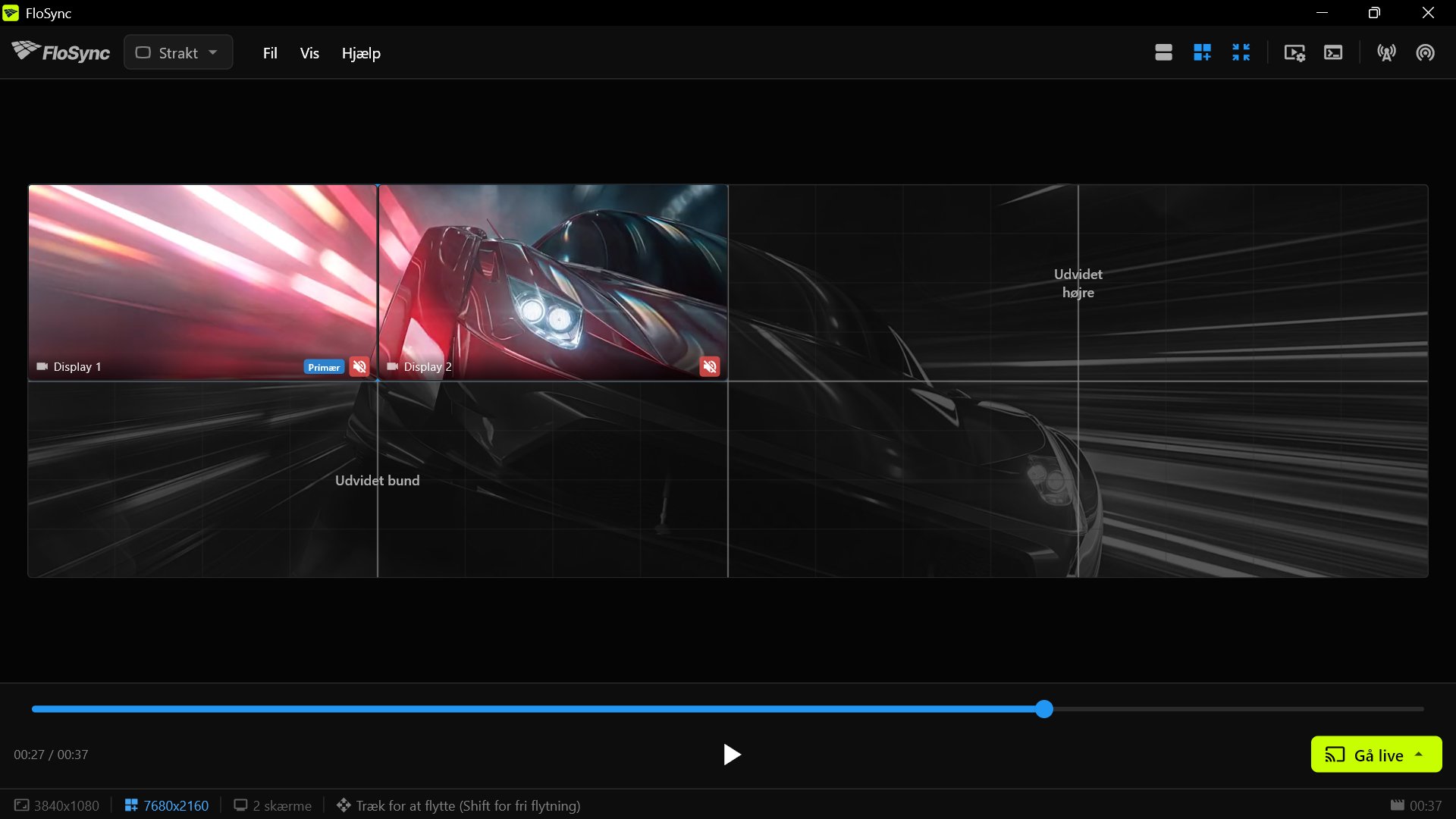
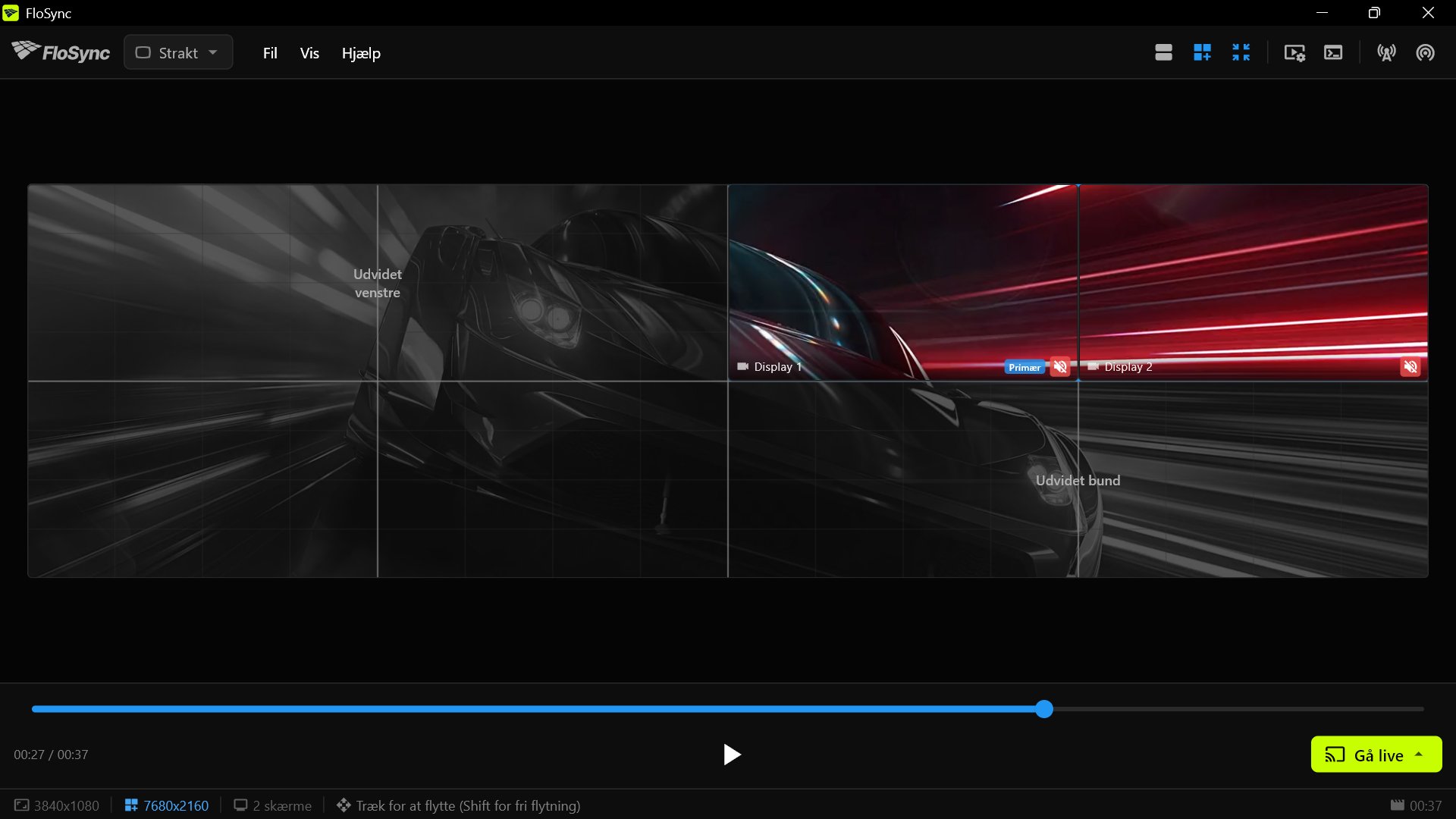
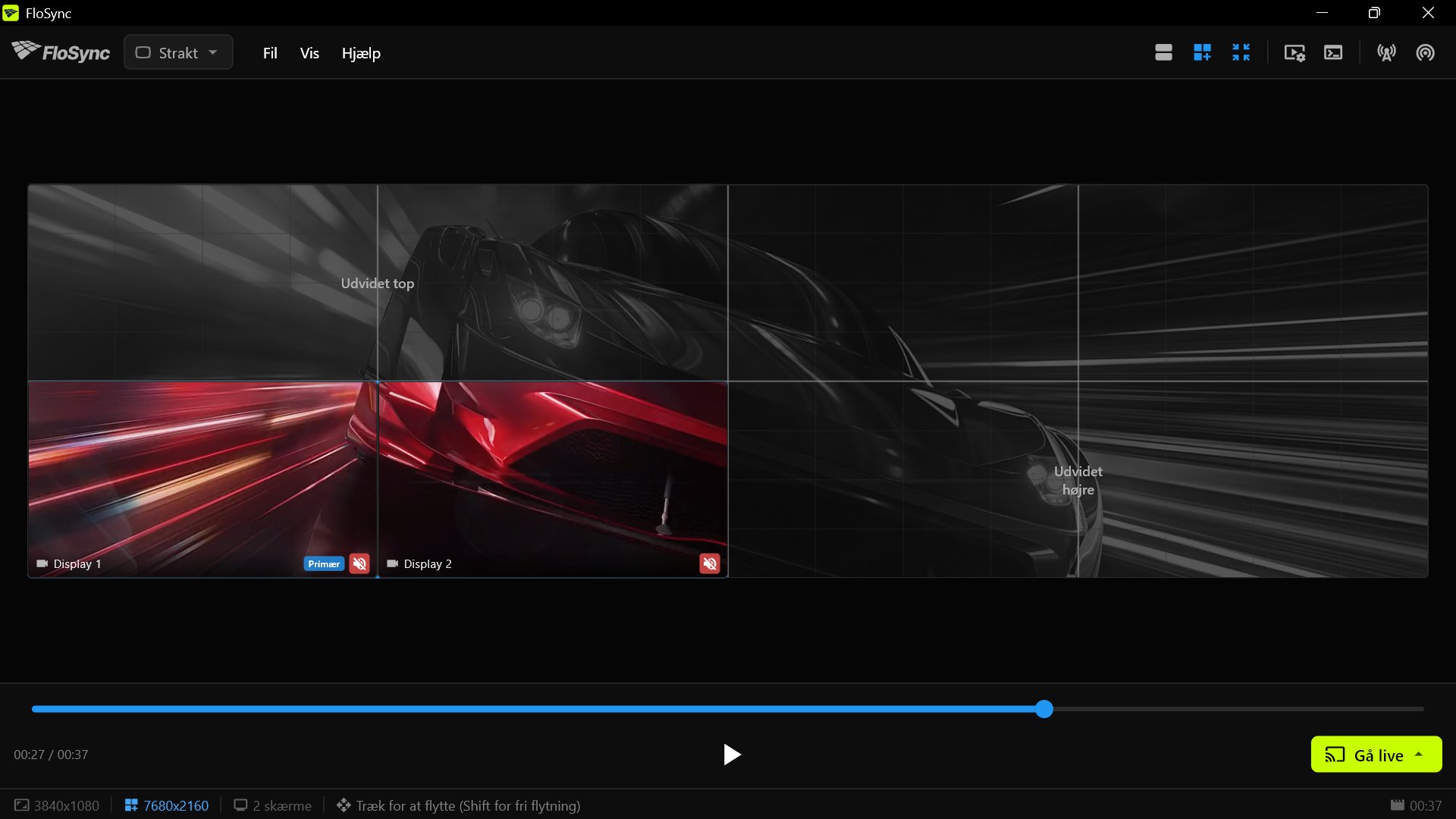
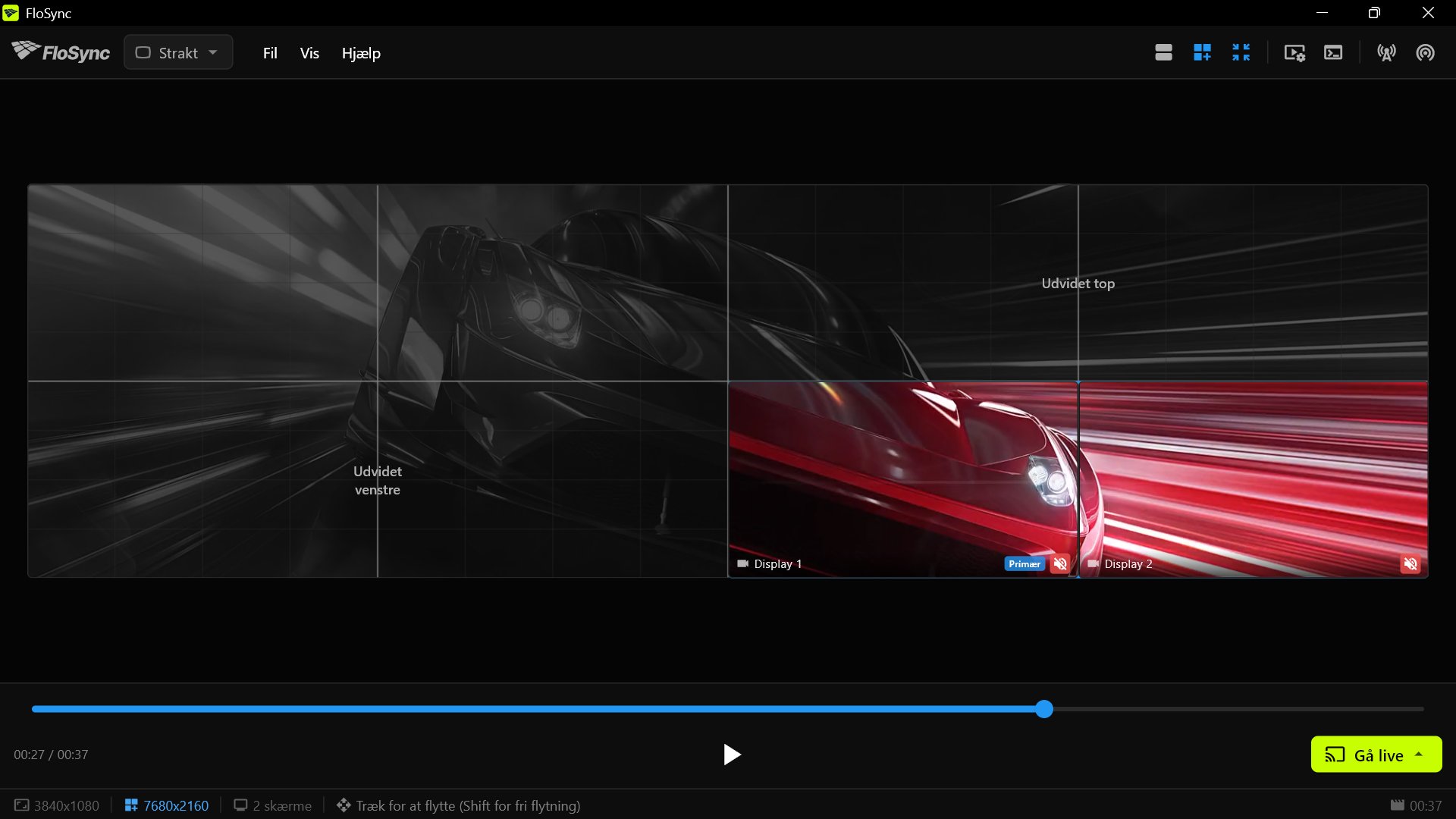
Brug Globalt lærredsoverblik (zoom-ikonet) til at visualisere din opsætning:
- Mørke områder viser, hvor andre computeres skærme er
- Gitterlinjer hjælper med at justere til skærmgrænser
- Træk dine lokale skærme for at justere positionen
- Hold Shift nede, mens du trækker, for fri (ikke-gitter) placering
Her er den samme væg med otte skærme set fra hver computers synsvinkel:
Bedste praksis
- Test inden eventet: Test altid din fulde opsætning, inden du går live
- Brug kabelforbundet netværk til kritiske installationer: Kablede forbindelser er normalt mere stabile end wi-fi. Wi-fi er ikke et problem i sig selv, og til skærme spredt rundt i en bygning er det ofte det fornuftige valg. Vælg et kabel, når skærmene sidder side om side, hvor små forskelle er lettest at bemærke
- Match videofiler præcist: Behold den samme kildefil på alle maskiner
- Start serveren først: Sørg for, at serveren kører, inden du starter klienter
- Overvåg synkroniseringsloggen: Åbn Logpanelet fra Vis-menuen for at holde øje med synkroniseringsproblemer
- Hav en backup-plan: Til kritiske installationer bør du have reserveudstyr klar
- Gå live efter forbindelsen er oprettet: Når du bruger netværkssynk, skal du etablere forbindelsen, inden du går live
- Konfigurer lærredsudvidelse først: Til videovægge med flere computere, opsæt Global lærredsudvidelse på hver computer, inden du går live
- Tjek begge firewallporte: UDP 9201 til afspilningssynk, TCP 9202 til import af indhold fra serveren
Fejlfinding af netværkssynk
Server ikke fundet
Symptomer: Klienter kan ikke se serveren i registreringsdialogen
Løsninger:
- Verificer, at begge computere er på det samme netværk/subnet
- Kontroller, at serveren faktisk er startet (viser "Server" i statusbjælken)
- Deaktiver midlertidigt firewalls for at teste
- Verificer, at UDP-port 9201 ikke er blokeret
- Tjek statusbjælken for en besked som Server "Studio-PC" blev sprunget over, inkompatibel FloSync-version. Opdater begge enheder for at synkronisere. En computer, der kører en anden FloSync-version, vises slet ikke på listen, så en tom liste plus denne besked betyder en versionsforskel, ikke et netværksproblem. Opdater alle maskiner til samme version
- Hvis klientcomputeren har både wi-fi og Ethernet aktive, slå den ene fra. Med to aktive forbindelser vælger computeren selv én, og det er ikke sikkert, at det er den, serveren er på
Én computer ignorerer serveren
Symptomer: Alt opretter forbindelse, men én maskine afspiller sit eget, eller bliver på én scene, mens de andre skifter
Løsninger:
- Bekræft, at den maskines video har samme varighed som serverens. Hvis ikke, afspiller den uafhængigt i stedet for at melde en fejl
- Bekræft, at den har de samme scener, i samme rækkefølge, som serveren
- Træk i tidslinjen på serveren, inden du går live. Enhver forhåndsvisning, der ikke bevæger sig, har den forkerte fil
Indholdsimport fejler, mens synkronisering virker
Symptomer: Maskinerne synkroniserer fint, men import af indhold fra serveren starter aldrig eller bliver aldrig færdig
Løsninger:
- Tillad TCP-port 9202 gennem firewallen på serveren. Det er en anden port end den, synkronisering bruger, så det, at synkroniseringen virker, fortæller dig intet om den
- Tjek, at klienten stadig er tilsluttet. Kun tilsluttede maskiner kan downloade
- Lokale HTML-filer springes over af design. Websider indlæst fra en URL importeres normalt
Synkronisering afviger over tid
Symptomer: Klienter halter gradvist bagud eller kommer foran serveren
Løsninger:
- Tjek netværkskvaliteten (pakkettab forårsager manglende synkroniseringsopdateringer)
- Juster synkroniseringstolerance i Indstillinger efter behov
- Verificer, at videofiler er identiske (forskellige kodninger kan have timingforskelle)
- Tjek CPU-belastningen, da overbelastede systemer kan have svært ved at opretholde synk
Hoppende/stakkato afspilning
Symptomer: Video hakker eller hopper hyppigt
Løsninger:
- Øg synkroniseringstolerance i Indstillinger
- Tjek for netværksoverbelastning
- Verificer, at hardwaren kan håndtere videodekodning
- Brug en kabelforbundet netværksforbindelse i stedet for wi-fi
Forbindelsesfald
Symptomer: Klienten mister forbindelsen til serveren med jævne mellemrum
Løsninger:
- Tjek netværksstabiliteten
- Verificer, at serveren stadig kører
- Tjek for IP-adressekonflikter
- Overvej kvaliteten af netværksskiftet/-routeren til store installationer
Firewallkonfiguration
FloSync bruger to porte:
| Port | Bærer | Uden den |
|---|---|---|
| UDP 9201 | Finder andre computere, og afspilningssynk | Klienter finder aldrig serveren |
| TCP 9202 | Import af indhold fra serveren | Synkronisering virker, downloads fejler |
At tillade FloSync-applikationen gennem firewallen dækker begge. Hvis din firewall er konfigureret pr. port i stedet for pr. applikation, skal du tilføje begge regler.
macOS: FloSync beder om tilladelse ved første brug. Hvis den er blokeret, gå til: Systemindstillinger > Netværk > Firewall > Valgmuligheder > Tillad FloSync
Windows:
- Åbn Windows Defender Firewall
- Klik på "Tillad en app eller funktion gennem Windows Defender Firewall"
- Tilføj FloSync, og aktivér for private netværk