Sådan spreder du én video hen over to skærme med FloSync
Gør to skærme side om side til ét bredt billede. En trin-for-trin-guide fra at tilslutte dine skærme til at gå live.
Indholdsfortegnelse
- Hvad du skal bruge
- Trin 1: Udvid dit skrivebord hen over begge skærme
- Trin 2: Åbn FloSync, og kontrollér skærmopstillingen
- Trin 3: Tilføj din video
- Trin 4: Skift til Strakt tilstand
- Trin 5: Ret beskæringen med Global lærredsudvidelse
- Trin 6: Forhåndsvis og spol
- Trin 7: Gå live
- Trin 8: Træd tilbage og se med
- Afrunding
FloSync er en gratis app til Mac og Windows, der afspiller video på tværs af flere skærme. Denne guide dækker det simpleste tilfælde: én computer, to skærme, én video, der kører på tværs af begge som ét sammenhængende billede.
Det, du bygger: én video, der afspilles på tværs af to skærme som ét samlet billede.
Vi demonstrerer med dette klip af Chicago L-toget fra Envato.
Når du er færdig, kører den opsætning live på dine skærme: én computer, der driver to skærme, uden netværk og uden en specialiseret videovægscontroller.
Hvad du skal bruge
Tid: cirka 20 minutter
- En computer, der kan drive to skærme på samme tid, enten med indbyggede udgange eller en velegnet dock eller adapter (antallet af stik alene er ingen garanti, så tjek din maskines specifikationer, hvis du er i tvivl)
- To skærme i landskabsformat, placeret fysisk side om side
- FloSync, gratis at downloade og bruge (Kom i gang gennemgår installationen)
- En videofil til at afspille på tværs af dine skærme; dens billedformat behøver ikke matche dine skærme præcist
Skærmbillederne i denne gennemgang bruger to ens 1080p-skærme. Det er et valg til denne guide, ikke et krav fra FloSync: alle skærmstørrelser fungerer. Har du brug for mere end to skærme, så se Hvor mange skærme kan én computer drive?.
 Én computer driver begge skærme direkte, uden netværk involveret. I Strakt tilstand fordeles ét billede over begge skærme: venstre halvdel på skærm 1, højre halvdel på skærm 2.
Trin 1: Udvid dit skrivebord hen over begge skærme
Tilslut begge skærme, og indstil dit styresystem til at udvide skrivebordet i stedet for at duplikere det.
Placér dem ved siden af hinanden i dine skærmindstillinger, så rækkefølgen matcher, hvordan de fysisk står. På macOS gør du det under Systemindstillinger > Skærme > Organiser. På Windows højreklikker du på skrivebordet, vælger Skærmindstillinger og trækker de to skærmfliser på plads i den samme rækkefølge. FloSync læser denne opstilling direkte, så du sparer dig selv et trin senere ved at få rækkefølgen på plads her.
Trin 2: Åbn FloSync, og kontrollér skærmopstillingen
Installer og åbn FloSync, og kontrollér derefter, at kompositionsvinduet, FloSyncs hovedvindue, viser to skærmbokse, der matcher din opstilling.
FloSync registrerer dine skærme automatisk: du vil se to bokse i opstillingsområdet, side om side i den samme rækkefølge, du lige har indstillet. Hvis du kun ser én, eller de ligger i forkert rækkefølge, så tjek dit styresystems skærmindstillinger, før du fortsætter.
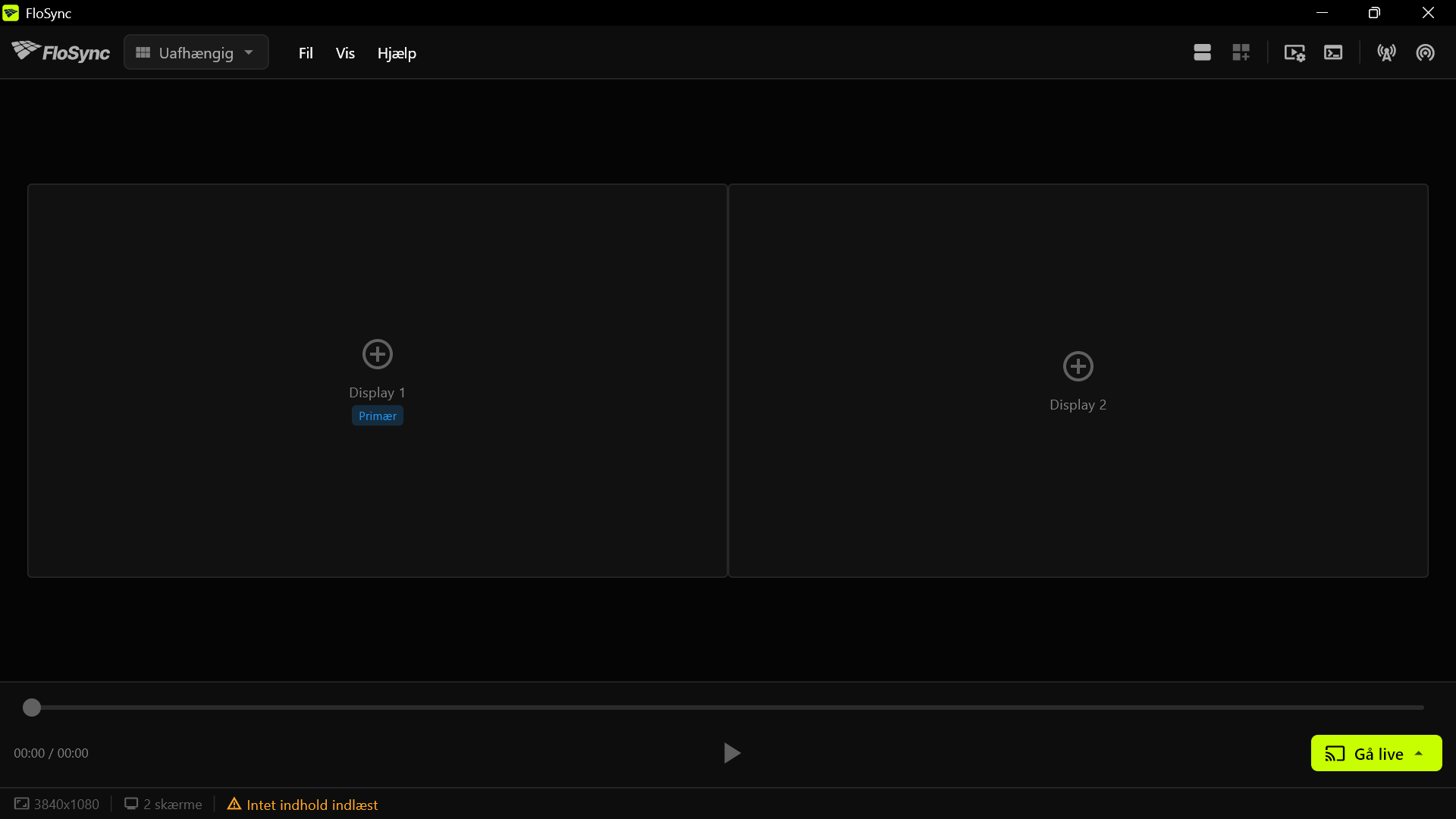 To tomme skærmbokse, side om side, der matcher dine skærme: intet indlæst på dem endnu.
Trin 3: Tilføj din video
Træk din video over på Primær-boksen, eller klik på den, vælg Video / billede under Tilføj indhold, og find frem til filen.
Slip filen der, og FloSync indlæser den kun på den skærm. Den anden skærmboks forbliver foreløbig tom: på en ny installation starter FloSync i Uafhængig tilstand, hvor hver skærm har sit eget indhold. Næste trin, hvor du skifter til Strakt, spreder denne video over begge skærme.
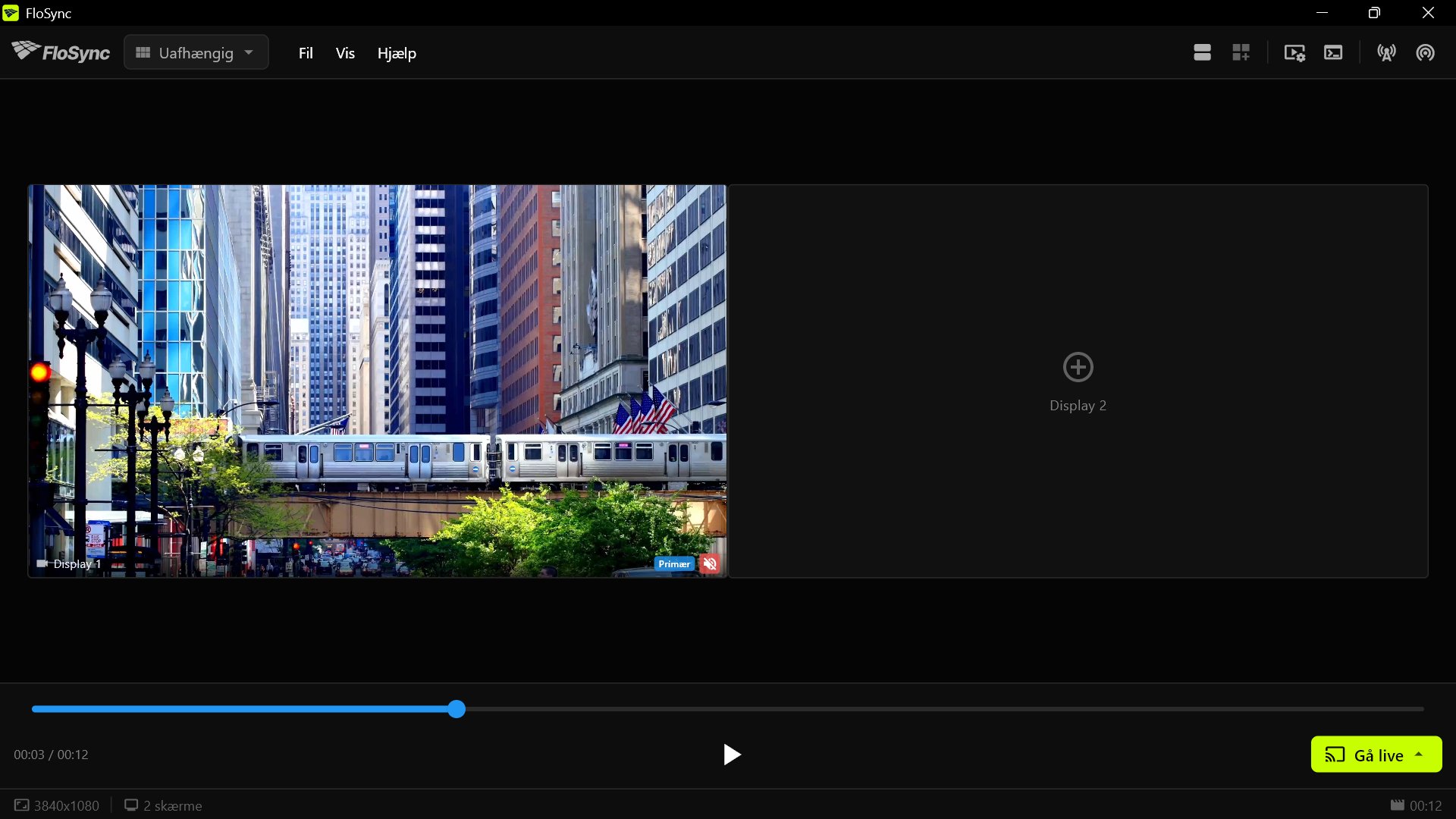 Videoen indlæses på Primær-boksen, Display 1; Display 2 forbliver tom indtil næste trin.
Trin 4: Skift til Strakt tilstand
Åbn tilstandsdropdown i den øverste bjælke, og vælg Strakt.
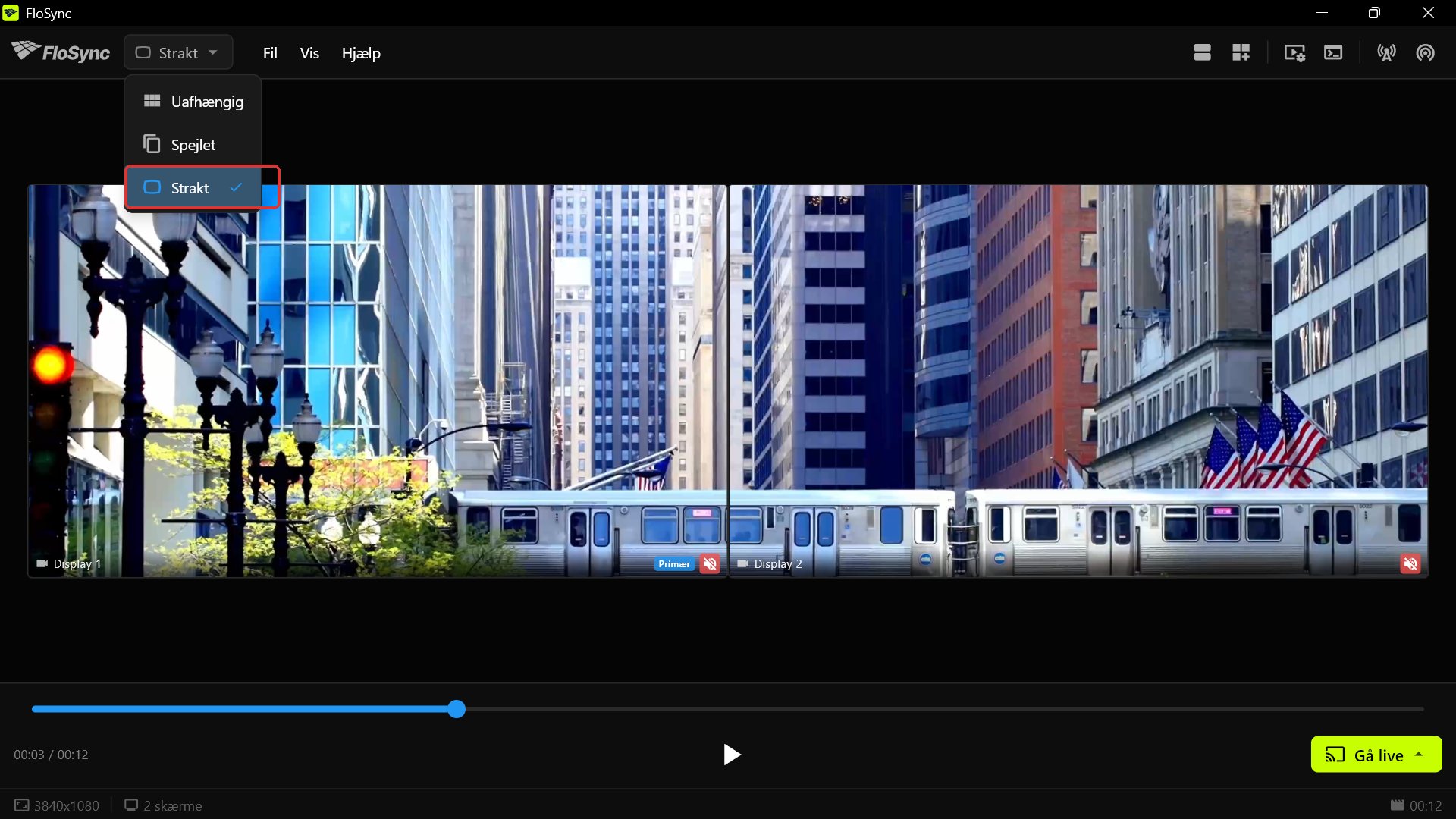 I Strakt tilstand fordeles det samme klip over begge skærme, så toget bevæger sig fra den ene skærm til den anden. Dropdownen ovenfor viser, hvordan du kommer dertil: åbn tilstandsmenuen, og vælg Strakt.
Strakt behandler dine to skærme som ét bredt lærred og spreder ét enkelt billede over dem begge, præcis det, du vil have til en sammenhængende scene. (Den fulde sammenligning af alle tre tilstande findes i Visningstilstande, hvis du vil have det fulde overblik.)
Hvis dine skærme i stedet viser det samme som på billedet nedenfor, samme billede duplikeret på begge samtidig, er du stadig i Spejlet tilstand. Åbn tilstandsdropdown, og vælg Strakt for at rette det.
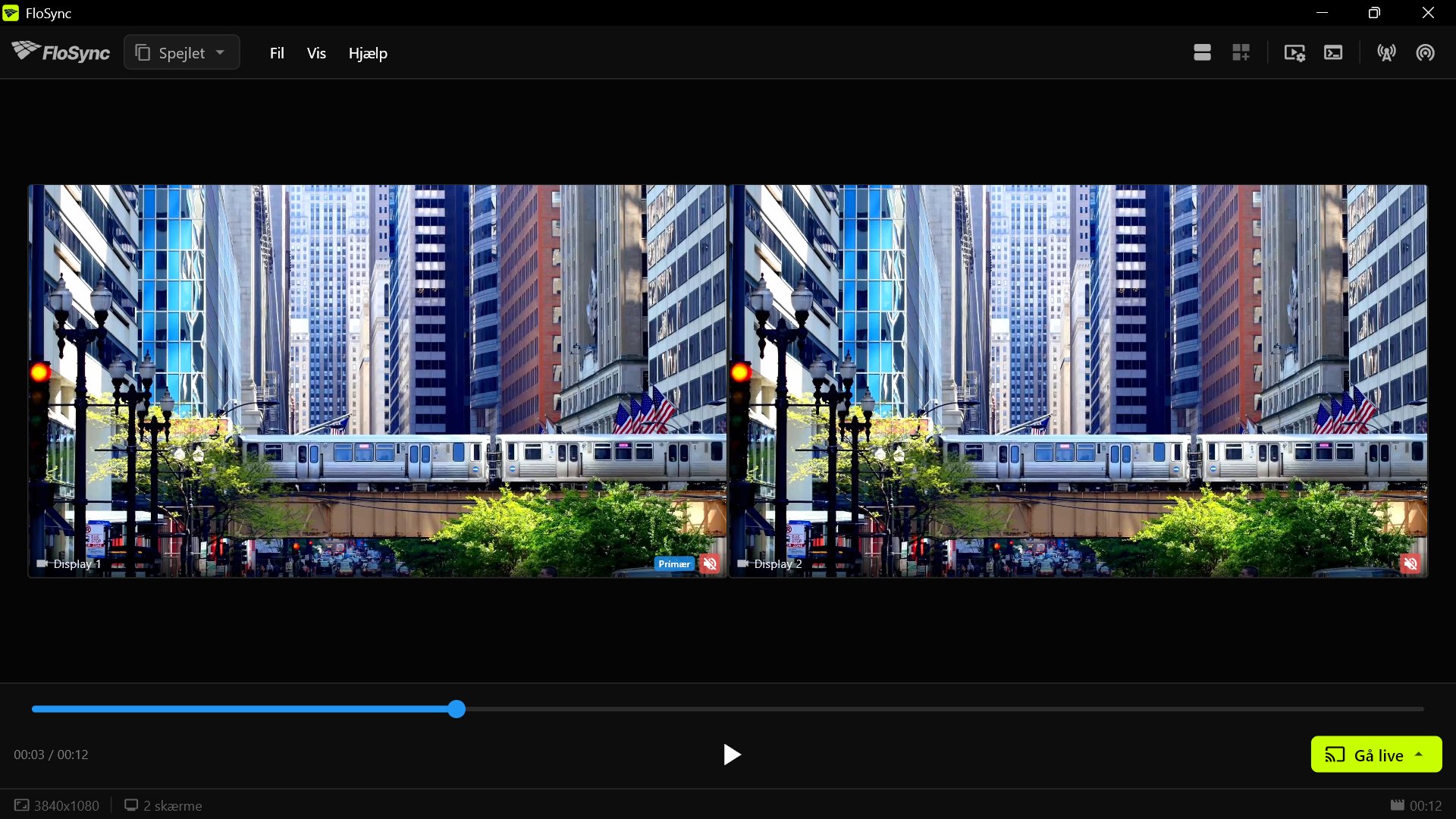 Skærme som disse betyder, at du er i Spejlet tilstand, ikke Strakt.
Trin 5: Ret beskæringen med Global lærredsudvidelse
Efter skiftet til Strakt kan du opdage, at toget er delvist skåret af i bunden. Det sker, fordi videoen er højere i forhold til bredden end det brede lærred, dine to skærme tilsammen udgør, og FloSync fylder bredden ud, mens den beskærer den overskydende højde.
Hvis billedet er beskåret, skal du åbne Global lærredsudvidelse (gitterikonet i værktøjslinjen), sætte Top til én skærms højde (1080 for 1080p-skærmene i denne gennemgang) og klikke på Anvend; hvis din video allerede passer, kan du springe dette trin over.
Knappen Global lærredsudvidelse, i værktøjslinjen for oven.
Global lærredsudvidelse tilføjer virtuel skærmplads omkring dine rigtige skærme, så den del af billedet, der ellers ville blive beskåret, får plads. (Knappen +T under 1080p-rækken i Hurtige justeringer sætter samme værdi uden at du selv skal skrive den.) Det tilføjer en ekstra virtuel række skærmplads oven over dine to rigtige skærme, én 1080p-skærm høj. Hvis dine to skærme matcher hinanden, men kører i en anden opløsning end 1080p, skal du bruge den højde i stedet for 1080.
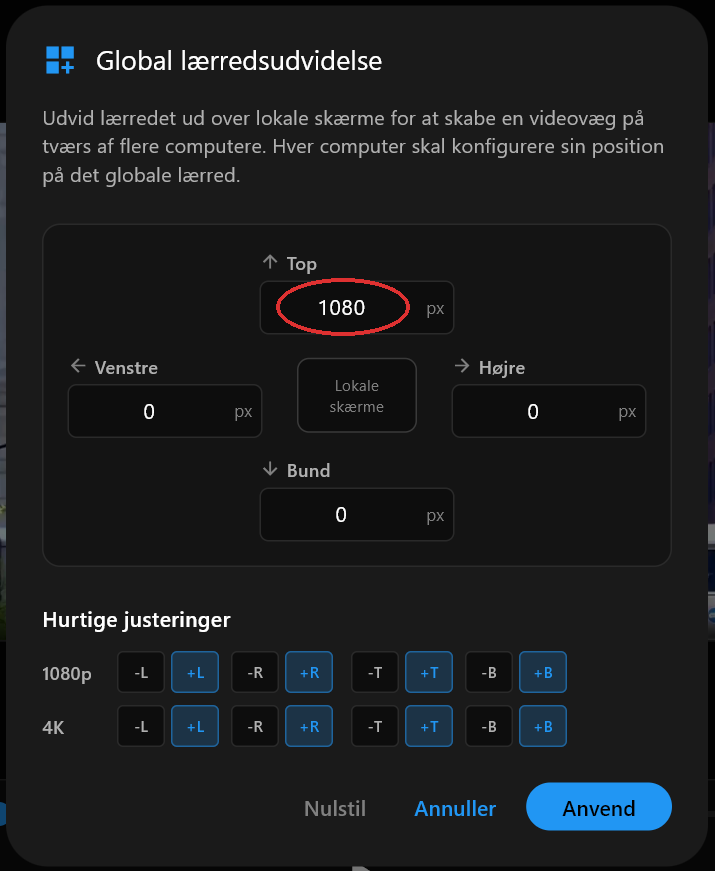 Dialogboksen Global lærredsudvidelse, med Top sat til 1080.
Når du klikker på Anvend, åbner FloSync automatisk forhåndsvisningen af det globale lærred: dit globale lærred er nu 3840x2160, præcis samme format som videoen, med dine to rigtige skærme placeret i den nederste halvdel. (Zoom-ikonet skifter mellem denne globale visning og den lokale.) Det øverste bånd forbliver virtuelt og vises ikke på nogen skærm; når du går live, vil dine to fysiske skærme vise det nederste bånd, hvor toget kører.
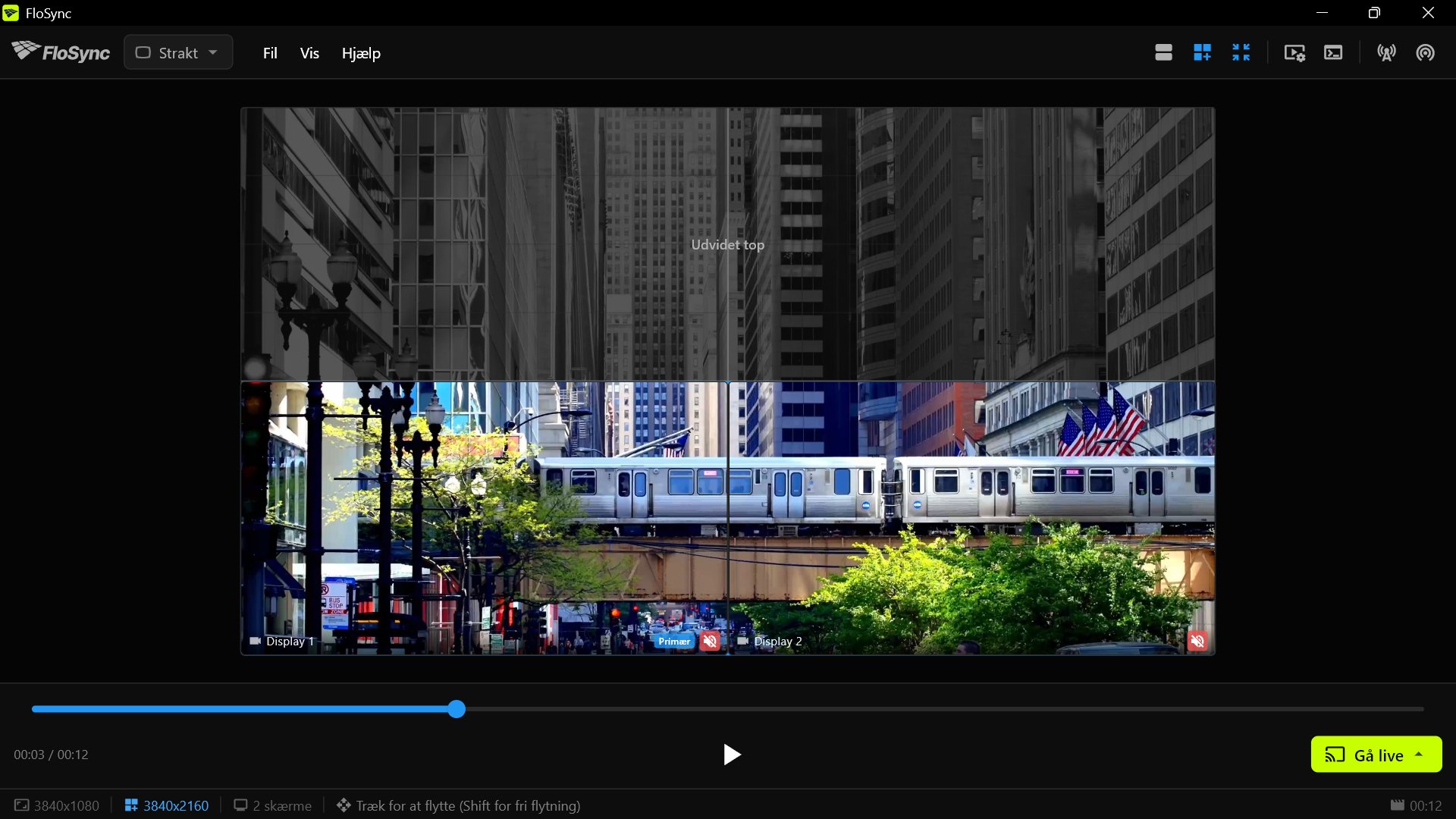 Efter udvidelsen ligger en ekstra virtuel række oven over de to rigtige skærme, og hele billedet passer nu til det højere lærred.
Samme trick virker i alle retninger: udvid Top for at få bunden af billedet frem, Bund for at få toppen frem, Venstre for at få højre side frem, eller Højre for at få venstre side frem.
Trin 6: Forhåndsvis og spol
Træk i tidslinjeskyderen i kompositionsvinduet, og se, hvordan bevægelsen krydser fra den ene skærmboks til den anden.
Det er her, du opdager, om noget er galt, før du går live. Spol frem til det sted, hvor toget passerer mellem de to skærme; bevægelsen skal se sammenhængende ud på tværs af dem.
Trin 7: Gå live
Klik på Gå live i afspilningskontrollerne, og vælg derefter Gå live (aktuel) for at afspille din video i fuldskærm på begge skærme.
Knappen Gå live, nederst til højre i kompositionsvinduet.
FloSync åbner et fuldskærmsvindue på hver skærm, og kompositionsvinduets kontroller ligger nu bag fuldskærmsvinduerne. Det her er den rigtige test. Det, du så i forhåndsvisningsboksene, er nu billedet på dine rigtige skærme.
Trin 8: Træd tilbage og se med
Stil dig, hvor en tilskuer ville stå, og se videoen køre et par gange.
Når du er færdig, kan du trykke på ESC eller klikke et sted på et af fuldskærmsvinduerne for at afslutte og vende tilbage til kompositionsvinduet.
Afrunding
Denne opsætning er lille, men det er den samme idé, som ligger bag enhver større videovæg, FloSync driver: én video fordelt på alle de skærme, du tilslutter. Med større videovægge skal du også tage stilling til hardware og netværk, som resten af denne serie gennemgår, men det, du lige har gjort, ændrer sig ikke.
 Den samme to-skærms-opsætning i en stationshal.
Til daglig brug slår du Start FloSync ved login til og sætter Automatisk go live til Fuldskærm i sektionen Opstart under Indstillinger. Så åbner FloSync og går live, når nogen logger ind.
Dette er den første og enkleste guide i en kort vejledningsserie om at bruge FloSync. Næste: Sådan bygger du en restaurantmenu på tre skærme, der skifter efter tidspunkt på dagen.
Ofte stillede spørgsmål
Min video ser forvrænget eller beskåret ud, efter jeg har sat den op. Hvilken tilpasningstilstand skal jeg bruge?
FloSync starter med Fyld: den fylder begge skærme helt ud og beskærer det, der ikke passer. Hvis du vil have noget andet, kan du åbne din videos indstillinger: Tilpas viser hele billedet, men kan tilføje sorte bjælker, og Stræk fylder skærmene præcist ud, men forvrænger billedet, hvilket passer dårligt til en sammenhængende scene som denne.
Hvorfor ser min video duplikeret ud på begge skærme i stedet for delt?
Det er Spejlet tilstand. Spejlet viser hele billedet identisk på hver skærm på samme tid; Strakt deler ét billede mellem dem. Vælg Strakt i tilstandsdropdown.
Skal min video have en bestemt størrelse eller et bestemt billedformat til to skærme?
Nej. Enhver almindelig video fungerer: FloSyncs indstilling Tilpas eller Fyld håndterer de fleste forskelle i billedformat automatisk, og Global lærredsudvidelse i trin 5 klarer resten ved at tilføje virtuel plads omkring dine skærme.
Den vigtige del af min video bliver skåret af i toppen eller bunden. Kan jeg rette det?
Ja. Det sker, når din videos billedformat ikke matcher det billedformat, dine skærme tilsammen udgør, så Fyld beskærer det, der ikke passer. Åbn Global lærredsudvidelse (gitterikonet), og tilføj virtuel plads på den modsatte side af den del, du mangler: udvid Top for at få den nederste del af videoen frem, Bund for den øverste del, Venstre for den højre del, eller Højre for den venstre del. Trin 5 ovenfor gennemgår Top-eksemplet.
Om forfatteren

Daniel Palka
Skaber af FloSync
Daniel har udviklet software til video på flere skærme siden 2007, hvor FloSync begyndte som et studieprojekt, der hed ArraySync.
Vores historieRelaterede artikler
-
Hvor mange skærme kan én computer drive?
FloSync sætter ingen grænse for antallet af skærme. Dit loft afhænger af computerens skærmudgange og den video, du afspiller. En test på ti minutter finder dit eget tal.
-
Opsætning af videovæg: én computer eller flere?
Hvornår én computer kan køre din videovæg, hvornår du bør tilføje flere, og hvornår en hardwareprocessor er det bedre køb. FloSync-appen er gratis.
-
Videovægssoftware til messer og live-events
Hvad du skal kigge efter i videovægssoftware, når du sætter op i et ukendt lokale med begrænset tid: synkronisering, opsætningshastighed, tidsplanlægning og hardware.