Hur många skärmar kan en dator driva?
FloSync sätter ingen skärmgräns. Taket bestäms av skärmutgångarna på din dator och videon du spelar upp. Ett test på tio minuter ger dig ditt eget tal.
 Av Daniel Palka
8 min lästid
Av Daniel Palka
8 min lästid
Innehållsförteckning
"Hur många skärmar klarar den?" är den första frågan nästan alla ställer, och det ärliga svaret är att frågan är fel, men bara lite. Det finns inget universellt tal. Talet tillhör din dator och din video, inte mjukvaran som spelar upp den.
FloSync sätter ingen övre gräns. En dator driver så många skärmar som den klarar av, och behöver du fler än så lägger du till ännu en dator. Det här handlar alltså om hur du hittar ditt tal, inte vårt.
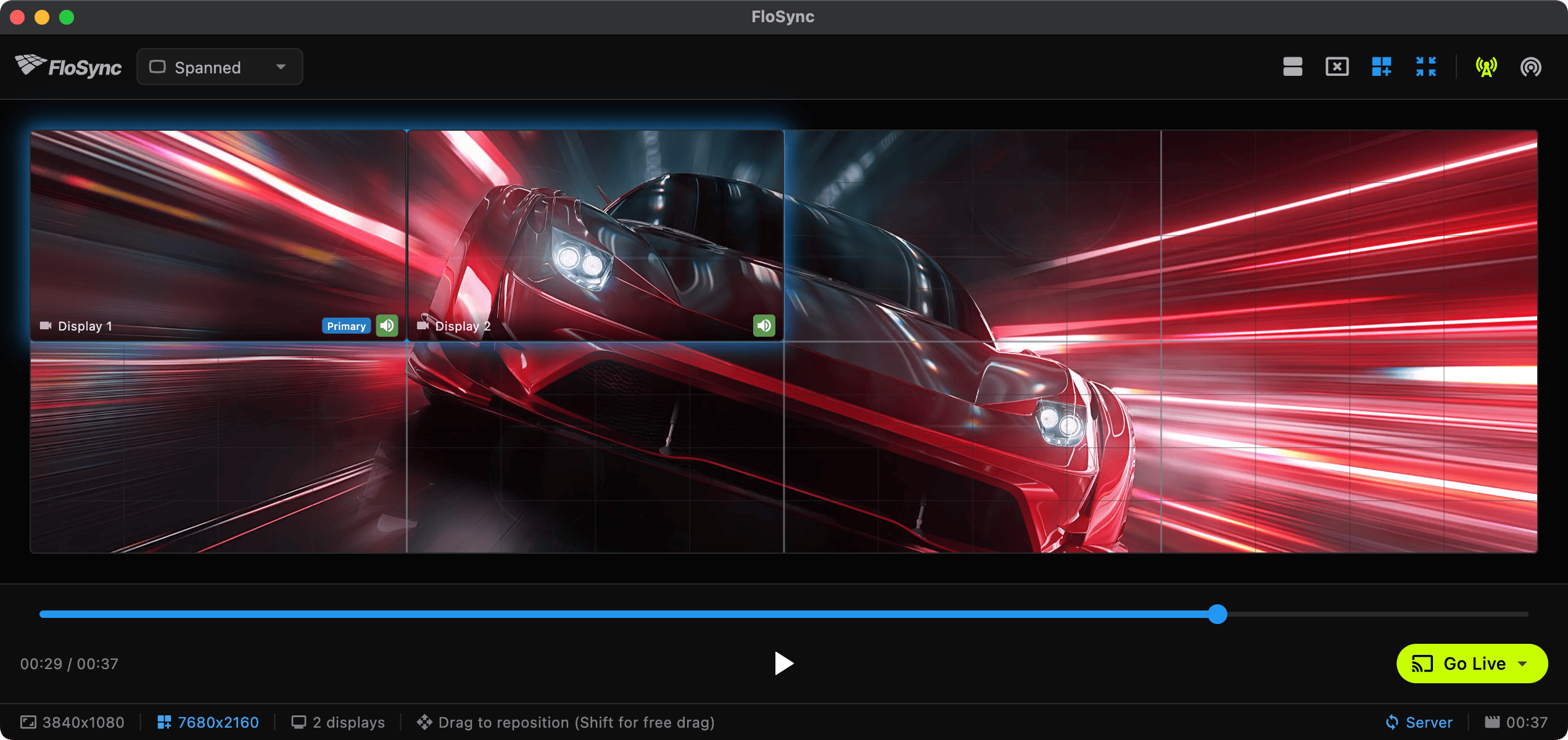
Det här är en enda video utspridd över åtta paneler. De två markerade är skärmarna som just den här datorn driver, medan de andra sex tillhör andra datorer. Titta på avläsningen längst ner: 3840x1080 är vad den här datorn levererar, och 7680x2160 är hela väggen den bidrar till. De två talen är själva problemets form. Det första är en hårdvarufråga. Det andra är en planeringsfråga.
Två frågor, inte ett tal
När du dimensionerar en enskild dator finns det två separata saker att fastställa, och de blandas ofta ihop.
Hur många skärmar exponerar den här datorn egentligen? Det avgörs av datorn, dess drivrutiner och eventuella dockningsstationer eller adaptrar i kedjan, innan FloSync ens kommer in i bilden. FloSync använder de skärmar och den uppställning som ditt operativsystem tillhandahåller, så om Windows eller macOS inte listar den fjärde skärmen i sina egna inställningar har FloSync inget att visa dig.
Antalet handlar inte heller om hur många kontakter som finns på baksidan. Grafikhårdvara exponerar ofta fler kontakter än den klarar att driva samtidigt, och en dockningsstation kan antingen utöka det eller tyst begränsa det. Specifikationen för just din modell är den enda tillförlitliga källan. Att räkna kontakter är precis det som gör att folk blir överraskade på installationsdagen.
Kommer den att spela upp din video smidigt över alla skärmarna? Den frågan handlar lika mycket om filen som om datorn: dess upplösning, dess codec, hur hårt den är komprimerad, och hur mycket arbete hela uppspelningskedjan måste göra för att få upp den på så många pixlar. Samma dator som hanterar ett klipp utan problem kan kämpa med ett annat som ser identiskt ut för ögat. Vår guide för videoförberedelse går igenom vad du bör välja och varför.
De två frågorna har olika svar och olika lösningar, och ingen av dem har bara en orsak. En skärm som saknas i operativsystemet kan bero på drivrutinen, OS-konfigurationen, hur många utgångar grafikhårdvaran driver samtidigt, en dockningsstation, en adapter eller en kabel, så det är vad du bör gå igenom innan du köper något nytt. En bild som hackar när allt är synligt betyder att du bör testa det riktiga materialet på den riktiga datorn, inte att filen är boven. Att anta att endera symptomet har en enda uppenbar orsak är precis vad som gör att fel utrustning byts ut.
Vad vi ärligt kan säga om hårdvara
Vi testar FloSync på ett medvetet brett spann av datorer, från en åtta eller nio år gammal laptop med integrerad grafik till en aktuell stationär dator med dedikerat grafikkort.
Över hela det spannet har FloSync aldrig varit den begränsande faktorn. Vi tänker inte göra om det till en tabell med skärmantal, för vi har inte mätt något sådant: spridningen finns för att fånga krascher och synkproblem, inte för att hitta punkten där uppspelningen ger upp. Att publicera ett tal utifrån det vore att beskriva vår hårdvara och kalla den din.
Det vi kan säga utan att hitta på något är den del som kommer från mjukvaran snarare än från labbet: det finns ingen skärmgräns inbyggd i FloSync att stöta på. Vilket tak du än stöter på finns utanför FloSync, i utrustningen och i materialet.
Testa den uppställning du faktiskt ska installera
Det enda svar om kapacitet som är värt att lita på är det du själv tar fram på den riktiga utrustningen, och det tar ungefär tio minuter.
Anslut alla skärmar först och kontrollera operativsystemets egna skärminställningar innan du öppnar FloSync, för en skärm som saknas där är ett problem att lösa innan FloSync kommer in i bilden. Ställ in varje skärm på den upplösning och orientering den ska köras i den färdiga installationen. Läs in den video du faktiskt tänker köra, inte en lättare ersättare, och spela upp den över hela uppställningen i helskärm i stället för att bedöma utifrån en förhandsvisning. Titta sedan på den i några minuter, för ojämn rörelse eller en panel som ligger efter sin granne är mycket lättare att åtgärda innan utrustningen skickas till platsen än efteråt.
Spelas den upp rent är det ditt svar för den datorn med det innehållet. Byter du innehåll senare är det värt ytterligare tio minuter.
Är fler än en dator inblandad behöver du inte gå live för att kontrollera väggen. Skrubbar du tidslinjen på servern uppdateras förhandsvisningen på alla anslutna datorer, så du kan dra genom videon och se om varje dator visar rätt del av bilden, med rummets belysning på och utan att något är låst. Att upptäcka en felaktig uppställning på det här sättet är mycket billigare än att göra det under den första helskärmskörningen inför publik.
En dator, flera skärmar
För många installationer är det här hela historien: en dator, dess skärmar, inget nätverk inblandat.

Du väljer vad skärmarna ska göra. Oberoende ger varje skärm sitt eget innehåll, vilket passar ett rum där tre skärmar visar tre olika saker. Speglad visar samma innehåll på alla skärmar, vilket är vad en rad identiska menytavlor vill ha. Utsträckt behandlar skärmarna som en enda yta och sprider en bild över dem, vilket är videoväggsfallet och det som visas ovan. Vår guide till att spela upp en video över två skärmar går igenom den enklaste varianten steg för steg. Alla detaljer finns i Visningslägen.
Dina skärmar behöver inte matcha
FloSync fungerar med vad operativsystemet tillhandahåller, och det inkluderar skärmar som inte liknar varandra alls. Olika storlekar, olika upplösningar, stående bredvid liggande. Många installationer är medvetet omatchade, särskilt i kreativa och konstnärliga miljöer där ett jämnt rutnät inte är poängen. Räknar du skärmar, räkna det du har snarare än vad en matchande uppsättning skulle kosta.
När en dator inte räcker
Förr eller senare tar utgångarna slut, eller så saknar datorn marginal för filen. Det är inte slutet för väggen. Det är där du lägger till en dator.

Att bara lägga till en dator i nätverket är inte i sig det som gör väggen större. Två saker gör det tillsammans. Varje dator körs i läget Utsträckt, och Global dukutvidgning är där du anger hur stor hela väggen är och vilken del av den just den här datorn ansvarar för. Det är vad 7680x2160 i skärmbilden ovan är: hela duken, där varje dator målar sin egen region av den. Sedan ser nätverkssynk till att datorerna fortsätter spela tillsammans, så att sömmarna stämmer. Nätverkssynk har konfigurationen, och vår guide om att synka video över flera skärmar går igenom hur du bygger en.
Ett krav att planera för: varje dator i en utsträckt vägg behöver sin egen kopia av samma video tillgänglig lokalt. Det här är ett sätt att sprida en bild över många skärmar, inte ett sätt att spela flera olika filer i takt med varandra.
Vi sätter inget tak för antalet datorer, så gränsen slutar vara en mjukvarufråga och blir i stället en fråga om rummet: hur mycket utrustning du vill äga, och hur pålitligt nätverket mellan dem är.
När du inte ska använda FloSync för det här
FloSync kan inte få en dator att överträffa sin egen hårdvara. Om operativsystemet inte känner igen dina skärmar i den upplösning du behöver kan FloSync inte fixa det, och det är värt att vara tydlig med att vår app inte heller kommer att göra det.
Det finns också en typ av jobb där vi är fel svar. Behöver du en fast, leverantörscertifierad enhet som tar en källa och delar upp den över en känd vägg, med ett supportavtal knutet till exakt den konfigurationen, köp en dedikerad videoväggsprocessor. Det är vad de är till för, och det är säkerheten du betalar för.
FloSync passar den andra formen: bygg med vanliga datorer, använd de skärmar de klarar av att driva, och lägg till fler datorer allteftersom installationen växer. Appen är gratis, så hur stor väggen blir är en hårdvarufråga snarare än en licensfråga.
Kortversionen
Börja med de skärmar din dator faktiskt stöder, enligt specifikationen snarare än portarna. Testa den riktiga videon över den riktiga uppställningen. Lägg till fler datorer när du får slut på utgångar eller marginal, och inte för att du stötte på en gräns vi satte, för det finns ingen.
Vanliga frågor
Hur räknar jag ut hur många skärmar min dator kan driva?
Anslut alla, bekräfta att operativsystemet listar var och en, och spela sedan upp den faktiska video du tänker köra över hela uppställningen i dess slutgiltiga upplösningar. Det ger svaret för just din dator och ditt innehåll, vilket är det enda svar som spelar roll.
Min dator har fyra videoportar. Betyder det fyra skärmar?
Inte nödvändigtvis. Grafikhårdvara exponerar ofta fler kontakter än den klarar att driva samtidigt, och en dockningsstation eller en kedja av adaptrar kan höja eller sänka det antalet. Tillverkarens specifikation för just din modell är den tillförlitliga källan, kontakterna på baksidan är det inte.
Måste datorerna i en vägg med flera datorer vara identiska?
Nej. Varje dator behöver bara driva de skärmar som är anslutna till den och spela sin egen lokala kopia av samma video.
Vad avgör hur många datorer en vägg behöver?
Dela upp väggen efter vad varje dator bekvämt klarar av att driva. När en dator får slut på skärmutgångar eller uppspelningsmarginal är det där nästa dator tar vid.
Om författaren
Daniel Palka
Skapare av FloSync
Daniel har byggt mjukvara för video på flera skärmar sedan 2007, då FloSync startade som ett studentprojekt med namnet ArraySync.
Vår historiaRelaterade artiklar
-
Gratis videoväggsmjukvara: så synkar du video över flera skärmar
Gratis videoväggsmjukvara som håller varje skärm i synk. Varför skärmar glider isär över tid, och hur du håller dem samman, på en dator eller många.
-
Videoväggsmjukvara för mässor och liveevenemang
Vad du ska leta efter i videoväggsmjukvara när du bygger upp i en okänd lokal med begränsad tid: synk, monteringstid, schemaläggning och hårdvara.