1台のパソコンで駆動できるスクリーンは何枚?
FloSyncはスクリーン数に上限を設けていません。決まるのは、パソコンの映像出力と実際に再生する動画です。10分のテストで、自分の台数がわかります。
 Daniel Palka 著
11分で読了
Daniel Palka 著
11分で読了
目次
「何枚のスクリーンを駆動できますか?」というのは、ほとんどの人が最初に口にする質問ですが、正直に言うと、それは一歩ずれた質問です。決まった台数というものは存在しません。台数を決めるのはお使いのパソコンと動画であり、それを再生するソフトウェアではありません。
FloSyncは上限を設けていません。1台のパソコンは、自分が駆動できる台数だけスクリーンを動かし、それ以上必要になったらパソコンを追加します。大切なのは、私たちが決めた台数ではなく、あなた自身の台数を見つける方法です。
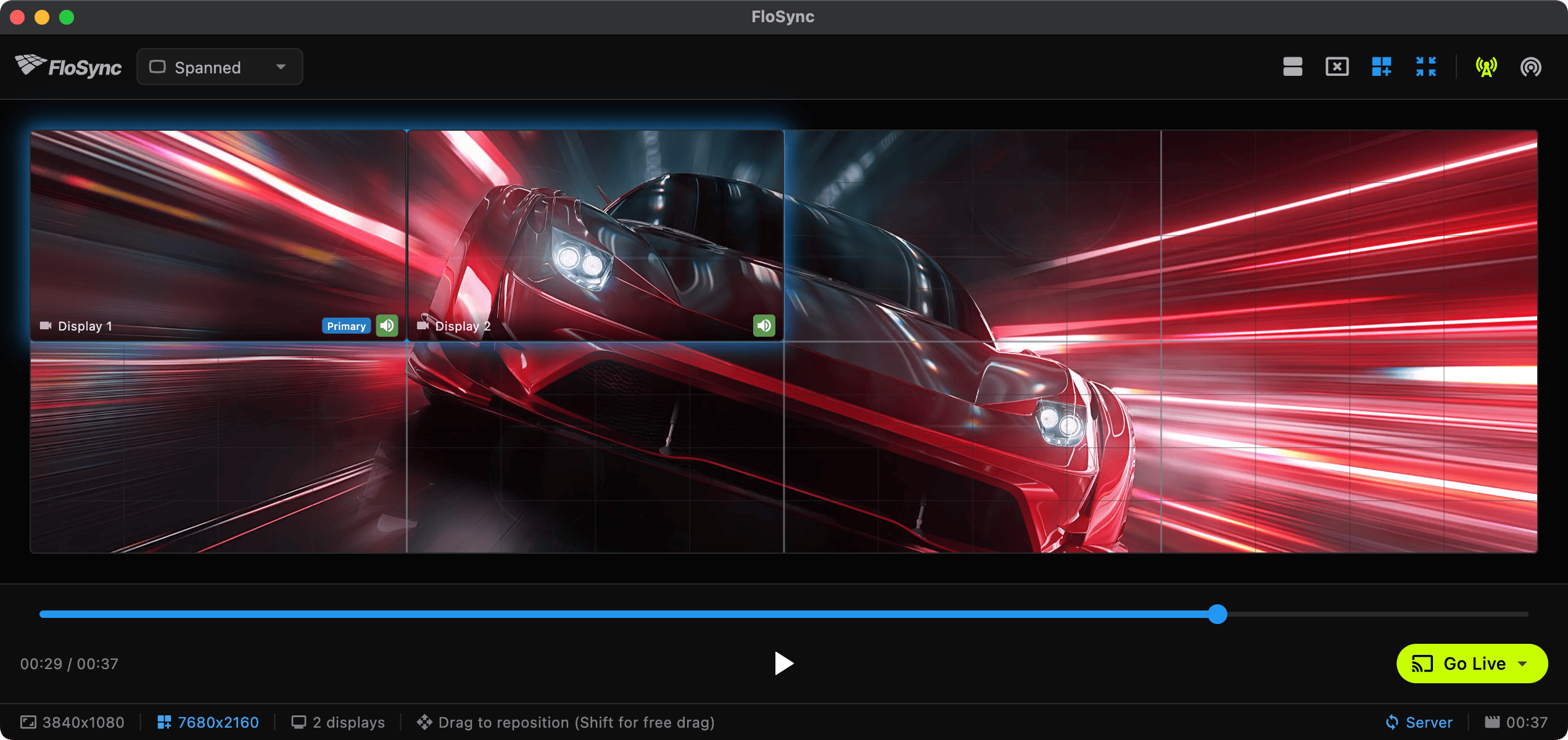
これは、8枚のパネルにまたがる1本の映像です。ハイライトされている2枚が、このパソコンが駆動しているスクリーンで、残りの6枚は他のマシンが担当しています。下部の表示を見てください。3840x1080 がこのパソコンの出力、7680x2160 がこのパソコンも参加しているウォール全体のサイズです。この2つの数字が、問題の全体像を表しています。前者はハードウェアの問題であり、後者は計画の問題です。
1つの数字ではなく、2つの問い
1台のパソコンの規模を見積もるときには、確かめるべきことが2つあります。この2つを混同してしまう人は少なくありません。
このパソコンは、実際に何枚のスクリーンを認識しますか? これはFloSyncが関与するより前の段階、つまりマシン本体やドライバー、途中に挟むドックやアダプターによって決まります。FloSyncはOSが提供するスクリーンと配置をそのまま使うため、WindowsやmacOSの設定に4枚目のスクリーンが表示されていなければ、FloSync側にも表示のしようがありません。
また、その枚数は背面のソケットの数とも一致しません。グラフィックスハードウェアは、同時に駆動できる数より多くのコネクタを備えていることが一般的で、ドックを挟むとその数を伸ばせる場合もあれば、逆に静かに制限してしまう場合もあります。信頼できるのは、お使いの機種そのものの仕様書だけです。コネクタの数を数えて済ませると、設置当日に思わぬ結果に驚くことになります。
その全部で、動画をスムーズに再生できますか? これはマシンだけでなく、ファイル側の問題でもあります。解像度、コーデック、圧縮の強さ、そして、それだけの画素数に映像を届けるために再生経路全体がどれだけの処理を必要とするか、といった点です。あるクリップは難なく再生できても、見た目はそっくりな別のクリップで同じパソコンが苦しくなることもあります。何を選び、なぜそれを選ぶべきかは、動画準備ガイドにまとめています。
この2つの問いには、それぞれ別の答えと別の対処法があり、どちらも原因は1つとは限りません。OSにスクリーンが表示されない場合、考えられる原因はドライバー、OSの設定、グラフィックスハードウェアが同時に駆動できる出力数、あるいはドックやアダプター、ケーブルなど多岐にわたります。何かを買い足す前に、まずこれらを1つずつ確認してください。すべてのスクリーンを表示させた状態で映像がつまずくとしても、それはファイルに問題がある証拠ではなく、実機で実際のメディアをテストすべきだというサインです。どちらの症状も「原因は1つ」と決めつけると、見当違いの部品を交換する羽目になります。
ハードウェアについて、正直にお伝えできること
FloSyncは、意図的に幅広い機種でテストしています。統合グラフィックスを搭載した8〜9年前のノートパソコンから、単体グラフィックスカードを積んだ最新のデスクトップまでです。
その範囲内で、FloSync自体がボトルネックになったことは一度もありません。とはいえ、これを画面枚数の一覧表にするつもりはありません。そうした数値を測定したことがないからです。この幅広いテスト環境は、クラッシュや同期の問題を見つけるためのものであり、再生が限界を迎える台数を探すためのものではありません。そこから台数を公表するとしたら、それは私たちのハードウェアの話を、あなたのハードウェアの話であるかのように語ることになってしまいます。
何も作り話をせずに言えるのは、テスト環境ではなくソフトウェア自体に由来する事実です。FloSyncの内部に、ぶつかるようなスクリーン数の上限は存在しません。もし限界にぶつかるとしたら、それはFloSyncの外側、つまり機材とメディアの側にあります。
実際に設置する構成でテストする
信頼できる唯一の答えは、実際の機材で自分自身が出したものだけであり、それにかかる時間は10分程度です。
まずすべてのスクリーンを接続し、FloSyncを開く前にOS側のディスプレイ設定を確認してください。ここでスクリーンが表示されていなければ、それはFloSyncが関わる以前の問題として解決すべきことだからです。各スクリーンを、実際の設置で使う解像度と向きに設定します。軽量な代用ファイルではなく、実際に使う予定の動画を読み込んでください。プレビューで判断するのではなく、配置全体でフルスクリーン再生してください。そのうえで数分間観察しましょう。動きのぎこちなさや、隣のパネルより遅れるパネルは、機材を現地へ発送した後より、発送前に直したほうがはるかに簡単だからです。
問題なく再生できれば、それがそのマシンとそのコンテンツにとっての答えです。あとでコンテンツを変更した場合は、もう10分かけてテストする価値があります。
複数台のパソコンが関わる場合でも、ウォールを確認するのにライブ開始する必要はありません。サーバーでタイムラインをスクラブすると、接続中のすべてのマシンのプレビューが更新されるため、部屋の照明をつけたまま、何も本番投入せずに、動画をドラッグして各マシンが正しい部分を表示しているか確認できます。配置の間違いは、来場者の前で最初にフルスクリーン再生するときより、この方法で見つけたほうがはるかに安く済みます。
1台のパソコンと複数のスクリーン
多くの設置では、これがすべてです。1台のマシンと、そのスクリーン。ネットワークは関わりません。

スクリーンをどう使うかは自分で選べます。独立は各スクリーンに個別のコンテンツを割り当てるモードで、3枚のスクリーンでそれぞれ違うものを見せたい部屋に向いています。ミラーはすべてのスクリーンに同じコンテンツを表示するモードで、同一のメニューボードを並べたい場合に使います。スパンは複数のスクリーンを1枚の面として扱い、1つの画像をまたがって表示するモードで、これがビデオウォールのケースであり、上の図もこの状態を描いたものです。1本の動画を2枚の画面にまたがって表示する方法を紹介するガイドでは、最もシンプルな構成を順を追って解説しています。詳しくは表示モードをご覧ください。
スクリーンをそろえる必要はない
FloSyncは、OSが渡してくるものをそのまま使うため、互いにまったく似ていないスクリーンの組み合わせにも対応します。サイズが違っても、解像度が違っても、縦置きと横置きが隣り合っていても構いません。あえて不揃いにする設置も少なくなく、特に均一な格子状のレイアウトが目的ではないアートや演出の空間ではよくあることです。スクリーンの枚数を数えるときは、そろえた場合にいくらかかるかではなく、いま手元にあるものを数えてください。
1台のパソコンでは足りないとき
いずれ出力ポートを使い切るか、マシンがファイルを再生する余力を使い切るときが来ます。それはウォールの終わりではありません。パソコンを追加すべきタイミングです。

ネットワークにマシンを追加するだけで、ウォールが大きくなるわけではありません。それを実現しているのは、組み合わさった2つの仕組みです。各パソコンはスパンモードで動作し、グローバルキャンバス拡張で、ウォール全体の大きさと、そのうちどの部分をこのマシンが担当するのかを指定します。上のスクリーンショットにあった 7680x2160 がまさにそれで、キャンバス全体のサイズを表し、各パソコンがその中の自分の領域を描画しています。そしてネットワーク同期が各マシンの再生をそろえ続けることで、継ぎ目がぴったり合います。設定方法はネットワーク同期を、構築の手順は複数スクリーンでの映像同期ガイドをご覧ください。
計画時に踏まえておくべき要件が1つあります。スパンしたウォールでは、各マシンがそれぞれ同じ動画のコピーをローカルに用意しておく必要があります。これは1枚の画像を多数のスクリーンに広げる仕組みであり、複数の異なるファイルをそろえて再生する仕組みではありません。
マシンの台数に上限は設けていないため、限界はソフトウェアの問題ではなく、部屋の問題になります。どれだけの機材を所有したいか、そしてその間のネットワークがどれだけ信頼できるか、という問題です。
FloSyncを選ぶべきではない場合
FloSyncは、パソコンが自分自身のハードウェアの限界を超えられるようにすることはできません。OSが必要な解像度でスクリーンを認識してくれない場合、それをFloSyncが解決することはできません。FloSyncを導入すれば直る、という話ではないことははっきりさせておきます。
FloSyncが向いていない仕事のカテゴリーもあります。1つの映像ソースを、決まった構成のウォールへ分配してくれる、ベンダー認証済みの固定機材が必要で、その構成そのものにサポート契約を結びたいのであれば、専用のビデオウォールプロセッサーを購入してください。そのために作られた製品であり、そこで支払うお金は確実性そのものへの対価です。
FloSyncが向いているのは、これとは逆の形です。普通のパソコンで組み立て、そのパソコンが駆動できるスクリーンをそのまま使い、設置が大きくなるにつれてマシンを追加していきます。アプリは無料なので、ウォールがどこまで大きくなるかはライセンスの問題ではなく、ハードウェアの問題です。
まとめ
まずは、ポートの数ではなく仕様書にもとづいて、お使いのパソコンが実際にサポートするスクリーンから確認してください。実際の配置で、実際の動画をテストしてください。出力ポートか再生の余力を使い切ったらパソコンを追加してください。私たちが課した上限にぶつかったからではありません。そもそも上限は存在しないのですから。
よくある質問
自分のパソコンが何枚のスクリーンを駆動できるか、どうやって調べればいいですか?
スクリーンをすべて接続し、OSがそのすべてを認識していることを確認したうえで、実際に使う予定の動画を、最終的な解像度で全体にわたって再生してみてください。それが、あなたのパソコンとあなたのコンテンツにとっての答えであり、唯一意味のある答えです。
パソコンに映像出力ポートが4つあります。これは4台のスクリーンを駆動できるという意味ですか?
必ずしもそうとは限りません。グラフィックスハードウェアは、同時に駆動できる数より多くのコネクタを備えていることがよくあり、ドックやアダプターを挟むとその数はさらに増減します。信頼できるのは、お使いの機種そのものについてメーカーが公開している仕様であり、背面のソケットの数ではありません。
複数台のパソコンでウォールを組む場合、パソコンは同一機種でそろえる必要がありますか?
いいえ。各マシンは、自分に接続されたスクリーンを駆動し、同じ動画のローカルコピーを再生できさえすればよいのです。
ウォールに必要なパソコンの台数は、何で決まりますか?
ウォールを、各マシンが無理なく駆動できる範囲で分割して考えます。あるパソコンが出力ポートか再生の余力のどちらかを使い切ったところが、次のパソコンの担当の始まりです。
執筆者について
Daniel Palka
FloSyncの開発者
ダニエルは2007年からマルチスクリーン映像ソフトウェアの開発に取り組んでいます。FloSyncは、学生時代のプロジェクト『ArraySync』として始まりました。
ストーリー関連記事
-
無料のビデオウォールソフト:複数スクリーンで映像を同期させる方法
すべてのスクリーンをぴったり同期させる、無料のビデオウォールソフトです。スクリーンが時間とともにずれていく理由と、1台のパソコンでも複数台でも表示を揃え続ける方法を解説します。
-
展示会・ライブイベント向けビデオウォールソフトの選び方
不慣れな会場で、限られた時間内にセットアップを終えなければならないとき、ビデオウォールソフトに求めるべきポイントを解説します。同期、セットアップの速さ、スケジューリング、ハードウェアの4点です。