Sincronización en red
La sincronización en red permite reproducir vídeo de forma coordinada en varios ordenadores dentro de la misma red. Es fundamental en instalaciones de gran tamaño donde un solo equipo no puede gestionar todas las pantallas necesarias.
Descripción general
El sistema emplea un modelo servidor/cliente:
- Servidor: un ordenador actúa como maestro y lidera la reproducción para los demás
- Clientes: el resto de ordenadores se conecta al servidor y lo sigue
Todos los equipos deben tener cargado el mismo archivo de vídeo y estar conectados a la misma red local.
 Cuatro ordenadores controlan ocho pantallas como un único muro. Cada equipo reproduce su propia copia del mismo vídeo y muestra su zona; la red mantiene sincronizada la reproducción. Cada grupo delimitado corresponde al par de pantallas de un ordenador.
El muro terminado tal como lo ve el público: un único vídeo reproduciéndose en las ocho pantallas.
Cuándo utilizarla
La sincronización en red está pensada para escenarios donde:
- Tienes más pantallas de las que un solo ordenador puede gestionar
- Las pantallas están en ubicaciones separadas (distintas salas, distintas plantas)
- Necesitas redundancia (varios equipos para mayor fiabilidad)
- Tu videowall supera la capacidad de una sola GPU
Ejemplos de instalación
Comercio
- Servidor en la trastienda alimentando la pantalla de la entrada
- Ordenadores cliente en cada departamento con sus propias pantallas
- Todo el contenido promocional sincronizado en todos los puntos
Recinto de eventos
- Servidor en la cabina técnica
- Clientes alimentando pantallas distribuidas por todo el recinto
- Reproducción sincronizada del contenido del evento en directo
Videowall de gran formato
- Varios ordenadores, cada uno a cargo de una sección del muro
- Un servidor coordina la temporización
- Cada ordenador usa Extensión del lienzo global para definir su posición dentro del conjunto
- El resultado es una única pantalla continua, sin costuras visibles
Requisitos
Antes de empezar con la configuración:
- Misma red: todos los ordenadores deben estar en la misma red local (misma subred)
- Mismo vídeo: cada equipo necesita su propia copia del mismo vídeo. El nombre del archivo no tiene que coincidir, pero sí el contenido (los clientes pueden importar el contenido directamente desde el servidor)
- Puertos de red: FloSync usa dos. El puerto UDP 9201 transporta la sincronización de reproducción, y el puerto TCP 9202 transporta la importación de contenido entre equipos. Permite ambos, o la sincronización funcionará mientras que la importación de contenido desde el servidor fallará en silencio
- Firewall: permite FloSync en el firewall de todos los equipos
Configurar el servidor
El servidor es el "maestro" con el que se sincronizan todos los demás equipos.
Paso 1: carga el vídeo
- Abre FloSync en el ordenador que actuará como servidor
- Arrastra el archivo de vídeo a cualquier recuadro de pantalla
- Si lo deseas, usa la línea de tiempo para situarte en el punto de inicio
Paso 2: activa la emisión
- Haz clic en el icono de servidor (torre) en la barra superior
- El icono se pondrá verde lima brillante, indicando que el modo servidor está activo
- FloSync ya lidera la reproducción para la red
- La barra de estado inferior mostrará "Servidor"
Comportamiento del servidor
Una vez en modo servidor:
- Todos los clientes conectados siguen la reproducción del servidor
- Los comandos de reproducción, pausa y desplazamiento en el servidor se aplican a todos los clientes
- El ordenador servidor controla la reproducción de todos los clientes conectados
Modo Controlador (exclusivo del servidor)
Al funcionar como servidor, tienes acceso al modo Controlador: una opción especial de Iniciar en vivo que permite controlar las pantallas remotas sin crear ventanas a pantalla completa en tu equipo local.
Qué hace:
- Los clientes entran en vivo y se mantienen sincronizados exactamente igual que en un Iniciar en vivo normal
- El contenido se reproduce en los recuadros de pantalla del compositor, no a pantalla completa
- Todos los controles de reproducción permanecen activos (play, pausa, desplazamiento, navegación entre escenas)
- La barra de estado muestra "En vivo (controlador)" con un indicador naranja
Cuándo usarlo:
- Para operar un videowall desde un portátil en una mesa de control
- Para gestionar pantallas en una feria sin perder el acceso a tu propia pantalla
- Para probar la sincronización en red sin entrar a pantalla completa en local
- Para dirigir un show en directo donde el operador necesita ver y controlar el contenido
Cómo usarlo:
- Activa el modo servidor (icono de torre verde)
- Carga tu contenido
- Haz clic en el desplegable Iniciar en vivo
- Selecciona Iniciar en vivo (controlador)
Si seleccionas el modo Controlador mientras estás conectado a otro servidor como cliente, FloSync te preguntará antes de cambiar este equipo a modo servidor.
Los clientes conectados entrarán en vivo con sus ventanas a pantalla completa, mientras tu equipo servidor permanece en la vista del compositor.
Consulta Iniciar en vivo: Modo Controlador para más información.
Configurar los clientes
Los clientes descubren el servidor y se conectan de forma automática.
Paso 1: carga el mismo vídeo
- Abre FloSync en cada ordenador cliente
- Arrastra el mismo archivo de vídeo que tiene el servidor a cualquier recuadro de pantalla
- El nombre del archivo no tiene que coincidir, pero el contenido debe ser idéntico
Consejo: puedes omitir este paso marcando las casillas de Importar al conectar en el momento de conectarte al servidor. FloSync copiará las escenas y los archivos del servidor a tu equipo de forma automática.
Importante: los clientes deben tener el mismo vídeo cargado. Si la duración de los archivos no coincide, ese ordenador no seguirá la línea de tiempo del servidor. Sigue reproduciendo su propio vídeo por su cuenta, lo que parece una pantalla actuando por libre en silencio, no un error.
Paso 2: conéctate al servidor
- Haz clic en el icono de cliente (wifi) en la barra superior
- FloSync comenzará a buscar servidores en la red
- Aparecerá un cuadro de diálogo con los servidores detectados
Paso 3: selecciona tu servidor
- Haz clic en el servidor al que quieras conectarte
- FloSync se conectará y comenzará a sincronizar
- El icono de cliente se pondrá azul, indicando que la conexión está establecida
- La barra de estado inferior mostrará "Conectado a [nombre del servidor]"
Importar al conectar
El cuadro de selección de servidor incluye una sección Importar desde el servidor... con casillas opcionales que te permiten obtener la configuración del servidor durante la conexión:
- Lienzo global importa la disposición del lienzo del servidor para que tus pantallas coincidan. Se omite si el servidor usa un sistema operativo distinto al tuyo (consulta Mezcla de macOS y Windows en el mismo muro).
- Escenas importa la lista de escenas del servidor, incluyendo modos de pantalla y programación.
- Archivos de contenido descarga los archivos multimedia del servidor a tu equipo y activa Escenas automáticamente.
- Ajustes de audio importa el estado de audio activado/desactivado de cada escena, y también activa Escenas, ya que el audio se guarda por escena.
Es la forma más rápida de preparar un cliente nuevo: marca las cuatro casillas, elige una carpeta de destino y el cliente quedará completamente configurado en un solo paso.
Mezcla de macOS y Windows en el mismo muro
El lienzo no se puede copiar entre un Mac y un PC con Windows. Si lo intentas, FloSync te avisa y deja tu lienzo tal cual:
La importación del lienzo entre plataformas no está disponible en esta versión. Configure el lienzo localmente.
Todo lo demás se importa con normalidad, incluidas las escenas, los archivos de contenido y los ajustes de audio. Solo el lienzo hay que introducirlo a mano en cada equipo.
El motivo es que los dos sistemas no cuentan el espacio de pantalla de la misma forma, así que un número correcto en uno pondría el muro en el lugar equivocado en el otro. Define los valores en cada equipo según sus propias pantallas y el muro encajará.
Las flotas mixtas son compatibles. Es un paso de configuración que haces por equipo, no una sola vez en el servidor.
Comportamiento del cliente
Una vez conectado:
- El cliente sigue la reproducción del servidor
- Los comandos de reproducción, pausa y desplazamiento en el servidor también se aplican aquí
- La alineación se mantiene de forma automática
- Un indicador de calidad de sincronización aparece en la barra de estado, mostrando Excelente, Buena, Regular o Deficiente. Refleja cómo de estable ha sido tu posición de reproducción, no un diagnóstico de la causa. Excelente y Buena son lo que se espera de una instalación sana. Si ves Regular o Deficiente, la red es lo primero que conviene revisar (congestión, interferencias, o un enlace Wi-Fi donde iría mejor un cable), pero eso no descarta un equipo sobrecargado, contenido pesado o cualquier otra cosa en tu instalación
- Controla la reproducción desde el servidor. Usar los controles locales de un cliente va en contra del servidor y no te da ningún resultado útil
Importar desde el servidor
Una vez conectado como cliente, puedes importar la configuración y el contenido del servidor en cualquier momento, no solo durante la conexión inicial.
Menú de importación
Haz clic en el icono de servidor conectado en la barra superior para abrir el menú de importación:
- Importar lienzo global copia la disposición del lienzo del servidor a tu equipo.
- Importar escenas copia la lista de escenas del servidor, incluyendo modos de pantalla y ajustes de programación.
- Importar contenido descarga los archivos multimedia del servidor para todas las escenas.
- Importar ajustes de audio actualiza el estado de audio activado/desactivado de tus escenas existentes para que coincida con el servidor, sin tocar nada más de ellas.
- Importar todo hace el lienzo, las escenas y el contenido en un solo paso. Los ajustes de audio no están incluidos, así que ejecuta Importar ajustes de audio después si también los quieres.
Importar escenas sustituye tu lista de escenas por la del servidor. Si tienes más escenas en local que el servidor, FloSync te avisa antes y te dice cuántas se eliminarán.
Importar el contenido de una sola escena
Haz clic derecho en cualquier escena del panel de programación y selecciona Importar contenido del servidor para descargar solo los archivos de esa escena. También puedes hacer clic derecho sobre un recuadro de pantalla o sobre el área de fondo.
Cómo funciona la importación de contenido
- FloSync comprueba qué archivos tiene cargados el servidor
- Eliges una carpeta de destino en tu equipo
- Si algún archivo ya existe en esa ubicación, puedes optar por sobrescribirlo o saltarlo
- Un cuadro de progreso muestra el recuento de archivos, la barra de avance y el tiempo restante
- Puedes cancelar en cualquier momento
El servidor solo ofrece los archivos de su programación actual, y solo a los equipos ya conectados a él. Nada más de ese ordenador es accesible.
Nota: los archivos HTML locales no se pueden transferir por red y se omiten durante la importación de contenido. Las páginas web cargadas desde una URL se importan con normalidad.
Nota: la importación de contenido necesita el puerto TCP 9202 abierto, que es distinto del puerto que usa la sincronización de reproducción. Si la sincronización funciona pero las descargas nunca empiezan, ese puerto es lo primero que hay que comprobar.
La sincronización en red en funcionamiento
Una vez que la sincronización en red está activa:
Iniciar la reproducción
- Pulsa play en el ordenador servidor
- Todos los clientes conectados comenzarán a reproducir
- La reproducción se mantiene sincronizada
Pausar
- Pulsa pausa en el ordenador servidor
- Todos los clientes pausarán en la misma posición
Desplazarse por la línea de tiempo
- Arrastra la línea de tiempo en el ordenador servidor
- Todos los clientes saltarán a la misma posición
Sincronización de la previsualización
Cuando todavía estás preparando la instalación y aún no has entrado en vivo, desplazar la línea de tiempo en el servidor actualiza automáticamente la previsualización en todos los clientes conectados que tengan cargado el mismo vídeo. Esto te permite verificar que el contenido y la posición son correctos en todos los equipos antes de entrar en vivo.
Un cliente cuyo vídeo tenga una duración distinta no seguirá el desplazamiento. Es una comprobación útil en sí misma: si una previsualización se queda quieta mientras las demás se mueven, esa máquina tiene el archivo equivocado.
Controles en el cliente
Nada te impide pulsar play o pausa en un cliente, pero no hay una buena razón para hacerlo. El resultado depende de lo que esa máquina esté haciendo en ese momento, y no es algo sobre lo que construir un flujo de trabajo.
Controla la reproducción desde el servidor. Es la única forma de trabajar que se comporta de manera predecible en todos los equipos.
Persistencia y reconexión automática
FloSync recuerda la configuración de sincronización en red y la restaura automáticamente en cada arranque.
Persistencia del servidor
Si cierras FloSync mientras funciona como servidor:
- En el siguiente arranque, retomará el modo servidor de forma automática
- No es necesaria ninguna acción manual
- El icono de servidor (torre) aparecerá en verde desde el primer momento
Reconexión automática del cliente
Si cierras FloSync mientras está conectado como cliente:
- En el siguiente arranque, buscará automáticamente el último servidor al que estuvo conectado
- El icono de cliente (wifi) se pondrá naranja mientras dura la búsqueda
- La barra de estado mostrará "Buscando [nombre del servidor]..."
- Cuando localice el servidor, la conexión se restablecerá de forma automática
Gestión de la desconexión del servidor
Si el servidor se detiene, se cierra o deja de estar accesible mientras un cliente permanece conectado:
- El cliente detecta la desconexión automáticamente
- El icono de cliente se pone naranja (modo búsqueda)
- El modo cliente permanece activo. No tienes que reconectar a mano
- Cuando el servidor vuelve a estar disponible, el cliente se reconecta de forma automática
Resulta especialmente útil en los siguientes casos:
- Reinicios del servidor por cambios de configuración
- Interrupciones breves de red
- Caídas puntuales de la aplicación servidor que se resuelven rápidamente
Selección manual de servidor
Cuando el icono de cliente está naranja (buscando), puedes hacer clic en él para acceder a estas opciones:
- Detener búsqueda: sale del modo cliente por completo
- Seguir esperando: cierra el cuadro de diálogo y sigue buscando en segundo plano
- Seleccionar otro servidor: si hay otros servidores visibles en la red, haz clic en uno para conectarte
Modo Intervalo con sincronización en red
Al combinar la programación Intervalo con la sincronización en red, los clientes siguen las transiciones de escena del servidor de forma automática.
Cómo funciona
- El servidor dirige: decide qué escena del intervalo está activa en cada momento
- Los clientes siguen: cada vez que el servidor cambia de escena (por temporizador o teclado), los clientes reciben la transición
- Sincronización por teclado: si alguien pulsa las teclas de flecha o los números en el servidor, todos los clientes saltan a la misma escena
Configuración
- Configura la misma programación por intervalos en el servidor y en los clientes, o importa las escenas desde el servidor
- Carga el mismo contenido en cada escena, o importa el contenido desde el servidor
- Activa el modo servidor en el ordenador maestro
- Conecta los clientes al servidor
- Entra en vivo primero en el servidor y después en los clientes
Notas
- Solo el contenido de vídeo se sincroniza entre ordenadores; las imágenes y las páginas web funcionan de forma independiente
- Las escenas Señal (avance manual) son compatibles con la sincronización en red: pulsa una tecla en el servidor para que todos los ordenadores avancen
- Da a cada ordenador el mismo número de escenas en el mismo orden. Un cliente con una lista más corta se queda, sin más, en la escena que ya tenía cuando el servidor pasa a una que no tiene, así que una máquina que deja de cambiar de escena suele significar que su lista de escenas es corta
- Un cliente que entra en vivo cuando el servidor ya está en marcha se une donde está el servidor, tanto en la programación como en el vídeo
Cómo se mantiene la sincronía
FloSync mantiene todos tus ordenadores reproduciendo juntos de forma automática.
Tolerancia de sincronización
FloSync incluye controles de tolerancia de sincronización en red dentro de Preferencias, para que puedas ajustar el comportamiento en función de tu entorno. En la mayoría de instalaciones, los valores por defecto son suficientes para mantener la reproducción visualmente alineada.
Videowalls multi-ordenador
Para videowalls que abarcan varios ordenadores, combina Sincronización de red con Extensión del lienzo global y el modo Extendido.
Cómo funciona
- El servidor lidera la reproducción: un ordenador actúa como maestro
- Todos los equipos sincronizan la reproducción: los clientes siguen la línea de tiempo del servidor
- Cada equipo muestra su porción: la Extensión del lienzo global define qué zona del contenido corresponde a cada ordenador
Proceso de configuración
- En todos los ordenadores: carga el mismo archivo de vídeo
- En todos los ordenadores: establece el modo de pantalla en Extendido. La Extensión del lienzo global solo está disponible en modo Extendido, y no se puede cambiar mientras estás en vivo
- En todos los ordenadores: configura Extensión del lienzo global según la posición de cada equipo dentro del muro
- En el servidor: haz clic en el icono de servidor (torre); el icono se pondrá verde
- En los clientes: haz clic en el icono de cliente (wifi) y conéctate al servidor; el icono se pondrá azul
- En todos los ordenadores: haz clic en Iniciar en vivo
Ejemplo: videowall con 3 ordenadores
Para un muro 3x2 (tres ordenadores en horizontal, cada uno con 2 pantallas 1920x1080 apiladas en vertical):
 Seis pantallas se combinan en un único lienzo global de 5760×2160.
Ajustes de la extensión del lienzo:
| Ordenador | Rol | Extensión (Izquierda, Superior, Derecha, Inferior) | Muestra |
|---|---|---|---|
| PC izq. | Servidor | 0, 0, 3840, 0 | Tercio izquierdo |
| PC cen. | Cliente | 1920, 0, 1920, 0 | Tercio central |
| PC der. | Cliente | 3840, 0, 0, 0 | Tercio derecho |
No hace falta que escribas esos números a mano. El cuadro de diálogo de la Extensión del lienzo global tiene una fila de Ajustes rápidos con botones de un clic que añaden o quitan el espacio de una pantalla de una vez: 1080p avanza de 1920 en horizontal y 1080 en vertical, 4K de 3840 y 2160. Para el PC central del ejemplo, una pulsación de +L y una de +R en la fila 1080p te da 1920 a cada lado.
Los valores se configuran en cada equipo por separado, según sus propias pantallas, y no se pueden copiar de un Mac a un PC ni al revés. Consulta Mezcla de macOS y Windows en el mismo muro.
Previsualización visual
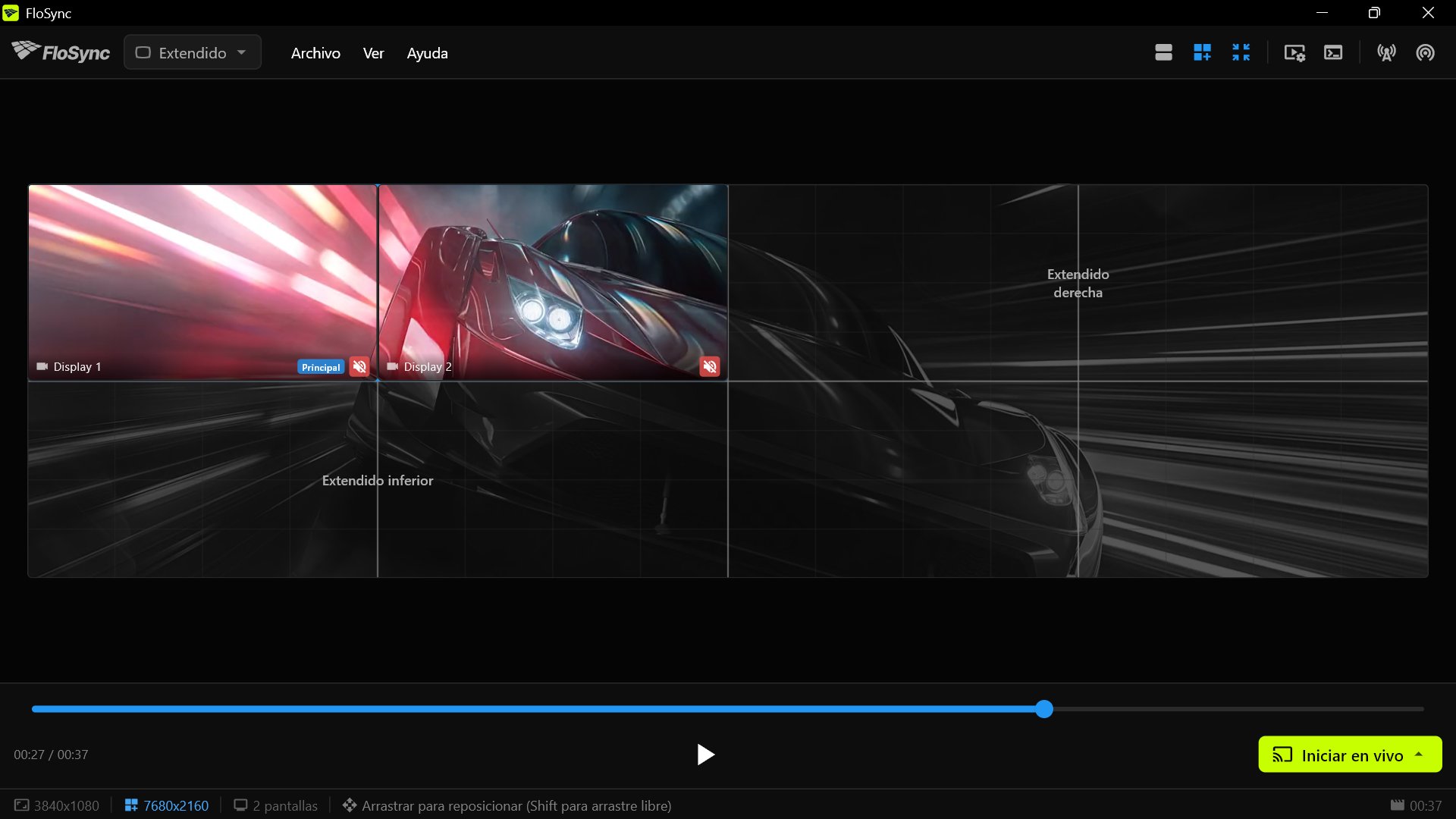
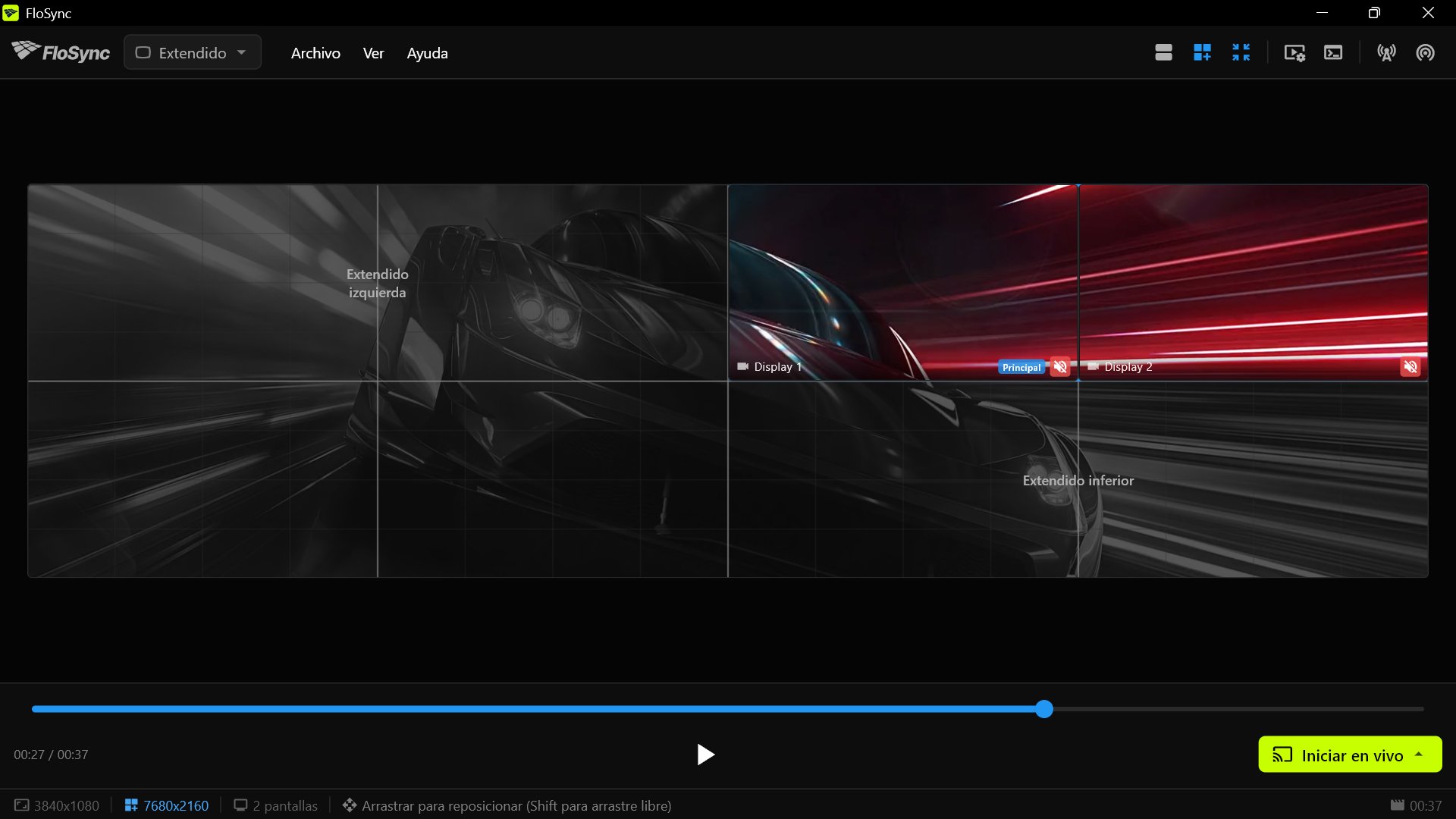
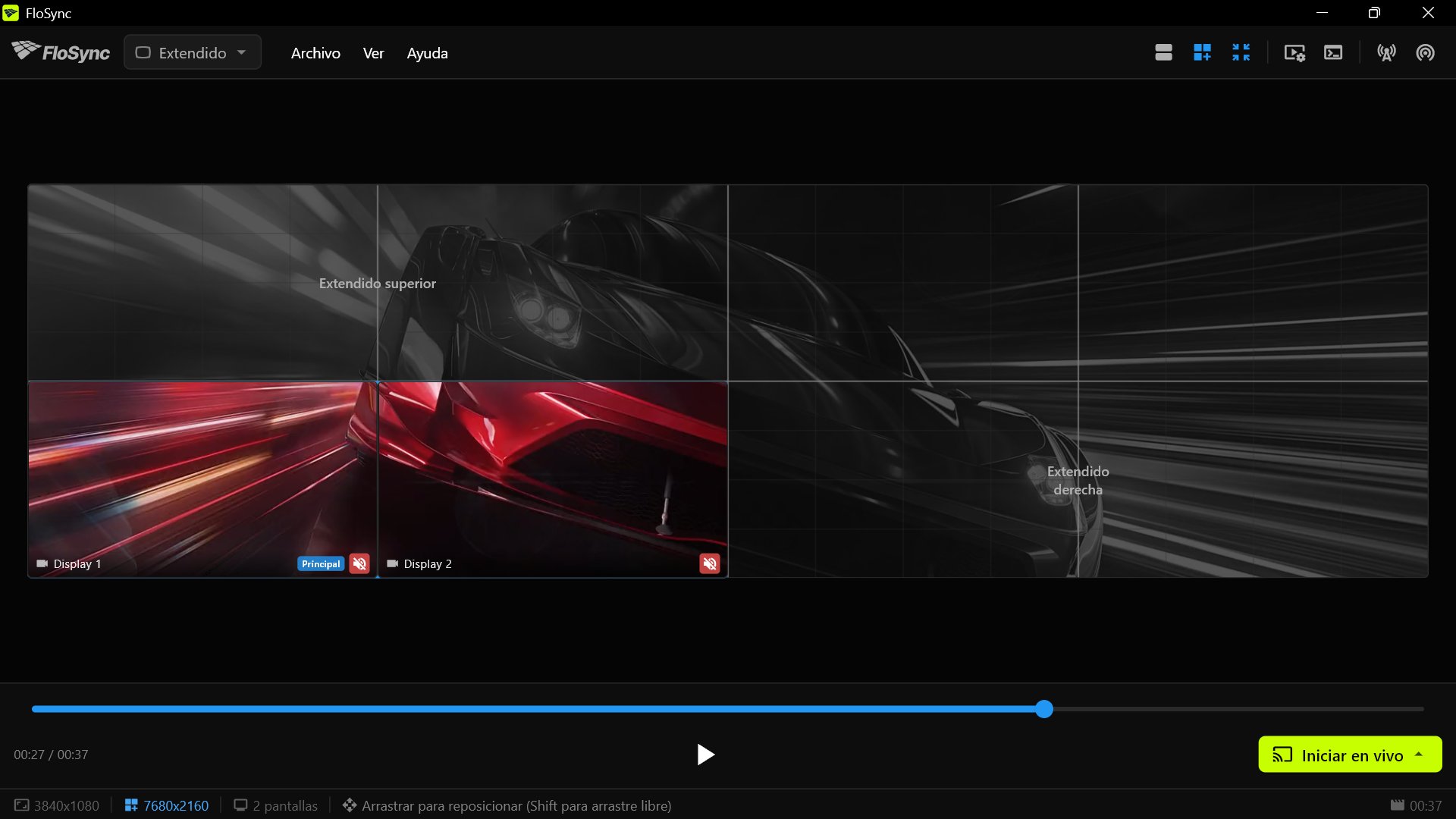
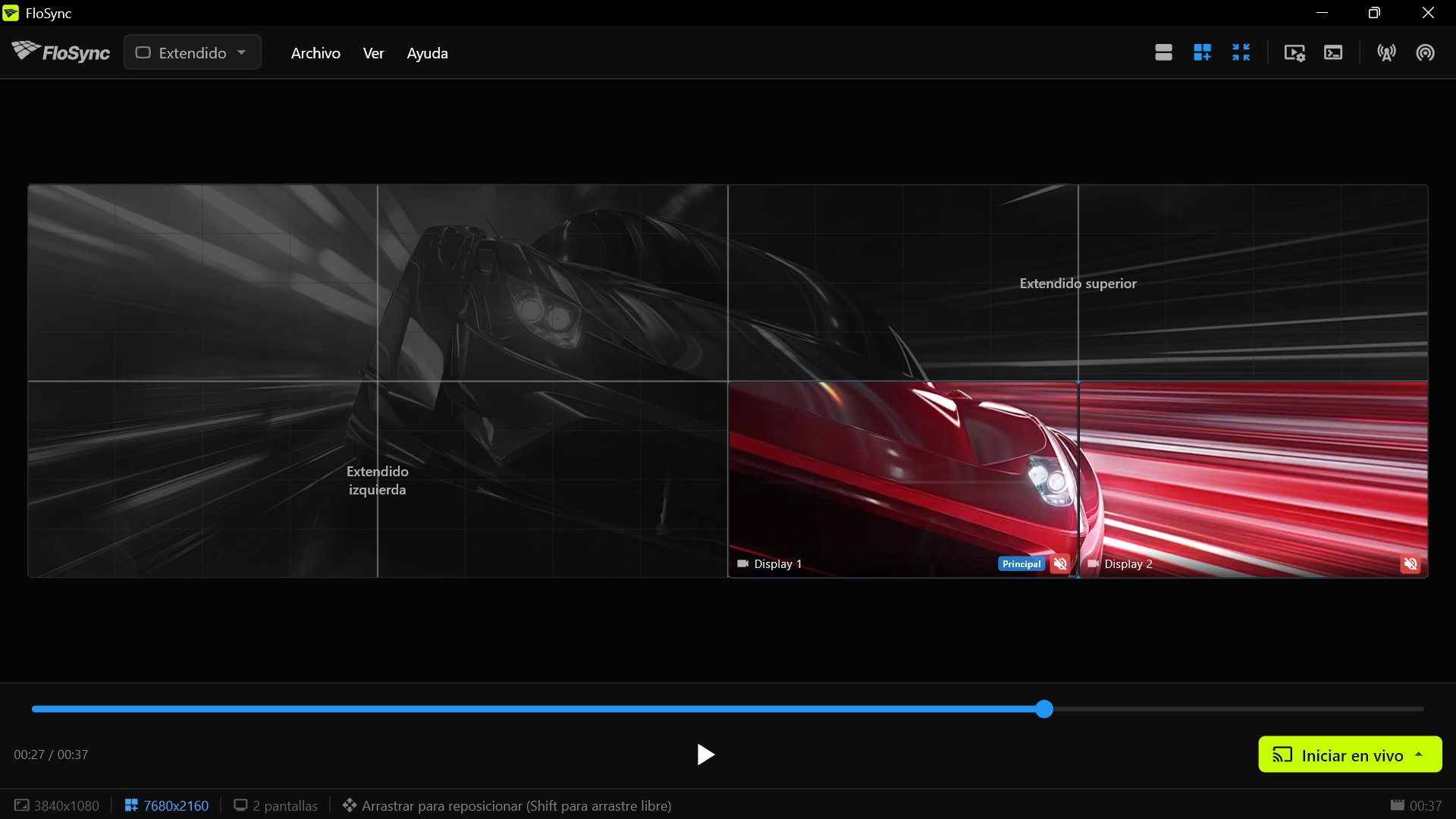
Usa la Vista previa del lienzo global (icono de zoom) para visualizar tu instalación de un vistazo:
- Las zonas oscuras indican dónde se sitúan las pantallas de los demás ordenadores
- Las líneas de la rejilla facilitan la alineación con los bordes de las pantallas
- Arrastra tus pantallas locales para ajustar su posición
- Mantén pulsada la tecla Shift mientras arrastras para un posicionamiento libre (sin ajuste a rejilla)
Aquí tienes el mismo muro de ocho pantallas desde el punto de vista de cada ordenador:
Buenas prácticas
- Prueba antes del evento: ensaya la instalación completa antes de iniciar en vivo
- Red cableada en instalaciones críticas: las conexiones por cable suelen ser más estables que el Wi-Fi. El Wi-Fi no es un problema en sí mismo, y para pantallas repartidas por un edificio suele ser la opción más sensata. Recurre a un cable cuando las pantallas estén una junto a otra, donde las pequeñas diferencias se notan más
- Archivos de vídeo idénticos: usa exactamente el mismo archivo fuente en todos los equipos
- Arranca el servidor primero: asegúrate de que esté en marcha antes de conectar los clientes
- Vigila el log de sincronización: abre el Panel de registro desde el menú Ver para detectar problemas a tiempo
- Ten un plan de contingencia: en instalaciones críticas, mantén equipo de repuesto disponible
- Entra en vivo después de conectar: establece primero la conexión de red y luego activa Iniciar en vivo
- Configura la Extensión del lienzo global antes que nada: en videowalls multi-ordenador, deja la Extensión del lienzo global configurada en cada equipo antes de entrar en vivo
- Comprueba ambos puertos del firewall: UDP 9201 para la sincronización de reproducción, TCP 9202 para importar contenido desde el servidor
Solución de problemas
No aparece el servidor
Síntomas: los clientes no encuentran el servidor en el cuadro de descubrimiento.
Soluciones:
- Verifica que todos los ordenadores están en la misma red y subred
- Comprueba que el servidor está realmente activo (debe mostrar "Servidor" en la barra de estado)
- Desactiva temporalmente los firewalls para descartar que sean la causa
- Comprueba que el puerto UDP 9201 no esté bloqueado
- Comprueba si la barra de estado muestra un mensaje como El servidor "Studio-PC" fue omitido: versión de FloSync incompatible. Actualice ambos dispositivos para sincronizar. Un ordenador con una versión distinta de FloSync no aparece en la lista en absoluto, así que una lista vacía junto con ese mensaje indica una diferencia de versión, no un problema de red. Actualiza todos los equipos a la misma versión
- Si el ordenador cliente tiene Wi-Fi y Ethernet activos a la vez, desactiva uno. Con dos conexiones activas, el ordenador elige una por su cuenta, y puede no ser la misma red en la que está el servidor
Un ordenador ignora al servidor
Síntomas: todo se conecta, pero una máquina reproduce su propio contenido, o se queda en una escena mientras las demás cambian.
Soluciones:
- Confirma que el vídeo de esa máquina tiene la misma duración que el del servidor. Si no la tiene, reproducirá de forma independiente en lugar de mostrar un error
- Confirma que tiene las mismas escenas, en el mismo orden, que el servidor
- Desplaza la línea de tiempo en el servidor antes de entrar en vivo. Cualquier previsualización que no se mueva tiene el archivo equivocado
La importación de contenido falla aunque la sincronización funciona
Síntomas: los equipos se sincronizan correctamente, pero la importación de contenido desde el servidor nunca empieza o nunca termina.
Soluciones:
- Permite el puerto TCP 9202 en el firewall del servidor. Es un puerto distinto al que usa la sincronización, así que si la sincronización funciona no dice nada sobre él
- Comprueba que el cliente sigue conectado. Solo los equipos conectados pueden descargar
- Los archivos HTML locales se omiten por diseño. Las páginas web cargadas desde una URL se importan con normalidad
La sincronización se desvía con el tiempo
Síntomas: los clientes se adelantan o se retrasan gradualmente respecto al servidor.
Soluciones:
- Revisa la calidad de la red (la pérdida de paquetes provoca que se pierdan actualizaciones de sincronización)
- Ajusta la tolerancia de sincronización en Preferencias si es necesario
- Verifica que los archivos de vídeo son idénticos (distintas codificaciones pueden presentar diferencias de temporización)
- Comprueba la carga de CPU: un sistema sobrecargado puede tener dificultades para mantener el ritmo
Reproducción con tirones
Síntomas: el vídeo se entrecorta o da saltos con frecuencia.
Soluciones:
- Aumenta la tolerancia de sincronización en Preferencias
- Comprueba si hay congestión en la red
- Verifica que el hardware es capaz de decodificar el vídeo sin problemas
- Cambia a una conexión por cable en lugar de Wi-Fi
Caídas de conexión
Síntomas: el cliente se desconecta del servidor de forma intermitente.
Soluciones:
- Comprueba la estabilidad de la red
- Verifica que el servidor sigue en funcionamiento
- Descarta conflictos de direcciones IP
- En instalaciones de gran tamaño, valora la calidad del switch o el router
Configuración del firewall
FloSync utiliza dos puertos:
| Puerto | Transporta | Sin él |
|---|---|---|
| UDP 9201 | Encontrar otros ordenadores, y la sincronización de reproducción | Los clientes nunca encuentran el servidor |
| TCP 9202 | Importar contenido desde el servidor | La sincronización funciona, pero las descargas fallan |
Permitir la aplicación FloSync en el firewall cubre ambos casos. Si tu firewall se configura por puerto en lugar de por aplicación, añade las dos reglas.
macOS: FloSync solicitará permiso en el primer uso. Si ya lo has bloqueado, ve a: Ajustes del Sistema > Red > Firewall > Opciones > Permitir FloSync
Windows:
- Abre Windows Defender Firewall
- Haz clic en "Permitir a una aplicación atravesar el firewall"
- Añade FloSync y actívalo para redes privadas