Synchronisation réseau
La synchronisation réseau permet de coordonner la lecture vidéo sur plusieurs ordinateurs connectés au même réseau. C'est indispensable pour les installations de grande envergure, lorsqu'un seul ordinateur ne suffit pas à piloter l'ensemble des écrans.
Vue d'ensemble
La synchronisation réseau repose sur un modèle serveur/client :
- Serveur : un ordinateur fait office de référence et mène la lecture pour les autres
- Clients : les autres ordinateurs se connectent au serveur et le suivent
Chaque ordinateur doit disposer de sa propre copie de la même vidéo, et tous doivent se trouver sur le même réseau local.
 Quatre ordinateurs pilotent huit écrans comme un seul mur. Chaque machine lit sa propre copie de la même vidéo et affiche sa zone ; le réseau maintient la lecture synchronisée. Chaque groupe encadré correspond à la paire d'écrans d'un ordinateur.
Le mur terminé tel que le voient les spectateurs : une seule vidéo diffusée sur les huit écrans.
Quand utiliser la synchronisation réseau
Ce mode est conçu pour les situations suivantes :
- Vous avez plus d'écrans qu'un seul ordinateur ne peut en gérer
- Les écrans sont physiquement éloignés (salles différentes, étages différents)
- Vous avez besoin de redondance (plusieurs ordinateurs pour la fiabilité)
- Votre mur d'images dépasse ce que la carte graphique d'un seul ordinateur peut gérer
Exemples d'installations
Commerce de détail
- Serveur en arrière-boutique, pilotant l'écran de l'entrée principale
- Ordinateurs clients dans chaque rayon, pilotant les écrans de département
- Contenu promotionnel synchronisé sur l'ensemble du magasin
Salle événementielle
- Serveur en régie technique
- Clients pilotant les écrans répartis dans tout le lieu
- Lecture synchronisée du contenu de l'événement en direct
Grand mur d'images
- Plusieurs ordinateurs, chacun affichant une portion du mur
- Un serveur coordonne la synchronisation
- Chaque ordinateur utilise Extension du canevas global pour définir sa position
- L'ensemble apparaît comme un seul écran continu
Prérequis
Avant de configurer la synchronisation réseau :
- Même réseau : tous les ordinateurs doivent se trouver sur le même réseau local (même sous-réseau)
- Même vidéo : chaque ordinateur doit disposer de sa propre copie de la même vidéo. Le nom du fichier peut différer, mais pas le contenu (les clients peuvent importer le contenu directement depuis le serveur)
- Ports réseau : FloSync en utilise deux. Le port UDP 9201 assure la synchronisation de la lecture, et le port TCP 9202 l'import de contenu entre les machines. Autorisez les deux, sinon la synchronisation fonctionnera mais l'import de contenu depuis le serveur échouera sans rien signaler
- Pare-feu : FloSync doit être autorisé dans le pare-feu de chaque ordinateur
Configurer le serveur
Le serveur est la machine « maître » sur laquelle tous les autres ordinateurs se calent.
Étape 1 : charger la vidéo
- Ouvrez FloSync sur l'ordinateur qui fera office de serveur
- Chargez votre fichier vidéo en le glissant sur une case d'écran
- Si nécessaire, utilisez la timeline pour vous positionner au point de départ souhaité
Étape 2 : lancer le serveur
- Cliquez sur l'icône serveur (tour) dans la barre d'outils
- L'icône s'allume en vert citron vif : le mode serveur est actif
- FloSync mène désormais la lecture pour le réseau
- La barre d'état en bas affiche « Serveur »
Comportement du serveur
Une fois le mode serveur activé :
- Tous les clients connectés suivent la lecture du serveur
- Les commandes lecture, pause et navigation appliquées sur le serveur le sont sur chaque client
- L'ordinateur serveur pilote la lecture de tous les clients connectés
Mode contrôleur (réservé au serveur)
En mode serveur, vous avez accès au mode contrôleur, une option de passage en direct qui permet de piloter les écrans distants sans ouvrir de fenêtres plein écran sur votre propre machine.
Principe :
- Les clients passent en direct et restent synchronisés exactement comme lors d'un passage en direct classique
- Le contenu est lu dans les cases d'écran du compositeur au lieu du plein écran
- Toutes les commandes de lecture restent actives (lecture, pause, déplacement dans la timeline, navigation entre scènes)
- La barre d'état affiche « En direct (Contrôleur) » avec un indicateur orange
Cas d'usage :
- Piloter un mur d'images depuis un portable en régie
- Gérer les écrans d'un salon professionnel tout en gardant votre écran disponible
- Vérifier la configuration de la synchronisation réseau sans passer localement en plein écran
- Animer un spectacle en direct où l'opérateur doit voir et contrôler le contenu
Marche à suivre :
- Activez le mode serveur (icône tour allumée)
- Chargez votre contenu
- Ouvrez le menu déroulant Passer en direct
- Sélectionnez Passer en direct (Contrôleur)
Si vous sélectionnez le mode contrôleur alors que vous êtes connecté à un autre serveur en tant que client, FloSync vous demande confirmation avant de basculer cette machine en mode serveur.
Les clients connectés à votre serveur passent en direct normalement, avec des fenêtres plein écran, tandis que votre machine serveur reste dans la vue compositeur.
Pour en savoir plus, consultez Passage en direct : mode contrôleur.
Configurer les clients
Les clients découvrent le serveur et s'y connectent automatiquement.
Étape 1 : charger la même vidéo
- Ouvrez FloSync sur chaque ordinateur client
- Chargez le même fichier vidéo que sur le serveur en le glissant sur une case d'écran
- Le nom du fichier peut différer, mais le contenu doit être strictement identique
Astuce : vous pouvez sauter cette étape en utilisant les cases à cocher Importer à la connexion au moment de vous connecter au serveur. FloSync copiera automatiquement les scènes et les fichiers de contenu du serveur sur votre machine.
Important : les clients doivent avoir chargé la même vidéo. Si les durées diffèrent, le client concerné ne suivra pas la timeline du serveur. Il continue de lire sa propre vidéo de son côté, ce qui ressemble moins à une erreur qu'à un écran laissé à lui-même.
Étape 2 : se connecter au serveur
- Cliquez sur l'icône client (wifi) dans la barre d'outils
- FloSync lance la recherche de serveurs sur le réseau
- Une boîte de dialogue affiche les serveurs détectés
Étape 3 : sélectionner le serveur
- Cliquez sur le serveur souhaité
- FloSync établit la connexion et lance la synchronisation
- L'icône client passe au bleu pour confirmer la connexion
- La barre d'état en bas affiche « Connecté à [nom du serveur] »
Importer à la connexion
La boîte de dialogue de sélection du serveur comporte une section Importer depuis le serveur… avec des cases à cocher facultatives qui permettent de récupérer la configuration du serveur pendant la connexion :
- Canevas global importe la disposition du canevas du serveur pour que vos écrans correspondent. Cet import est ignoré si le serveur tourne sous un autre système d'exploitation que le vôtre (voir Murs mixtes macOS et Windows).
- Scènes importe la liste des scènes du serveur, y compris les modes d'affichage et la programmation.
- Fichiers de contenu télécharge les fichiers médias du serveur sur votre machine et active automatiquement Scènes.
- Paramètres audio importe l'état activé/désactivé de l'audio de chaque scène, et active également Scènes, puisque l'audio est enregistré par scène.
C'est la façon la plus rapide de préparer un nouveau client : cochez les quatre cases, choisissez un dossier pour les fichiers, et le client est entièrement configuré en une seule étape.
Murs mixtes macOS et Windows
Un canevas ne peut pas être copié entre un Mac et un PC Windows. Si vous essayez, FloSync vous le signale et laisse votre canevas intact :
L'importation du canevas entre plateformes n'est pas prise en charge dans cette version. Configurez le canevas localement à la place.
Tout le reste s'importe normalement, y compris les scènes, les fichiers de contenu et les paramètres audio. Seul le canevas doit être saisi à la main sur chaque machine.
La raison en est que les deux systèmes ne comptent pas l'espace d'affichage de la même manière : une valeur correcte sur l'un placerait le mur au mauvais endroit sur l'autre. Réglez les valeurs sur chaque machine en fonction de ses propres écrans, et le mur s'aligne.
Les parcs mixtes sont pris en charge. C'est simplement une étape de configuration à effectuer machine par machine plutôt qu'une seule fois sur le serveur.
Comportement du client
Une fois connecté :
- Le client suit la lecture du serveur
- Les commandes lecture, pause et navigation appliquées sur le serveur s'appliquent ici aussi
- L'alignement est maintenu automatiquement pour vous
- Un indicateur de qualité de synchronisation apparaît dans la barre d'état, affichant Excellente, Bonne, Moyenne ou Mauvaise. Il traduit la régularité de votre position de lecture, non un diagnostic de la cause. Excellente et Bonne correspondent à une installation en bonne santé. Si vous voyez Moyenne ou Mauvaise, le réseau est la première chose à vérifier (encombrement, interférences, ou une liaison Wi-Fi là où un câble ferait l'affaire), mais cela n'écarte pas pour autant une machine chargée, un contenu exigeant ou tout autre élément de votre installation
- Pilotez la lecture depuis le serveur. Utiliser les commandes locales d'un client va à l'encontre du serveur et ne donne aucun résultat utile
Importer depuis le serveur
Une fois connecté en tant que client, vous pouvez importer la configuration et le contenu du serveur à tout moment, et pas uniquement lors de la connexion initiale.
Menu d'import
Cliquez sur l'icône du serveur connecté dans la barre d'outils pour ouvrir le menu d'import :
- Importer le canevas global copie la disposition du canevas du serveur sur votre machine.
- Importer les scènes copie la liste des scènes du serveur, y compris les modes d'affichage et les réglages de programmation.
- Importer le contenu télécharge les fichiers médias du serveur pour toutes les scènes.
- Importer les paramètres audio met à jour l'état activé/désactivé de l'audio de vos scènes existantes pour l'aligner sur celui du serveur, sans rien changer d'autre.
- Tout importer couvre le canevas, les scènes et le contenu en une seule étape. Les paramètres audio n'en font pas partie : lancez ensuite Importer les paramètres audio si vous les voulez aussi.
Importer les scènes remplace votre liste de scènes par celle du serveur. Si vous avez localement plus de scènes que le serveur, FloSync vous demande confirmation et vous indique combien seront supprimées.
Importer le contenu d'une seule scène
Faites un clic droit sur une scène dans le panneau de programmation et sélectionnez Importer le contenu depuis le serveur pour ne télécharger que les fichiers de cette scène. Vous pouvez également faire un clic droit sur une case d'écran ou sur l'arrière-plan.
Déroulement de l'import de contenu
- FloSync identifie les fichiers chargés sur le serveur
- Vous choisissez un dossier de destination sur votre machine
- Si certains fichiers existent déjà, vous pouvez les écraser ou les ignorer
- Une boîte de dialogue affiche la progression : nombre de fichiers, barre d'avancement et temps restant
- Vous pouvez annuler le transfert à tout moment
Le serveur ne propose que les fichiers de sa programmation en cours, et uniquement aux machines qui lui sont déjà connectées. Rien d'autre sur cet ordinateur n'est accessible.
Remarque : les fichiers HTML locaux ne peuvent pas être transférés par le réseau et sont ignorés lors de l'import de contenu. Les pages web chargées depuis une URL s'importent normalement.
Remarque : l'import de contenu nécessite l'ouverture du port TCP 9202, distinct de celui qu'utilise la synchronisation de la lecture. Si la synchronisation fonctionne mais que les téléchargements ne démarrent jamais, c'est la première chose à vérifier.
La synchronisation réseau en action
Une fois la synchronisation opérationnelle :
Lancer la lecture
- Appuyez sur lecture sur l'ordinateur serveur
- Tous les clients connectés démarrent simultanément
- La lecture reste synchronisée
Mettre en pause
- Appuyez sur pause sur l'ordinateur serveur
- Tous les clients se figent à la même position
Naviguer dans la timeline
- Déplacez le curseur de la timeline sur l'ordinateur serveur
- Tous les clients se repositionnent au même point
Synchronisation de l'aperçu
Tant que vous êtes en préparation et que vous n'êtes pas encore passé en direct, tout déplacement de la timeline sur le serveur met automatiquement à jour l'aperçu sur chaque client connecté ayant chargé la même vidéo. Cela permet de vérifier que le contenu et le positionnement sont corrects sur toutes les machines avant de passer en direct.
Un client dont la vidéo n'a pas la même durée ne suivra pas ce déplacement. C'est une vérification utile en soi : si un aperçu reste immobile pendant que les autres bougent, cette machine n'a pas le bon fichier.
Commandes côté client
Rien ne vous empêche d'appuyer sur lecture ou pause sur un client, mais il n'y a aucune bonne raison de le faire. Le résultat dépend de ce que fait cette machine à ce moment-là, et ce n'est pas quelque chose sur quoi bâtir un flux de travail.
Pilotez la lecture depuis le serveur. C'est la seule organisation qui se comporte de façon prévisible sur toutes les machines.
Persistance et reconnexion automatique
FloSync mémorise la configuration réseau et la rétablit automatiquement au prochain lancement.
Persistance du serveur
Si FloSync fonctionne en mode serveur au moment de la fermeture :
- Au lancement suivant, le mode serveur se réactive automatiquement
- Aucune intervention manuelle n'est nécessaire
- L'icône serveur (tour) est allumée immédiatement
Reconnexion automatique du client
Si FloSync est connecté en tant que client au moment de la fermeture :
- Au lancement suivant, il recherche automatiquement le dernier serveur utilisé
- L'icône client (wifi) passe en orange pendant la recherche
- La barre d'état affiche « Recherche de [nom du serveur]… »
- Dès que le serveur est retrouvé, la connexion se rétablit automatiquement
Gestion de la perte de connexion
Si le serveur s'arrête, est fermé ou devient inaccessible alors qu'un client est connecté :
- Le client s'en aperçoit de lui-même et repasse en recherche
- L'icône client passe en orange (mode recherche)
- Le mode client reste actif. Vous n'avez pas à vous reconnecter à la main
- Dès que le serveur redevient disponible, le client se reconnecte automatiquement
Ce mécanisme est particulièrement utile dans les cas suivants :
- Redémarrage du serveur lors d'un changement de configuration
- Coupure réseau de courte durée
- Plantage de l'application serveur rapidement résolu
Sélection manuelle du serveur
Lorsque l'icône client est orange (recherche en cours), cliquez dessus pour accéder aux options suivantes :
- Arrêter la recherche : quitter complètement le mode client
- Continuer à attendre : fermer la boîte de dialogue tout en poursuivant la recherche en arrière-plan
- Sélectionner un autre serveur : si d'autres serveurs sont visibles, cliquez sur l'un d'eux pour vous y connecter
Mode intervalle et synchronisation réseau
Lorsque vous utilisez la programmation en mode intervalle avec la synchronisation réseau, les clients suivent automatiquement les transitions de scène du serveur.
Fonctionnement
- Le serveur pilote les scènes : c'est lui qui détermine la scène d'intervalle active.
- Les clients suivent : à chaque transition de scène (par minuteur ou commande clavier), les clients reçoivent le changement.
- Synchronisation clavier : les flèches directionnelles et les touches numériques pressées sur le serveur déclenchent la même transition sur tous les clients.
Mise en place
- Configurez une programmation par intervalle identique sur le serveur et les clients (ou importez les scènes depuis le serveur)
- Chargez le contenu correspondant dans chaque scène (ou importez le contenu depuis le serveur)
- Activez le mode serveur sur l'ordinateur principal
- Connectez les clients au serveur
- Lancez le passage en direct sur le serveur d'abord, puis sur les clients
Remarques
- Seul le contenu vidéo est synchronisé entre les ordinateurs ; les images et les pages web s'affichent indépendamment
- Les scènes en mode Signal (avancement manuel) fonctionnent avec la synchronisation réseau : appuyez sur une touche du clavier du serveur pour faire avancer tous les ordinateurs
- Donnez à chaque ordinateur le même nombre de scènes, dans le même ordre. Un client dont la liste est plus courte reste discrètement sur la scène qu'il affichait déjà lorsque le serveur passe à une scène qu'il ne possède pas : une machine qui cesse de changer de scène signale donc généralement une liste de scènes incomplète
- Un client qui passe en direct alors que le serveur tourne déjà rejoint le serveur là où il en est, à la fois dans la programmation et dans la vidéo
Garder l'ensemble aligné
FloSync maintient automatiquement la lecture alignée sur tous vos ordinateurs.
Tolérance de synchronisation
FloSync propose des réglages de tolérance de synchronisation réseau dans les Préférences pour adapter le comportement à votre environnement. Dans la plupart des installations, les valeurs par défaut conviennent parfaitement et maintiennent un alignement visuel de la lecture.
Murs d'images multi-ordinateurs
Pour réaliser un mur d'images réparti sur plusieurs ordinateurs, combinez la synchronisation réseau, Extension du canevas global et le mode Étendu.
Fonctionnement
- Le serveur mène la lecture : un ordinateur fait office de référence.
- Tous les ordinateurs se synchronisent : les clients suivent la timeline du serveur.
- Chaque ordinateur affiche sa portion : Extension du canevas global définit la partie affichée par chaque machine.
Mise en place
- Sur tous les ordinateurs : chargez le même fichier vidéo
- Sur tous les ordinateurs : passez le mode d'affichage sur Étendu. Extension du canevas global n'est disponible qu'en mode Étendu, et ne peut pas être modifiée pendant le direct
- Sur tous les ordinateurs : configurez Extension du canevas global pour définir la position de chaque machine dans le mur
- Sur le serveur : cliquez sur l'icône serveur (tour) ; elle s'allume.
- Sur les clients : cliquez sur l'icône client (wifi) et connectez-vous au serveur ; elle passe au bleu.
- Sur tous les ordinateurs : cliquez sur Passer en direct
Exemple : mur d'images sur 3 ordinateurs
Pour un mur 3×2 (trois ordinateurs côte à côte, chacun avec 2 écrans 1920×1080 empilés) :
 Six écrans se combinent en un seul canevas global de 5760×2160.
Réglages d'extension du canevas :
| Ordinateur | Rôle | Extension (Gauche, Haut, Droite, Bas) | Affiche |
|---|---|---|---|
| PC gauche | Serveur | 0, 0, 3840, 0 | Tiers gauche |
| PC centre | Client | 1920, 0, 1920, 0 | Tiers central |
| PC droit | Client | 3840, 0, 0, 0 | Tiers droit |
Vous n'êtes pas obligé de saisir ces nombres. La boîte de dialogue Extension du canevas global comporte une rangée Ajustements rapides de boutons en un clic qui ajoutent ou retirent l'équivalent d'un écran à la fois : 1080p avance par pas de 1920 en largeur et 1080 en hauteur, 4K par pas de 3840 et 2160. Pour le PC centre ci-dessus, une pression sur +L et une sur +R de la rangée 1080p donnent 1920 de chaque côté.
Les valeurs se règlent sur chaque machine séparément, en fonction des écrans de cette machine, et ne peuvent pas être copiées d'un Mac vers un PC ni l'inverse. Voir Murs mixtes macOS et Windows.
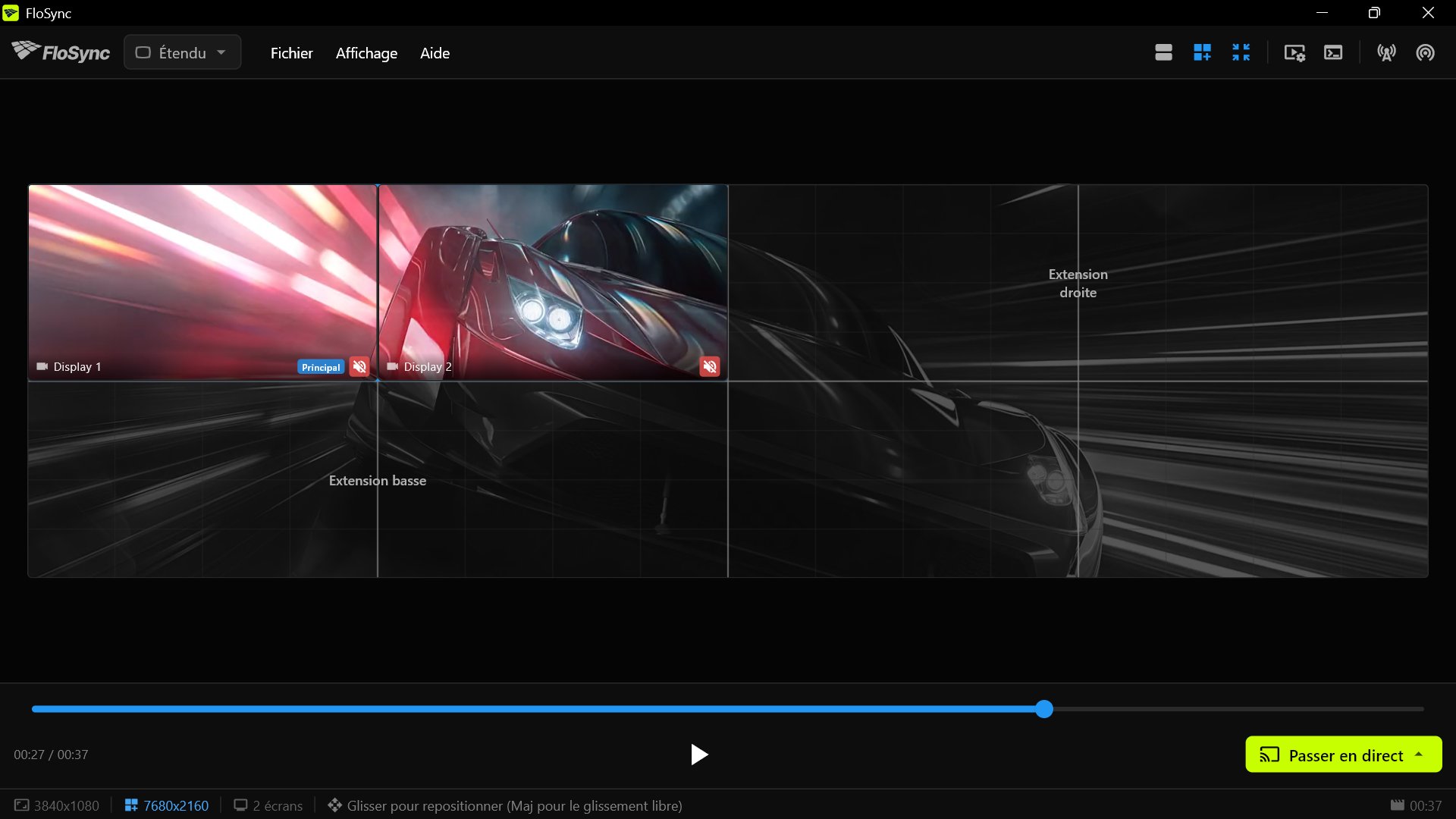
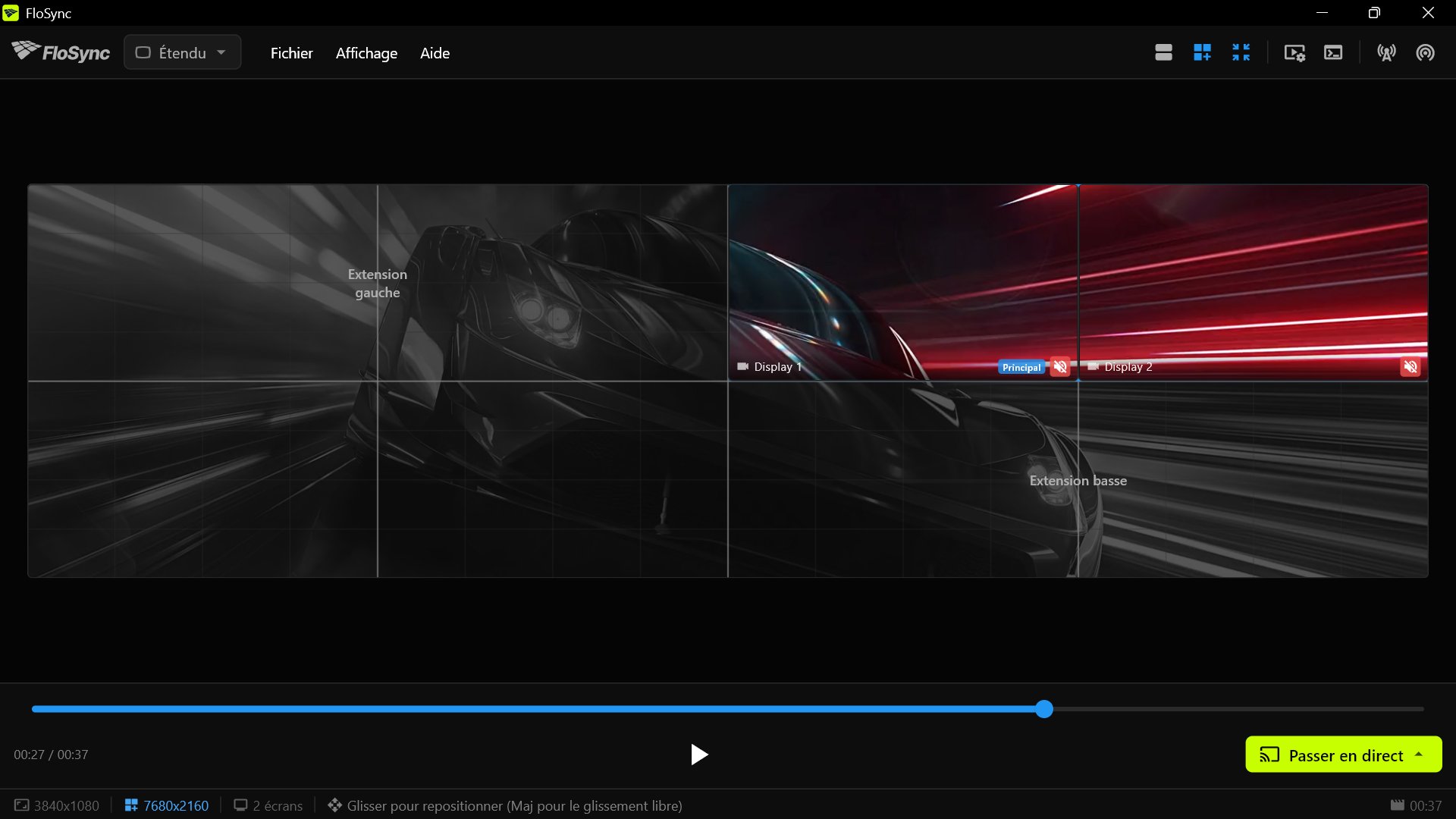
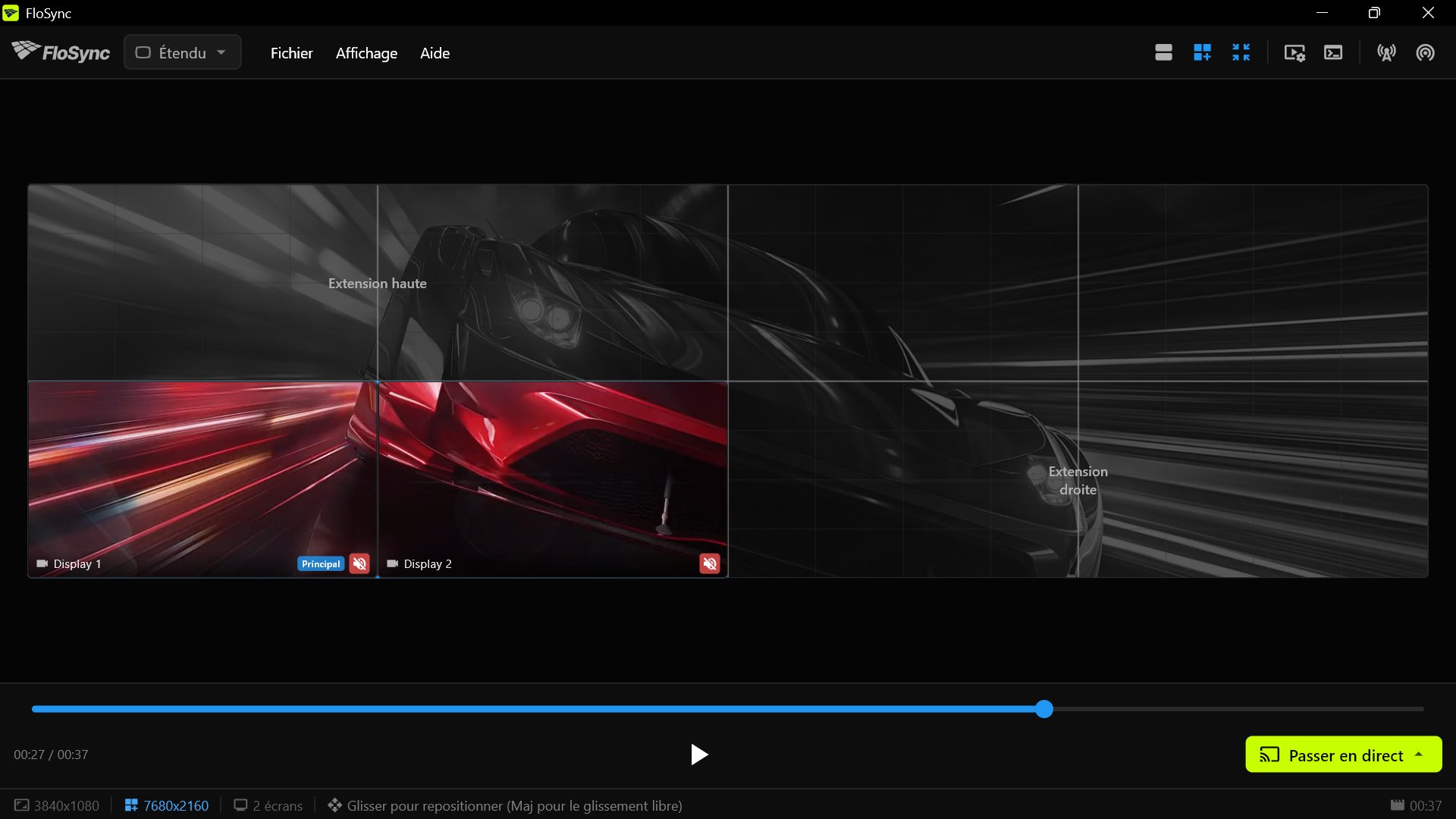
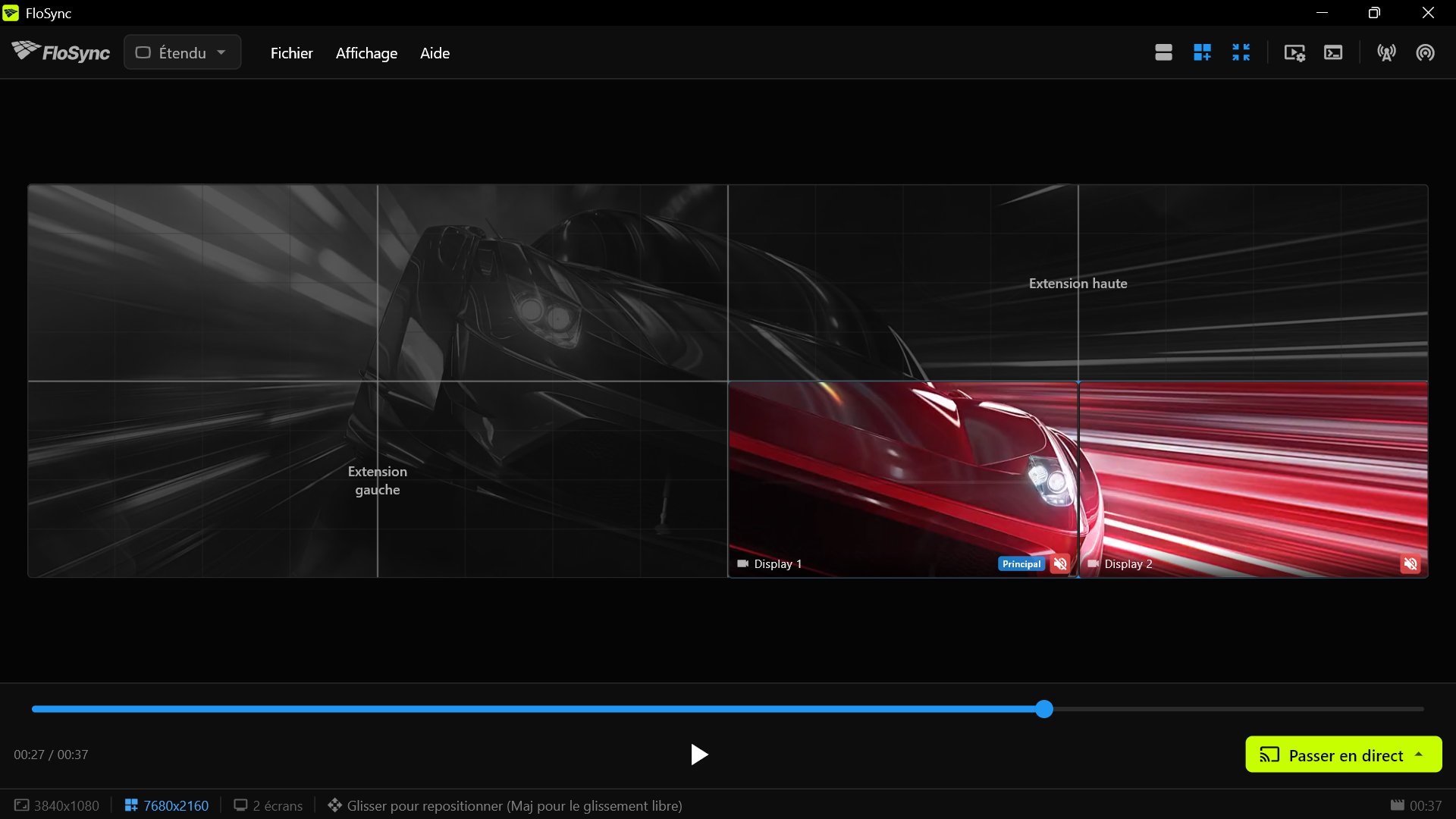
Aperçu visuel
Utilisez l'aperçu du canevas global (icône loupe) pour visualiser votre installation :
- Les zones sombres matérialisent l'emplacement des écrans des autres ordinateurs
- Les lignes de grille facilitent l'alignement sur les bords des écrans
- Glissez vos écrans locaux pour ajuster leur position
- Maintenez Shift pendant le glissement pour un positionnement libre (hors grille)
Voici le même mur de huit écrans, du point de vue de chaque ordinateur :
Bonnes pratiques
- Testez avant l'événement : vérifiez toujours l'ensemble de l'installation avant de passer en direct
- Privilégiez le filaire pour les installations critiques : une connexion filaire est généralement plus stable que le Wi-Fi. Le Wi-Fi n'est pas un problème en soi, et pour des écrans répartis dans un bâtiment c'est souvent le choix raisonnable. Optez pour le câble quand les écrans sont côte à côte, là où les petits écarts se remarquent le plus facilement
- Utilisez un fichier vidéo strictement identique : conservez le même fichier source sur chaque machine
- Démarrez le serveur en premier : assurez-vous que le serveur est opérationnel avant de lancer les clients
- Surveillez le journal de synchronisation : ouvrez le panneau de journal depuis le menu Affichage pour repérer les anomalies de synchronisation
- Prévoyez du matériel de secours : pour les installations critiques, gardez un équipement de rechange à disposition
- Passez en direct après la connexion : établissez toujours la liaison réseau avant de passer en direct
- Configurez le canevas en amont : pour les murs d'images multi-ordinateurs, réglez Extension du canevas global sur chaque machine avant de lancer le passage en direct
- Vérifiez les deux ports du pare-feu : UDP 9201 pour la synchronisation de la lecture, TCP 9202 pour l'import du contenu depuis le serveur
Dépannage de la synchronisation réseau
Serveur introuvable
Symptômes : les clients ne voient aucun serveur dans la boîte de dialogue de découverte
Solutions :
- Vérifiez que les deux ordinateurs sont sur le même réseau et le même sous-réseau
- Assurez-vous que le serveur est bien démarré (mention « Serveur » dans la barre d'état)
- Désactivez temporairement les pare-feu pour isoler le problème
- Vérifiez que le port UDP 9201 n'est pas bloqué
- Surveillez la barre d'état : un message du type Le serveur « Studio-PC » a été ignoré : version de FloSync incompatible. Mettez à jour les deux appareils pour synchroniser. Un ordinateur qui exécute une version différente de FloSync n'apparaît pas du tout dans la liste : une liste vide accompagnée de ce message signale donc une différence de version, pas un problème de réseau. Mettez toutes les machines à la même version
- Si l'ordinateur client a le Wi-Fi et l'Ethernet actifs en même temps, désactivez l'un des deux. Avec deux connexions actives, l'ordinateur en choisit une tout seul, et ce n'est pas forcément celle sur laquelle se trouve le serveur
Un ordinateur ignore le serveur
Symptômes : tout se connecte, mais une machine lit son propre contenu, ou reste sur une scène pendant que les autres changent
Solutions :
- Vérifiez que la vidéo de cette machine a la même durée que celle du serveur. Si ce n'est pas le cas, elle lira de son côté au lieu de signaler une erreur
- Vérifiez qu'elle a les mêmes scènes, dans le même ordre, que le serveur
- Déplacez la timeline sur le serveur avant de passer en direct. Tout aperçu qui ne bouge pas n'a pas le bon fichier
L'import de contenu échoue alors que la synchronisation fonctionne
Symptômes : les machines se synchronisent correctement, mais l'import de contenu depuis le serveur ne démarre jamais ou ne se termine jamais
Solutions :
- Autorisez le port TCP 9202 dans le pare-feu du serveur. Il est différent de celui qu'utilise la synchronisation : le fait que la synchronisation fonctionne ne vous apprend donc rien à son sujet
- Vérifiez que le client est toujours connecté. Seules les machines connectées peuvent télécharger
- Les fichiers HTML locaux sont ignorés par conception. Les pages web chargées depuis une URL s'importent normalement
Dérive progressive de la synchronisation
Symptômes : les clients prennent progressivement de l'avance ou du retard sur le serveur
Solutions :
- Vérifiez la qualité du réseau (la perte de paquets provoque des mises à jour manquées)
- Ajustez la tolérance de synchronisation dans Préférences si nécessaire
- Assurez-vous que les fichiers vidéo sont rigoureusement identiques (des encodages différents peuvent introduire de légers décalages)
- Surveillez la charge processeur : un système surchargé peut peiner à maintenir la synchronisation
Lecture saccadée
Symptômes : la vidéo saute ou saccade fréquemment
Solutions :
- Augmentez la tolérance de synchronisation dans Préférences
- Vérifiez la charge du réseau
- Assurez-vous que le matériel est capable de décoder la vidéo utilisée
- Passez à une connexion filaire si vous êtes en Wi-Fi
Déconnexions intermittentes
Symptômes : le client perd la connexion au serveur de façon répétée
Solutions :
- Vérifiez la stabilité du réseau
- Assurez-vous que le serveur est toujours en cours d'exécution
- Recherchez d'éventuels conflits d'adresses IP
- Pour les installations de grande envergure, envisagez un switch ou un routeur de meilleure qualité
Configuration du pare-feu
FloSync utilise deux ports :
| Port | Rôle | Sans lui |
|---|---|---|
| UDP 9201 | Détection des autres ordinateurs et synchronisation de la lecture | Les clients ne trouvent jamais le serveur |
| TCP 9202 | Import du contenu depuis le serveur | La synchronisation fonctionne, les téléchargements échouent |
Autoriser l'application FloSync dans le pare-feu couvre les deux. Si votre pare-feu se configure par port plutôt que par application, ajoutez les deux règles.
macOS : FloSync demande l'autorisation lors de la première utilisation. Si l'accès est bloqué, rendez-vous dans : Réglages Système > Réseau > Coupe-feu > Options > Autoriser FloSync
Windows :
- Ouvrez le Pare-feu Windows Defender
- Cliquez sur « Autoriser une application via le pare-feu »
- Ajoutez FloSync et activez-le pour les réseaux privés