Sincronizzazione di rete
La sincronizzazione di rete mantiene la riproduzione video allineata su più computer collegati alla stessa rete. È indispensabile nelle installazioni di grandi dimensioni in cui un singolo computer non riesce a gestire tutti gli schermi richiesti.
Panoramica
La sincronizzazione di rete si basa su un modello server/client:
- Server: un computer funge da master e guida la riproduzione per gli altri
- Client: gli altri computer si collegano al server e lo seguono
Tutti i computer devono avere lo stesso file video caricato ed essere collegati alla stessa rete locale.
 Quattro computer pilotano otto schermi come un unico muro. Ogni macchina riproduce la propria copia dello stesso video e mostra la propria area; la rete mantiene sincronizzata la riproduzione. Ogni riquadro racchiude la coppia di schermi di un computer.
Il muro finito come lo vedono gli spettatori: un unico video in riproduzione su tutti e otto gli schermi.
Quando usare la sincronizzazione di rete
La sincronizzazione di rete è pensata per scenari in cui:
- Hai più schermi di quanti un singolo computer possa gestire
- Gli schermi si trovano in luoghi fisicamente distanti (stanze o piani diversi)
- Hai bisogno di ridondanza (più computer per una maggiore affidabilità)
- Il tuo Video Wall supera le capacità della GPU di un singolo computer
Esempi di configurazione
Negozio al dettaglio
- Server nel retro, collegato allo schermo dell'ingresso principale
- Computer client in ogni reparto, collegati agli schermi locali
- Tutti mostrano contenuti promozionali sincronizzati
Sede per eventi
- Server nella cabina tecnica
- Client collegati agli schermi in tutta la sede
- Riproduzione sincronizzata per i contenuti dell'evento
Video Wall di grandi dimensioni
- Più computer, ciascuno collegato a una sezione del muro
- Un server coordina la temporizzazione
- Ogni computer usa l'Estensione canvas globale per definire la propria posizione
- Il risultato è un unico schermo continuo e senza interruzioni
Requisiti
Prima di configurare la sincronizzazione di rete:
- Stessa rete: tutti i computer devono trovarsi sulla stessa rete locale (stessa sottorete)
- Stesso file video: ogni computer deve avere una copia identica del file video. Il nome del file non deve necessariamente corrispondere, ma il contenuto sì (i client possono importare i contenuti direttamente dal server)
- Porte di rete: FloSync ne usa due. La porta UDP 9201 trasporta la sincronizzazione di riproduzione, la porta TCP 9202 trasporta l'importazione di contenuti tra le macchine. Consentile entrambe, altrimenti la sincronizzazione funzionerà mentre l'importazione dei contenuti dal server fallirà silenziosamente
- Firewall: consenti FloSync attraverso il firewall su tutti i computer
Configurazione del server
Il server è il "master" a cui si sincronizzano gli altri computer.
Passaggio 1: carica il video
- Apri FloSync sul computer che fungerà da server
- Carica il file video trascinandolo su qualsiasi riquadro schermo
- Se necessario, usa la timeline per portarti al punto di partenza desiderato
Passaggio 2: avvia il server
- Clicca sull'icona Server (icona a torre) nella barra superiore
- L'icona diventa verde lime brillante a indicare che la modalità server è attiva
- FloSync ora guida la riproduzione per la rete
- La barra di stato in basso mostra "Server"
Comportamento del server
Una volta avviato come server:
- Tutti i client collegati seguono la riproduzione del server
- I comandi play/pausa/ricerca vengono inviati a tutti i client
- Il computer server controlla la riproduzione di tutti i client collegati
Modalità Controller (funzionalità esclusiva del server)
Quando FloSync è in esecuzione come server, è disponibile la modalità Controller, un'opzione speciale di Go Live che permette di controllare i display remoti senza aprire finestre a schermo intero sul computer locale.
Cosa fa:
- I client vanno live e restano sincronizzati esattamente come in un Go Live normale
- I contenuti vengono riprodotti nei riquadri di anteprima del compositore anziché a schermo intero
- Tutti i controlli di riproduzione restano attivi (play, pausa, scrub, navigazione scene)
- La barra di stato mostra "Live (controller)" con un indicatore arancione
Quando usarla:
- Per gestire un Video Wall da un laptop nella cabina di regia
- Per gestire i display a una fiera mantenendo il proprio schermo libero
- Per testare la configurazione della sincronizzazione di rete senza andare a schermo intero localmente
- Per gestire uno spettacolo dal vivo in cui l'operatore deve vedere e controllare i contenuti
Come usarla:
- Avvia la modalità server (icona a torre verde)
- Carica i contenuti
- Clicca sul menu a tendina Go Live
- Seleziona Go Live (controller)
Se selezioni la modalità Controller mentre sei già collegato a un altro server come client, FloSync te lo chiederà prima di far passare questa macchina in modalità server.
I client collegati al server vanno live normalmente con finestre a schermo intero, mentre il computer server resta nella vista del compositore.
Vedi Go Live: Modalità Controller per maggiori dettagli.
Configurazione dei client
I client individuano il server e si collegano automaticamente.
Passaggio 1: carica lo stesso video
- Apri FloSync su ogni computer client
- Carica lo stesso file video presente sul server trascinandolo su un riquadro schermo
- Il nome del file non deve necessariamente corrispondere, ma il contenuto deve essere identico
Suggerimento: puoi saltare questo passaggio usando le caselle Importa alla connessione nella finestra di connessione al server. FloSync copierà automaticamente le scene e i file di contenuto del server sul tuo computer.
Importante: i client devono avere lo stesso video caricato. Se la durata è diversa, quel computer non seguirà la timeline del server: continuerà a riprodurre il proprio video per conto suo, il che sembra uno schermo che fa silenziosamente cose sue piuttosto che un errore.
Passaggio 2: collegati al server
- Clicca sull'icona Client (icona Wi-Fi) nella barra superiore
- FloSync inizia a cercare i server sulla rete
- Compare una finestra di dialogo con i server individuati
Passaggio 3: seleziona il server
- Clicca sul server a cui vuoi collegarti
- FloSync si collega e avvia la sincronizzazione
- L'icona client diventa blu a indicare la connessione attiva
- La barra di stato in basso mostra "Connesso a [nome server]"
Importa alla connessione
La finestra di selezione del server include una sezione Importa dal server... con caselle opzionali che permettono di scaricare la configurazione del server durante la connessione:
- Canvas globale importa il layout canvas del server in modo che i tuoi display corrispondano. Questa casella viene saltata se il server usa un sistema operativo diverso dal tuo (vedi Muri misti macOS e Windows).
- Scene importa l'elenco scene del server, comprese le modalità display e la pianificazione.
- File di contenuto scarica i file multimediali del server sul tuo computer e abilita automaticamente le Scene.
- Impostazioni audio importa lo stato attivo/disattivato dell'audio di ogni scena, e abilita anch'essa le Scene, poiché l'audio è memorizzato per scena.
È il modo più rapido per configurare un nuovo client: seleziona tutte e quattro le caselle, scegli una cartella di destinazione e il client è completamente configurato in un solo passaggio.
Muri misti macOS e Windows
Un canvas non può essere copiato tra un Mac e un PC Windows. Se ci provi, FloSync te lo segnala e lascia il tuo canvas invariato:
L'importazione del canvas tra piattaforme diverse non è supportata in questa versione. Configura il canvas localmente.
Tutto il resto continua a importarsi normalmente, comprese scene, file di contenuto e impostazioni audio. Solo il canvas va inserito a mano su ogni macchina.
Il motivo è che i due sistemi non contano lo spazio degli schermi allo stesso modo, quindi un valore corretto su uno metterebbe il muro nel punto sbagliato sull'altro. Imposta i valori su ogni macchina in base ai suoi stessi display e il muro torna allineato.
Le flotte miste sono supportate. È un passaggio di configurazione che si fa per macchina, non una sola volta sul server.
Comportamento del client
Una volta collegato:
- Il client segue la riproduzione del server
- I comandi play/pausa/ricerca dal server si applicano anche qui
- L'allineamento viene mantenuto automaticamente per te
- Nella barra di stato compare un indicatore di qualità della sincronizzazione: Eccellente, Buona, Discreta o Scarsa. Riflette quanto è stata stabile la tua posizione di riproduzione, non una diagnosi della causa. Eccellente e Buona sono l'aspetto di un'installazione sana. Se vedi Discreta o Scarsa, la rete è la prima cosa sensata da controllare (congestione, interferenze, oppure un collegamento Wi-Fi dove converrebbe un cavo), ma questo non esclude una macchina sovraccarica, contenuti pesanti o qualsiasi altro fattore della tua configurazione
- Controlla la riproduzione dal server. Usare i controlli locali su un client va contro il server e non porta a un risultato utile
Importare dal server
Una volta collegato come client, puoi importare la configurazione e i contenuti del server in qualsiasi momento, non solo durante la connessione iniziale.
Menu di importazione
Clicca sull'icona del server collegato nella barra superiore per aprire il menu di importazione:
- Importa canvas globale: copia il layout canvas del server sul tuo computer
- Importa scene: copia l'elenco scene del server, comprese le modalità display e le impostazioni di pianificazione
- Importa contenuti: scarica i file multimediali dal server per tutte le scene
- Importa impostazioni audio: aggiorna lo stato attivo/disattivato dell'audio delle tue scene esistenti in modo che corrisponda al server, lasciando invariato tutto il resto
- Importa tutto: esegue in un solo passaggio il canvas, le scene e i contenuti. Le impostazioni audio non sono incluse: se le vuoi, esegui Importa impostazioni audio subito dopo
Importa scene sostituisce il tuo elenco scene con quello del server. Se in locale hai più scene di quante ne abbia il server, FloSync te lo chiede prima e ti dice quante ne verranno rimosse.
Importare i contenuti di una singola scena
Fai clic con il tasto destro su qualsiasi scena nel pannello pianificazione e seleziona Importa contenuti dal server per scaricare i file solo di quella scena. Puoi farlo anche dal riquadro display o dall'area di sfondo.
Come funziona l'importazione dei contenuti
- FloSync verifica quali file sono caricati sul server
- Scegli una cartella di destinazione sul tuo computer
- Se alcuni file esistono già, puoi decidere se sovrascriverli o saltarli
- Una finestra di avanzamento mostra lo stato del download con conteggio file, barra di avanzamento e tempo residuo
- Puoi annullare in qualsiasi momento
Il server offre solo i file presenti nella sua pianificazione attuale, e solo alle macchine già collegate ad esso. Nient'altro su quel computer è raggiungibile.
Nota: i file HTML locali non possono essere trasferiti via rete e vengono saltati durante l'importazione dei contenuti. Le pagine web caricate da un URL si importano normalmente.
Nota: l'importazione dei contenuti richiede la porta TCP 9202 aperta, distinta dalla porta usata dalla sincronizzazione di riproduzione. Se la sincronizzazione funziona ma i download non partono mai, quella porta è la prima cosa da controllare.
La sincronizzazione di rete in azione
Una volta attiva la sincronizzazione di rete:
Avvio della riproduzione
- Premi play sul computer server
- Tutti i client collegati avviano la riproduzione
- La riproduzione rimane sincronizzata
Messa in pausa
- Premi pausa sul computer server
- Tutti i client si fermano nella stessa posizione
Ricerca
- Scorri la timeline sul computer server
- Tutti i client si portano alla stessa posizione
Sincronizzazione dell'anteprima durante lo scrub
Quando sei ancora in fase di configurazione e non sei ancora andato in diretta, scorrere la timeline sul server aggiorna automaticamente l'anteprima su ogni client collegato che ha lo stesso video caricato. Questo ti permette di verificare che contenuti e posizionamento siano corretti su tutti i computer prima di andare in diretta.
Un client il cui video ha una durata diversa non seguirà lo scrub. È di per sé un controllo utile: se un'anteprima resta ferma mentre le altre si muovono, quella macchina ha il file sbagliato.
Controlli del client
Niente ti impedisce di premere play o pausa su un client, ma non c'è un buon motivo per farlo. Il risultato dipende da cosa sta facendo quella macchina in quel momento, e non è qualcosa su cui costruire un flusso di lavoro.
Controlla la riproduzione dal server. È l'unica configurazione che si comporta in modo prevedibile su ogni macchina.
Persistenza e riconnessione automatica
FloSync ricorda la configurazione della sincronizzazione di rete e la ripristina automaticamente al riavvio.
Persistenza del server
Se FloSync è in esecuzione come server quando lo chiudi:
- Al prossimo avvio riparte automaticamente come server
- Non è richiesta alcuna azione manuale
- L'icona del server (torre) è subito verde
Riconnessione automatica del client
Se FloSync è collegato come client quando lo chiudi:
- Al prossimo avvio cerca automaticamente l'ultimo server a cui era collegato
- L'icona client (Wi-Fi) diventa arancione durante la ricerca
- La barra di stato mostra "Ricerca di [nome server]..."
- Quando il server viene trovato, la connessione viene ristabilita automaticamente
Gestione della disconnessione del server
Se il server si ferma, viene chiuso o diventa irraggiungibile mentre un client è collegato:
- Il client rileva automaticamente la disconnessione
- L'icona client diventa arancione (modalità ricerca)
- La modalità client resta attiva: non devi riconnetterti a mano
- Quando il server torna online, il client si riconnette automaticamente
Questo comportamento è utile in caso di:
- Riavvii del server durante modifiche di configurazione
- Brevi interruzioni di rete
- Crash dell'applicazione server risolti rapidamente
Selezione manuale del server
Quando l'icona client è arancione (in ricerca), puoi cliccarla per:
- Interrompi ricerca: uscire completamente dalla modalità client
- Continua ad attendere: chiudere la finestra ma proseguire la ricerca in background
- Selezionare un server diverso: se altri server sono visibili, clicca su uno per collegarti
Modalità a intervalli con sincronizzazione di rete
Quando si usa la pianificazione in modalità a intervalli con la sincronizzazione di rete, i client seguono automaticamente le transizioni di scena del server.
Come funziona
- Il server controlla le scene: il server determina quale scena dell'intervallo è attiva
- I client seguono: quando il server passa a una nuova scena (per timer o tastiera), i client ricevono il cambiamento
- Sincronizzazione da tastiera: se si premono i tasti freccia o i tasti numerici sul server, tutti i client passano alla stessa scena
Configurazione
- Configura la stessa pianificazione a intervalli su server e client, oppure importa le scene dal server
- Carica contenuti corrispondenti in ogni scena, oppure importa i contenuti dal server
- Avvia la modalità server sul computer master
- Collega i client al server
- Premi Go Live prima sul server, poi sui client
Note
- Solo i contenuti video si sincronizzano tra i computer; immagini e pagine web vengono visualizzate in modo indipendente
- Le scene cue (avanzamento manuale) funzionano con la sincronizzazione di rete: premi un tasto sul server per far avanzare tutti i computer
- Dai a ogni computer lo stesso numero di scene, nello stesso ordine. Un client con un elenco più corto resta silenziosamente sulla scena che stava già mostrando quando il server passa a una che non ha, quindi una macchina che smette di cambiare scena di solito indica un elenco scene troppo corto
- Un client che va live mentre il server è già in esecuzione si unisce da dove si trova il server, sia nella pianificazione sia nel video
Mantenere tutto allineato
FloSync mantiene tutti i computer allineati automaticamente.
Tolleranza di sincronizzazione
FloSync include controlli per la tolleranza della sincronizzazione di rete in Preferenze, così puoi adattare il comportamento al tuo ambiente. Nella maggior parte delle configurazioni le impostazioni predefinite funzionano bene e mantengono la riproduzione visivamente allineata.
Video Wall multi-computer
Per i Video Wall distribuiti su più computer, combina la sincronizzazione di rete con l'Estensione canvas globale e la modalità Esteso.
Come funziona
- Il server guida la riproduzione: un computer funge da master
- Tutti i computer sincronizzano la riproduzione: i client seguono la timeline del server
- Ogni computer mostra la propria porzione: l'Estensione canvas globale definisce quale parte del video visualizza ciascun computer
Processo di configurazione
- Su tutti i computer: carica lo stesso file video
- Su tutti i computer: imposta la modalità display su Esteso. L'Estensione canvas globale è disponibile solo in modalità Esteso e non può essere modificata durante la diretta
- Su tutti i computer: configura l'Estensione canvas globale con la posizione di ciascun computer nel muro
- Sul server: clicca l'icona server (torre), che diventa verde
- Sui client: clicca l'icona client (Wi-Fi) e collegati al server, che diventa blu
- Su tutti i computer: clicca Go Live
Esempio: Video Wall con 3 computer
Per un muro 3×2 (tre computer affiancati, ciascuno con 2 schermi 1920×1080 sovrapposti):
 Sei schermi si combinano in un unico canvas globale di 5760×2160.
Impostazioni di estensione canvas globale:
| Computer | Ruolo | Estensione (S, A, D, B) | Mostra |
|---|---|---|---|
| PC Sinistro | Server | 0, 0, 3840, 0 | 1/3 sinistro |
| PC Centrale | Client | 1920, 0, 1920, 0 | 1/3 centrale |
| PC Destro | Client | 3840, 0, 0, 0 | 1/3 destro |
Non serve digitare quei numeri. La finestra di estensione canvas globale ha una riga Regolazioni rapide di pulsanti a un clic che aggiungono o tolgono lo spazio di uno schermo alla volta: 1080p procede a passi di 1920 in orizzontale e 1080 in verticale, 4K a passi di 3840 e 2160. Per il PC Centrale sopra, basta premere una volta +L e una volta +R sulla riga 1080p per ottenere 1920 su ogni lato.
I valori si impostano su ogni macchina separatamente, in base ai display di quella macchina, e non possono essere copiati da un Mac a un PC o viceversa. Vedi Muri misti macOS e Windows.
Anteprima visiva
Usa Anteprima canvas globale (icona zoom) per visualizzare la configurazione:
- Le aree scure indicano la posizione degli schermi degli altri computer
- Le linee della griglia aiutano ad allinearsi ai bordi degli schermi
- Trascina i tuoi schermi locali per regolarne la posizione
- Tieni premuto Maiusc durante il trascinamento per un posizionamento libero (senza aggancio alla griglia)
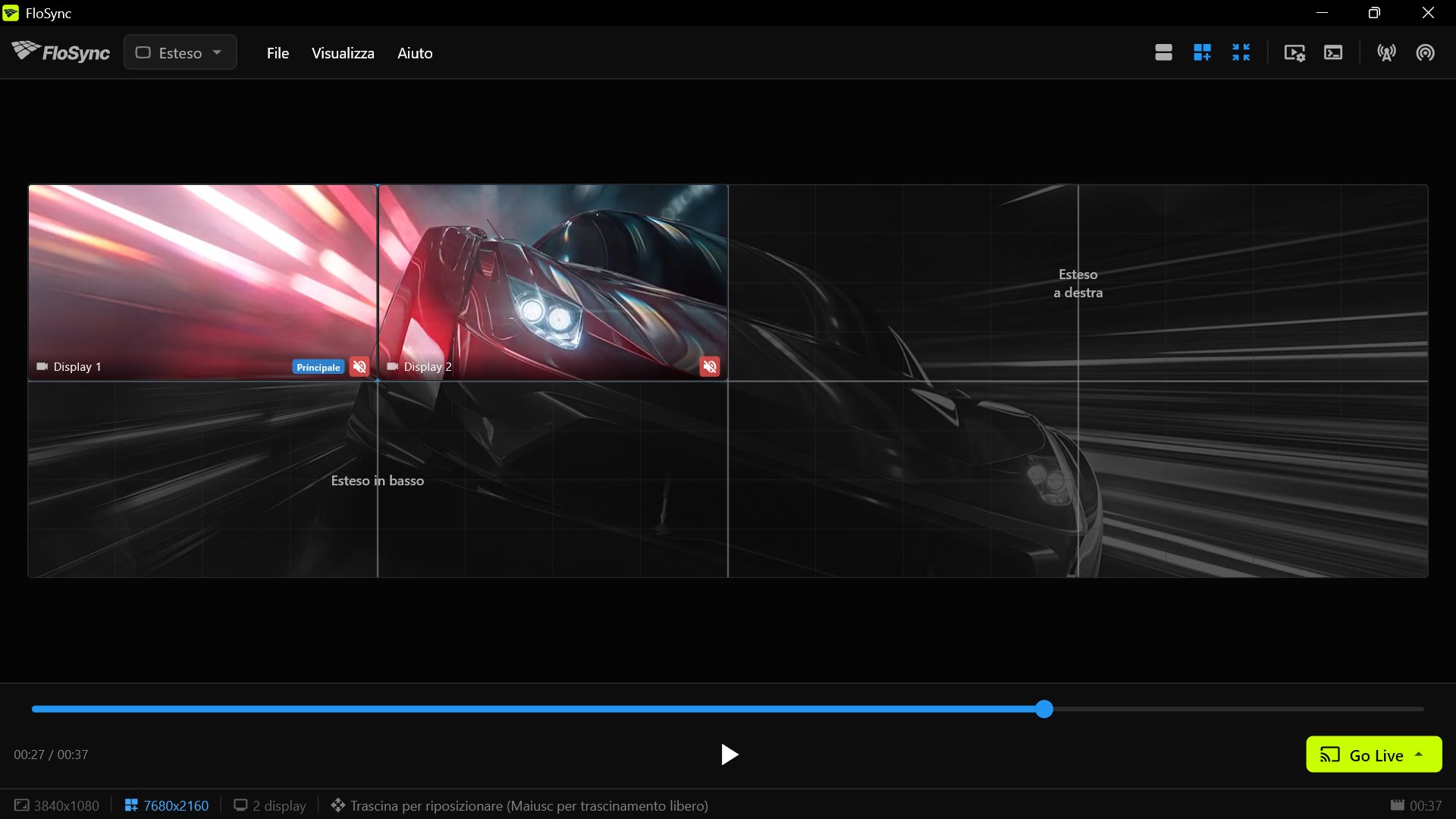
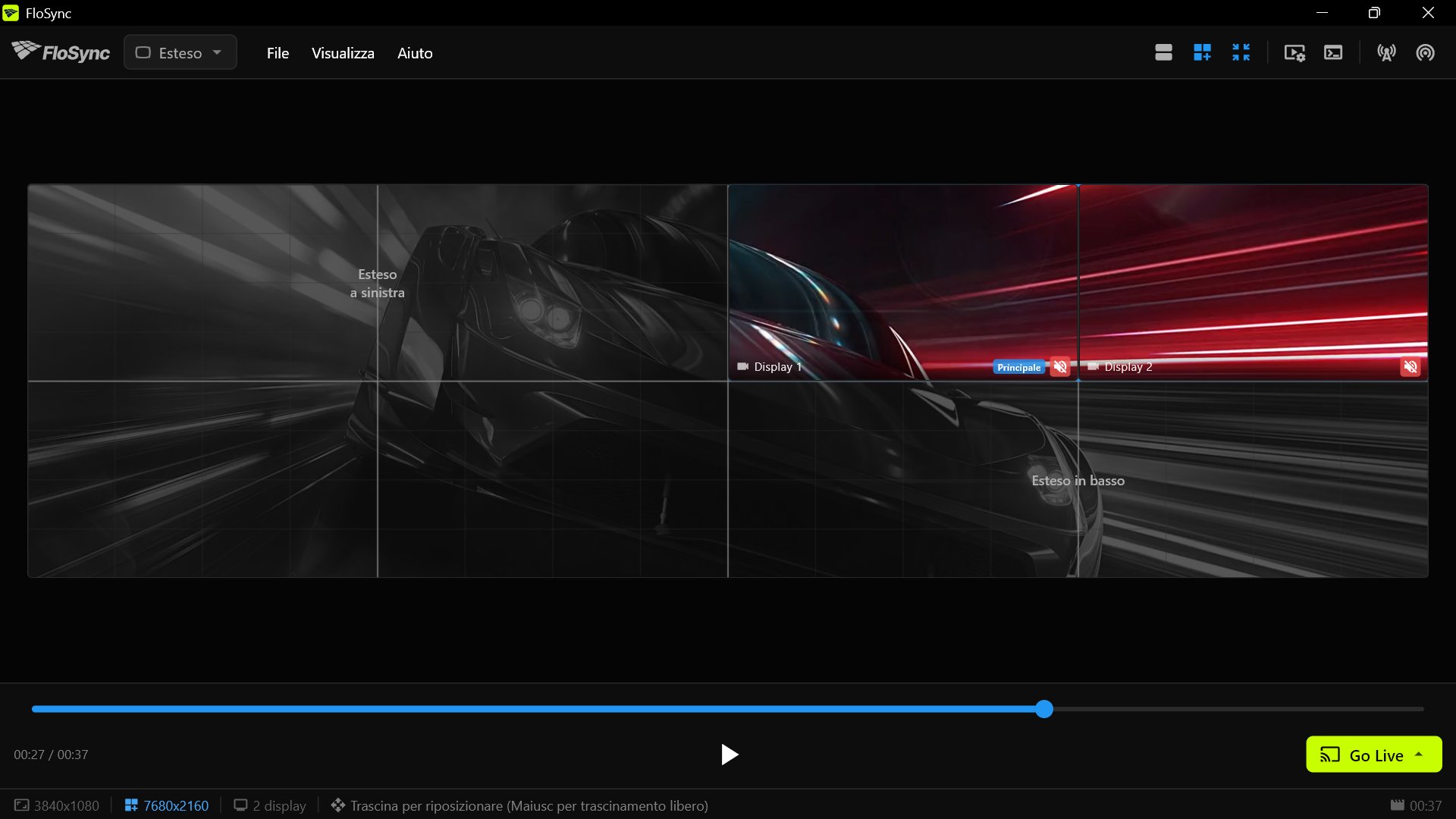
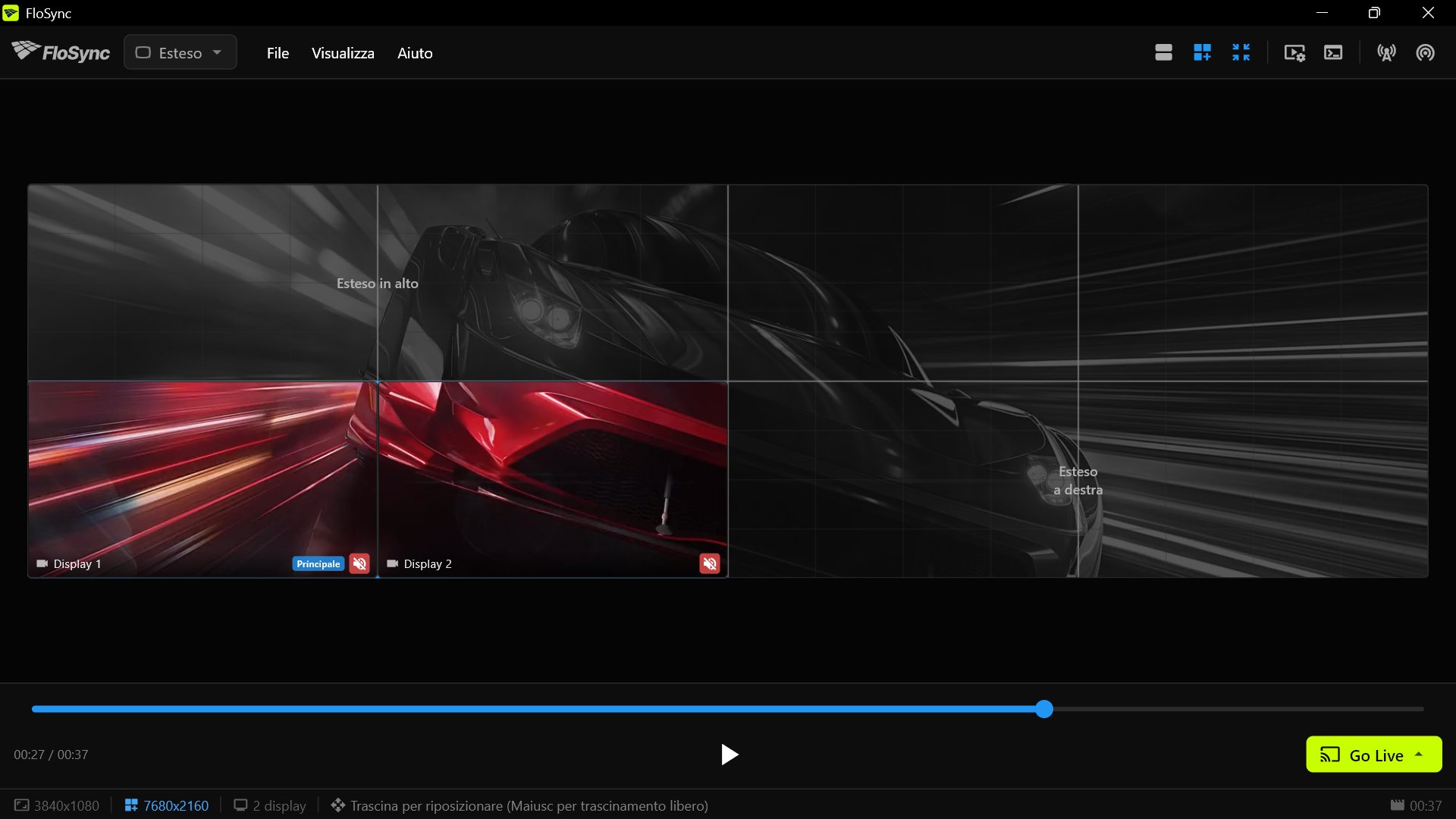
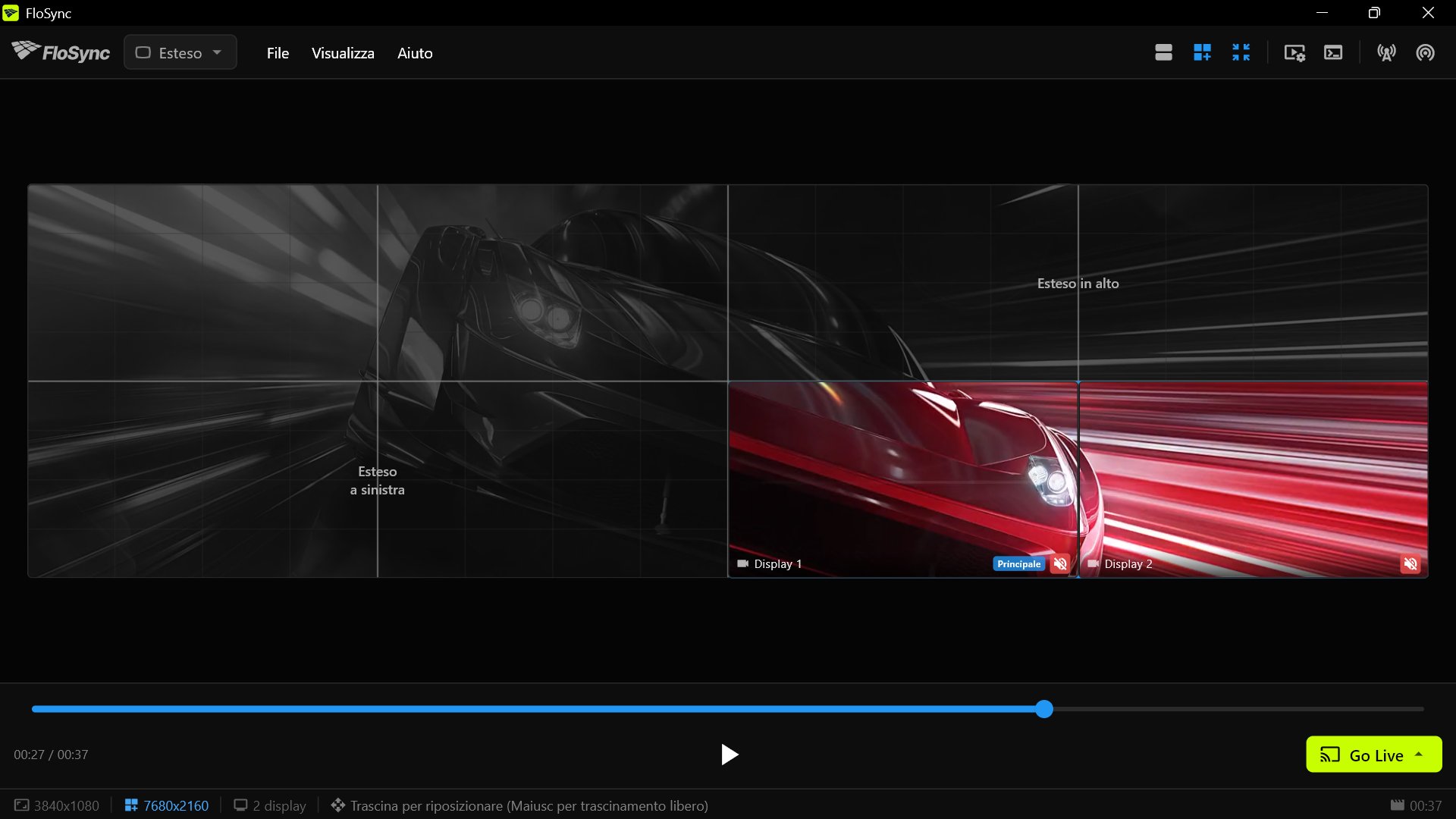
Ecco lo stesso muro a otto schermi dal punto di vista di ciascun computer:
Buone pratiche
- Testa prima dell'evento: verifica sempre l'intera configurazione prima di andare in diretta
- Usa connessioni cablate per installazioni critiche: il cavo è generalmente più stabile del Wi-Fi. Il Wi-Fi non è un problema di per sé, e per schermi distribuiti in un edificio è spesso la scelta più sensata. Preferisci un cavo quando gli schermi sono affiancati, dove le piccole differenze si notano più facilmente
- Usa file video identici: mantieni lo stesso file sorgente su ogni computer
- Avvia prima il server: assicurati che il server sia attivo prima di avviare i client
- Tieni d'occhio il log di sincronizzazione: apri il Pannello log dal menu Visualizza per individuare eventuali problemi
- Prevedi un piano di riserva: per le installazioni critiche, tieni dell'equipaggiamento di scorta pronto
- Vai in diretta dopo la connessione: quando usi la sincronizzazione di rete, stabilisci la connessione prima di andare in diretta
- Configura prima l'estensione canvas: per i Video Wall multi-computer, configura l'Estensione canvas globale su ogni computer prima di andare in diretta
- Controlla entrambe le porte del firewall: UDP 9201 per la sincronizzazione di riproduzione, TCP 9202 per l'importazione dei contenuti dal server
Risoluzione dei problemi di sincronizzazione di rete
Server non trovato
Sintomi: i client non vedono il server nella finestra di individuazione
Soluzioni:
- Verifica che tutti i computer siano sulla stessa rete/sottorete
- Controlla che il server sia effettivamente avviato (la barra di stato mostra "Server")
- Disabilita temporaneamente i firewall per un test
- Verifica che la porta UDP 9201 non sia bloccata
- Controlla se nella barra di stato compare un messaggio simile a Il server "Studio-PC" è stato ignorato, versione FloSync incompatibile. Aggiorna entrambi i dispositivi per sincronizzarli. Un computer che esegue una versione diversa di FloSync non compare affatto nell'elenco, quindi un elenco vuoto più quel messaggio significa una differenza di versione, non un problema di rete. Aggiorna tutte le macchine alla stessa versione
- Se il computer client ha sia il Wi-Fi sia l'Ethernet attivi, disattivane uno. Con due connessioni attive il computer ne sceglie una in autonomia, e potrebbe non essere quella su cui si trova il server
Una macchina ignora il server
Sintomi: tutto si collega, ma una macchina riproduce qualcosa di suo, oppure resta ferma su una scena mentre le altre cambiano
Soluzioni:
- Verifica che il video di quella macchina abbia la stessa durata di quello del server. In caso contrario, continuerà a riprodurre in modo indipendente invece di segnalare un errore
- Verifica che abbia le stesse scene, nello stesso ordine, del server
- Scorri la timeline sul server prima di andare in diretta. Qualsiasi anteprima che non si muove ha il file sbagliato
L'importazione dei contenuti fallisce anche se la sincronizzazione funziona
Sintomi: le macchine si sincronizzano correttamente, ma l'importazione dei contenuti dal server non parte mai o non si completa mai
Soluzioni:
- Consenti la porta TCP 9202 attraverso il firewall sul server. È una porta diversa da quella usata dalla sincronizzazione, quindi il fatto che la sincronizzazione funzioni non dice nulla al riguardo
- Verifica che il client sia ancora collegato. Solo le macchine collegate possono scaricare
- I file HTML locali vengono saltati per progettazione. Le pagine web caricate da un URL si importano normalmente
La sincronizzazione si sfasa nel tempo
Sintomi: i client restano gradualmente indietro o avanti rispetto al server
Soluzioni:
- Controlla la qualità della rete (la perdita di pacchetti causa aggiornamenti di sincronizzazione mancati)
- Regola la tolleranza di sincronizzazione nelle Preferenze se necessario
- Verifica che i file video siano identici (codifiche diverse possono avere differenze di temporizzazione)
- Controlla il carico della CPU: i sistemi sovraccaricati possono faticare a mantenere la sincronizzazione
Riproduzione a scatti
Sintomi: il video balbetta o salta frequentemente
Soluzioni:
- Aumenta la tolleranza di sincronizzazione nelle Preferenze
- Controlla la congestione della rete
- Verifica che l'hardware sia in grado di gestire la decodifica video
- Usa una connessione di rete cablata al posto del Wi-Fi
Cadute di connessione
Sintomi: il client si disconnette dal server in modo intermittente
Soluzioni:
- Controlla la stabilità della rete
- Verifica che il server sia ancora in esecuzione
- Controlla eventuali conflitti di indirizzi IP
- Valuta la qualità dello switch/router di rete per installazioni di grandi dimensioni
Configurazione del firewall
FloSync usa due porte:
| Porta | Trasporta | Senza di essa |
|---|---|---|
| UDP 9201 | Individuazione degli altri computer e sincronizzazione di riproduzione | I client non trovano mai il server |
| TCP 9202 | Importazione dei contenuti dal server | La sincronizzazione funziona, i download falliscono |
Consentire l'applicazione FloSync attraverso il firewall copre entrambe le porte. Se il tuo firewall è configurato per porta anziché per applicazione, aggiungi entrambe le regole.
macOS: FloSync chiede l'autorizzazione al primo utilizzo. Se risulta bloccata, vai in: Impostazioni di Sistema > Rete > Firewall > Opzioni > Consenti FloSync
Windows:
- Apri Windows Defender Firewall
- Clicca "Consenti un'app attraverso il firewall"
- Aggiungi FloSync e abilitalo per le reti private