Synchronizacja sieciowa
Synchronizacja sieciowa umożliwia zsynchronizowane odtwarzanie wideo na wielu komputerach w tej samej sieci. To kluczowa funkcja przy dużych instalacjach, gdzie jeden komputer nie wystarcza do obsługi wszystkich ekranów.
Przegląd
Synchronizacja sieciowa opiera się na modelu serwer/klient:
- Serwer: jeden komputer pełni rolę mastera i prowadzi odtwarzanie dla pozostałych
- Klienci: pozostałe komputery łączą się z serwerem i podążają za nim
Każdy komputer potrzebuje własnej kopii tego samego wideo, a wszystkie muszą znajdować się w tej samej sieci lokalnej.
 Cztery komputery sterują ośmioma ekranami jak jedną ścianą. Każdy odtwarza własną kopię tego samego wideo i wyświetla swój obszar, a sieć synchronizuje ich odtwarzanie. Każda obrysowana grupa to para ekranów obsługiwana przez jeden komputer.
Gotowa ściana z perspektywy widzów: jedno wideo odtwarzane na wszystkich ośmiu ekranach.
Kiedy warto korzystać z synchronizacji sieciowej
Synchronizacja sieciowa sprawdza się, gdy:
- Masz więcej ekranów, niż obsłuży jeden komputer
- Ekrany są fizycznie oddalone od siebie (różne pomieszczenia, piętra)
- Zależy Ci na redundancji (kilka maszyn zwiększa niezawodność)
- Ściana wideo przekracza możliwości GPU pojedynczego komputera
Przykładowe konfiguracje
Sklep
- Serwer w zapleczu steruje ekranem przy wejściu głównym
- Komputery klienckie w poszczególnych działach obsługują ekrany lokalne
- Wszystkie wyświetlają zsynchronizowane treści promocyjne
Obiekt eventowy
- Serwer w kabinie technicznej
- Klienci sterują ekranami rozmieszczonymi po całym obiekcie
- Zsynchronizowane odtwarzanie materiałów eventowych
Duża ściana wideo
- Kilka komputerów, z których każdy odpowiada za fragment ściany
- Jeden serwer koordynuje synchronizację
- Każdy komputer korzysta z Rozszerzenia globalnego płótna, aby określić swoją pozycję
- Całość sprawia wrażenie jednego, ciągłego ekranu
Wymagania
Zanim przystąpisz do konfiguracji:
- Ta sama sieć: wszystkie komputery muszą znajdować się w tej samej sieci lokalnej (ta sama podsieć)
- Ten sam plik wideo: każdy komputer potrzebuje własnej kopii tego samego wideo. Nazwa pliku nie musi się zgadzać, ale zawartość już tak (klienci mogą zaimportować treści bezpośrednio z serwera)
- Porty sieciowe: FloSync korzysta z dwóch. Port UDP 9201 obsługuje synchronizację odtwarzania, a port TCP 9202 import treści między maszynami. Dopuść oba: przy samym UDP synchronizacja zadziała, ale import treści z serwera po cichu zawiedzie
- Zapora sieciowa: FloSync musi być dopuszczony w zaporze na wszystkich komputerach
Konfiguracja serwera
Serwer to „master”, do którego synchronizują się pozostałe komputery.
Krok 1: Załaduj wideo
- Otwórz FloSync na komputerze, który ma pełnić rolę serwera
- Załaduj plik wideo, przeciągając go na dowolny kafelek ekranu
- Opcjonalnie użyj osi czasu, aby ustawić żądaną pozycję startową
Krok 2: Uruchom serwer
- Kliknij ikonę serwera (ikona wieży) na górnym pasku
- Ikona zapala się jaskrawą limonkową zielenią, sygnalizując aktywny tryb serwera
- FloSync prowadzi teraz odtwarzanie dla całej sieci
- Na pasku statusu u dołu pojawi się napis „Serwer”
Zachowanie serwera
Po uruchomieniu trybu serwera:
- Wszyscy podłączeni klienci podążają za odtwarzaniem serwera
- Play, pause i przewijanie na serwerze działają na każdym kliencie
- Komputer-serwer kontroluje odtwarzanie na wszystkich podłączonych maszynach
Tryb kontrolera (funkcja dostępna tylko na serwerze)
W trybie serwera masz dostęp do trybu kontrolera: opcji emisji na żywo, która pozwala sterować zdalnymi ekranami bez otwierania okien pełnoekranowych na lokalnej maszynie.
Działanie:
- Klienci przechodzą na żywo i pozostają zsynchronizowani dokładnie tak samo jak przy zwykłej emisji na żywo
- Treść jest odtwarzana w kafelkach ekranu kompozytora, a nie na pełnym ekranie
- Wszystkie elementy sterowania pozostają aktywne (play, pause, przewijanie, nawigacja między scenami)
- Na pasku statusu widnieje „Na żywo (kontroler)” z pomarańczowym wskaźnikiem
Zastosowania:
- Obsługa ściany wideo z laptopa na stanowisku operatorskim
- Zarządzanie ekranami na targach bez blokowania własnego ekranu
- Testowanie synchronizacji sieciowej bez przechodzenia w tryb pełnoekranowy
- Prowadzenie pokazu na żywo, gdy operator musi widzieć treść i sterować nią na bieżąco
Sposób użycia:
- Włącz tryb serwera (ikona wieży zapalona)
- Załaduj treści
- Kliknij rozwijane menu Emituj na żywo
- Wybierz Emituj na żywo (kontroler)
Jeśli wybierzesz tryb kontrolera, będąc podłączonym do innego serwera jako klient, FloSync zapyta, zanim przełączy tę maszynę w tryb serwera.
Klienci podłączeni do serwera przejdą w emisję na żywo normalnie, z oknami pełnoekranowymi, natomiast maszyna serwerowa pozostanie w widoku kompozytora.
Więcej informacji: Emisja na żywo: tryb kontrolera.
Konfiguracja klientów
Klienci automatycznie wykrywają serwer i łączą się z nim.
Krok 1: Załaduj to samo wideo
- Otwórz FloSync na każdym komputerze klienckim
- Załaduj ten sam plik wideo, który jest na serwerze, przeciągając go na kafelek ekranu
- Nazwa pliku nie musi się zgadzać, ale zawartość musi być identyczna
Wskazówka: ten krok można pominąć, zaznaczając opcje Import przy połączeniu podczas łączenia z serwerem. FloSync automatycznie skopiuje sceny i pliki multimedialne z serwera na Twoją maszynę.
Ważne: klienci muszą mieć załadowane to samo wideo. Jeśli długości się różnią, dany klient nie będzie podążał za osią czasu serwera. Odtwarza dalej własne wideo po swojemu, co wygląda jak jeden ekran po cichu robiący swoje, a nie jak błąd.
Krok 2: Połącz się z serwerem
- Kliknij ikonę klienta (ikona Wi-Fi) na górnym pasku
- FloSync rozpocznie wyszukiwanie serwerów w sieci
- Pojawi się okno dialogowe z listą wykrytych serwerów
Krok 3: Wybierz serwer
- Kliknij serwer, z którym chcesz się połączyć
- FloSync nawiąże połączenie i rozpocznie synchronizację
- Ikona klienta zmieni kolor na niebieski, sygnalizując aktywne połączenie
- Na pasku statusu pojawi się „Połączono z [nazwa serwera]”
Import przy połączeniu
Okno wyboru serwera zawiera sekcję Importuj z serwera... z opcjonalnymi polami wyboru, które pozwalają pobrać konfigurację serwera już podczas łączenia:
- Globalne płótno: importuje układ płótna serwera, aby rozmieszczenie ekranów było zgodne. Ta opcja jest pomijana, jeśli serwer pracuje pod innym systemem operacyjnym niż Ty (zobacz Mieszane ściany macOS i Windows).
- Sceny: importuje listę scen serwera wraz z trybami ekranu i harmonogramem.
- Pliki treści: pobiera pliki multimedialne serwera na Twoją maszynę i automatycznie włącza Sceny.
- Ustawienia audio: importuje stan dźwięku (włączony lub wyłączony) każdej sceny i również włącza Sceny, bo dźwięk jest zapisywany osobno dla każdej sceny.
To najszybszy sposób na skonfigurowanie nowego klienta: zaznacz wszystkie cztery pola, wskaż folder na pliki i klient jest w pełni skonfigurowany w jednym kroku.
Mieszane ściany macOS i Windows
Płótna nie da się skopiować między Makiem a komputerem z Windows. Przy próbie FloSync poinformuje Cię o tym i zostawi Twoje płótno bez zmian:
Import obszaru roboczego między platformami nie jest obsługiwany w tej wersji. Skonfiguruj obszar roboczy lokalnie.
Wszystko inne importuje się normalnie, w tym sceny, pliki treści i ustawienia audio. Tylko płótno trzeba wpisać ręcznie na każdej maszynie.
Powodem jest to, że oba systemy inaczej liczą przestrzeń ekranu, więc wartość poprawna na jednym umieściłaby ścianę w złym miejscu na drugim. Ustaw wartości na każdej maszynie względem jej własnych ekranów, a ściana się zgra.
Mieszane zestawy są obsługiwane. To po prostu jeden krok konfiguracji, który wykonujesz na każdej maszynie, zamiast raz na serwerze.
Zachowanie klienta
Po nawiązaniu połączenia:
- Klient podąża za odtwarzaniem serwera
- Play, pause i przewijanie na serwerze działają również tutaj
- FloSync automatycznie utrzymuje wyrównanie
- Na pasku statusu pojawia się wskaźnik jakości synchronizacji z wartością Doskonała, Dobra, Przeciętna lub Słaba. Mówi on, jak stabilna była Twoja pozycja odtwarzania, ale nie wskazuje przyczyny. Doskonała i Dobra to obraz zdrowej instalacji. Jeśli widzisz Przeciętną lub Słabą, sieć jest pierwszą rozsądną rzeczą do sprawdzenia (przeciążenie, zakłócenia albo łącze Wi-Fi tam, gdzie wystarczyłby kabel), ale nie wyklucza to obciążonej maszyny, wymagających treści ani czegokolwiek innego w Twojej konfiguracji
- Steruj odtwarzaniem z serwera. Lokalne elementy sterowania na kliencie kolidują z poleceniami serwera i nie dają użytecznego efektu
Import z serwera
Po połączeniu jako klient możesz zaimportować konfigurację i treści z serwera w dowolnym momencie, nie tylko podczas pierwszego łączenia.
Menu importu
Kliknij ikonę klienta (ikona Wi-Fi) na górnym pasku, aby otworzyć menu importu:
- Importuj globalne płótno: kopiuje układ płótna serwera na Twoją maszynę.
- Importuj sceny: kopiuje listę scen serwera wraz z trybami ekranu i ustawieniami harmonogramu.
- Importuj treści: pobiera z serwera pliki multimedialne dla wszystkich scen.
- Importuj ustawienia audio: dostosowuje stan dźwięku Twoich istniejących scen do serwera, nie zmieniając w nich niczego innego.
- Importuj wszystko: załatwia płótno, sceny i treści w jednym kroku. Ustawienia audio nie są objęte, więc jeśli chcesz mieć również je, uruchom potem Importuj ustawienia audio.
Importuj sceny zastępuje Twoją listę scen listą z serwera. Jeśli masz lokalnie więcej scen niż serwer, FloSync najpierw zapyta i poda, ile z nich zostanie usuniętych.
Import treści dla pojedynczej sceny
Kliknij prawym przyciskiem myszy dowolną scenę w panelu harmonogramu i wybierz Importuj treści z serwera, aby pobrać pliki tylko dla tej sceny. Można również kliknąć prawym przyciskiem kafelek ekranu lub tło.
Jak przebiega import treści
- FloSync sprawdza, jakie pliki są załadowane na serwerze
- Wybierasz folder docelowy na swoim komputerze
- Jeśli jakieś pliki już istnieją, możesz zdecydować, czy je nadpisać, czy pominąć
- Okno postępu pokazuje stan pobierania: liczbę plików, pasek postępu i szacowany czas do końca
- Import można anulować w dowolnym momencie
Serwer udostępnia wyłącznie pliki ze swojego bieżącego harmonogramu i tylko maszynom, które są już z nim połączone. Żadne inne pliki na tym komputerze nie są dostępne.
Uwaga: lokalne pliki HTML nie mogą być przesyłane przez sieć i zostaną pominięte podczas importu treści. Strony wczytane z adresu URL importują się normalnie.
Uwaga: import treści wymaga otwartego portu TCP 9202, który jest inny niż port używany przez synchronizację odtwarzania. Jeśli synchronizacja działa, ale pobieranie nigdy nie rusza, ten port sprawdź w pierwszej kolejności.
Synchronizacja sieciowa w praktyce
Gdy synchronizacja sieciowa jest uruchomiona:
Rozpoczęcie odtwarzania
- Naciśnij play na komputerze serwera
- Wszyscy podłączeni klienci rozpoczną odtwarzanie
- Odtwarzanie pozostaje zsynchronizowane
Pauza
- Naciśnij pause na komputerze serwera
- Wszyscy klienci zatrzymają się w tym samym miejscu
Przewijanie
- Przesuń oś czasu na komputerze serwera
- Wszyscy klienci przeskoczą do wskazanego miejsca
Synchronizacja podglądu podczas przewijania
Na etapie konfigurowania układu, zanim ruszy emisja na żywo, przewijanie osi czasu na serwerze automatycznie aktualizuje podgląd u wszystkich podłączonych klientów, którzy mają załadowane to samo wideo. Dzięki temu możesz sprawdzić, czy treść i rozmieszczenie wyglądają poprawnie na wszystkich maszynach, zanim przejdziesz na żywo.
Klient, którego wideo ma inną długość, nie będzie podążał za przewijaniem. To samo w sobie jest przydatnym testem: jeśli jeden podgląd stoi w miejscu, gdy pozostałe się przesuwają, ta maszyna ma niewłaściwy plik.
Sterowanie po stronie klienta
Nic nie stoi na przeszkodzie, żeby nacisnąć play lub pause na kliencie, ale nie ma po temu dobrego powodu. Rezultat zależy od tego, co ta maszyna akurat robi, i nie jest to coś, na czym warto opierać sposób pracy.
Steruj odtwarzaniem z serwera. To jedyny układ, który zachowuje się przewidywalnie na każdej maszynie.
Trwałość ustawień i automatyczne ponowne łączenie
FloSync zapamiętuje konfigurację synchronizacji sieciowej i automatycznie ją przywraca po ponownym uruchomieniu.
Zapamiętywanie trybu serwera
Jeśli FloSync pracuje jako serwer w momencie zamknięcia:
- Przy kolejnym uruchomieniu automatycznie wznawia tryb serwera
- Nie wymaga żadnej ręcznej interwencji
- Ikona serwera (wieża) jest od razu zapalona
Automatyczne ponowne łączenie klienta
Jeśli FloSync jest połączony jako klient w momencie zamknięcia:
- Przy kolejnym uruchomieniu automatycznie szuka ostatniego serwera
- Ikona klienta (Wi-Fi) świeci na pomarańczowo podczas wyszukiwania
- Na pasku statusu widnieje „Wyszukiwanie [nazwa serwera]...”
- Po znalezieniu serwera połączenie zostaje przywrócone automatycznie
Obsługa utraty połączenia z serwerem
Jeśli serwer zostanie zatrzymany, zamknięty lub stanie się nieosiągalny w trakcie połączenia:
- Klient sam to zauważa i wraca do wyszukiwania
- Ikona klienta zmienia kolor na pomarańczowy (tryb wyszukiwania)
- Tryb klienta pozostaje włączony. Nie musisz łączyć się ponownie ręcznie
- Gdy serwer wróci do sieci, klient łączy się automatycznie
Jest to przydatne w przypadku:
- Restartu serwera po zmianach konfiguracji
- Krótkotrwałych przerw w łączności sieciowej
- Szybko naprawionych awarii aplikacji serwera
Ręczny wybór serwera
Gdy ikona klienta jest pomarańczowa (tryb wyszukiwania), możesz ją kliknąć, aby:
- Zatrzymaj wyszukiwanie: całkowicie wyjść z trybu klienta
- Czekaj dalej: zamknąć okno, ale kontynuować wyszukiwanie w tle
- wybrać inny serwer: jeśli widoczne są inne serwery, kliknij wybrany, aby się połączyć
Tryb interwałowy z synchronizacją sieciową
Przy korzystaniu z harmonogramu interwałowego w połączeniu z synchronizacją sieciową klienci automatycznie podążają za zmianami scen na serwerze.
Jak to działa
- Serwer steruje scenami: to serwer decyduje, która scena interwałowa jest aktywna
- Klienci podążają za serwerem: gdy serwer przechodzi do kolejnej sceny (automatycznie lub z klawiatury), klienci otrzymują tę zmianę
- Synchronizacja klawiatury: naciśnięcie strzałek lub klawiszy numerycznych na serwerze powoduje przełączenie sceny na wszystkich klientach
Konfiguracja
- Skonfiguruj ten sam harmonogram interwałowy na serwerze i klientach, albo zaimportuj sceny z serwera
- Załaduj odpowiednie treści w każdej scenie, albo zaimportuj treści z serwera
- Włącz tryb serwera na maszynie master
- Podłącz klientów do serwera
- Uruchom emisję na żywo najpierw na serwerze, potem na klientach
Uwagi
- Między komputerami synchronizowane jest tylko wideo; obrazy i strony internetowe wyświetlają się niezależnie
- Sceny cue (ręczne przełączanie) współpracują z synchronizacją sieciową; naciśnij klawisz na serwerze, aby przełączyć scenę na wszystkich maszynach
- Nadaj każdemu komputerowi tę samą liczbę scen w tej samej kolejności. Gdy serwer przechodzi do sceny, której klient nie ma, klient po cichu zostaje na scenie, którą już wyświetlał. Maszyna, która przestaje zmieniać sceny, ma więc zwykle za krótką listę
- Klient, który przechodzi na żywo, gdy serwer już działa, dołącza w tym miejscu, w którym jest serwer, zarówno w harmonogramie, jak i w samym wideo
Utrzymywanie zgrania między komputerami
FloSync automatycznie utrzymuje zgranie odtwarzania na wszystkich Twoich komputerach.
Tolerancja synchronizacji
W Preferencjach znajdziesz ustawienia tolerancji synchronizacji sieciowej, które pozwalają dostroić zachowanie do warunków Twojego środowiska. W większości konfiguracji domyślne wartości sprawdzają się dobrze i zapewniają wizualną spójność odtwarzania.
Ściana wideo z wielu komputerów
Aby zbudować ścianę wideo obejmującą wiele komputerów, połącz synchronizację sieciową z Rozszerzeniem globalnego płótna i trybem Rozciągniętym.
Jak to działa
- Serwer prowadzi odtwarzanie: jeden komputer pełni rolę mastera
- Wszystkie komputery synchronizują odtwarzanie: klienci podążają za osią czasu serwera
- Każdy komputer wyświetla swój fragment: Rozszerzenie globalnego płótna określa, który wycinek obrazu przypada na dany komputer
Proces konfiguracji
- Na wszystkich komputerach: załaduj ten sam plik wideo
- Na wszystkich komputerach: ustaw tryb ekranu na Rozciągnięty. Rozszerzenie globalnego płótna jest dostępne wyłącznie w trybie Rozciągniętym, a podczas emisji na żywo nie można zmieniać ustawień rozszerzenia
- Na wszystkich komputerach: skonfiguruj Rozszerzenie globalnego płótna odpowiednio do pozycji każdego komputera w ścianie
- Na serwerze: kliknij ikonę serwera (wieża); zapali się
- Na klientach: kliknij ikonę klienta (Wi-Fi) i połącz się z serwerem; zmieni kolor na niebieski
- Na wszystkich komputerach: kliknij Emituj na żywo
Przykład: Ściana wideo z 3 komputerów
Ściana 3×2 (trzy komputery obok siebie, każdy z dwoma ekranami 1920×1080 ułożonymi pionowo):
 Sześć ekranów łączy się w jedno globalne płótno 5760×2160.
Ustawienia rozszerzenia globalnego płótna:
| Komputer | Rola | Rozszerzenie (L, G, P, D) | Pokazuje |
|---|---|---|---|
| Lewy PC | Serwer | 0, 0, 3840, 0 | Lewą 1/3 |
| Środkowy PC | Klient | 1920, 0, 1920, 0 | Środkową 1/3 |
| Prawy PC | Klient | 3840, 0, 0, 0 | Prawą 1/3 |
Nie musisz wpisywać tych liczb ręcznie. Okno Rozszerzenia globalnego płótna ma rząd przycisków Szybkie korekty, które jednym kliknięciem dodają lub odejmują przestrzeń wielkości jednego ekranu: 1080p przesuwa o 1920 w poziomie i 1080 w pionie, 4K o 3840 i 2160. Dla środkowego PC z powyższej tabeli jedno naciśnięcie +L i jedno +R w rzędzie 1080p daje po 1920 z każdej strony.
Wartości ustawia się osobno na każdej maszynie, względem jej własnych ekranów, i nie da się ich skopiować z Maka na komputer z Windows ani odwrotnie. Zobacz Mieszane ściany macOS i Windows.
Podgląd wizualny
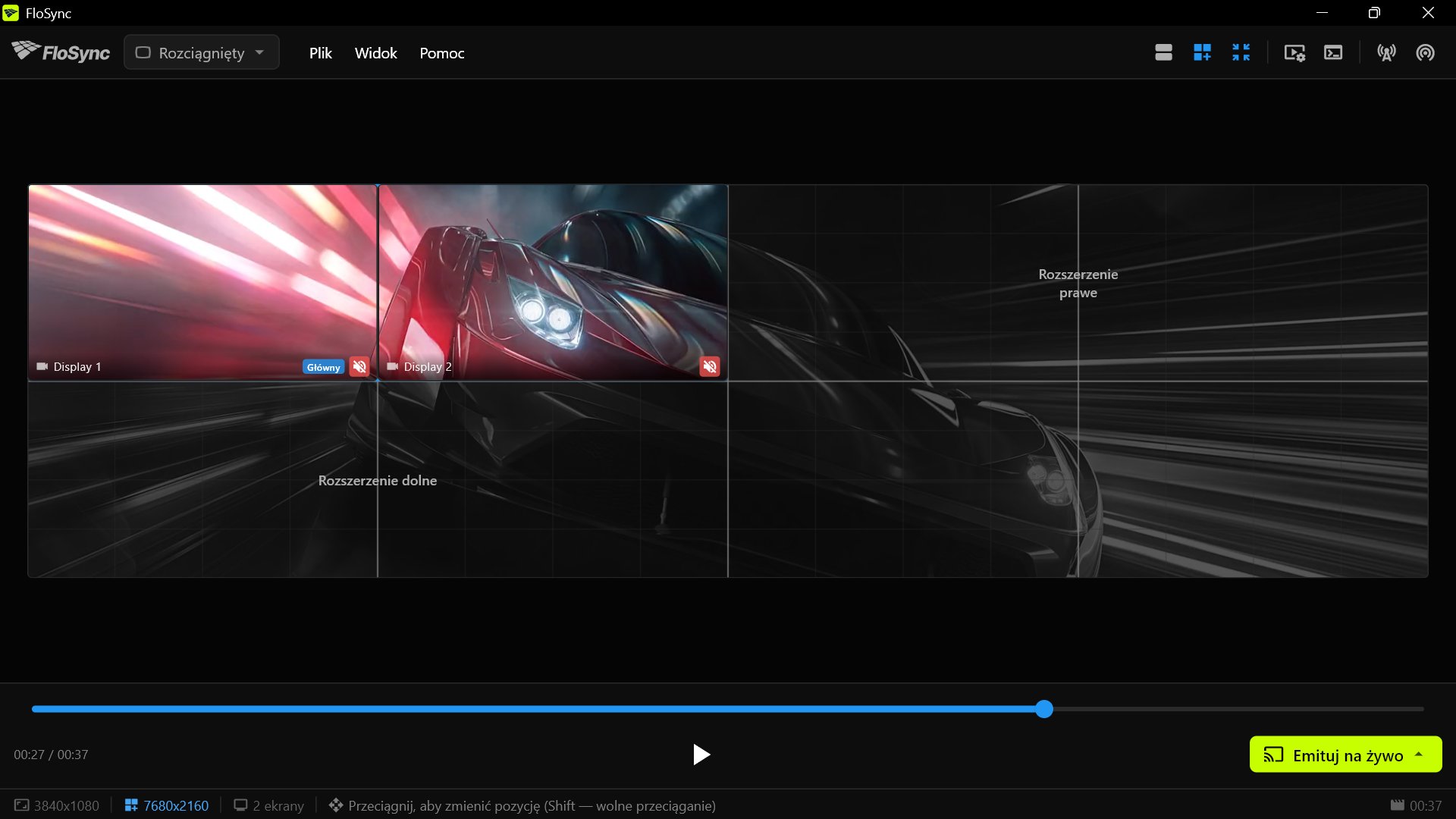
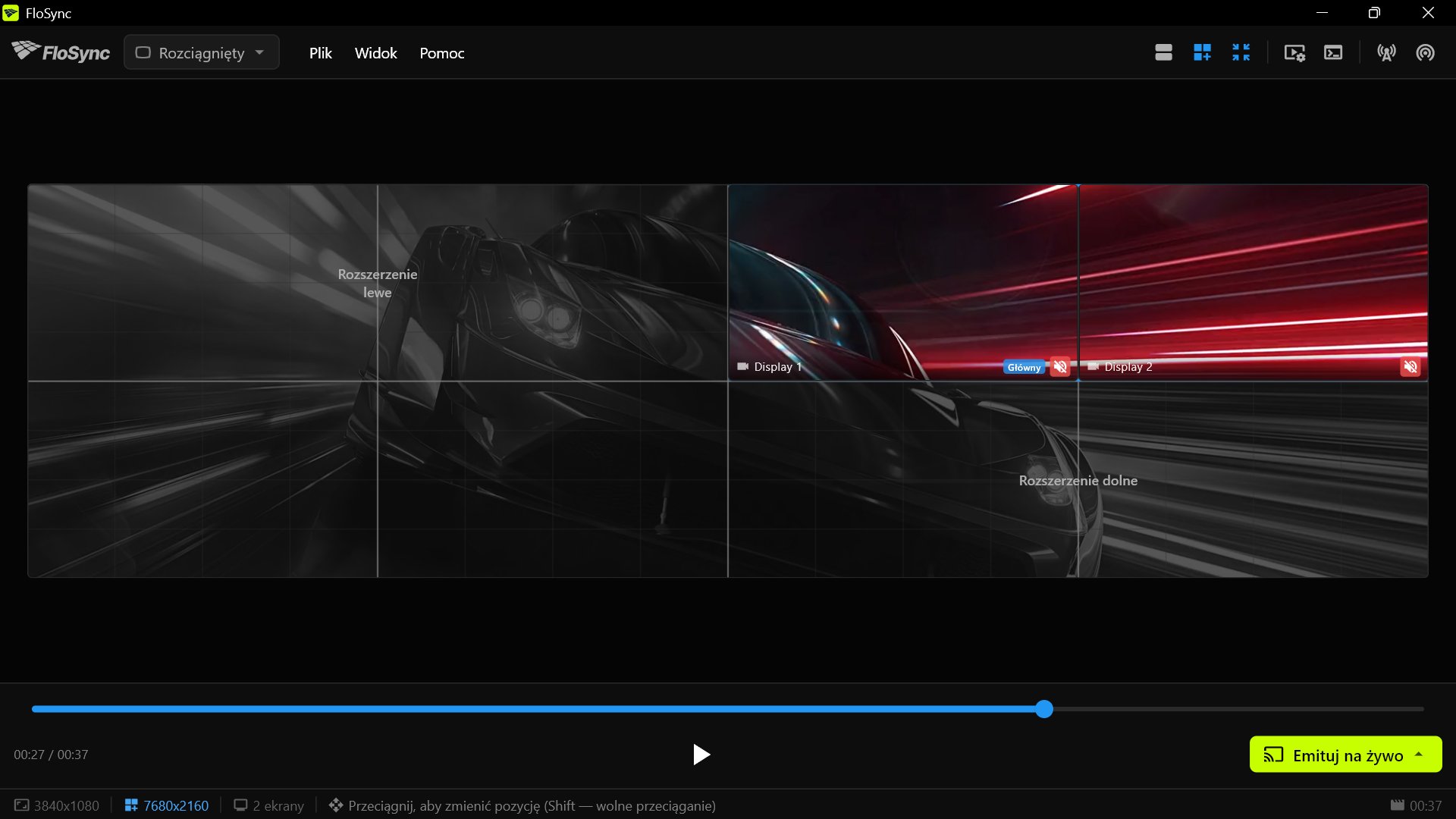
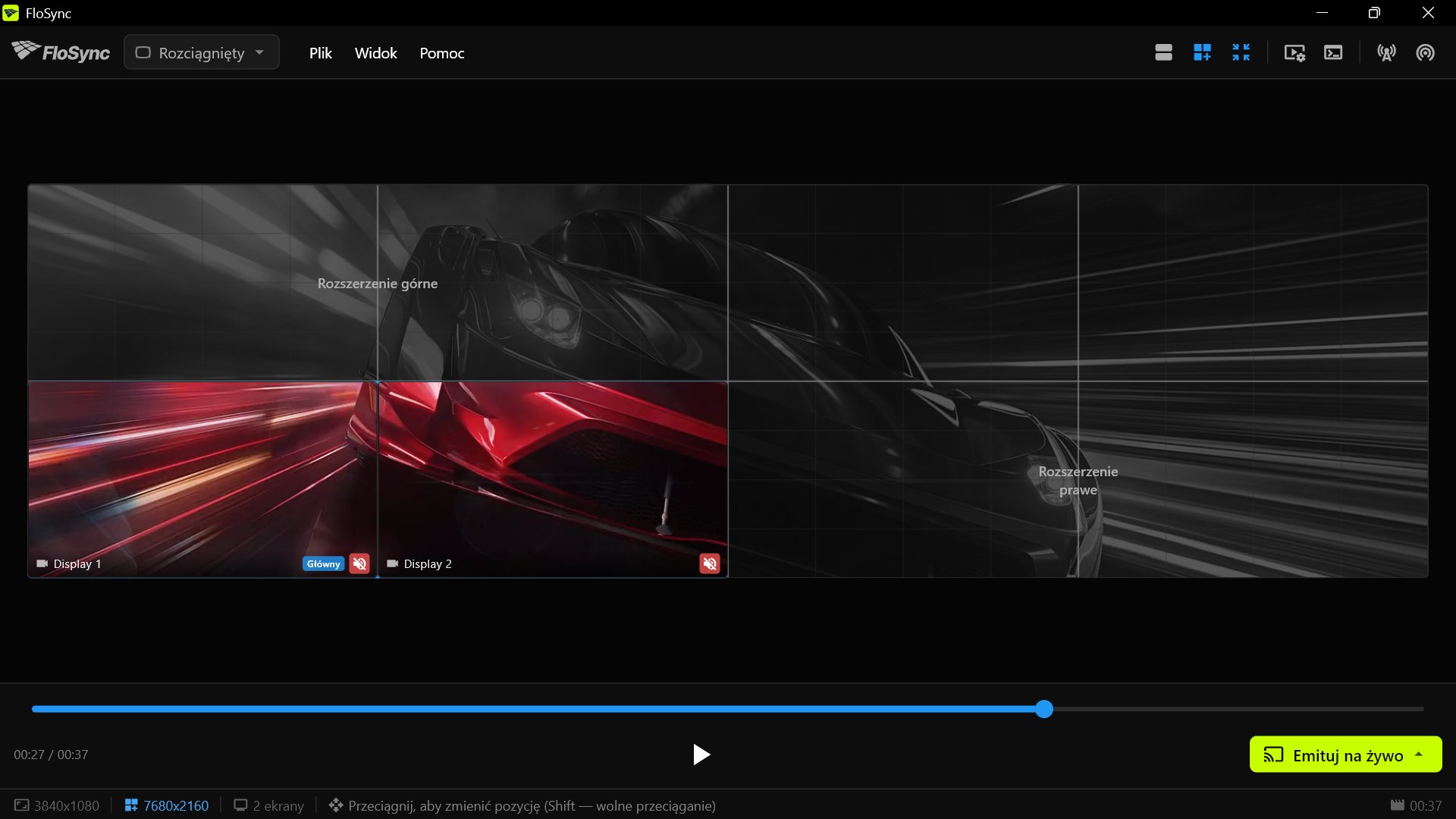
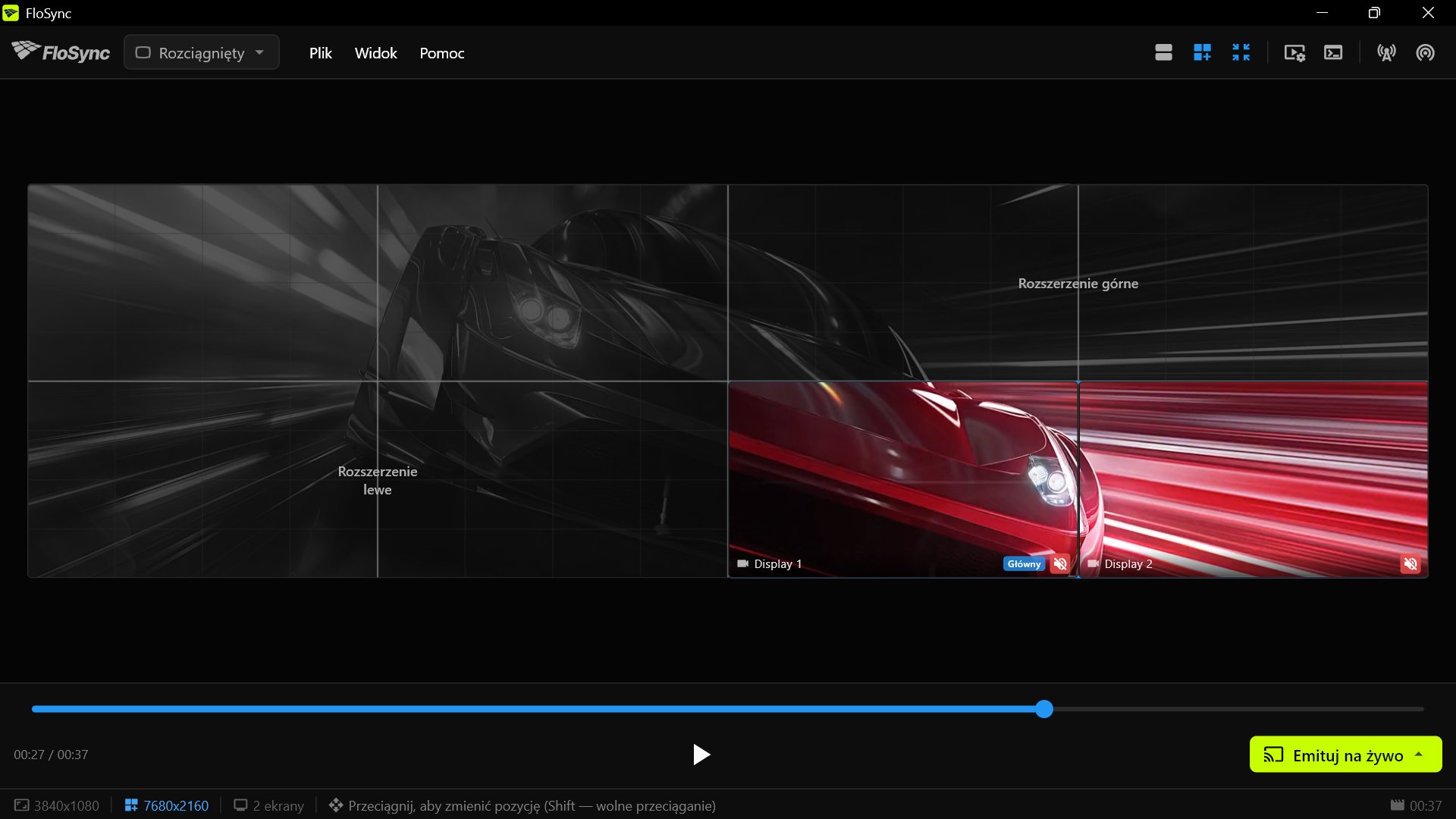
Użyj funkcji Podgląd globalnego płótna (ikona lupy), aby zwizualizować swoją konfigurację:
- Ciemne obszary wskazują położenie ekranów pozostałych komputerów
- Linie siatki ułatwiają wyrównanie do granic ekranów
- Przeciągaj lokalne ekrany, aby zmienić ich pozycję
- Przytrzymaj Shift podczas przeciągania, aby pozycjonować swobodnie (bez przyciągania do siatki)
Oto ta sama ośmioekranowa ściana z perspektywy każdego komputera:
Sprawdzone praktyki
- Testuj przed wydarzeniem: zawsze przetestuj pełną konfigurację przed uruchomieniem emisji na żywo
- Stosuj sieć przewodową w kluczowych instalacjach: połączenia kablowe są zwykle stabilniejsze niż Wi-Fi. Samo Wi-Fi nie jest problemem, a przy ekranach rozrzuconych po budynku często jest rozsądnym wyborem. Po kabel sięgnij tam, gdzie ekrany stoją obok siebie, bo tam najłatwiej zauważyć drobne różnice
- Używaj identycznych plików wideo: ten sam plik źródłowy powinien być na każdej maszynie
- Najpierw uruchom serwer: upewnij się, że serwer działa, zanim włączysz klientów
- Śledź dziennik synchronizacji: otwórz Panel dziennika z menu Widok, aby wypatrywać problemów z synchronizacją
- Przygotuj plan awaryjny: przy krytycznych instalacjach miej pod ręką zapasowy sprzęt
- Emisja na żywo po połączeniu: przy synchronizacji sieciowej najpierw nawiąż połączenie, dopiero potem uruchamiaj emisję na żywo
- Najpierw skonfiguruj rozszerzenie płótna: przy ścianie wideo z wielu komputerów ustaw Rozszerzenie globalnego płótna na każdym komputerze przed uruchomieniem emisji na żywo
- Sprawdź oba porty w zaporze: UDP 9201 dla synchronizacji odtwarzania, TCP 9202 dla importu treści z serwera
Rozwiązywanie problemów z synchronizacją sieciową
Serwer nie jest widoczny
Objawy: klienci nie widzą serwera na liście w oknie wyszukiwania
Rozwiązania:
- Upewnij się, że oba komputery znajdują się w tej samej sieci/podsieci
- Sprawdź, czy serwer faktycznie został uruchomiony (na pasku statusu powinien widnieć napis „Serwer”)
- Tymczasowo wyłącz zapory sieciowe w celach diagnostycznych
- Sprawdź, czy port UDP 9201 nie jest blokowany
- Zerknij na pasek statusu, czy nie ma tam komunikatu w rodzaju Serwer „Studio-PC” został pominięty: niekompatybilna wersja FloSync. Zaktualizuj oba urządzenia, aby zsynchronizować. Komputer z inną wersją FloSync w ogóle nie pojawia się na liście, więc pusta lista plus taki komunikat oznaczają różnicę wersji, a nie problem z siecią. Zaktualizuj wszystkie maszyny do tej samej wersji
- Jeśli komputer kliencki ma jednocześnie aktywne Wi-Fi i Ethernet, wyłącz jedno z nich. Przy dwóch aktywnych połączeniach komputer sam wybiera jedno i nie musi to być to, w którym jest serwer
Jeden komputer ignoruje serwer
Objawy: wszystko się łączy, ale jedna maszyna odtwarza swoje albo zostaje na jednej scenie, gdy pozostałe się przełączają
Rozwiązania:
- Sprawdź, czy wideo na tej maszynie ma tę samą długość co na serwerze. Jeśli nie ma, będzie odtwarzać niezależnie, zamiast zgłosić błąd
- Sprawdź, czy ma te same sceny i w tej samej kolejności co serwer
- Przewiń oś czasu na serwerze przed uruchomieniem emisji na żywo. Każdy podgląd, który się nie rusza, ma niewłaściwy plik
Import treści zawodzi, choć synchronizacja działa
Objawy: maszyny synchronizują się bez zarzutu, ale import treści z serwera nigdy nie rusza albo nigdy się nie kończy
Rozwiązania:
- Dopuść port TCP 9202 w zaporze na serwerze. To inny port niż ten, którego używa synchronizacja, więc działająca synchronizacja nic o nim nie mówi
- Sprawdź, czy klient jest nadal połączony. Pobierać mogą tylko połączone maszyny
- Lokalne pliki HTML są pomijane celowo. Strony wczytane z adresu URL importują się normalnie
Synchronizacja rozjeżdża się z czasem
Objawy: klienci stopniowo zostają w tyle lub wyprzedzają serwer
Rozwiązania:
- Sprawdź jakość połączenia sieciowego (utrata pakietów powoduje pominięcie aktualizacji synchronizacji)
- W razie potrzeby dostosuj tolerancję synchronizacji w Preferencjach
- Upewnij się, że pliki wideo są identyczne (różne kodowania mogą powodować różnice w taktowaniu)
- Sprawdź obciążenie procesora; przeciążone maszyny mogą mieć trudności z utrzymaniem synchronizacji
Zacinanie się odtwarzania
Objawy: wideo się zacina lub przeskakuje
Rozwiązania:
- Zwiększ tolerancję synchronizacji w Preferencjach
- Sprawdź, czy sieć nie jest przeciążona
- Upewnij się, że sprzęt jest w stanie dekodować wideo z wymaganą wydajnością
- Przejdź na sieć przewodową zamiast Wi-Fi
Przerywane połączenie
Objawy: klient okresowo traci połączenie z serwerem
Rozwiązania:
- Sprawdź stabilność sieci
- Upewnij się, że serwer nadal działa
- Wyklucz konflikty adresów IP
- Przy dużych instalacjach rozważ wymianę switcha/routera na wydajniejszy
Konfiguracja zapory sieciowej
FloSync korzysta z dwóch portów:
| Port | Do czego służy | Bez niego |
|---|---|---|
| UDP 9201 | Wykrywanie innych komputerów i synchronizacja odtwarzania | Klienci nigdy nie znajdą serwera |
| TCP 9202 | Import treści z serwera | Synchronizacja działa, pobieranie zawodzi |
Dopuszczenie aplikacji FloSync w zaporze obejmuje oba porty. Jeśli Twoja zapora jest konfigurowana według portów, a nie aplikacji, dodaj obie reguły.
macOS: FloSync poprosi o zgodę przy pierwszym uruchomieniu. Jeśli został zablokowany, przejdź do: Ustawienia systemowe > Sieć > Zapora sieciowa > Opcje > zezwól na FloSync
Windows:
- Otwórz Zaporę Windows Defender
- Kliknij „Zezwalaj aplikacji na dostęp przez zaporę”
- Dodaj FloSync i włącz dostęp dla sieci Prywatnej