Sincronização em rede
A sincronização em rede permite manter a reprodução de vídeo sincronizada entre vários computadores na mesma rede. Ela é fundamental para instalações de grande porte em que um único computador não dá conta de todas as telas necessárias.
Visão geral
A sincronização em rede funciona com um modelo servidor/cliente:
- Servidor: Um computador atua como mestre e conduz a reprodução para os demais
- Clientes: Os demais computadores se conectam ao servidor e o acompanham
Cada computador precisa ter sua própria cópia do mesmo vídeo, e todos precisam estar na mesma rede local.
 Quatro computadores controlam oito telas como se fossem uma única parede. Cada máquina reproduz sua própria cópia do mesmo vídeo e exibe sua região, enquanto a rede mantém todas sincronizadas. Cada contorno agrupa o par de telas controlado por um computador.
A parede finalizada como o público a vê: um único vídeo reproduzido nas oito telas.
Quando usar a sincronização em rede
A sincronização em rede é ideal para cenários em que:
- Você tem mais telas do que um único computador consegue alimentar
- As telas estão fisicamente distantes (em salas ou andares diferentes)
- Você precisa de redundância (vários computadores para maior confiabilidade)
- Seu Video Wall é maior do que a GPU de um único computador suporta
Exemplos de instalação
Loja de varejo
- Servidor no escritório, controlando a tela da entrada principal
- Clientes em cada setor, controlando as telas locais
- Todos exibindo conteúdo promocional sincronizado
Espaço de eventos
- Servidor na cabine técnica
- Clientes controlando as telas espalhadas pelo local
- Reprodução sincronizada do conteúdo do evento ao vivo
Video Wall grande
- Vários computadores, cada um controlando uma seção da parede
- Um servidor coordena a sincronização de todos
- Cada computador usa a Extensão do canvas global para definir sua posição no conjunto
- O resultado é uma tela única e contínua
Requisitos
Antes de configurar a sincronização em rede:
- Mesma rede: Todos os computadores precisam estar na mesma rede local (mesma sub-rede)
- Mesmo vídeo: Cada computador precisa ter sua própria cópia do mesmo vídeo. O nome do arquivo não precisa ser igual, mas o conteúdo precisa ser idêntico (os clientes podem importar o conteúdo diretamente do servidor)
- Portas de rede: O FloSync usa duas. A porta UDP 9201 carrega a sincronização de reprodução, e a porta TCP 9202 carrega a importação de conteúdo entre as máquinas. Libere as duas, ou a sincronização vai funcionar enquanto a importação de conteúdo do servidor falha silenciosamente
- Firewall: O FloSync deve estar liberado no firewall de todos os computadores
Configurando o servidor
O servidor é o computador "mestre" com o qual os demais se sincronizam.
Passo 1: carregue o vídeo
- Abra o FloSync no computador que será o servidor
- Carregue o arquivo de vídeo arrastando-o para qualquer caixa de tela
- Se quiser, use a linha do tempo para posicionar no ponto de partida desejado
Passo 2: inicie o servidor
- Clique no ícone do servidor (ícone de torre) na barra superior
- O ícone acende em um verde-limão vibrante, indicando que o modo servidor está ativo
- O FloSync passa a conduzir a reprodução na rede
- A barra de status na parte inferior exibirá "Servidor"
Comportamento do servidor
Com o modo servidor ativo:
- Todos os clientes conectados acompanham a reprodução do servidor
- Play, pause e seek no servidor se aplicam a todos os clientes
- O computador servidor controla a reprodução em todas as máquinas conectadas
Modo Controlador (exclusivo do servidor)
Quando o FloSync está no modo servidor, você tem acesso ao modo Controlador, uma opção de Entrar ao vivo que permite controlar telas remotas sem abrir janelas em tela cheia na sua máquina.
O que faz:
- Os clientes entram ao vivo e permanecem em sincronia, exatamente como no Entrar ao vivo normal
- O conteúdo é reproduzido nas caixas de tela do compositor, em vez de ocupar a tela toda
- Todos os controles de reprodução continuam disponíveis (play, pause, scrub, navegação de cenas)
- A barra de status mostra "Ao vivo (Controlador)" com um indicador laranja
Quando usar:
- Ao operar um Video Wall a partir de um notebook em uma cabine de controle
- Ao gerenciar telas em uma feira, mantendo sua tela livre para outras tarefas
- Para testar a sincronização em rede sem entrar em tela cheia localmente
- Ao operar um show ao vivo em que o operador precisa visualizar e controlar o conteúdo
Como usar:
- Inicie o modo servidor (ícone de torre aceso)
- Carregue seu conteúdo
- Clique no menu suspenso Entrar ao vivo
- Selecione Entrar ao vivo (controlador)
Se o modo Controlador for selecionado enquanto esta máquina estiver conectada como cliente a outro servidor, o FloSync perguntará antes de alterná-la para o modo servidor.
Os clientes conectados ao servidor entram ao vivo normalmente com janelas em tela cheia, enquanto a máquina servidora permanece na visualização do compositor.
Veja Entrar ao vivo: Modo Controlador para mais detalhes.
Configurando clientes
Os clientes descobrem e se conectam ao servidor automaticamente.
Passo 1: carregue o mesmo vídeo
- Abra o FloSync em cada computador cliente
- Carregue o mesmo arquivo de vídeo do servidor arrastando-o para uma caixa de tela
- O nome do arquivo não precisa ser igual, mas o conteúdo precisa ser idêntico
Dica: Você pode pular este passo usando as opções de Importar ao conectar ao se conectar ao servidor. O FloSync copia as cenas e os arquivos de conteúdo do servidor para a sua máquina automaticamente.
Importante: Os clientes precisam ter o mesmo vídeo carregado. Se a duração for diferente, aquele computador não vai acompanhar a linha do tempo do servidor. Ele continua reproduzindo seu próprio vídeo por conta própria, o que parece uma tela discretamente fazendo o seu próprio show, não um erro.
Passo 2: conecte-se ao servidor
- Clique no ícone do cliente (ícone de Wi-Fi) na barra superior
- O FloSync começará a procurar servidores na rede
- Um diálogo será exibido com os servidores encontrados
Passo 3: selecione o servidor
- Clique no servidor desejado
- O FloSync se conectará e iniciará a sincronização
- O ícone do cliente ficará azul, indicando conexão ativa
- A barra de status na parte inferior mostrará "Conectado a [nome do servidor]"
Importar ao conectar
O diálogo de seleção de servidor tem uma seção Importar do servidor... com opções que permitem puxar a configuração do servidor durante a conexão:
- Canvas global: importa o layout de canvas do servidor para que suas telas fiquem alinhadas. Esta opção é ignorada se o servidor rodar em um sistema operacional diferente do seu (veja Configurações mistas de macOS e Windows)
- Cenas: importa a lista de cenas do servidor, incluindo modos de exibição e agendamento
- Arquivos de conteúdo: baixa os arquivos de mídia do servidor para a sua máquina e ativa Cenas automaticamente
- Configurações de áudio: importa o estado ligado/desligado do áudio de cada cena, e também ativa Cenas, já que o áudio é armazenado por cena
Essa é a forma mais rápida de configurar um novo cliente: marque as quatro opções, escolha uma pasta para os arquivos, e o cliente fica totalmente configurado em um único passo.
Configurações mistas de macOS e Windows
Um canvas não pode ser copiado entre um Mac e um PC Windows. Se você tentar, o FloSync avisa e mantém seu canvas inalterado:
A importação do canvas entre plataformas não é suportada nesta versão. Configure o canvas localmente.
Tudo o mais continua sendo importado normalmente, incluindo cenas, arquivos de conteúdo e configurações de áudio. Só o canvas precisa ser inserido manualmente em cada máquina.
O motivo é que os dois sistemas não contam o espaço de tela da mesma forma, então um número correto em um deles colocaria a parede no lugar errado no outro. Defina os valores em cada máquina de acordo com suas próprias telas, e a parede fica alinhada.
Frotas mistas são suportadas. Esse é um passo de configuração que você faz por máquina, e não uma vez só no servidor.
Comportamento do cliente
Após a conexão:
- O cliente acompanha a reprodução do servidor
- Play, pause e seek no servidor também se aplicam aqui
- O alinhamento é mantido automaticamente para você
- Um indicador de qualidade de sincronização aparece na barra de status, mostrando Excelente, Bom, Regular ou Ruim. Ele reflete o quão estável sua posição de reprodução tem estado, não um diagnóstico da causa. Excelente e Bom são o que uma instalação saudável costuma mostrar. Se você vir Regular ou Ruim, a rede é o primeiro lugar sensato para checar (congestionamento, interferência, ou um link Wi-Fi onde um cabo resolveria), mas isso não descarta uma máquina sobrecarregada, conteúdo pesado, ou qualquer outra coisa na sua configuração
- Controle a reprodução a partir do servidor. Usar os controles locais em um cliente age contra o servidor e não traz nenhum resultado útil
Importando do servidor
Depois de conectado como cliente, você pode importar a configuração e o conteúdo do servidor a qualquer momento, não apenas durante a conexão inicial.
Menu de importação
Clique no ícone do servidor conectado na barra superior para abrir o menu de importação:
- Importar canvas global: copia o layout de canvas do servidor para a sua máquina
- Importar cenas: copia a lista de cenas do servidor, incluindo modos de exibição e configurações de agendamento
- Importar conteúdo: baixa os arquivos de mídia do servidor para todas as cenas
- Importar configurações de áudio: atualiza o estado ligado/desligado do áudio das suas cenas existentes para corresponder ao servidor, sem mexer em mais nada nelas
- Importar tudo: faz o canvas, as cenas e o conteúdo em um único passo. As configurações de áudio não estão incluídas; rode Importar configurações de áudio depois, se também quiser isso
Importar cenas substitui sua lista de cenas pela do servidor. Se você tiver mais cenas localmente do que o servidor, o FloSync pergunta antes e informa quantas serão removidas.
Importando conteúdo de uma única cena
Clique com o botão direito em qualquer cena no painel de agendamento e selecione Importar conteúdo do servidor para baixar os arquivos apenas daquela cena. Você também pode clicar com o botão direito em uma caixa de tela ou na área de fundo.
Como funciona a importação de conteúdo
- O FloSync verifica quais arquivos estão carregados no servidor
- Você escolhe uma pasta de destino na sua máquina
- Se algum arquivo já existir, você pode optar por sobrescrever ou ignorar
- Um diálogo de progresso exibe o status do download com contagem de arquivos, barra de progresso e tempo restante
- Você pode cancelar a qualquer momento
O servidor só oferece os arquivos que estão na sua programação atual, e apenas para máquinas já conectadas a ele. Nada mais naquele computador fica acessível.
Nota: Arquivos HTML locais não podem ser transferidos pela rede e serão ignorados durante a importação de conteúdo. Páginas web carregadas de uma URL são importadas normalmente.
Nota: A importação de conteúdo precisa da porta TCP 9202 aberta, que é diferente da porta usada pela sincronização de reprodução. Se a sincronização funciona mas os downloads nunca começam, essa porta é o primeiro lugar a checar.
Sincronização em rede em ação
Com a sincronização em rede funcionando:
Iniciando a reprodução
- Pressione play no computador servidor
- Todos os clientes conectados começarão a reproduzir
- A reprodução permanece sincronizada
Pausando
- Pressione pause no computador servidor
- Todos os clientes pausarão na mesma posição
Navegando na linha do tempo
- Arraste a linha do tempo no computador servidor
- Todos os clientes irão para a mesma posição
Sincronização de pré-visualização
Enquanto você ainda está montando a configuração e não entrou ao vivo, arrastar a linha do tempo no servidor atualiza automaticamente a pré-visualização em todo cliente conectado que tenha o mesmo vídeo carregado. Isso permite verificar se o conteúdo e o posicionamento estão corretos em todas as máquinas antes de entrar ao vivo.
Um cliente cujo vídeo tenha uma duração diferente não vai acompanhar a navegação na linha do tempo. Essa é, em si, uma checagem útil: se uma pré-visualização fica parada enquanto as outras se movem, aquela máquina tem o arquivo errado.
Controles do cliente
Nada impede que você pressione play ou pause em um cliente, mas não há um bom motivo para isso. O resultado depende do que aquela máquina está fazendo no momento, e não é algo para basear um fluxo de trabalho.
Controle a reprodução a partir do servidor. É o único arranjo que se comporta de forma previsível em todas as máquinas.
Persistência e reconexão automática
O FloSync memoriza a configuração de sincronização em rede e a restaura automaticamente ao ser reiniciado.
Persistência do servidor
Se o FloSync estava no modo servidor quando você o fechou:
- Na próxima execução, ele reinicia como servidor automaticamente
- Nenhuma ação manual necessária
- O ícone do servidor (torre) já aparece aceso imediatamente
Reconexão automática do cliente
Se o FloSync estava conectado como cliente quando você o fechou:
- Na próxima execução, ele procura automaticamente pelo último servidor conectado
- O ícone do cliente (Wi-Fi) fica laranja durante a busca
- A barra de status mostra "Procurando [nome do servidor]..."
- Quando o servidor é encontrado, a conexão é restabelecida automaticamente
Tratamento de desconexão do servidor
Se o servidor for parado, fechado ou ficar inacessível enquanto um cliente está conectado:
- O cliente percebe por conta própria e volta a procurar
- O ícone do cliente fica laranja (modo de busca)
- O modo cliente permanece ativo. Você não precisa reconectar manualmente
- Quando o servidor voltar a ficar online, o cliente se reconecta automaticamente
Isso é útil em situações como:
- Reinicializações do servidor durante ajustes de configuração
- Interrupções breves na rede
- Travamentos do aplicativo servidor que são rapidamente resolvidos
Seleção manual do servidor
Quando o ícone do cliente está laranja (buscando), você pode clicar nele para:
- Parar de procurar: sair completamente do modo cliente
- Continuar aguardando: fechar o diálogo e continuar procurando em segundo plano
- Selecionar outro servidor: se houver outros servidores visíveis, clique em um para conectar
Modo Intervalo com sincronização em rede
Ao usar o modo de agendamento Intervalo com sincronização em rede, os clientes acompanham automaticamente as transições de cena do servidor.
Como funciona
- O servidor controla as cenas: o servidor determina qual cena do intervalo está ativa
- Os clientes acompanham: quando o servidor faz a transição para uma nova cena (por timer ou teclado), os clientes recebem a mudança
- Sincronização por teclado: se alguém pressionar as setas ou teclas numéricas no servidor, todos os clientes alternam para a mesma cena
Configuração
- Configure o mesmo agendamento de intervalo nos computadores servidor e cliente, ou importe as cenas do servidor
- Carregue o conteúdo correspondente em cada cena, ou importe o conteúdo do servidor
- Inicie o modo servidor no computador mestre
- Conecte os clientes ao servidor
- Entre ao vivo no servidor primeiro e depois nos clientes
Observações
- Apenas conteúdo de vídeo é sincronizado entre computadores; imagens e páginas web são exibidas de forma independente
- Cenas do tipo Manual funcionam com a sincronização em rede; pressione uma tecla no servidor para avançar todos os computadores
- Dê a cada computador o mesmo número de cenas, na mesma ordem. Um cliente com uma lista mais curta simplesmente permanece na cena que já estava exibindo quando o servidor avança para uma que ele não tem, então uma máquina que para de trocar de cena geralmente indica que sua lista de cenas está incompleta
- Um cliente que entra ao vivo com o servidor já em execução se junta de onde o servidor está, tanto na programação quanto no vídeo
Mantendo tudo alinhado
O FloSync mantém todos os seus computadores reproduzindo em sincronia automaticamente.
Tolerância de sincronização
O FloSync oferece controles de tolerância de sincronização em rede em Preferências, permitindo ajustar o comportamento de acordo com o seu ambiente. Na maioria das instalações, as configurações padrão funcionam bem e mantêm a reprodução visualmente alinhada.
Video Walls multi-computador
Para Video Walls que abrangem vários computadores, combine Sincronização de rede com Extensão do canvas global e o modo Estendido.
Como funciona
- O servidor conduz a reprodução: um computador atua como mestre
- Todos sincronizam a reprodução: os clientes acompanham a linha do tempo do servidor
- Cada computador exibe sua parte: a Extensão do canvas global define qual trecho cada computador mostra
Processo de configuração
- Em todos os computadores: Carregue o mesmo arquivo de vídeo
- Em todos os computadores: Defina o modo de exibição como Estendido. A Extensão do canvas global só fica disponível no modo Estendido, e não pode ser alterada durante o modo ao vivo
- Em todos os computadores: Configure a Extensão do canvas global com a posição de cada computador na parede
- No servidor: Clique no ícone do servidor (torre); acende
- Nos clientes: Clique no ícone do cliente (Wi-Fi) e conecte-se ao servidor; fica azul
- Em todos os computadores: Clique em Entrar ao vivo
Exemplo: Video Wall com 3 computadores
Para uma parede 3x2 (três computadores lado a lado, cada um com 2 telas 1920x1080 empilhadas):
 Seis telas se combinam em um único canvas global de 5760×2160.
Configurações da Extensão do canvas global:
| Computador | Papel | Extensão (L, T, R, B) | Exibe |
|---|---|---|---|
| PC Esquerda | Servidor | 0, 0, 3840, 0 | 1/3 esquerdo |
| PC Centro | Cliente | 1920, 0, 1920, 0 | 1/3 central |
| PC Direita | Cliente | 3840, 0, 0, 0 | 1/3 direito |
Você não precisa digitar esses números. O diálogo da Extensão do canvas global tem uma linha de Ajustes rápidos, com botões de um clique que somam ou removem o espaço de uma tela por vez: 1080p avança de 1920 na horizontal e 1080 na vertical, 4K de 3840 e 2160. Para o PC Centro do exemplo acima, um clique em +L e outro em +R na linha 1080p já dão 1920 de cada lado.
Os valores são definidos em cada máquina separadamente, de acordo com as próprias telas, e não podem ser copiados de um Mac para um PC ou vice-versa. Veja Configurações mistas de macOS e Windows.
Pré-visualização
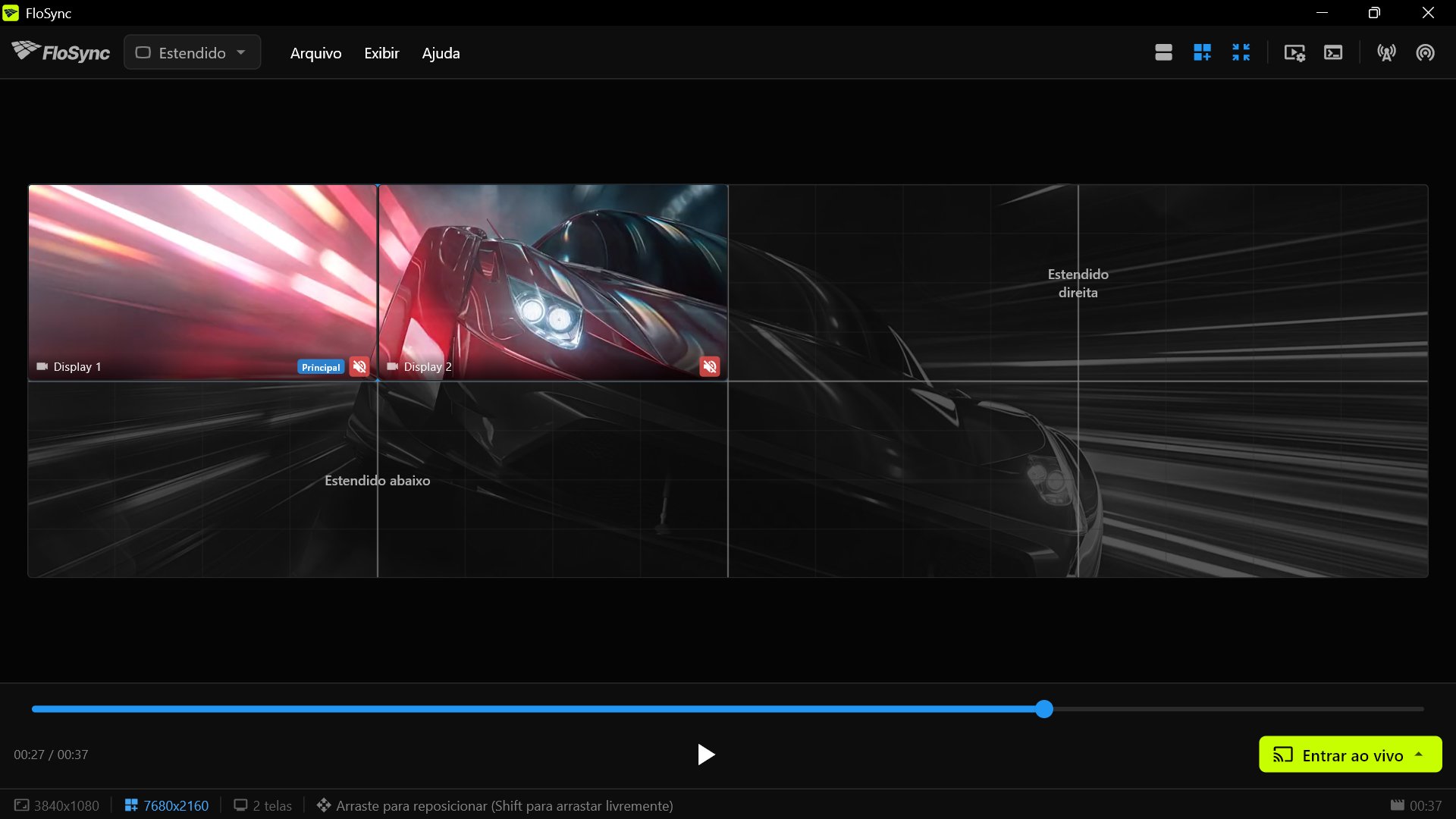
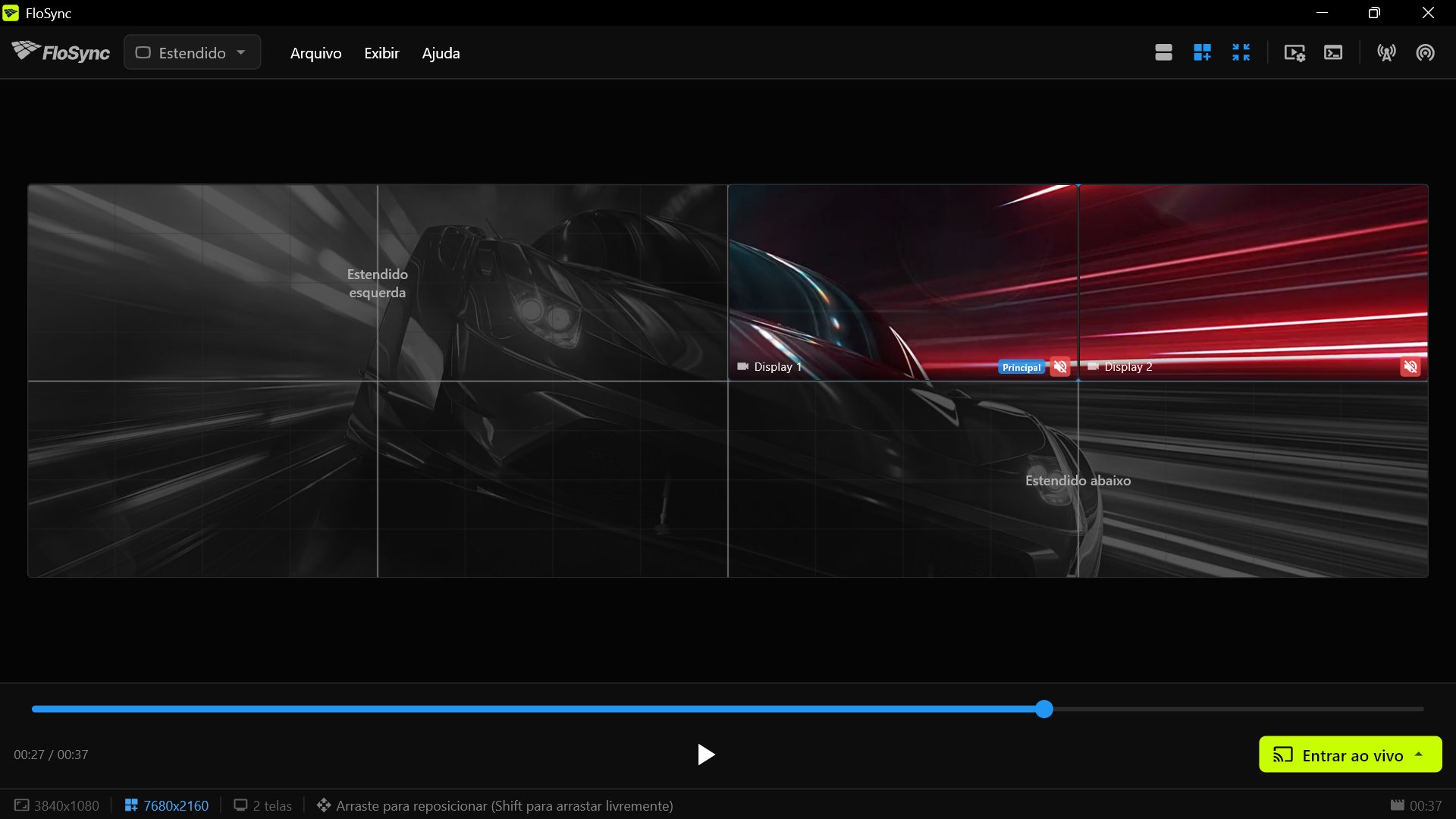
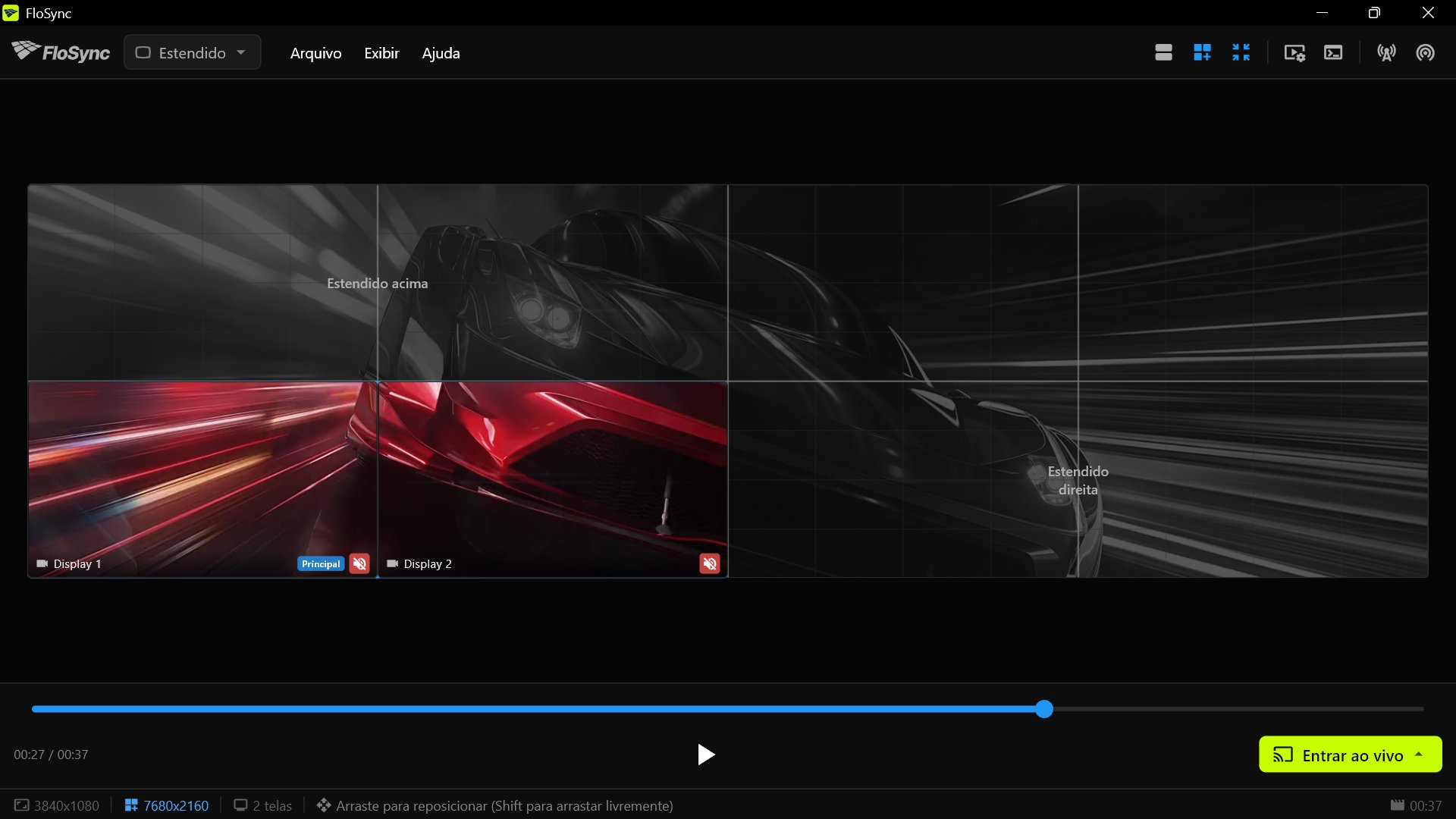
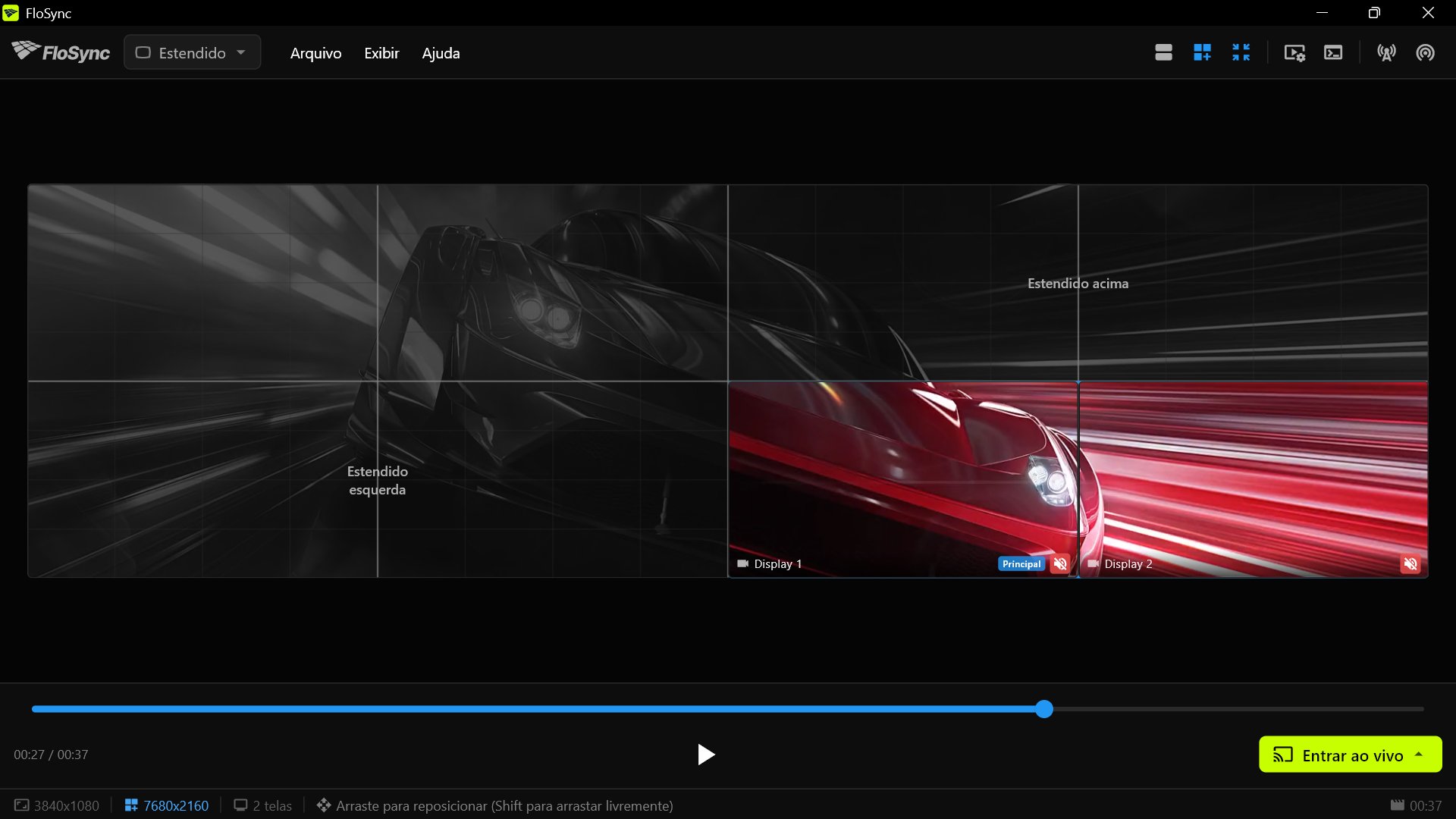
Use a Pré-visualização do canvas global (ícone de lupa) para visualizar a configuração:
- Áreas escuras indicam onde ficam as telas dos outros computadores
- Linhas de grade ajudam a alinhar com os limites das telas
- Arraste suas telas locais para ajustar a posição
- Segure Shift ao arrastar para posicionamento livre (sem grade)
Aqui está a mesma parede de oito telas, do ponto de vista de cada computador:
Boas práticas
- Teste antes do evento: Sempre teste a configuração completa antes de entrar ao vivo
- Use rede cabeada em instalações críticas: Conexões cabeadas costumam ser mais estáveis do que Wi-Fi. O Wi-Fi não é um problema em si, e para telas espalhadas por um prédio costuma ser a escolha mais sensata. Prefira um cabo quando as telas ficam lado a lado, onde pequenas diferenças são mais fáceis de perceber
- Mantenha os arquivos de vídeo idênticos: Use o mesmo arquivo fonte em cada máquina
- Inicie o servidor primeiro: Garanta que o servidor esteja rodando antes de iniciar os clientes
- Acompanhe o log de sincronização: Abra o Painel de registros pelo menu Exibir para observar possíveis problemas de sincronização
- Tenha um plano de contingência: Em instalações críticas, mantenha equipamento reserva à disposição
- Entre ao vivo após conectar: Ao usar sincronização em rede, estabeleça a conexão antes de entrar ao vivo
- Configure o canvas primeiro: Para Video Walls multi-computador, configure a Extensão do canvas global em cada computador antes de entrar ao vivo
- Verifique as duas portas do firewall: UDP 9201 para a sincronização de reprodução, TCP 9202 para importar conteúdo do servidor
Solução de problemas
Servidor não encontrado
Sintomas: Os clientes não encontram o servidor no diálogo de descoberta
Soluções:
- Verifique se todos os computadores estão na mesma rede/sub-rede
- Confirme que o servidor realmente foi iniciado (deve mostrar "Servidor" na barra de status)
- Desative temporariamente os firewalls para testar
- Verifique se a porta UDP 9201 não está bloqueada
- Observe a barra de status em busca de uma mensagem como O servidor "Studio-PC" foi ignorado, versão do FloSync incompatível. Atualize os dois dispositivos para sincronizar. Um computador rodando uma versão diferente do FloSync não aparece na lista de forma alguma, então uma lista vazia junto com essa mensagem indica uma diferença de versão, não um problema de rede. Atualize todas as máquinas para a mesma versão
- Se o computador cliente tiver Wi-Fi e Ethernet ativos ao mesmo tempo, desative um deles. Com duas conexões ativas, o computador escolhe uma por conta própria, e pode não ser a mesma rede em que o servidor está
Um computador ignora o servidor
Sintomas: Tudo se conecta, mas uma máquina reproduz seu próprio conteúdo, ou permanece em uma cena enquanto as outras mudam
Soluções:
- Confirme que o vídeo daquela máquina tem a mesma duração que o do servidor. Se não tiver, ela vai reproduzir de forma independente em vez de mostrar um erro
- Confirme que ela tem as mesmas cenas, na mesma ordem, que o servidor
- Navegue pela linha do tempo no servidor antes de entrar ao vivo. Qualquer pré-visualização que não se mover tem o arquivo errado
A importação de conteúdo falha mesmo com a sincronização funcionando
Sintomas: As máquinas sincronizam normalmente, mas a importação de conteúdo do servidor nunca começa ou nunca termina
Soluções:
- Libere a porta TCP 9202 no firewall do servidor. É uma porta diferente da usada pela sincronização, então a sincronização funcionar não diz nada sobre ela
- Confirme que o cliente ainda está conectado. Só máquinas conectadas podem baixar arquivos
- Arquivos HTML locais são ignorados por padrão. Páginas web carregadas de uma URL são importadas normalmente
A sincronização vai perdendo o alinhamento
Sintomas: Os clientes ficam gradualmente atrasados ou adiantados em relação ao servidor
Soluções:
- Verifique a qualidade da rede (perda de pacotes faz com que atualizações de sincronização se percam)
- Ajuste a tolerância de sincronização em Preferências, se necessário
- Confirme que os arquivos de vídeo são idênticos (codificações diferentes podem ter variações de tempo)
- Verifique a carga da CPU; sistemas sobrecarregados podem ter dificuldade em manter a sincronização
Reprodução com engasgos
Sintomas: O vídeo trava ou pula com frequência
Soluções:
- Aumente a tolerância de sincronização em Preferências
- Verifique se há congestionamento na rede
- Confirme que o hardware suporta a decodificação do vídeo em questão
- Use uma conexão de rede cabeada em vez de Wi-Fi
Quedas de conexão
Sintomas: O cliente desconecta do servidor de forma intermitente
Soluções:
- Verifique a estabilidade da rede
- Confirme que o servidor ainda está rodando
- Procure por conflitos de endereço IP
- Avalie a qualidade do switch/roteador, especialmente em instalações de grande porte
Configuração de firewall
O FloSync usa duas portas:
| Porta | Carrega | Sem ela |
|---|---|---|
| UDP 9201 | Localizar outros computadores, e a sincronização de reprodução | Os clientes nunca encontram o servidor |
| TCP 9202 | Importar conteúdo do servidor | A sincronização funciona, os downloads falham |
Liberar o aplicativo FloSync no firewall cobre as duas. Se o seu firewall for configurado por porta em vez de por aplicativo, adicione as duas regras.
macOS: O FloSync solicita permissão no primeiro uso. Se estiver bloqueado, acesse: Ajustes do Sistema > Rede > Firewall > Opções > Permitir o FloSync
Windows:
- Abra o Windows Defender Firewall
- Clique em "Permitir um aplicativo pelo firewall"
- Adicione o FloSync e habilite para redes Privadas