Nätverkssynk
Med nätverkssynk kan du synkronisera videouppspelningen mellan flera datorer i samma nätverk. Det är nödvändigt för stora installationer där en enda dator inte räcker till för alla skärmar.
Översikt
Nätverkssynk bygger på en server/klient-modell:
- Server: En dator agerar master och styr uppspelningen för de andra
- Klienter: Övriga datorer ansluter till servern och följer den
Varje dator behöver sin egen kopia av samma video, och alla måste vara anslutna till samma lokala nätverk.
 Fyra datorer driver åtta skärmar som en enda vägg. Varje dator spelar en egen kopia av samma video och visar sitt område, medan nätverket håller uppspelningen synkroniserad. Varje inramad grupp är de två skärmar som drivs av en dator.
Den färdiga väggen som publiken ser den: en video som spelas över alla åtta skärmar.
När behöver du nätverkssynk?
Nätverkssynk är tänkt för situationer där:
- Du har fler skärmar än en enda dator klarar
- Skärmarna är fysiskt utspridda (olika rum, olika våningar)
- Du vill ha redundans (flera datorer ger högre tillförlitlighet)
- Din videovägg kräver mer grafikkapacitet än en enda GPU kan leverera
Exempelinstallationer
Butik
- Servern i personalutrymmet driver entréskärmen
- Klientdatorer vid varje avdelning driver lokala skärmar
- Alla visar synkroniserat marknadsföringsinnehåll
Eventlokal
- Servern vid teknikbordet
- Klienterna driver skärmar runt om i lokalen
- Synkroniserad uppspelning av liveeventinnehåll
Stor videovägg
- Flera datorer som var och en driver en del av väggen
- En server koordinerar timingen
- Varje dator använder Global dukutvidgning för att definiera sin position
- Resultatet blir en enda sömlös bild
Krav
Innan du sätter igång med nätverkssynk:
- Samma nätverk: Alla datorer måste vara på samma lokala nätverk (samma subnät)
- Samma video: Varje dator behöver sin egen kopia av samma video. Filnamnet behöver inte matcha, men innehållet måste göra det (klienter kan importera innehåll direkt från servern)
- Nätverksportar: FloSync använder två. UDP-port 9201 hanterar synkroniseringen av uppspelningen, och TCP-port 9202 hanterar innehållsimport mellan datorerna. Tillåt båda, annars fungerar synken men innehållsimport från servern misslyckas tyst
- Brandvägg: FloSync måste vara tillåtet genom brandväggen på alla datorer
Konfigurera servern
Servern är den master som övriga datorer synkroniserar mot.
Steg 1: Ladda din video
- Öppna FloSync på datorn som ska agera server
- Dra din videofil till valfri skärmruta för att ladda den
- Valfritt: använd tidslinjen för att spola till önskad startposition
Steg 2: Starta servern
- Klicka på serverikonen (tornikon) i toppfältet
- Ikonen lyser klart limegrönt, vilket visar att serverläget är aktivt
- FloSync styr nu uppspelningen för nätverket
- Statusfältet längst ner visar "Server"
Serverbeteende
Medan servern är igång:
- Alla anslutna klienter följer serverns uppspelning
- Uppspelning, paus och sökning på servern gäller för alla klienter
- Serverdatorn styr uppspelningen för samtliga anslutna klienter
Kontroller (serverfunktion)
Som server har du tillgång till Kontroller, ett alternativ för Starta direktsändning som låter dig styra fjärrskärmar utan att skapa helskärmsfönster lokalt.
Vad den gör:
- Klienterna startar direktsändning och hålls i synk precis som vid vanlig Starta direktsändning
- Innehållet spelas i kompositionens skärmrutor istället för i helskärm
- Alla uppspelningskontroller är fortfarande aktiva (spela, pausa, skrubba, scennavigering)
- Statusfältet visar "Live (kontroller)" med en orange indikator
Typiska användningsområden:
- Styra en videovägg från en laptop vid ett kontrollbord
- Hantera skärmar på en mässa utan att låsa din egen skärm
- Testa nätverkssynken utan att gå till helskärm lokalt
- Köra en liveshow där operatören behöver kunna se och styra innehållet
Så använder du den:
- Starta serverläget (tornikonen tänd)
- Ladda ditt innehåll
- Klicka på Starta direktsändning-rullgardinsmenyn
- Välj Starta direktsändning (kontroller)
Väljer du kontrollerläge medan du är ansluten som klient till en annan server frågar FloSync innan den här datorn växlar till serverläge.
Klienter anslutna till din server startar direktsändning med helskärmsfönster som vanligt, medan din serverdator stannar kvar i kompositionsvyn.
Se Starta direktsändning: Kontroller för mer information.
Konfigurera klienter
Klienter upptäcker och ansluter till servern automatiskt.
Steg 1: Ladda samma video
- Öppna FloSync på varje klientdator
- Dra samma videofil som servern har till en skärmruta för att ladda den
- Filnamnet behöver inte vara samma, men innehållet måste vara identiskt
Tips: Du kan hoppa över det här steget genom att använda kryssrutorna Importera vid anslutning när du ansluter till servern. FloSync kopierar då serverns scener och mediefiler till din dator automatiskt.
Viktigt: Klienterna måste ha samma video laddad. Skiljer sig längden, följer den datorn inte längre serverns tidslinje. Den fortsätter spela sin egen video på egen hand, vilket ser ut som att en skärm tyst gör sitt eget snarare än att något är fel.
Steg 2: Anslut till servern
- Klicka på klientikonen (wifi-ikon) i toppfältet
- FloSync börjar söka efter servrar i nätverket
- En dialogruta visar de servrar som hittats
Steg 3: Välj server
- Klicka på den server du vill ansluta till
- FloSync ansluter och påbörjar synkroniseringen
- Klientikonen blir blå, vilket visar att anslutningen är aktiv
- Statusfältet längst ner visar "Ansluten till [servernamn]"
Importera vid anslutning
Servervalsdialogen har en sektion med Importera från server... och valfria kryssrutor som hämtar serverns konfiguration under anslutningen:
- Global duk: Importerar serverns duklayout så att dina skärmar matchar. Det här hoppas över om servern kör ett annat operativsystem än du gör (se Blandade macOS- och Windows-väggar)
- Scener: Importerar serverns scenlista, inklusive visningslägen och schemaläggning
- Innehållsfiler: Laddar ner serverns mediefiler till din dator och aktiverar automatiskt Scener
- Ljudinställningar: Importerar varje scens ljud på/av-läge och aktiverar också Scener, eftersom ljud lagras per scen
Det här är det snabbaste sättet att konfigurera en ny klient: kryssa i alla fyra rutorna, välj en mapp för filerna, och klienten är redo i ett enda steg.
Blandade macOS- och Windows-väggar
En duk kan inte kopieras mellan en Mac och en Windows-dator. Försöker du ändå talar FloSync om det och lämnar din duk orörd:
Dukimport mellan plattformar stöds inte i den här versionen. Konfigurera duken lokalt istället.
Allt annat importeras som vanligt, inklusive scener, innehållsfiler och ljudinställningar. Bara duken måste anges för hand på varje dator.
Anledningen är att de två systemen inte räknar skärmyta på samma sätt, så ett värde som stämmer på den ena skulle placera väggen fel på den andra. Ställ in värdena på varje dator utifrån dess egna skärmar, så hamnar väggen rätt.
Blandade flottor stöds. Det är ett konfigurationssteg du gör per dator snarare än en gång på servern.
Klientbeteende
När klienten är ansluten:
- Klienten följer serverns uppspelning
- Uppspelning, paus och sökning på servern gäller även här
- Synkroniseringen upprätthålls automatiskt åt dig
- En synkkvalitetsindikator visas i statusfältet och kan visa Utmärkt, Bra, Godtagbar eller Dålig. Den speglar hur stabil din uppspelningsposition har varit, inte en diagnos av orsaken. Utmärkt och Bra är vad en välfungerande installation ser ut som. Ser du Godtagbar eller Dålig är nätverket det rimliga att kontrollera först (trängsel, störningar eller en wifi-länk där en kabel hade räckt), men det utesluter inte en belastad dator, tungt innehåll eller något annat i din konfiguration
- Styr uppspelningen från servern. Att använda de lokala kontrollerna på en klient motverkar servern och ger inget användbart resultat
Importera från servern
Som ansluten klient kan du importera serverns konfiguration och innehåll när som helst, inte bara vid den första anslutningen.
Importmeny
Klicka på den anslutna serverikonen i toppfältet för att öppna importmenyn:
- Importera global duk: Kopierar serverns duklayout till din dator
- Importera scener: Kopierar serverns scenlista, inklusive visningslägen och schemaläggningsinställningar
- Importera innehåll: Laddar ner mediefiler från servern för alla scener
- Importera ljudinställningar: Uppdaterar ljud på/av-läget för dina befintliga scener så att det matchar servern, utan att röra något annat hos dem
- Importera allt: Gör duken, scenerna och innehållet i ett steg. Ljudinställningar ingår inte, så kör Importera ljudinställningar efteråt om du vill ha med dem också
Importera scener ersätter din scenlista med serverns. Har du fler scener lokalt än servern har frågar FloSync först och talar om hur många som tas bort.
Importera innehåll för en enskild scen
Högerklicka på en scen i schemapanelen och välj Importera innehåll från server för att ladda ner filer enbart för den scenen. Du kan också högerklicka på en skärmruta eller bakgrundsytan.
Så fungerar innehållsimport
- FloSync kontrollerar vilka filer servern har laddade
- Du väljer en målmapp på din dator
- Om filer redan finns kan du välja att skriva över eller hoppa över dem
- En förloppsdialogruta visar nedladdningsstatus med filräknare, förloppsindikator och beräknad tid kvar
- Du kan avbryta när som helst
Servern erbjuder bara filerna i sitt aktuella schema, och bara till datorer som redan är anslutna till den. Inget annat på den datorn är åtkomligt.
Obs: Lokala HTML-filer kan inte överföras via nätverket och hoppas över vid innehållsimport. Webbsidor som laddats från en URL importeras normalt.
Obs: Innehållsimport kräver att TCP-port 9202 är öppen, vilket är en annan port än den som uppspelningssynken använder. Fungerar synken men nedladdningar aldrig startar är den porten det första att kontrollera.
Nätverkssynk i praktiken
Så fungerar det när nätverkssynken är igång:
Starta uppspelning
- Tryck på play på serverdatorn
- Alla anslutna klienter börjar spela
- Uppspelningen förblir synkroniserad
Pausa
- Tryck på paus på serverdatorn
- Alla klienter pausar på samma position
Söka
- Skrubba tidslinjen på serverdatorn
- Alla klienter söker till samma position
Synkroniserad förhandsvisningsskrubbning
Så länge du fortfarande konfigurerar och inte har startat direktsändning uppdateras förhandsvisningen automatiskt på varje ansluten klient som har samma video laddad, när du skrubbar tidslinjen på servern. På så sätt kan du verifiera att innehåll och positionering ser rätt ut på samtliga datorer innan du startar direktsändning.
En klient vars video har en annan längd följer inte skrubbningen. Det är ett användbart test i sig: håller en förhandsvisning still medan de andra rör sig har den datorn fel fil.
Klientkontroller
Inget hindrar dig från att trycka på play eller paus på en klient, men det finns ingen bra anledning att göra det. Resultatet beror på vad den datorn håller på med just då, och det är inget att bygga ett arbetsflöde på.
Styr uppspelningen från servern. Det är det enda upplägget som beter sig förutsägbart på alla datorer.
Beständighet och automatisk återanslutning
FloSync sparar din nätverkssynk-konfiguration och återställer den automatiskt vid omstart.
Serverbeständighet
Om FloSync körs som server när du avslutar:
- Vid nästa start startar det automatiskt som server igen
- Ingen manuell åtgärd behövs
- Serverikonen (torn) är tänd direkt
Automatisk klientåteranslutning
Om FloSync är anslutet som klient när du avslutar:
- Vid nästa start söker det automatiskt efter den senast anslutna servern
- Klientikonen (wifi) blir orange under sökningen
- Statusfältet visar "Söker efter [servernamn]…"
- När servern hittas återupprättas anslutningen automatiskt
Hantering av serverfrånkoppling
Om servern stoppas, avslutas eller blir oåtkomlig medan en klient är ansluten:
- Klienten upptäcker det själv och går tillbaka till att söka
- Klientikonen blir orange (sökläge)
- Klientläget förblir aktivt. Du behöver inte återansluta för hand
- När servern är tillbaka online återansluter klienten automatiskt
Det är användbart vid:
- Serveromstarter under konfigurationsändringar
- Kortvariga nätverksavbrott
- Serverkrascher som snabbt åtgärdas
Manuellt serverval
När klientikonen är orange (söker) kan du klicka på den för att:
- Sluta söka: Lämna klientläget helt
- Fortsätt vänta: Stäng dialogen men fortsätt söka i bakgrunden
- Välj en annan server: Om andra servrar syns, klicka på en för att ansluta
Intervalläge med nätverkssynk
När du kombinerar intervallschemaläggning med nätverkssynk följer klienterna serverns scenövergångar automatiskt.
Så fungerar det
- Servern styr scenerna: Servern bestämmer vilken intervallscen som är aktiv
- Klienterna följer: När servern byter scen (via timer eller tangentbord) tar klienterna emot ändringen
- Tangentbordssynk: Trycker någon på piltangenter eller siffertangenter på servern byter alla klienter till samma scen
Konfiguration
- Ställ in samma intervallschema på server- och klientdatorer (eller importera scener från servern)
- Ladda matchande innehåll i varje scen (eller importera innehåll från servern)
- Starta serverläget på masterdatorn
- Anslut klienterna till servern
- Starta direktsändning på servern först, sedan på klienterna
Att tänka på
- Bara videoinnehåll synkroniseras mellan datorer; bilder och webbsidor visas oberoende
- Kö-scener (manuell scenväxling) fungerar med nätverkssynk; tryck på en tangent på servern för att gå vidare på alla datorer
- Ge varje dator samma antal scener i samma ordning. En klient med en kortare lista stannar tyst kvar på scenen den redan visade när servern går vidare till en den inte har, så en dator som slutar byta scen beror oftast på att dess scenlista är för kort
- En klient som startar direktsändning medan servern redan körs ansluter där servern befinner sig, både i schemat och i videon
Hålla allt synkat
FloSync håller alla dina datorer synkade automatiskt.
Synktolerans
FloSync har inställningar för synktolerans i Inställningar så att du kan anpassa beteendet efter din miljö. I de flesta installationer fungerar standardvärdena bra och håller uppspelningen visuellt synkad.
Videovägg med flera datorer
Ska din videovägg sträcka sig över flera datorer kombinerar du nätverkssynk med Global dukutvidgning och Utsträckt.
Så fungerar det
- Servern styr uppspelningen: En dator agerar master
- Alla datorer synkroniserar uppspelningen: Klienterna följer serverns tidslinje
- Varje dator visar sin del: Global dukutvidgning anger vilken del varje dator ansvarar för
Konfigurationsprocess
- På alla datorer: Ladda samma videofil
- På alla datorer: Ställ in visningsläget till Utsträckt. Global dukutvidgning är bara tillgänglig i läget Utsträckt och kan inte ändras medan du är live
- På alla datorer: Konfigurera Global dukutvidgning för varje dators position i väggen
- På servern: Klicka på serverikonen (torn), den tänds
- På klienterna: Klicka på klientikonen (wifi) och anslut till servern, den blir blå
- På alla datorer: Klicka på Starta direktsändning
Exempel: Videovägg med 3 datorer
En 3x2-vägg (tre datorer sida vid sida, vardera med 2 staplade 1920x1080-skärmar):
 Sex skärmar bildar en global duk på 5760×2160.
Inställningar för global dukutvidgning:
| Dator | Roll | Utvidgning (V, U, H, N) | Visar |
|---|---|---|---|
| Vänster PC | Server | 0, 0, 3840, 0 | Vänstra 1/3 |
| Mitten PC | Klient | 1920, 0, 1920, 0 | Mitten 1/3 |
| Höger PC | Klient | 3840, 0, 0, 0 | Högra 1/3 |
Du behöver inte skriva in de siffrorna själv. Dialogrutan för Global dukutvidgning har en rad med Snabbjusteringar: knappar som med ett klick lägger till eller tar bort en skärms yta i taget: 1080p stegar 1920 i sidled och 1080 i höjdled, 4K stegar 3840 och 2160. För mittendatorn ovan ger ett tryck på +L och ett tryck på +R på 1080p-raden dig 1920 på vardera sidan.
Värdena ställs in på varje dator separat, utifrån den datorns egna skärmar, och kan inte kopieras från en Mac till en PC eller tvärtom. Se Blandade macOS- och Windows-väggar.
Visuell förhandsvisning
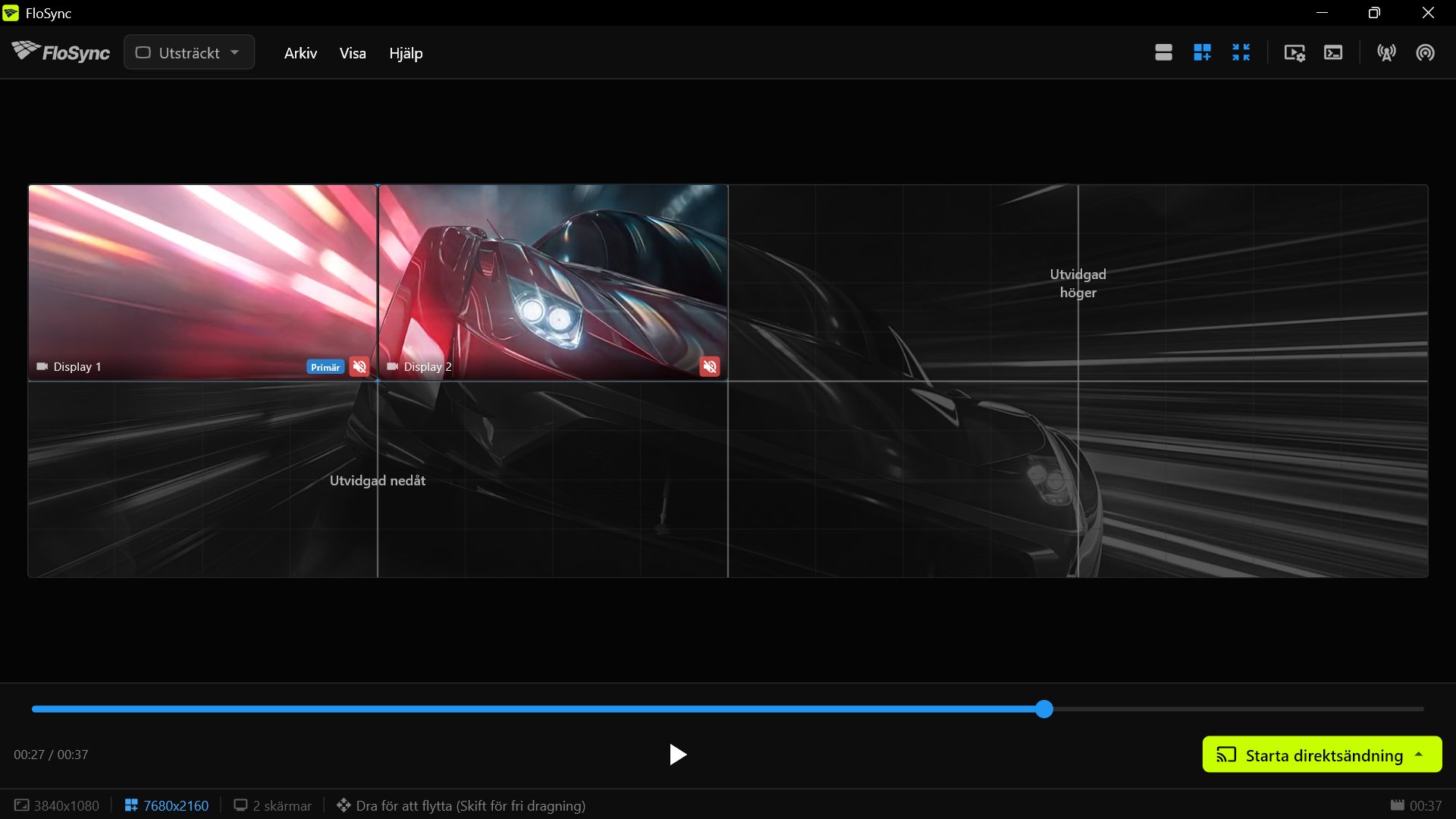
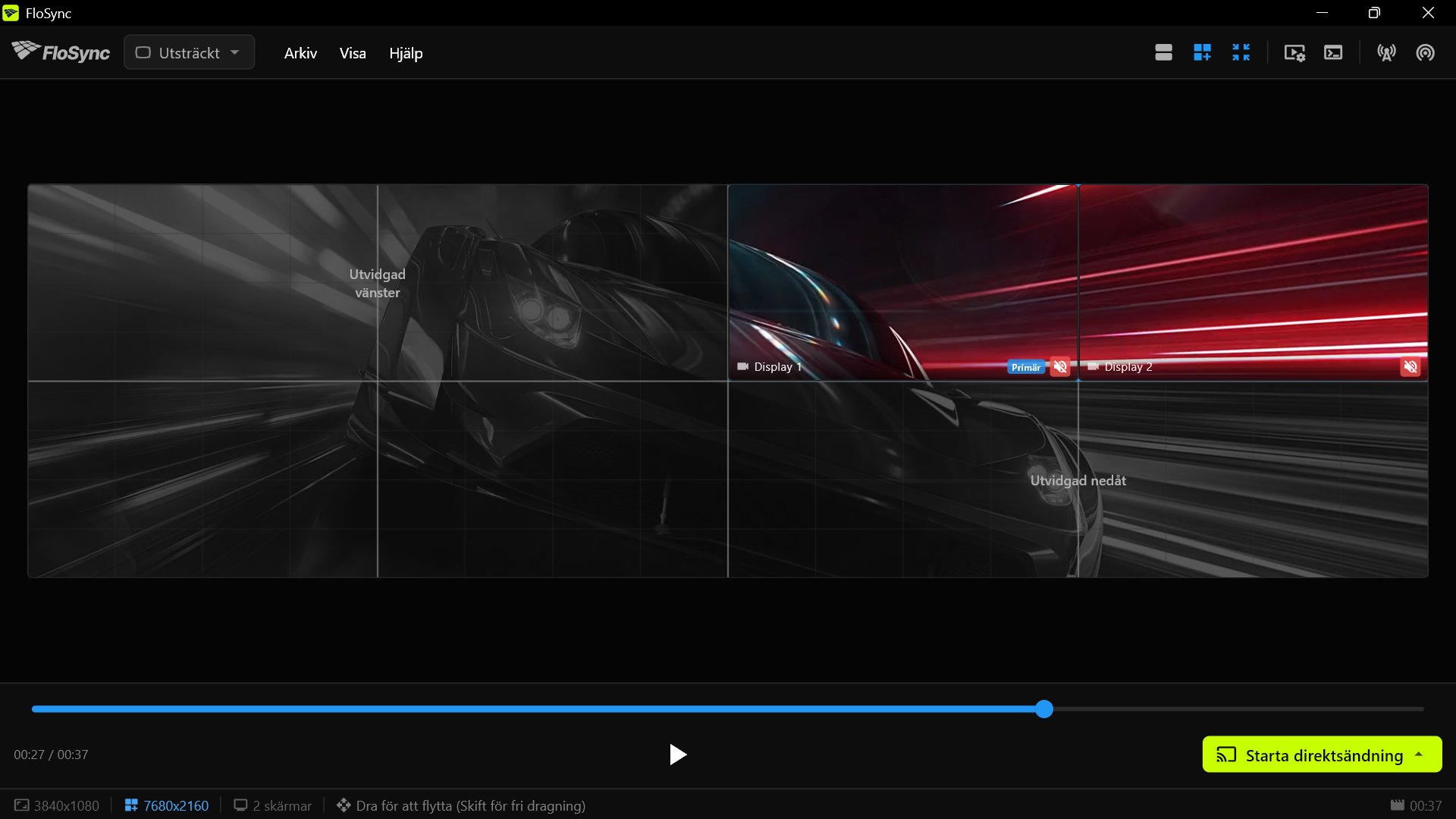
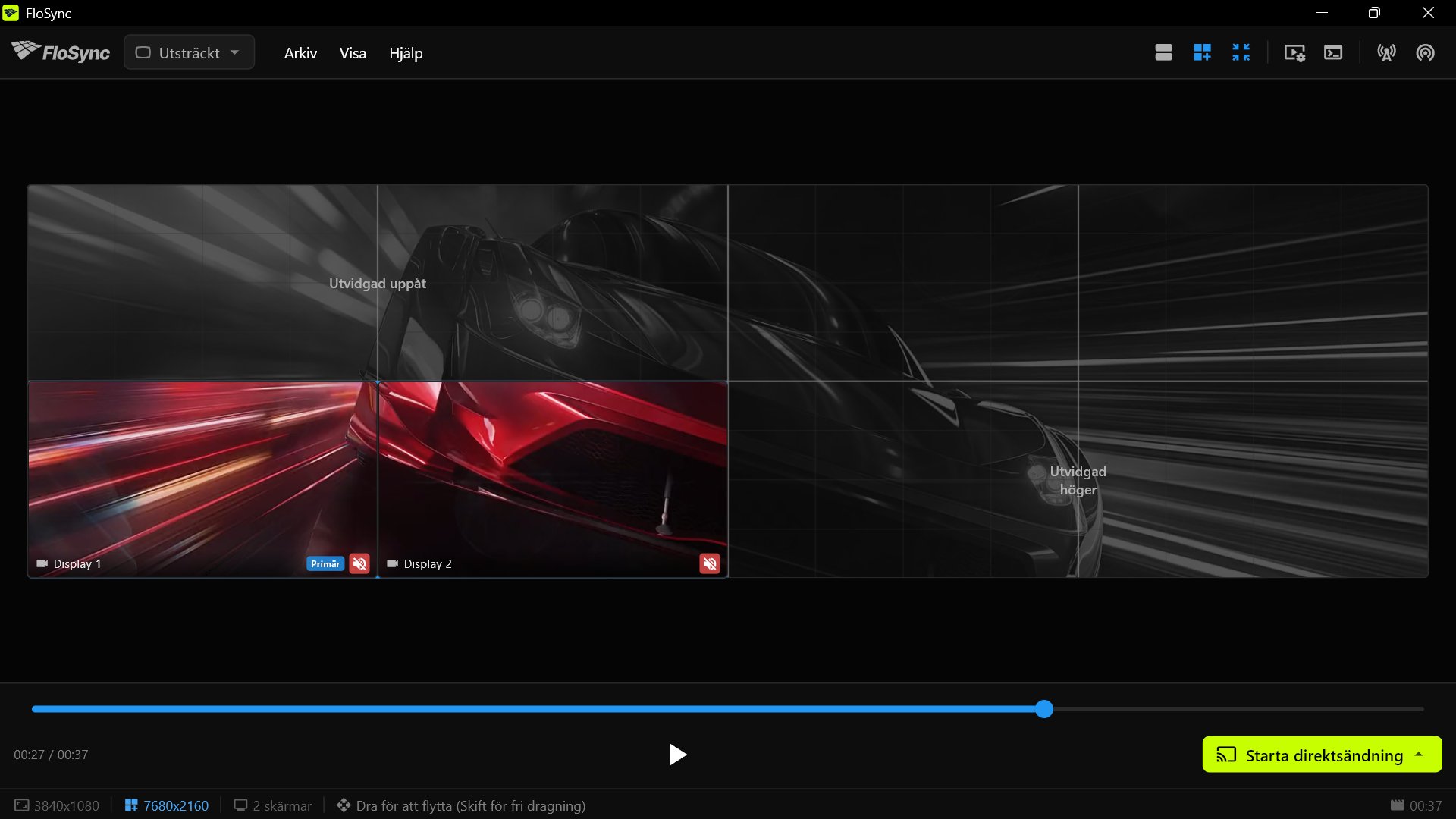
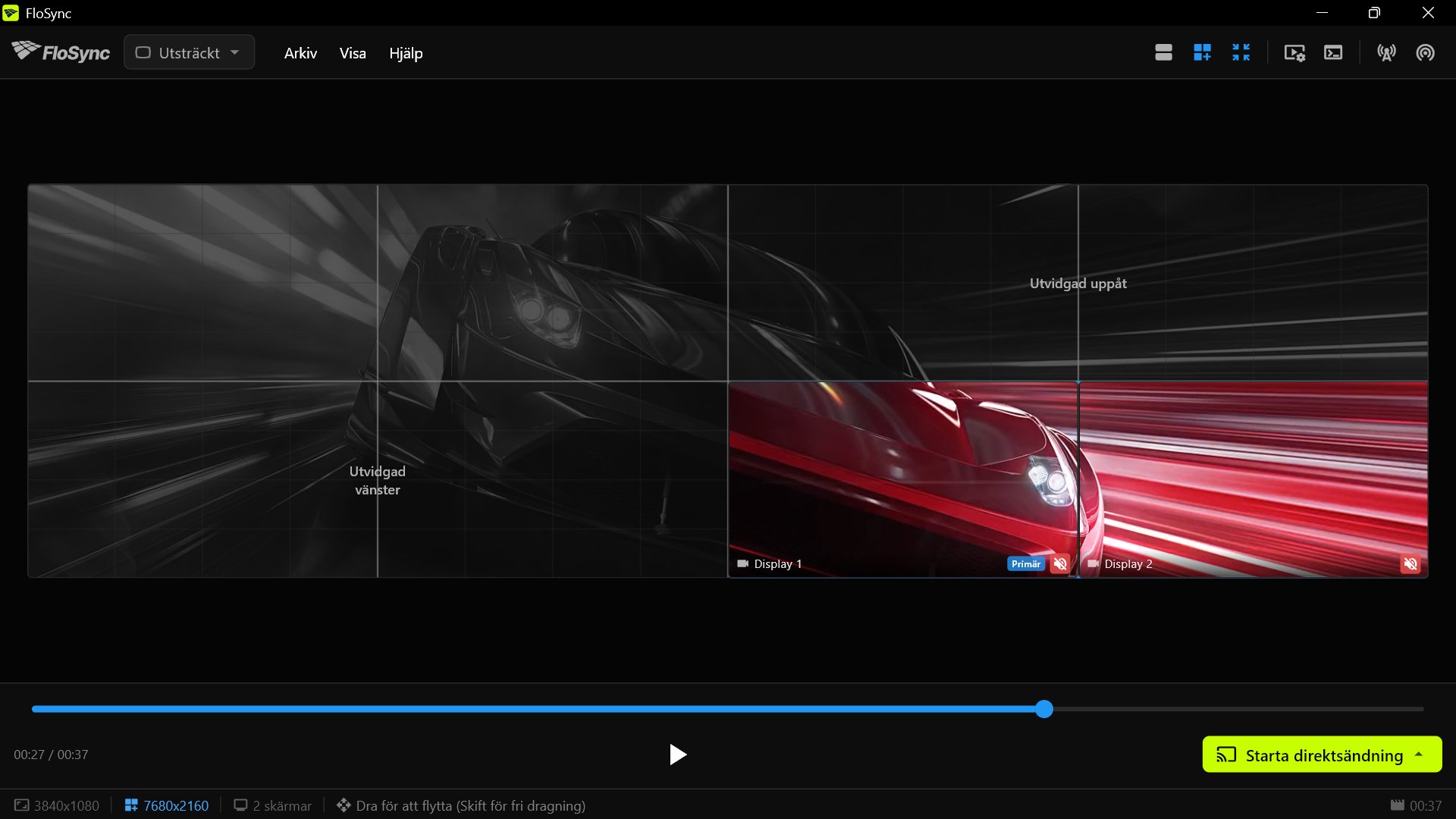
Använd Förhandsgranskning av global duk (zoomikon) för att visualisera din konfiguration:
- Mörka områden visar var andra datorers skärmar befinner sig
- Rutnätslinjer hjälper dig rikta in mot skärmgränser
- Dra dina lokala skärmar för att justera positionen
- Håll Shift medan du drar för fri (icke-rutnäts) positionering
Här är samma videovägg med åtta skärmar, sedd från varje dators perspektiv:
Bästa praxis
- Testa före eventet: Testa alltid hela konfigurationen innan du startar direktsändning
- Använd trådbundet nätverk för kritiska installationer: Kabel är vanligtvis stabilare än wifi. Wifi är inget problem i sig, och för skärmar utspridda i en byggnad är det ofta det smartaste valet. Ta kabel när skärmarna sitter sida vid sida, där små skillnader är lättast att lägga märke till
- Se till att videofilerna är identiska: Använd samma källfil på varje dator
- Starta servern först: Se till att servern körs innan du startar klienterna
- Håll koll på synkloggen: Öppna Loggpanelen från Visa-menyn för att bevaka synkproblem
- Ha en reservplan: Ha reservutrustning redo för kritiska installationer
- Starta direktsändning efter anslutning: Upprätta nätverksanslutningen innan du startar direktsändning
- Konfigurera global dukutvidgning först: Ställ in Global dukutvidgning på varje dator innan du startar direktsändning med en videovägg
- Kontrollera båda brandväggsportarna: UDP 9201 för uppspelningssynk, TCP 9202 för att importera innehåll från servern
Felsökning av nätverkssynk
Servern hittas inte
Symptom: Klienterna ser inte servern i upptäcktsdialogen
Lösningar:
- Kontrollera att datorerna är på samma nätverk/subnät
- Bekräfta att servern verkligen har startats (visar "Server" i statusfältet)
- Inaktivera brandväggar tillfälligt för att testa
- Kontrollera att UDP-port 9201 inte är blockerad
- Kontrollera statusfältet efter ett meddelande som Servern "Studio-PC" hoppades över, inkompatibel FloSync-version. Uppdatera båda enheterna för att synkronisera. En dator som kör en annan FloSync-version syns inte alls i listan, så en tom lista plus det meddelandet betyder en versionsskillnad, inte ett nätverksproblem. Uppdatera alla datorer till samma version
- Har klientdatorn både wifi och Ethernet aktiva, stäng av en av dem. Med två aktiva anslutningar väljer datorn en själv, och det är inte säkert att det blir den servern sitter på
En dator ignorerar servern
Symptom: Allt ansluter, men en dator spelar sitt eget, eller stannar på en scen medan de andra byter
Lösningar:
- Kontrollera att den datorns video har samma längd som serverns. Om inte spelar den oberoende istället för att rapportera ett fel
- Kontrollera att den har samma scener, i samma ordning, som servern
- Skrubba tidslinjen på servern innan du startar direktsändning. Varje förhandsvisning som inte rör sig har fel fil
Innehållsimport misslyckas trots att synken fungerar
Symptom: Datorerna synkar utan problem, men import av innehåll från servern startar aldrig eller blir aldrig klar
Lösningar:
- Tillåt TCP-port 9202 genom brandväggen på servern. Det är en annan port än den synken använder, så att synken fungerar säger inget om den
- Kontrollera att klienten fortfarande är ansluten. Bara anslutna datorer kan ladda ner
- Lokala HTML-filer hoppas över med avsikt. Webbsidor som laddats från en URL importeras normalt
Synken driftar med tiden
Symptom: Klienter hamnar gradvis före eller efter servern
Lösningar:
- Kontrollera nätverkskvaliteten (paketförlust gör att synkuppdateringar missas)
- Justera synktoleransen i Inställningar vid behov
- Bekräfta att videofilerna är identiska (olika kodningar kan ge tidsskillnader)
- Kontrollera CPU-belastningen, överbelastade system kan ha svårt att hålla synken
Ryckig/hackig uppspelning
Symptom: Videon stammar eller hoppar ofta
Lösningar:
- Öka synktoleransen i Inställningar
- Kontrollera nätverksbelastningen
- Se till att hårdvaran klarar videoavkodningen
- Byt till trådbunden nätverksanslutning istället för wifi
Anslutningen bryts
Symptom: Klienten tappar anslutningen till servern med jämna mellanrum
Lösningar:
- Kontrollera nätverksstabiliteten
- Bekräfta att servern fortfarande körs
- Kontrollera om det finns IP-adresskonflikter
- Överväg att uppgradera nätverksswitch/router för stora installationer
Brandväggskonfiguration
FloSync använder två portar:
| Port | Hanterar | Utan den |
|---|---|---|
| UDP 9201 | Att hitta andra datorer, och synkronisering av uppspelningen | Klienterna hittar aldrig servern |
| TCP 9202 | Import av innehåll från servern | Synken fungerar, nedladdningar misslyckas |
Att tillåta FloSync-programmet genom brandväggen täcker båda. Om din brandvägg är konfigurerad per port istället för per program, lägg till båda reglerna.
macOS: FloSync ber om tillstånd vid första användningen. Om det blockeras, gå till: Systeminställningar > Nätverk > Brandvägg > Alternativ > Tillåt FloSync
Windows:
- Öppna Windows Defender-brandväggen
- Klicka på "Tillåt en app genom brandväggen"
- Lägg till FloSync och aktivera för privata nätverk