การซิงค์ผ่านเครือข่าย
การซิงค์ผ่านเครือข่ายช่วยให้เล่นวิดีโอพร้อมกันข้ามคอมพิวเตอร์หลายเครื่องบนเครือข่ายเดียวกัน จำเป็นสำหรับงานติดตั้งขนาดใหญ่ที่คอมพิวเตอร์เครื่องเดียวรองรับหน้าจอไม่เพียงพอ
ภาพรวม
การซิงค์ผ่านเครือข่ายใช้รูปแบบเซิร์ฟเวอร์/ไคลเอนต์:
- เซิร์ฟเวอร์: คอมพิวเตอร์หนึ่งเครื่องทำหน้าที่เป็นมาสเตอร์ กระจายตำแหน่งการเล่นไปยังเครือข่าย
- ไคลเอนต์: คอมพิวเตอร์เครื่องอื่น ๆ รับข้อมูลและซิงค์การเล่นให้ตรงกับเซิร์ฟเวอร์
คอมพิวเตอร์ทุกเครื่องต้องโหลดไฟล์วิดีโอเดียวกันและเชื่อมต่ออยู่บนเครือข่ายท้องถิ่นเดียวกัน
 คอมพิวเตอร์สี่เครื่องขับเคลื่อนหน้าจอแปดจอให้เป็น Video Wall เดียว แต่ละเครื่องเล่นสำเนาของวิดีโอเดียวกันและแสดงพื้นที่ที่รับผิดชอบ โดยเครือข่ายช่วยให้ทุกเครื่องเล่นตรงกัน แต่ละกลุ่มที่มีกรอบล้อมรอบคือหน้าจอสองจอที่คอมพิวเตอร์หนึ่งเครื่องรับผิดชอบ
Video Wall ที่เสร็จสมบูรณ์ในมุมมองของผู้ชม โดยวิดีโอเดียวเล่นต่อเนื่องตลอดทั้งแปดหน้าจอ
เมื่อไหร่ควรใช้การซิงค์ผ่านเครือข่าย
การซิงค์ผ่านเครือข่ายเหมาะกับกรณีเหล่านี้:
- มีหน้าจอมากกว่าที่คอมพิวเตอร์เครื่องเดียวรองรับได้
- หน้าจอกระจายอยู่คนละที่ (ต่างห้อง ต่างชั้น)
- ต้องการความทนทาน (ใช้หลายเครื่องเพื่อรองรับกรณีเครื่องมีปัญหา)
- Video Wall ใหญ่เกินกว่า GPU ของเครื่องเดียวจะรับไหว
ตัวอย่างการติดตั้ง
ร้านค้าปลีก
- เซิร์ฟเวอร์ตั้งอยู่ห้องหลังร้าน ควบคุมจอทางเข้าหลัก
- ไคลเอนต์ตามแผนกต่าง ๆ ควบคุมจอในพื้นที่
- ทุกเครื่องฉายเนื้อหาโปรโมชั่นพร้อมกัน
สถานที่จัดงาน
- เซิร์ฟเวอร์ที่บูธเทคนิค
- ไคลเอนต์ควบคุมจอกระจายทั่วสถานที่
- การเล่นแบบซิงค์สำหรับเนื้อหาอีเวนต์สด
Video Wall ขนาดใหญ่
- คอมพิวเตอร์หลายเครื่อง แต่ละเครื่องแสดงผลส่วนหนึ่งของวอลล์
- เซิร์ฟเวอร์หนึ่งเครื่องประสานจังหวะ
- แต่ละเครื่องใช้ การขยาย Global Canvas เพื่อกำหนดตำแหน่ง
- รวมกันเป็นภาพเดียวอย่างไร้รอยต่อ
ข้อกำหนดเบื้องต้น
ก่อนตั้งค่าการซิงค์ผ่านเครือข่าย:
- เครือข่ายเดียวกัน: คอมพิวเตอร์ทุกเครื่องต้องอยู่บนเครือข่ายท้องถิ่นเดียวกัน (ซับเน็ตเดียวกัน)
- ไฟล์วิดีโอเดียวกัน: แต่ละเครื่องต้องมีสำเนาของไฟล์วิดีโอที่เหมือนกัน ชื่อไฟล์ไม่จำเป็นต้องตรงกัน แต่เนื้อหาต้องเหมือนกัน (ไคลเอนต์สามารถนำเข้าเนื้อหาจากเซิร์ฟเวอร์โดยตรง)
- พอร์ตเครือข่าย: FloSync ใช้สองพอร์ต พอร์ต UDP 9201 ใช้สำหรับซิงค์การเล่น และ พอร์ต TCP 9202 ใช้สำหรับนำเข้าเนื้อหาระหว่างเครื่อง อนุญาตทั้งสองพอร์ต ไม่เช่นนั้นการซิงค์จะทำงานได้ตามปกติ แต่การนำเข้าเนื้อหาจากเซิร์ฟเวอร์จะล้มเหลวแบบเงียบ ๆ
- ไฟร์วอลล์: อนุญาต FloSync ผ่านไฟร์วอลล์บนคอมพิวเตอร์ทุกเครื่อง
การตั้งค่าเซิร์ฟเวอร์
เซิร์ฟเวอร์คือเครื่องหลักที่คอมพิวเตอร์อื่น ๆ จะซิงค์ตาม
ขั้นตอนที่ 1: โหลดวิดีโอ
- เปิด FloSync บนคอมพิวเตอร์ที่จะเป็นเซิร์ฟเวอร์
- โหลดไฟล์วิดีโอโดยลากไปวางบนกล่องหน้าจอใดก็ได้
- หากต้องการ ใช้ไทม์ไลน์เพื่อเลื่อนไปยังตำแหน่งเริ่มต้นที่ต้องการ
ขั้นตอนที่ 2: เริ่มการกระจายสัญญาณ
- คลิก ไอคอนเซิร์ฟเวอร์ (ไอคอนเสาสัญญาณ) ที่แถบด้านบน
- ไอคอนจะเปลี่ยนเป็นสีเขียวมะนาวสด แสดงว่าโหมดเซิร์ฟเวอร์ทำงานอยู่
- ตอนนี้ FloSync กำลังกระจายตำแหน่งการเล่นไปยังเครือข่าย
- แถบสถานะด้านล่างจะแสดง "เซิร์ฟเวอร์"
พฤติกรรมของเซิร์ฟเวอร์
เมื่อทำงานเป็นเซิร์ฟเวอร์แล้ว:
- FloSync กระจายตำแหน่งการเล่นไปยังไคลเอนต์ทุกเครื่องที่เชื่อมต่ออยู่
- คำสั่งเล่น/หยุด/เลื่อนจะส่งไปยังไคลเอนต์ทุกเครื่อง
- เซิร์ฟเวอร์ควบคุมการเล่นสำหรับไคลเอนต์ทั้งหมดที่เชื่อมต่ออยู่
โหมดคอนโทรลเลอร์ (ฟีเจอร์เฉพาะเซิร์ฟเวอร์)
เมื่อเป็นเซิร์ฟเวอร์ คุณจะเข้าถึง โหมดคอนโทรลเลอร์ ได้ ซึ่งเป็นตัวเลือกออกอากาศพิเศษที่ให้ควบคุมจอระยะไกลโดยไม่ต้องเปิดเต็มจอบนเครื่องตัวเอง
หน้าที่:
- ไคลเอนต์ออกอากาศและซิงค์กันต่อเนื่อง เหมือนกับการออกอากาศปกติทุกประการ
- เนื้อหาเล่นในกล่องหน้าจอของคอมโพเซอร์แทนการเต็มจอ
- ตัวควบคุมการเล่นทั้งหมดยังใช้งานได้ (เล่น หยุด เลื่อน นำทางฉาก)
- แถบสถานะแสดง "ออกอากาศ (คอนโทรลเลอร์)" พร้อมตัวบ่งชี้สีส้ม
เมื่อไหร่ควรใช้:
- ควบคุม Video Wall จากแล็ปท็อปที่บูธควบคุม
- จัดการจอแสดงผลในงานแสดงสินค้าโดยยังใช้หน้าจอของคุณได้
- ทดสอบการซิงค์ผ่านเครือข่ายโดยไม่ต้องเปิดเต็มจอบนเครื่องตัวเอง
- ดำเนินการแสดงสดที่ผู้ควบคุมต้องมองเห็นและควบคุมเนื้อหา
วิธีใช้:
- เริ่มโหมดเซิร์ฟเวอร์ (ไอคอนเสาสัญญาณสีเขียว)
- โหลดเนื้อหา
- คลิกเมนูดรอปดาวน์ ออกอากาศ
- เลือก ออกอากาศ (คอนโทรลเลอร์)
หากเลือกโหมดคอนโทรลเลอร์ขณะที่คุณกำลังเชื่อมต่อกับเซิร์ฟเวอร์อื่นในฐานะไคลเอนต์อยู่ FloSync จะถามก่อนเปลี่ยนเครื่องนี้ให้เป็นโหมดเซิร์ฟเวอร์
ไคลเอนต์ที่เชื่อมต่อกับเซิร์ฟเวอร์ของคุณจะออกอากาศตามปกติด้วยหน้าต่างเต็มจอ ขณะที่เครื่องเซิร์ฟเวอร์ยังอยู่ในมุมมองคอมโพเซอร์
ดู ออกอากาศ (โหมดคอนโทรลเลอร์) สำหรับรายละเอียดเพิ่มเติม
การตั้งค่าไคลเอนต์
ไคลเอนต์จะค้นหาเซิร์ฟเวอร์และเชื่อมต่อโดยอัตโนมัติ
ขั้นตอนที่ 1: โหลดวิดีโอเดียวกัน
- เปิด FloSync บนไคลเอนต์แต่ละเครื่อง
- โหลด ไฟล์วิดีโอเดียวกัน กับที่อยู่บนเซิร์ฟเวอร์ โดยลากไปวางบนกล่องหน้าจอ
- ชื่อไฟล์ไม่จำเป็นต้องตรงกัน แต่เนื้อหาต้องเหมือนกัน
เคล็ดลับ: คุณสามารถข้ามขั้นตอนนี้ได้โดยใช้ช่องกาเครื่องหมาย นำเข้าเมื่อเชื่อมต่อ ตอนเชื่อมต่อกับเซิร์ฟเวอร์ FloSync จะคัดลอกฉากและไฟล์เนื้อหาจากเซิร์ฟเวอร์ไปยังเครื่องของคุณโดยอัตโนมัติ
สำคัญ: ไคลเอนต์ต้องโหลดวิดีโอเดียวกัน หากความยาวไม่ตรงกัน เครื่องนั้นจะไม่ตามไทม์ไลน์ของเซิร์ฟเวอร์ แต่จะเล่นวิดีโอของตัวเองต่อไปตามลำพัง ซึ่งมีลักษณะเหมือนจอหนึ่งกำลังทำงานแบบเงียบ ๆ ของตัวเอง มากกว่าจะแสดงเป็นข้อผิดพลาด
ขั้นตอนที่ 2: เชื่อมต่อกับเซิร์ฟเวอร์
- คลิก ไอคอนไคลเอนต์ (ไอคอน Wi-Fi) ที่แถบด้านบน
- FloSync จะเริ่มค้นหาเซิร์ฟเวอร์บนเครือข่าย
- กล่องโต้ตอบจะปรากฏแสดงรายการเซิร์ฟเวอร์ที่ค้นพบ
ขั้นตอนที่ 3: เลือกเซิร์ฟเวอร์
- คลิกเซิร์ฟเวอร์ที่ต้องการเชื่อมต่อ
- FloSync จะเชื่อมต่อและเริ่มซิงค์
- ไอคอนไคลเอนต์จะเปลี่ยนเป็นสีน้ำเงิน แสดงว่าเชื่อมต่อแล้ว
- แถบสถานะด้านล่างจะแสดง "เชื่อมต่อกับ [ชื่อเซิร์ฟเวอร์]"
นำเข้าเมื่อเชื่อมต่อ
กล่องโต้ตอบเลือกเซิร์ฟเวอร์มีส่วน นำเข้าจากเซิร์ฟเวอร์... ที่มีช่องกาเครื่องหมายสำหรับนำเข้าที่ช่วยดึงการตั้งค่าจากเซิร์ฟเวอร์ระหว่างการเชื่อมต่อ:
- Global Canvas นำเข้าเลย์เอาต์แคนวาสของเซิร์ฟเวอร์เพื่อให้จอแสดงผลตรงกัน ตัวเลือกนี้จะถูกข้ามหากเซิร์ฟเวอร์ใช้ระบบปฏิบัติการต่างจากเครื่องของคุณ (ดูวอลล์แบบผสม macOS และ Windows)
- ฉาก นำเข้ารายการฉากของเซิร์ฟเวอร์ รวมถึงโหมดการแสดงผลและกำหนดเวลา
- ไฟล์เนื้อหา ดาวน์โหลดไฟล์มีเดียจากเซิร์ฟเวอร์ไปยังเครื่องของคุณ และเปิดใช้งานฉากโดยอัตโนมัติ
- การตั้งค่าเสียง นำเข้าสถานะเปิด/ปิดเสียงของแต่ละฉาก และเปิดใช้งานฉากด้วยเช่นกัน เนื่องจากเสียงถูกเก็บไว้ต่อฉาก
วิธีนี้เร็วที่สุดสำหรับตั้งค่าไคลเอนต์ใหม่ กาเครื่องหมายทั้งสี่ช่อง เลือกโฟลเดอร์ปลายทาง แล้วไคลเอนต์จะพร้อมใช้งานในขั้นตอนเดียว
วอลล์แบบผสม macOS และ Windows
แคนวาสไม่สามารถคัดลอกข้าม Mac กับ Windows PC ได้ หากลองทำ FloSync จะแจ้งให้ทราบและปล่อยแคนวาสของคุณไว้เหมือนเดิม:
ไม่รองรับการนำเข้าแคนวาสข้ามแพลตฟอร์มในเวอร์ชันนี้ โปรดกำหนดค่าแคนวาสในเครื่องแทน
ส่วนอื่นทั้งหมดยังนำเข้าได้ตามปกติ รวมถึงฉาก ไฟล์เนื้อหา และการตั้งค่าเสียง มีเพียงแคนวาสเท่านั้นที่ต้องกรอกด้วยมือในแต่ละเครื่อง
สาเหตุคือทั้งสองระบบนับพื้นที่หน้าจอไม่เหมือนกัน ตัวเลขที่ถูกต้องบนเครื่องหนึ่งอาจทำให้วอลล์ไปอยู่ผิดตำแหน่งบนอีกเครื่อง ตั้งค่าแต่ละเครื่องตามจอแสดงผลของตัวเอง แล้ววอลล์จะเรียงตรงกัน
รองรับฟลีตแบบผสมได้ นี่เป็นขั้นตอนตั้งค่าที่ต้องทำต่อเครื่อง ไม่ใช่ทำครั้งเดียวที่เซิร์ฟเวอร์
พฤติกรรมของไคลเอนต์
เมื่อเชื่อมต่อแล้ว:
- ไคลเอนต์จะตามตำแหน่งการเล่นของเซิร์ฟเวอร์
- คำสั่งเล่น หยุด และเลื่อนตำแหน่งบนเซิร์ฟเวอร์จะมีผลที่นี่ด้วย
- การจัดแนวจะคงอยู่ให้คุณโดยอัตโนมัติ
- ตัวบ่งชี้คุณภาพการซิงค์จะปรากฏในแถบสถานะ แสดงผลเป็น ยอดเยี่ยม ดี พอใช้ หรือ ต่ำ ค่านี้สะท้อนว่าตำแหน่งการเล่นของคุณนิ่งแค่ไหน ไม่ใช่การวินิจฉัยสาเหตุ ยอดเยี่ยมและดีคือลักษณะของการติดตั้งที่ทำงานปกติ หากเห็นพอใช้หรือต่ำ เครือข่ายเป็นสิ่งแรกที่ควรตรวจสอบ (ความแออัด สัญญาณรบกวน หรือลิงก์ Wi-Fi ในจุดที่ควรใช้สายแทน) แต่ก็ไม่ได้ตัดความเป็นไปได้ที่เครื่องจะทำงานหนัก เนื้อหาหนัก หรือปัจจัยอื่นในระบบของคุณ
- ควบคุมการเล่นจากเซิร์ฟเวอร์ การใช้ตัวควบคุมในเครื่องของไคลเอนต์จะขัดกับเซิร์ฟเวอร์และไม่ให้ผลลัพธ์ที่เป็นประโยชน์
การนำเข้าจากเซิร์ฟเวอร์
หลังจากเชื่อมต่อเป็นไคลเอนต์แล้ว สามารถนำเข้าการตั้งค่าและเนื้อหาจากเซิร์ฟเวอร์ได้ทุกเมื่อ ไม่จำกัดแค่ตอนเชื่อมต่อครั้งแรก
เมนูนำเข้า
คลิก ไอคอนเซิร์ฟเวอร์ที่เชื่อมต่ออยู่ ที่แถบด้านบนเพื่อเปิดเมนูนำเข้า:
- นำเข้า Global Canvas คัดลอกเลย์เอาต์แคนวาสจากเซิร์ฟเวอร์ไปยังเครื่องของคุณ
- นำเข้าฉาก คัดลอกรายการฉากจากเซิร์ฟเวอร์ รวมถึงโหมดการแสดงผลและการตั้งค่ากำหนดเวลา
- นำเข้าเนื้อหา ดาวน์โหลดไฟล์มีเดียจากเซิร์ฟเวอร์สำหรับทุกฉาก
- นำเข้าการตั้งค่าเสียง อัปเดตสถานะเปิด/ปิดเสียงของฉากที่มีอยู่ให้ตรงกับเซิร์ฟเวอร์ โดยไม่แตะส่วนอื่นของฉากนั้น
- นำเข้าทั้งหมด ทำแคนวาส ฉาก และเนื้อหาในขั้นตอนเดียว ไม่รวมการตั้งค่าเสียง หากต้องการด้วยให้รัน นำเข้าการตั้งค่าเสียง ตามหลัง
นำเข้าฉาก จะแทนที่รายการฉากของคุณด้วยของเซิร์ฟเวอร์ หากเครื่องคุณมีฉากมากกว่าเซิร์ฟเวอร์ FloSync จะถามก่อนและบอกจำนวนที่จะถูกลบ
การนำเข้าเนื้อหาสำหรับฉากเดียว
คลิกขวาที่ฉากใด ๆ ในแผงกำหนดเวลา แล้วเลือก นำเข้าเนื้อหาจากเซิร์ฟเวอร์ เพื่อดาวน์โหลดไฟล์เฉพาะฉากนั้น คุณยังสามารถคลิกขวาที่กล่องจอแสดงผลหรือพื้นที่พื้นหลังได้ด้วย
วิธีการทำงานของการนำเข้าเนื้อหา
- FloSync ตรวจสอบว่าเซิร์ฟเวอร์โหลดไฟล์อะไรอยู่
- คุณเลือกโฟลเดอร์ปลายทางบนเครื่องของคุณ
- หากมีไฟล์อยู่แล้ว คุณสามารถเลือกเขียนทับหรือข้ามได้
- กล่องโต้ตอบแสดงสถานะการดาวน์โหลดพร้อมจำนวนไฟล์ แถบความคืบหน้า และเวลาที่เหลือ
- คุณสามารถยกเลิกได้ตลอดเวลา
เซิร์ฟเวอร์จะเสนอเฉพาะไฟล์ที่อยู่ในตารางเวลาปัจจุบันของตน และเสนอให้เฉพาะเครื่องที่เชื่อมต่ออยู่กับมันแล้วเท่านั้น สิ่งอื่นบนเครื่องนั้นเข้าถึงไม่ได้
หมายเหตุ: ไฟล์ HTML ในเครื่องไม่สามารถส่งผ่านเครือข่ายได้ และจะถูกข้ามระหว่างการนำเข้าเนื้อหา เว็บเพจที่โหลดจาก URL นำเข้าได้ตามปกติ
หมายเหตุ: การนำเข้าเนื้อหาต้องเปิด พอร์ต TCP 9202 ซึ่งเป็นคนละพอร์ตกับที่การซิงค์การเล่นใช้ หากซิงค์ทำงานได้แต่การดาวน์โหลดไม่เริ่มเลย ให้ตรวจสอบพอร์ตนี้เป็นอันดับแรก
การซิงค์ผ่านเครือข่ายในทางปฏิบัติ
เมื่อการซิงค์ผ่านเครือข่ายทำงานแล้ว:
เริ่มการเล่น
- กดเล่นบน เซิร์ฟเวอร์
- ไคลเอนต์ทั้งหมดที่เชื่อมต่อจะเริ่มเล่น
- การเล่นจะซิงค์กันตลอด
หยุดชั่วคราว
- กดหยุดบน เซิร์ฟเวอร์
- ไคลเอนต์ทั้งหมดจะหยุดที่ตำแหน่งเดียวกัน
เลื่อนตำแหน่ง
- เลื่อนไทม์ไลน์บน เซิร์ฟเวอร์
- ไคลเอนต์ทั้งหมดจะเลื่อนตาม
ซิงค์การเลื่อนพรีวิว
เมื่อคุณยังอยู่ในขั้นตอนการตั้งค่าและยังไม่ได้ออกอากาศ การเลื่อนไทม์ไลน์บนเซิร์ฟเวอร์จะอัปเดตพรีวิวบนไคลเอนต์ที่เชื่อมต่ออยู่และโหลดวิดีโอเดียวกันโดยอัตโนมัติ ช่วยให้คุณตรวจสอบว่าเนื้อหาและตำแหน่งถูกต้องบนทุกเครื่องก่อนออกอากาศ
ไคลเอนต์ที่วิดีโอมีความยาวต่างกันจะไม่เลื่อนตาม นี่เป็นการตรวจสอบที่มีประโยชน์ในตัวเอง หากพรีวิวเครื่องหนึ่งอยู่นิ่งขณะที่เครื่องอื่นเลื่อนตาม แสดงว่าเครื่องนั้นมีไฟล์ผิด
การควบคุมที่ไคลเอนต์
ไม่มีอะไรห้ามคุณกดเล่นหรือหยุดบนไคลเอนต์ แต่ไม่มีเหตุผลที่ดีที่จะทำ ผลลัพธ์ขึ้นอยู่กับว่าเครื่องนั้นกำลังทำอะไรอยู่ในขณะนั้น และไม่ใช่สิ่งที่ควรใช้เป็นฐานของขั้นตอนการทำงาน
ควบคุมการเล่นจากเซิร์ฟเวอร์ นั่นคือรูปแบบเดียวที่ทำงานได้อย่างคาดเดาได้บนทุกเครื่อง
การเก็บค่าและการเชื่อมต่ออัตโนมัติ
FloSync จดจำการตั้งค่าการซิงค์ไว้ และกู้คืนให้อัตโนมัติเมื่อเปิดแอปอีกครั้ง
การเก็บค่าเซิร์ฟเวอร์
หาก FloSync ทำงานเป็นเซิร์ฟเวอร์อยู่ตอนปิดแอป:
- เมื่อเปิดครั้งถัดไป จะเริ่มเป็นเซิร์ฟเวอร์อัตโนมัติ
- ไม่ต้องทำอะไรเพิ่ม
- ไอคอนเซิร์ฟเวอร์ (เสาสัญญาณ) จะเป็นสีเขียวทันที
การเชื่อมต่อไคลเอนต์อัตโนมัติ
หาก FloSync เชื่อมต่อเป็นไคลเอนต์อยู่ตอนปิดแอป:
- เมื่อเปิดครั้งถัดไป จะค้นหาเซิร์ฟเวอร์ที่เชื่อมต่อล่าสุดโดยอัตโนมัติ
- ไอคอนไคลเอนต์ (Wi-Fi) จะเป็น สีส้ม ระหว่างค้นหา
- แถบสถานะแสดง "กำลังค้นหา [ชื่อเซิร์ฟเวอร์]..."
- เมื่อพบเซิร์ฟเวอร์ การเชื่อมต่อจะกลับมาโดยอัตโนมัติ
การจัดการเมื่อเซิร์ฟเวอร์หลุด
หากเซิร์ฟเวอร์หยุดทำงาน ปิดแอป หรือเข้าไม่ถึงขณะที่ไคลเอนต์เชื่อมต่ออยู่:
- ไคลเอนต์ตรวจพบการหลุดเชื่อมต่อได้เอง และกลับเข้าสู่โหมดค้นหา
- ไอคอนไคลเอนต์เปลี่ยนเป็น สีส้ม (โหมดค้นหา)
- โหมดไคลเอนต์ยังคงเปิดอยู่ ไม่ต้องเชื่อมต่อใหม่ด้วยตนเอง
- เมื่อเซิร์ฟเวอร์กลับมาออนไลน์ ไคลเอนต์จะเชื่อมต่อใหม่โดยอัตโนมัติ
ฟีเจอร์นี้ช่วยได้ในกรณี:
- การรีสตาร์ทเซิร์ฟเวอร์ระหว่างเปลี่ยนการตั้งค่า
- เครือข่ายขัดข้องชั่วคราว
- แอปเซิร์ฟเวอร์แครชแล้วเปิดใหม่ได้เร็ว
การเลือกเซิร์ฟเวอร์ด้วยตนเอง
เมื่อไอคอนไคลเอนต์เป็นสีส้ม (กำลังค้นหา) คุณสามารถคลิกเพื่อ:
- หยุดค้นหา - ออกจากโหมดไคลเอนต์ทั้งหมด
- รอต่อไป - ปิดกล่องโต้ตอบแต่ค้นหาต่อในเบื้องหลัง
- เลือกเซิร์ฟเวอร์อื่น - หากเห็นเซิร์ฟเวอร์อื่น คลิกเพื่อเชื่อมต่อ
โหมดกำหนดระยะเวลากับการซิงค์ผ่านเครือข่าย
เมื่อใช้โหมดกำหนดระยะเวลากับการซิงค์ผ่านเครือข่าย ไคลเอนต์จะตามการเปลี่ยนฉากของเซิร์ฟเวอร์โดยอัตโนมัติ
วิธีการทำงาน
- เซิร์ฟเวอร์ควบคุมฉาก - เซิร์ฟเวอร์กำหนดว่าฉากแบบกำหนดระยะเวลาใดที่แอ็กทีฟ
- ไคลเอนต์ตามเซิร์ฟเวอร์ - เมื่อเซิร์ฟเวอร์เปลี่ยนไปฉากใหม่ (ตามตัวจับเวลาหรือแป้นพิมพ์) ไคลเอนต์จะรับการเปลี่ยนแปลง
- ซิงค์แป้นพิมพ์ - หากมีคนกดปุ่มลูกศรหรือปุ่มตัวเลขบนเซิร์ฟเวอร์ ไคลเอนต์ทั้งหมดจะสลับไปฉากเดียวกัน
การตั้งค่า
- ตั้งค่าตารางเวลาแบบกำหนดระยะเวลาเดียวกันบนเซิร์ฟเวอร์และไคลเอนต์ หรือนำเข้าฉากจากเซิร์ฟเวอร์
- โหลดเนื้อหาที่ตรงกันในแต่ละฉาก หรือนำเข้าเนื้อหาจากเซิร์ฟเวอร์
- เริ่มโหมดเซิร์ฟเวอร์บนเครื่องมาสเตอร์
- เชื่อมต่อไคลเอนต์กับเซิร์ฟเวอร์
- ออกอากาศที่เซิร์ฟเวอร์ก่อน แล้วจึงที่ไคลเอนต์
หมายเหตุ
- เฉพาะเนื้อหาวิดีโอเท่านั้นที่ซิงค์ระหว่างคอมพิวเตอร์ ภาพและเว็บเพจแสดงผลแยกกัน
- ฉากแบบสัญญาณ (เลื่อนด้วยตนเอง) ใช้งานได้กับการซิงค์ผ่านเครือข่าย กดปุ่มบนเซิร์ฟเวอร์เพื่อเลื่อนทุกเครื่อง
- ให้ทุกเครื่องมีจำนวนฉากเท่ากันและเรียงลำดับเหมือนกัน ไคลเอนต์ที่มีรายการฉากสั้นกว่าจะค้างอยู่ที่ฉากเดิมแบบเงียบ ๆ เมื่อเซิร์ฟเวอร์เปลี่ยนไปยังฉากที่เครื่องนั้นไม่มี ดังนั้นเครื่องที่หยุดเปลี่ยนฉากมักหมายความว่ารายการฉากของเครื่องนั้นสั้นเกินไป
- ไคลเอนต์ที่ออกอากาศขณะเซิร์ฟเวอร์กำลังทำงานอยู่แล้วจะเข้าร่วมที่ตำแหน่งเดียวกับเซิร์ฟเวอร์ ทั้งในตารางเวลาและในวิดีโอ
การรักษาความสอดคล้องของทุกเครื่อง
FloSync ดูแลให้คอมพิวเตอร์ทุกเครื่องเล่นไปพร้อมกันโดยอัตโนมัติ
ค่าความคลาดเคลื่อนที่ยอมรับได้
FloSync มีตัวปรับค่าความคลาดเคลื่อนของการซิงค์ใน การตั้งค่า สำหรับปรับแต่งให้เหมาะกับสภาพแวดล้อม ส่วนใหญ่แล้วค่าเริ่มต้นทำงานได้ดีและรักษาภาพให้ตรงกันอยู่แล้ว
Video Wall หลายเครื่อง
สำหรับ Video Wall ที่ใช้คอมพิวเตอร์หลายเครื่อง ให้รวม การซิงค์เครือข่าย กับ การขยาย Global Canvas และ โหมดขยาย
วิธีการทำงาน
- เซิร์ฟเวอร์กระจายตำแหน่ง - คอมพิวเตอร์หนึ่งเครื่องเป็นมาสเตอร์
- คอมพิวเตอร์ทุกเครื่องซิงค์การเล่น - ไคลเอนต์ตามไทม์ไลน์ของเซิร์ฟเวอร์
- แต่ละเครื่องแสดงส่วนของตน - การขยาย Global Canvas กำหนดว่าแต่ละเครื่องแสดงส่วนไหน
ขั้นตอนการตั้งค่า
- บนทุกเครื่อง: โหลดไฟล์วิดีโอเดียวกัน
- บนทุกเครื่อง: ตั้งโหมดการแสดงผลเป็น ขยาย การขยาย Global Canvas ใช้ได้เฉพาะในโหมดขยาย และเปลี่ยนไม่ได้ขณะกำลังออกอากาศ
- บนทุกเครื่อง: ตั้งค่า การขยาย Global Canvas สำหรับตำแหน่งของแต่ละเครื่องในวอลล์
- บนเซิร์ฟเวอร์: คลิกไอคอนเซิร์ฟเวอร์ (เสาสัญญาณ) - เปลี่ยนเป็นสีเขียว
- บนไคลเอนต์: คลิกไอคอนไคลเอนต์ (Wi-Fi) แล้วเชื่อมต่อกับเซิร์ฟเวอร์ - เปลี่ยนเป็นสีน้ำเงิน
- บนทุกเครื่อง: คลิก ออกอากาศ
ตัวอย่าง: Video Wall 3 เครื่อง
สำหรับวอลล์ 3x2 (คอมพิวเตอร์สามเครื่องเรียงกัน แต่ละเครื่องมีหน้าจอ 1920x1080 ซ้อนกัน 2 จอ):
 หกหน้าจอรวมกันเป็น Global Canvas ขนาด 5760×2160
การตั้งค่าการขยาย Global Canvas:
| คอมพิวเตอร์ | บทบาท | Extension (L, T, R, B) | แสดงผล |
|---|---|---|---|
| PC ซ้าย | เซิร์ฟเวอร์ | 0, 0, 3840, 0 | 1/3 ซ้าย |
| PC กลาง | ไคลเอนต์ | 1920, 0, 1920, 0 | 1/3 กลาง |
| PC ขวา | ไคลเอนต์ | 3840, 0, 0, 0 | 1/3 ขวา |
คุณไม่ต้องพิมพ์ตัวเลขเหล่านั้นเอง กล่องโต้ตอบการขยาย Global Canvas มีแถว การปรับด่วน เป็นปุ่มคลิกเดียวที่เพิ่มหรือลดพื้นที่ทีละหนึ่งจอ: 1080p เพิ่มทีละ 1920 ตามแนวนอนและ 1080 ตามแนวตั้ง ส่วน 4K เพิ่มทีละ 3840 และ 2160 สำหรับ PC กลางด้านบน กด +L หนึ่งครั้งและ +R หนึ่งครั้งบนแถว 1080p จะได้ 1920 ทั้งสองด้าน
ตั้งค่าแยกกันในแต่ละเครื่อง อ้างอิงจากจอแสดงผลของเครื่องนั้นเอง และคัดลอกจาก Mac ไปยัง PC หรือกลับกันไม่ได้ ดูวอลล์แบบผสม macOS และ Windows
พรีวิวภาพรวม
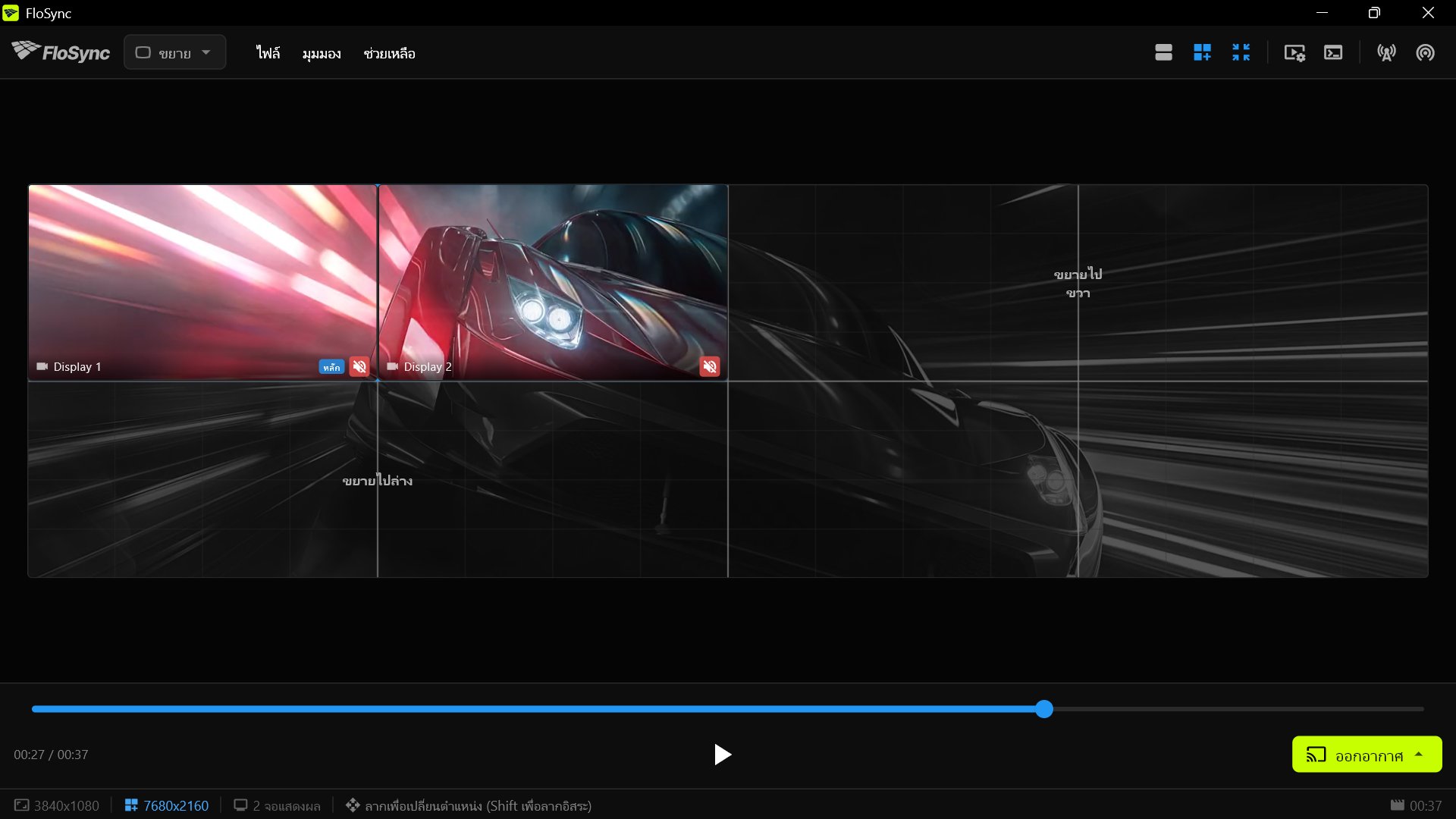
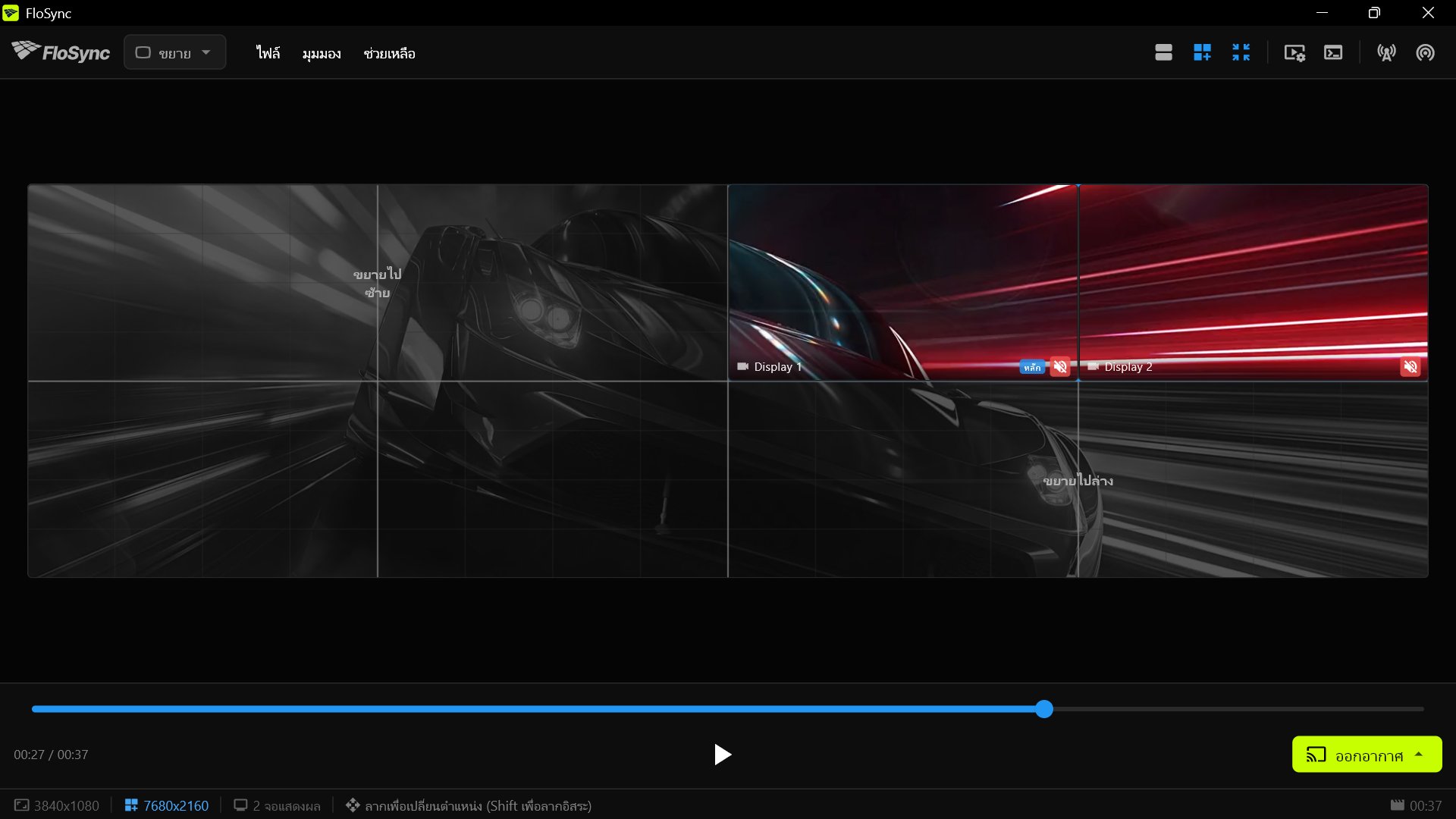
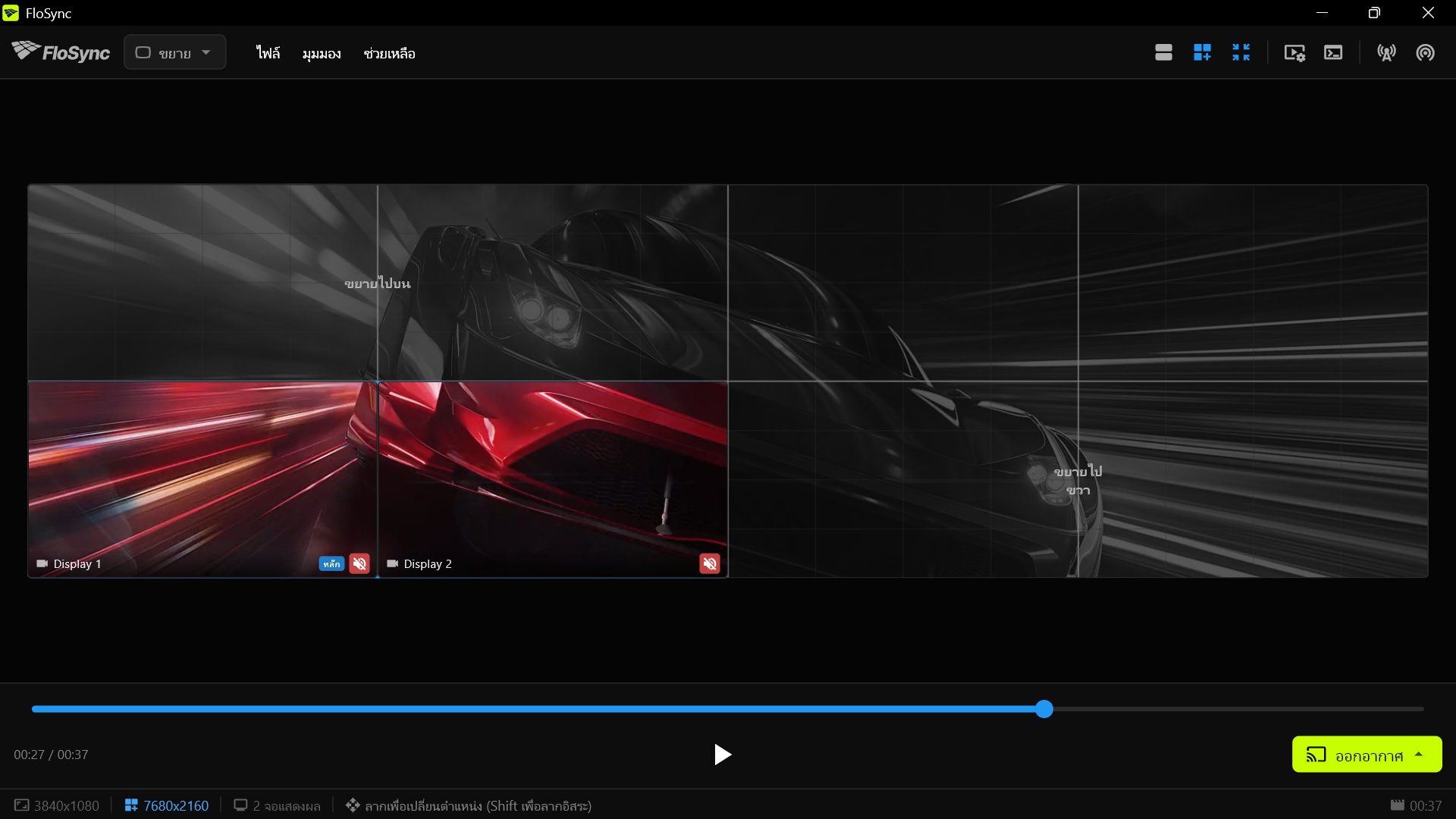
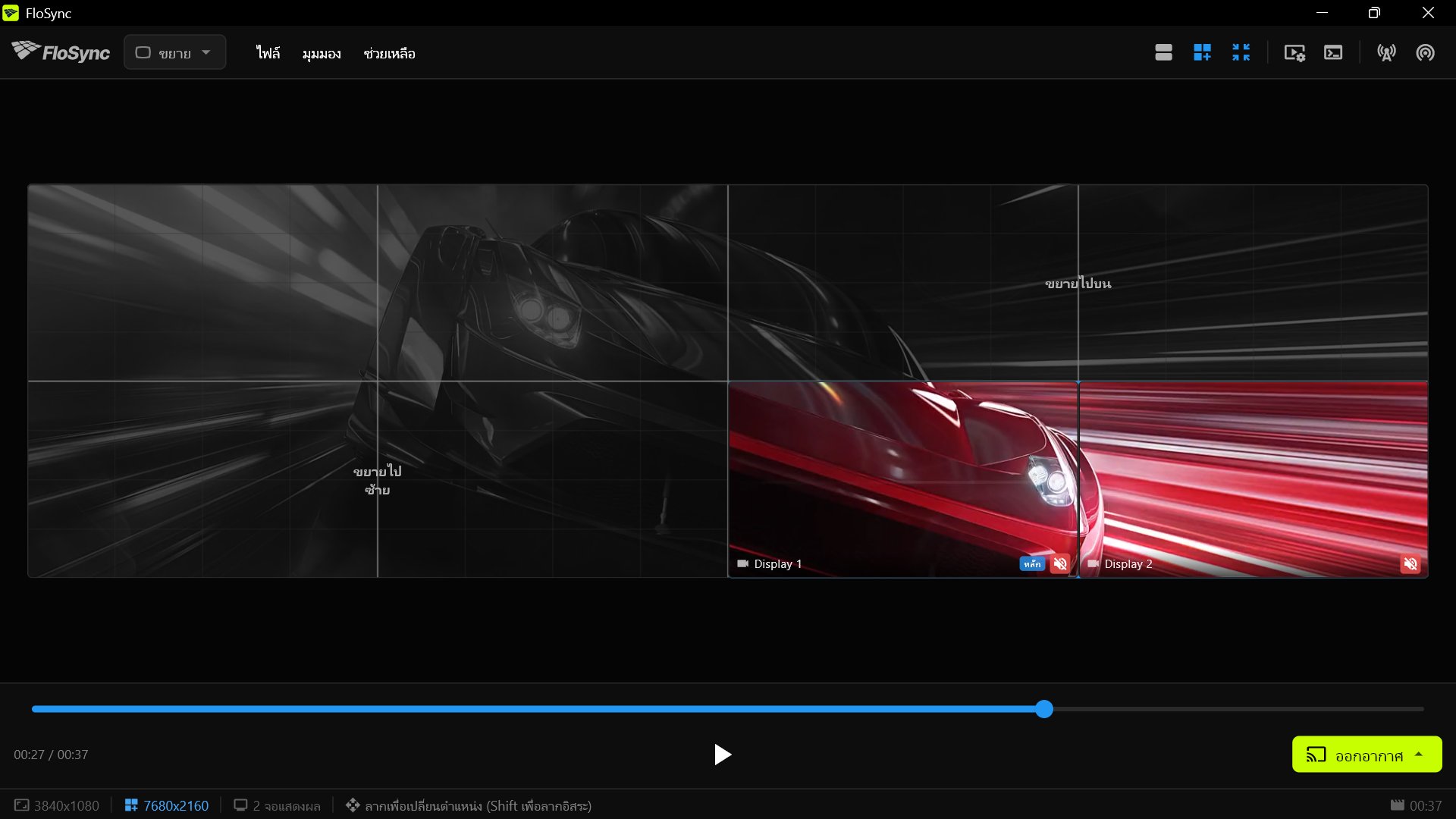
ใช้ ตัวอย่าง Global Canvas (ไอคอนซูม) เพื่อดูภาพรวมการตั้งค่า:
- พื้นที่มืดแสดงตำแหน่งหน้าจอของคอมพิวเตอร์เครื่องอื่น
- เส้นกริดช่วยจัดแนวกับขอบหน้าจอ
- ลากหน้าจอท้องถิ่นเพื่อปรับตำแหน่ง
- กด Shift ค้างขณะลากเพื่อวางอิสระ (ไม่ล็อกกริด)
นี่คือ Video Wall แบบแปดหน้าจอชุดเดิมจากมุมมองของคอมพิวเตอร์แต่ละเครื่อง:
แนวปฏิบัติที่ดี
- ทดสอบก่อนงาน: ทดสอบการตั้งค่าทั้งหมดก่อนออกอากาศเสมอ
- ใช้เครือข่ายแบบมีสายสำหรับงานติดตั้งสำคัญ: การเชื่อมต่อแบบมีสายมักเสถียรกว่า Wi-Fi ในตัวมันเองไม่ใช่ปัญหา และสำหรับหน้าจอที่กระจายอยู่ทั่วอาคาร มักเป็นตัวเลือกที่สมเหตุสมผล เลือกใช้สายเมื่อหน้าจอเรียงชิดกัน ซึ่งเป็นจุดที่ความต่างเล็กน้อยสังเกตเห็นได้ง่ายที่สุด
- ใช้ไฟล์วิดีโอเดียวกันทุกเครื่อง: เก็บไฟล์ต้นฉบับเดียวกันบนทุกเครื่อง
- เริ่มเซิร์ฟเวอร์ก่อน: ให้แน่ใจว่าเซิร์ฟเวอร์ทำงานก่อนเริ่มไคลเอนต์
- ตรวจสอบบันทึกการซิงค์: เปิด แผงบันทึก จากเมนู มุมมอง เพื่อดูปัญหาการซิงค์
- เตรียมแผนสำรอง: สำหรับงานติดตั้งสำคัญ ให้มีอุปกรณ์สำรองพร้อม
- ออกอากาศหลังเชื่อมต่อ: เมื่อใช้การซิงค์ผ่านเครือข่าย ให้เชื่อมต่อก่อนออกอากาศ
- ตั้งค่าการขยาย Global Canvas ก่อน: สำหรับ Video Wall หลายเครื่อง ให้ตั้งค่าการขยาย Global Canvas บนแต่ละเครื่องก่อนออกอากาศ
- ตรวจสอบพอร์ตไฟร์วอลล์ทั้งสอง: UDP 9201 สำหรับซิงค์การเล่น และ TCP 9202 สำหรับนำเข้าเนื้อหาจากเซิร์ฟเวอร์
การแก้ไขปัญหาการซิงค์ผ่านเครือข่าย
ไม่พบเซิร์ฟเวอร์
อาการ: ไคลเอนต์ไม่เห็นเซิร์ฟเวอร์ในกล่องโต้ตอบค้นหา
วิธีแก้ไข:
- ตรวจสอบว่าคอมพิวเตอร์ทั้งสองอยู่บนเครือข่าย/ซับเน็ตเดียวกัน
- ตรวจสอบว่าเซิร์ฟเวอร์เริ่มทำงานแล้ว (แสดง "เซิร์ฟเวอร์" ในแถบสถานะ)
- ปิดไฟร์วอลล์ชั่วคราวเพื่อทดสอบ
- ตรวจสอบว่าพอร์ต UDP 9201 ไม่ถูกบล็อก
- ดูแถบสถานะว่ามีข้อความคล้ายกับ เซิร์ฟเวอร์ "Studio-PC" ถูกข้ามไป เวอร์ชัน FloSync ไม่รองรับ อัปเดตอุปกรณ์ทั้งสองเครื่องเพื่อซิงค์ หรือไม่ คอมพิวเตอร์ที่รัน FloSync คนละเวอร์ชันจะไม่ปรากฏในรายการเลย ดังนั้นรายการว่างเปล่าพร้อมข้อความนี้หมายถึงเวอร์ชันต่างกัน ไม่ใช่ปัญหาเครือข่าย ให้อัปเดตทุกเครื่องเป็นเวอร์ชันเดียวกัน
- หากเครื่องไคลเอนต์เปิดทั้ง Wi-Fi และ Ethernet พร้อมกัน ให้ปิดอันใดอันหนึ่ง เมื่อมีการเชื่อมต่อสองทางพร้อมกัน คอมพิวเตอร์จะเลือกทางใดทางหนึ่งเอง และอาจไม่ใช่ทางที่เซิร์ฟเวอร์อยู่
เครื่องหนึ่งไม่สนใจเซิร์ฟเวอร์
อาการ: ทุกเครื่องเชื่อมต่อกันได้ปกติ แต่มีเครื่องหนึ่งเล่นเนื้อหาของตัวเอง หรือค้างอยู่ที่ฉากเดิมขณะที่เครื่องอื่นเปลี่ยน
วิธีแก้ไข:
- ตรวจสอบว่าวิดีโอของเครื่องนั้นมีความยาวเท่ากับเซิร์ฟเวอร์ หากไม่เท่ากัน เครื่องนั้นจะเล่นแยกอิสระโดยไม่แจ้งข้อผิดพลาด
- ตรวจสอบว่าเครื่องนั้นมีฉากเดียวกัน เรียงลำดับเดียวกัน กับเซิร์ฟเวอร์
- เลื่อนไทม์ไลน์บนเซิร์ฟเวอร์ก่อนออกอากาศ พรีวิวเครื่องใดที่ไม่ขยับตามคือเครื่องที่มีไฟล์ผิด
การนำเข้าเนื้อหาล้มเหลวทั้งที่การซิงค์ทำงานได้
อาการ: เครื่องต่าง ๆ ซิงค์กันได้ปกติ แต่การนำเข้าเนื้อหาจากเซิร์ฟเวอร์ไม่เริ่มหรือไม่เสร็จสิ้น
วิธีแก้ไข:
- อนุญาต พอร์ต TCP 9202 ผ่านไฟร์วอลล์บนเซิร์ฟเวอร์ เป็นคนละพอร์ตกับที่การซิงค์ใช้ ดังนั้นการซิงค์ที่ทำงานได้ไม่ได้บอกอะไรเกี่ยวกับพอร์ตนี้
- ตรวจสอบว่าไคลเอนต์ยังเชื่อมต่ออยู่ เฉพาะเครื่องที่เชื่อมต่ออยู่เท่านั้นที่ดาวน์โหลดได้
- ไฟล์ HTML ในเครื่องจะถูกข้ามโดยการออกแบบ เว็บเพจที่โหลดจาก URL นำเข้าได้ตามปกติ
การซิงค์เบี่ยงเบนเมื่อเวลาผ่านไป
อาการ: ไคลเอนต์ค่อย ๆ ช้าลงหรือเร็วกว่าเซิร์ฟเวอร์
วิธีแก้ไข:
- ตรวจสอบคุณภาพเครือข่าย (แพ็กเก็ตสูญหายทำให้พลาดการอัปเดตซิงค์)
- ปรับค่าความคลาดเคลื่อนในการตั้งค่าหากจำเป็น
- ตรวจสอบว่าไฟล์วิดีโอเหมือนกัน (การเข้ารหัสต่างกันอาจมีความแตกต่างของจังหวะ)
- ตรวจสอบภาระ CPU - ระบบที่ทำงานหนักอาจซิงค์ไม่ทัน
การเล่นกระตุก/สะดุด
อาการ: วิดีโอสะดุดหรือกระโดดบ่อย
วิธีแก้ไข:
- เพิ่มค่าความคลาดเคลื่อนในการตั้งค่า
- ตรวจสอบความแออัดของเครือข่าย
- ตรวจสอบว่าฮาร์ดแวร์รองรับการถอดรหัสวิดีโอ
- ใช้การเชื่อมต่อเครือข่ายแบบมีสายแทน Wi-Fi
การเชื่อมต่อหลุด
อาการ: ไคลเอนต์หลุดจากเซิร์ฟเวอร์เป็นระยะ
วิธีแก้ไข:
- ตรวจสอบความเสถียรของเครือข่าย
- ตรวจสอบว่าเซิร์ฟเวอร์ยังทำงานอยู่
- ตรวจสอบว่าไม่มี IP แอดเดรสชนกัน
- พิจารณาคุณภาพสวิตช์/เราเตอร์สำหรับงานติดตั้งขนาดใหญ่
การตั้งค่าไฟร์วอลล์
FloSync ใช้สองพอร์ต:
| พอร์ต | ทำหน้าที่ | หากไม่เปิด |
|---|---|---|
| UDP 9201 | ค้นหาคอมพิวเตอร์เครื่องอื่นและซิงค์การเล่น | ไคลเอนต์จะไม่พบเซิร์ฟเวอร์เลย |
| TCP 9202 | นำเข้าเนื้อหาจากเซิร์ฟเวอร์ | ซิงค์ทำงานได้ แต่การดาวน์โหลดล้มเหลว |
การอนุญาตแอป FloSync ผ่านไฟร์วอลล์ครอบคลุมทั้งสองพอร์ต หากไฟร์วอลล์ของคุณตั้งค่าตามพอร์ตแทนที่จะตามแอป ให้เพิ่มกฎทั้งสองข้อ
macOS: FloSync จะขออนุญาตเมื่อใช้ครั้งแรก หากถูกบล็อก ไปที่: การตั้งค่าระบบ > เครือข่าย > ไฟร์วอลล์ > ตัวเลือก > อนุญาต FloSync
Windows:
- เปิด Windows Defender Firewall
- คลิก "อนุญาตแอปผ่านไฟร์วอลล์"
- เพิ่ม FloSync และเปิดใช้งานสำหรับเครือข่ายส่วนตัว