Đồng bộ mạng
Đồng bộ mạng cho phép bạn phát video đồng bộ trên nhiều máy tính trong cùng mạng. Đây là tính năng thiết yếu cho hệ thống lớn khi một máy tính không đủ sức điều khiển tất cả màn hình cần thiết.
Tổng quan
Đồng bộ mạng dùng mô hình server/client:
- Server: Một máy tính làm chủ, dẫn dắt phát lại cho các máy còn lại
- Client: Các máy tính còn lại kết nối đến server và theo sau nó
Tất cả máy tính phải tải cùng tệp video và kết nối vào cùng mạng nội bộ.
 Bốn máy tính điều khiển tám màn hình như một bức tường duy nhất. Mỗi máy phát bản sao riêng của cùng một video và phụ trách vùng của mình; mạng giữ cho chúng đồng bộ với nhau. Mỗi nhóm được đóng khung chính là cặp màn hình của một máy tính.
Bức tường hoàn chỉnh theo góc nhìn người xem: một video phát liên tục trên toàn bộ tám màn hình.
Khi nào cần đồng bộ mạng
Tính năng này dành cho các trường hợp:
- Có nhiều màn hình hơn khả năng xử lý của một máy tính
- Các màn hình đặt xa nhau (phòng khác, tầng khác)
- Cần dự phòng (nhiều máy tính để tăng độ tin cậy)
- Màn hình ghép lớn hơn khả năng xử lý của GPU một máy
Ví dụ bố trí
Cửa hàng bán lẻ
- Server ở phòng kỹ thuật điều khiển màn hình lối vào chính
- Máy client ở từng khu vực điều khiển màn hình cục bộ
- Tất cả hiển thị nội dung quảng cáo đồng bộ
Địa điểm sự kiện
- Server tại bàn kỹ thuật
- Client điều khiển các màn hình khắp địa điểm
- Phát video đồng bộ cho sự kiện trực tiếp
Màn hình ghép lớn
- Nhiều máy tính, mỗi máy điều khiển một phần màn hình ghép
- Một server điều phối thời gian
- Mỗi máy dùng Mở rộng canvas toàn cục để xác định vị trí của mình
- Hiển thị như một màn hình liền mạch
Yêu cầu
Trước khi thiết lập:
- Cùng mạng: Tất cả máy phải ở cùng mạng nội bộ (cùng subnet)
- Cùng tệp video: Mỗi máy cần có bản sao riêng của cùng một video. Tên tệp không cần giống nhau, nhưng nội dung phải giống hệt (client có thể nhập nội dung trực tiếp từ server)
- Cổng mạng: FloSync dùng hai cổng. Cổng UDP 9201 mang tín hiệu đồng bộ phát lại, còn cổng TCP 9202 mang nội dung nhập giữa các máy. Cho phép cả hai; nếu không, đồng bộ vẫn hoạt động nhưng việc nhập nội dung từ server sẽ âm thầm thất bại
- Tường lửa: Cho phép FloSync đi qua tường lửa trên mọi máy
Thiết lập server
Server là máy "chủ" mà các máy khác đồng bộ theo.
Bước 1: Tải video
- Mở FloSync trên máy sẽ làm server
- Kéo thả tệp video vào bất kỳ ô màn hình nào
- Nếu cần, dùng thanh thời gian để tua đến vị trí bắt đầu mong muốn
Bước 2: Khởi động server
- Nhấp vào biểu tượng Server (tháp) trên thanh trên cùng
- Biểu tượng chuyển sang xanh lá rực, cho biết chế độ server đang hoạt động
- FloSync giờ dẫn dắt phát lại cho mạng
- Thanh trạng thái hiển thị "Máy chủ"
Hành vi của server
Khi chạy làm server:
- Tất cả client đã kết nối theo dõi phát lại của server
- Phát, tạm dừng và tua trên server áp dụng cho mọi client
- Server điều khiển phát lại cho toàn bộ client đã kết nối
Chế độ Bộ điều khiển (chỉ có trên server)
Khi chạy làm server, bạn có thêm chế độ Bộ điều khiển, tùy chọn Phát trực tiếp đặc biệt cho phép điều khiển màn hình từ xa mà không tạo cửa sổ toàn màn hình trên máy bạn.
Chức năng:
- Client Phát trực tiếp và giữ đồng bộ giống hệt như Phát trực tiếp thông thường
- Nội dung phát trong ô màn hình của giao diện chính thay vì toàn màn hình
- Mọi nút điều khiển vẫn hoạt động (phát, tạm dừng, tua, chuyển cảnh)
- Thanh trạng thái hiển thị "Trực tiếp (Bộ điều khiển)" với chỉ báo cam
Khi nào nên dùng:
- Vận hành màn hình ghép từ laptop tại bàn điều khiển
- Quản lý màn hình triển lãm thương mại mà vẫn dùng được màn hình máy bạn
- Kiểm tra đồng bộ mạng mà không cần toàn màn hình
- Biểu diễn trực tiếp khi cần xem và điều khiển nội dung
Cách dùng:
- Bật chế độ server (biểu tượng tháp xanh lá)
- Tải nội dung
- Nhấp vào menu thả xuống Phát trực tiếp
- Chọn Go Live (Bộ điều khiển)
Nếu bạn chọn chế độ Bộ điều khiển trong khi đang kết nối với một server khác với vai trò client, FloSync sẽ hỏi trước khi chuyển máy này sang chế độ server.
Client kết nối đến server sẽ Phát trực tiếp bình thường với cửa sổ toàn màn hình, trong khi máy server vẫn ở giao diện chính.
Xem Phát trực tiếp: Chế độ Bộ điều khiển để biết thêm.
Thiết lập client
Client tự động phát hiện và kết nối đến server.
Bước 1: Tải cùng video
- Mở FloSync trên mỗi máy client
- Kéo thả cùng tệp video có trên server vào ô màn hình
- Tên tệp không cần giống, nhưng nội dung phải hoàn toàn giống hệt
Mẹo: Bạn có thể bỏ qua bước này bằng hộp kiểm nhập khi kết nối. FloSync sẽ tự sao chép cảnh và tệp nội dung từ server sang máy bạn.
Quan trọng: Client phải tải cùng video. Nếu thời lượng khác nhau, máy đó sẽ không theo được dòng thời gian của server. Nó tiếp tục phát video của riêng mình một cách độc lập, biểu hiện giống một màn hình đang lặng lẽ làm việc riêng hơn là báo lỗi.
Bước 2: Kết nối đến server
- Nhấp vào biểu tượng Client (wifi) trên thanh trên cùng
- FloSync bắt đầu tìm server trên mạng
- Hộp thoại hiện ra với danh sách server tìm thấy
Bước 3: Chọn server
- Nhấp vào server muốn kết nối
- FloSync kết nối và bắt đầu đồng bộ
- Biểu tượng client chuyển sang xanh dương (đã kết nối)
- Thanh trạng thái hiển thị "Đã kết nối với [tên server]"
Nhập khi kết nối
Hộp thoại chọn server có mục Nhập từ máy chủ... với các hộp kiểm tùy chọn để kéo cấu hình từ server khi kết nối:
- Canvas toàn cục: Nhập bố cục canvas để màn hình của bạn khớp với server. Mục này sẽ bị bỏ qua nếu server chạy hệ điều hành khác với máy bạn (xem Hệ thống hỗn hợp macOS và Windows)
- Cảnh: Nhập danh sách cảnh, bao gồm chế độ hiển thị và lịch trình
- Tệp nội dung: Tải tệp media từ server về máy bạn, tự động bật Cảnh
- Cài đặt âm thanh: Nhập trạng thái bật/tắt âm thanh của từng cảnh, đồng thời cũng bật Cảnh, vì âm thanh được lưu theo từng cảnh
Đây là cách nhanh nhất để thiết lập client mới: chọn cả bốn hộp kiểm, chọn thư mục lưu tệp và client được cấu hình xong trong một bước.
Hệ thống hỗn hợp macOS và Windows
Không thể sao chép canvas giữa máy Mac và máy Windows. Nếu bạn thử, FloSync sẽ báo cho bạn biết và giữ nguyên canvas hiện tại:
Không hỗ trợ nhập canvas giữa các nền tảng trong phiên bản này. Hãy cấu hình canvas trực tiếp trên máy này.
Mọi thứ khác vẫn nhập bình thường, bao gồm cảnh, tệp nội dung và cài đặt âm thanh. Chỉ riêng canvas cần được nhập tay trên từng máy.
Lý do là hai hệ thống không tính không gian màn hình theo cùng một cách, nên một con số đúng trên máy này sẽ đặt sai vị trí màn hình ghép trên máy kia. Đặt giá trị trên từng máy theo đúng màn hình của máy đó thì màn hình ghép sẽ thẳng hàng.
Hệ thống hỗn hợp vẫn được hỗ trợ. Đây là một bước thiết lập bạn làm riêng trên từng máy, thay vì làm một lần trên server.
Hành vi của client
Khi đã kết nối:
- Client theo dõi phát lại của server
- Phát, tạm dừng và tua trên server cũng áp dụng ở đây
- Sự đồng bộ được tự động duy trì cho bạn
- Một chỉ báo chất lượng đồng bộ xuất hiện trên thanh trạng thái, hiển thị Xuất sắc, Tốt, Khá hoặc Kém. Chỉ báo này phản ánh mức độ ổn định của vị trí phát lại, không phải chẩn đoán nguyên nhân. Xuất sắc và Tốt là biểu hiện của một hệ thống hoạt động tốt. Nếu thấy Khá hoặc Kém, việc đầu tiên nên kiểm tra là mạng (nghẽn mạng, nhiễu sóng, hoặc một liên kết Wi-Fi ở nơi lẽ ra nên dùng cáp), nhưng điều đó không loại trừ khả năng máy đang quá tải, nội dung nặng, hoặc yếu tố khác trong hệ thống của bạn
- Điều khiển phát lại từ server. Dùng các nút điều khiển cục bộ trên client sẽ xung đột với server và không mang lại kết quả hữu ích
Nhập từ server
Khi đã kết nối làm client, bạn có thể nhập cấu hình và nội dung từ server bất kỳ lúc nào, không chỉ khi kết nối lần đầu.
Menu nhập
Nhấp vào biểu tượng server đã kết nối trên thanh trên cùng để mở menu:
- Nhập canvas toàn cục: Sao chép bố cục canvas từ server
- Nhập cảnh: Sao chép danh sách cảnh, gồm chế độ hiển thị và lịch trình
- Nhập nội dung: Tải tệp media từ server cho tất cả cảnh
- Nhập cài đặt âm thanh: Cập nhật trạng thái bật/tắt âm thanh của các cảnh hiện có để khớp với server, giữ nguyên mọi thứ khác
- Nhập tất cả: Nhập canvas, cảnh và nội dung trong một bước. Cài đặt âm thanh không nằm trong bước này, nên chạy thêm Nhập cài đặt âm thanh nếu bạn cũng muốn nhập phần đó
Nhập cảnh sẽ thay thế toàn bộ danh sách cảnh của bạn bằng danh sách của server. Nếu máy bạn có nhiều cảnh hơn server, FloSync sẽ hỏi trước và cho biết sẽ xóa bao nhiêu cảnh.
Nhập nội dung cho một cảnh
Nhấp chuột phải vào cảnh trong bảng lịch trình và chọn Nhập nội dung từ máy chủ để tải tệp chỉ cho cảnh đó. Bạn cũng có thể nhấp chuột phải vào ô màn hình hoặc vùng nền.
Quy trình nhập nội dung
- FloSync kiểm tra tệp nào server đang tải
- Bạn chọn thư mục đích trên máy
- Nếu tệp đã tồn tại, bạn chọn ghi đè hoặc bỏ qua
- Hộp thoại tiến trình hiển thị trạng thái tải: số tệp, thanh tiến trình, thời gian còn lại
- Có thể hủy bất kỳ lúc nào
Server chỉ cung cấp các tệp có trong lịch trình hiện tại của nó, và chỉ cho những máy đã kết nối với nó. Không có gì khác trên máy chủ có thể truy cập được.
Lưu ý: Tệp HTML cục bộ không truyền được qua mạng và sẽ bị bỏ qua khi nhập nội dung. Trang web tải từ URL vẫn nhập bình thường.
Lưu ý: Nhập nội dung cần mở cổng TCP 9202, tách biệt với cổng mà đồng bộ phát lại dùng. Nếu đồng bộ vẫn hoạt động nhưng tải xuống không bao giờ bắt đầu, đó là điều đầu tiên nên kiểm tra.
Đồng bộ mạng trong thực tế
Khi đồng bộ mạng đang chạy:
Phát
- Nhấp vào nút phát trên máy server
- Tất cả client bắt đầu phát
- Phát lại được giữ đồng bộ
Tạm dừng
- Nhấp vào nút tạm dừng trên máy server
- Tất cả client tạm dừng ở cùng vị trí
Tua
- Kéo thanh thời gian trên máy server
- Tất cả client tua đến vị trí tương ứng
Đồng bộ tua xem trước
Khi bạn vẫn đang thiết lập và chưa Phát trực tiếp, kéo thanh thời gian trên server sẽ tự động cập nhật bản xem trước trên mọi client đã kết nối có tải cùng video. Nhờ vậy bạn có thể kiểm tra nội dung và vị trí hiển thị đúng trên tất cả máy trước khi Phát trực tiếp.
Một client có video khác thời lượng sẽ không theo được thao tác tua. Đó cũng là một cách kiểm tra hữu ích: nếu một bản xem trước đứng yên trong khi các bản khác di chuyển, máy đó đang dùng sai tệp.
Điều khiển trên client
Không có gì ngăn bạn nhấp vào nút phát hoặc tạm dừng trên một client, nhưng không có lý do chính đáng để làm vậy. Kết quả phụ thuộc vào việc máy đó đang làm gì tại thời điểm đó, và đây không phải điều bạn nên dựa vào để xây dựng quy trình làm việc.
Điều khiển phát lại từ server. Đó là cách sắp xếp duy nhất hoạt động theo cách dự đoán được trên mọi máy.
Lưu trữ và tự động kết nối lại
FloSync ghi nhớ cấu hình đồng bộ mạng và tự động khôi phục khi khởi động lại.
Lưu trữ server
Nếu FloSync đang chạy làm server khi bạn thoát:
- Lần mở tiếp theo, tự động bật lại server
- Không cần thao tác gì thêm
- Biểu tượng tháp sáng xanh lá ngay lập tức
Tự động kết nối lại client
Nếu FloSync đang kết nối làm client khi bạn thoát:
- Lần mở tiếp theo, tự động tìm server đã kết nối trước đó
- Biểu tượng wifi chuyển màu cam trong khi tìm kiếm
- Thanh trạng thái hiển thị "Đang tìm [tên server]..."
- Khi tìm thấy, kết nối được thiết lập lại tự động
Xử lý khi server mất kết nối
Nếu server dừng, thoát, hoặc mất liên lạc khi client đang kết nối:
- Client tự phát hiện mất kết nối
- Biểu tượng client chuyển màu cam (đang tìm kiếm)
- Chế độ client vẫn giữ nguyên. Bạn không cần kết nối lại thủ công
- Khi server hoạt động trở lại, client tự kết nối lại
Điều này hữu ích khi:
- Server khởi động lại để thay đổi cấu hình
- Mạng bị gián đoạn ngắn
- Ứng dụng server bị lỗi và được khắc phục nhanh
Chọn server thủ công
Khi biểu tượng client có màu cam (đang tìm kiếm), nhấp vào để:
- Dừng tìm kiếm: Thoát hoàn toàn khỏi chế độ client
- Tiếp tục chờ: Đóng hộp thoại, tiếp tục tìm kiếm ngầm
- Chọn server khác: Nếu có server khác, nhấp vào để kết nối
Chế độ Theo khoảng với đồng bộ mạng
Khi dùng lịch trình Theo khoảng kết hợp đồng bộ mạng, client tự động theo dõi chuyển cảnh của server.
Cách hoạt động
- Server điều khiển cảnh: Server quyết định cảnh theo khoảng nào đang phát
- Client theo dõi: Khi server chuyển cảnh (theo bộ đếm hoặc phím), client nhận lệnh
- Đồng bộ phím: Nhấn phím mũi tên hoặc phím số trên server, tất cả client chuyển sang cùng cảnh
Thiết lập
- Cấu hình cùng lịch trình Theo khoảng trên server và client (hoặc nhập cảnh từ server)
- Tải nội dung tương ứng trong mỗi cảnh (hoặc nhập nội dung từ server)
- Bật chế độ server trên máy chủ
- Kết nối client đến server
- Phát trực tiếp trên server trước, rồi đến client
Lưu ý
- Chỉ video được đồng bộ giữa các máy; hình ảnh và trang web hiển thị độc lập
- Cảnh Tín hiệu (chuyển thủ công) hoạt động với đồng bộ mạng; nhấn phím trên server để chuyển tất cả máy
- Đặt cùng số lượng cảnh cho mỗi máy, theo cùng thứ tự. Một client có danh sách ngắn hơn sẽ lặng lẽ giữ nguyên cảnh đang hiển thị khi server chuyển sang cảnh mà nó không có, vậy nên một máy ngừng chuyển cảnh thường có nghĩa là danh sách cảnh của nó bị thiếu
- Một client Phát trực tiếp trong khi server đang chạy sẽ vào đúng vị trí server đang ở, cả về lịch trình lẫn video
Luôn giữ mọi thứ đồng bộ
FloSync tự động giữ tất cả máy tính của bạn phát cùng nhau.
Ngưỡng đồng bộ
FloSync có các điều khiển ngưỡng trong Tùy chọn để bạn tinh chỉnh cho phù hợp với môi trường. Trong hầu hết trường hợp, cài đặt mặc định đã đủ tốt và giữ phát lại đồng bộ trực quan.
Màn hình ghép đa máy tính
Với màn hình ghép trải rộng trên nhiều máy, kết hợp đồng bộ mạng + Mở rộng canvas toàn cục + chế độ Mở rộng.
Cách hoạt động
- Server dẫn dắt phát lại: Một máy làm chủ
- Tất cả máy đồng bộ phát lại: Client theo dõi dòng thời gian của server
- Mỗi máy hiển thị phần của mình: Mở rộng canvas toàn cục xác định vùng hiển thị
Quy trình thiết lập
- Trên tất cả máy: Tải cùng tệp video
- Trên tất cả máy: Đặt chế độ Mở rộng. Mở rộng canvas toàn cục chỉ khả dụng ở chế độ Mở rộng, và không thể thay đổi khi đang phát trực tiếp
- Trên tất cả máy: Cấu hình Mở rộng canvas toàn cục cho vị trí của từng máy trong màn hình ghép
- Trên server: Nhấp vào biểu tượng tháp (chuyển sang xanh lá)
- Trên client: Nhấp vào biểu tượng wifi và kết nối (chuyển sang xanh dương)
- Trên tất cả máy: Nhấp vào Phát trực tiếp
Ví dụ: màn hình ghép 3 máy tính
Màn hình ghép 3x2 (ba máy cạnh nhau, mỗi máy có 2 màn hình 1920x1080 xếp chồng):
 Sáu màn hình hợp thành một canvas toàn cục 5760×2160.
Cài đặt Mở rộng canvas toàn cục:
| Máy tính | Vai trò | Mở rộng (Trái, Trên, Phải, Dưới) | Hiển thị |
|---|---|---|---|
| Máy trái | Server | 0, 0, 3840, 0 | 1/3 bên trái |
| Máy giữa | Client | 1920, 0, 1920, 0 | 1/3 giữa |
| Máy phải | Client | 3840, 0, 0, 0 | 1/3 bên phải |
Bạn không cần tự gõ những con số đó. Hộp thoại Mở rộng canvas toàn cục có hàng Điều chỉnh nhanh gồm các nút một chạm để thêm hoặc bớt một khoảng bằng đúng một màn hình mỗi lần: 1080p tăng theo bước 1920 chiều ngang và 1080 chiều dọc, 4K theo bước 3840 và 2160. Với Máy giữa ở ví dụ trên, chỉ cần nhấp vào +L và +R một lần trên hàng 1080p là được 1920 mỗi bên.
Giá trị được đặt riêng trên từng máy, theo đúng màn hình của máy đó, và không thể sao chép từ Mac sang PC hay ngược lại. Xem Hệ thống hỗn hợp macOS và Windows.
Xem trước trực quan
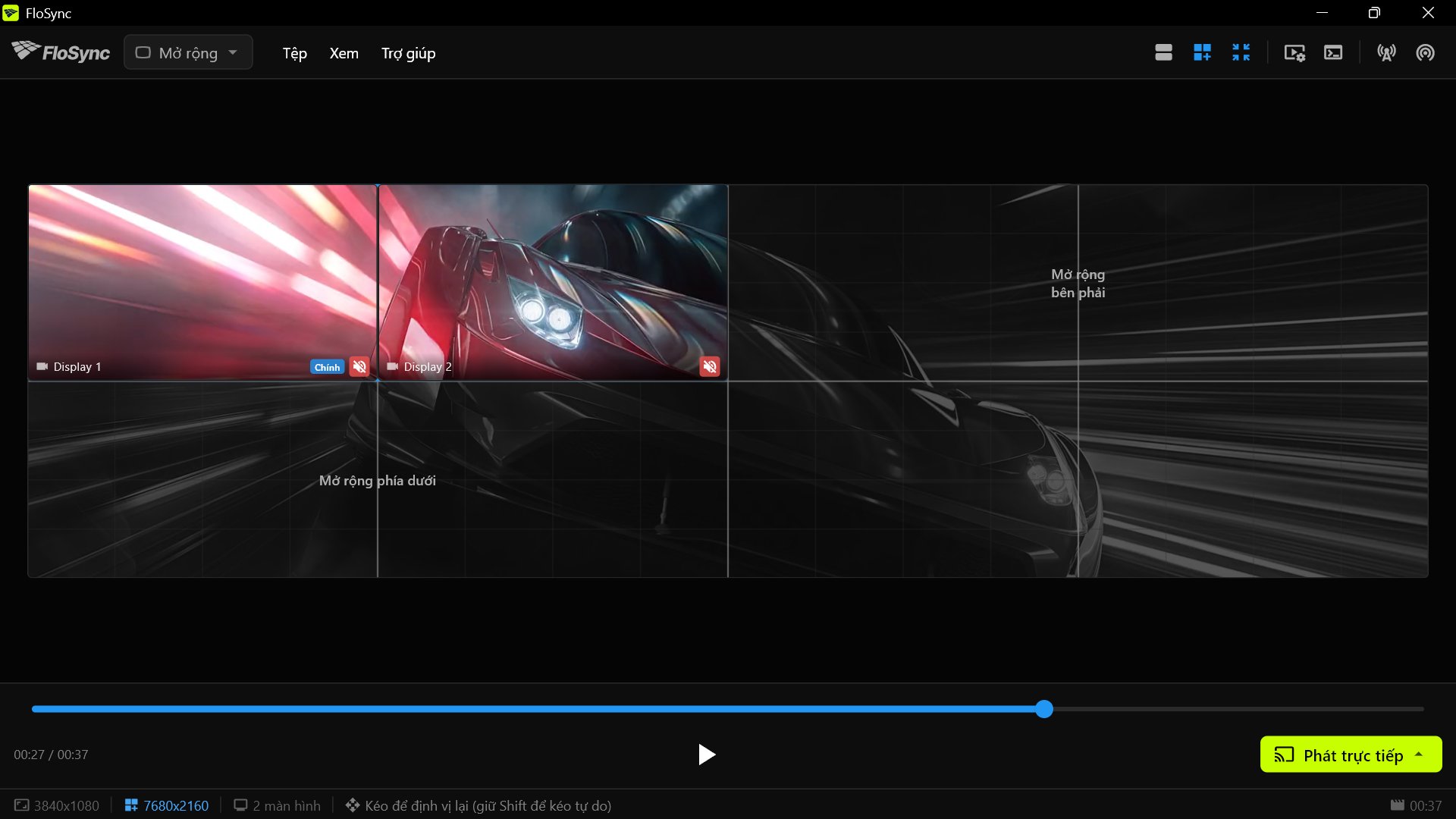
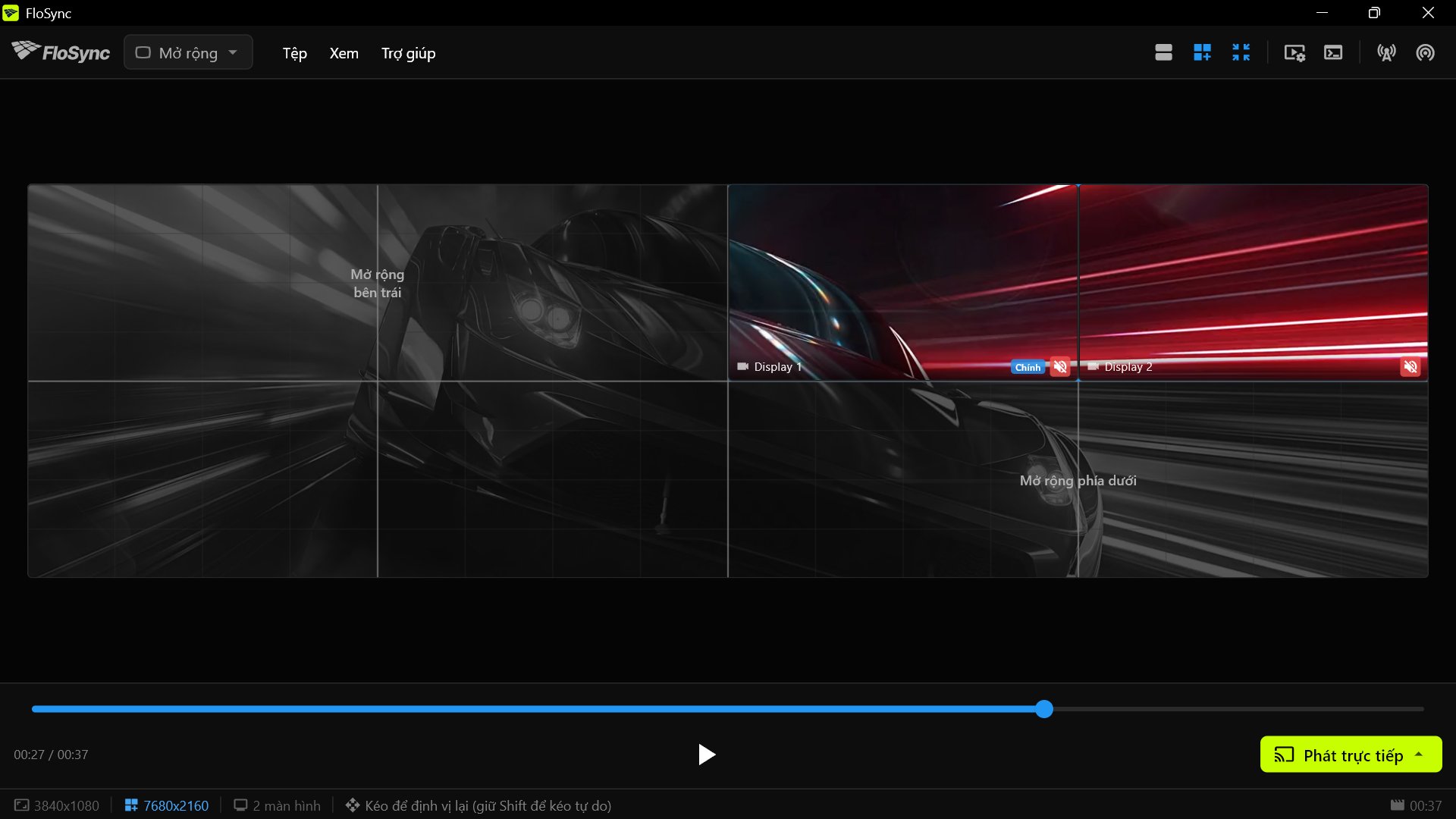
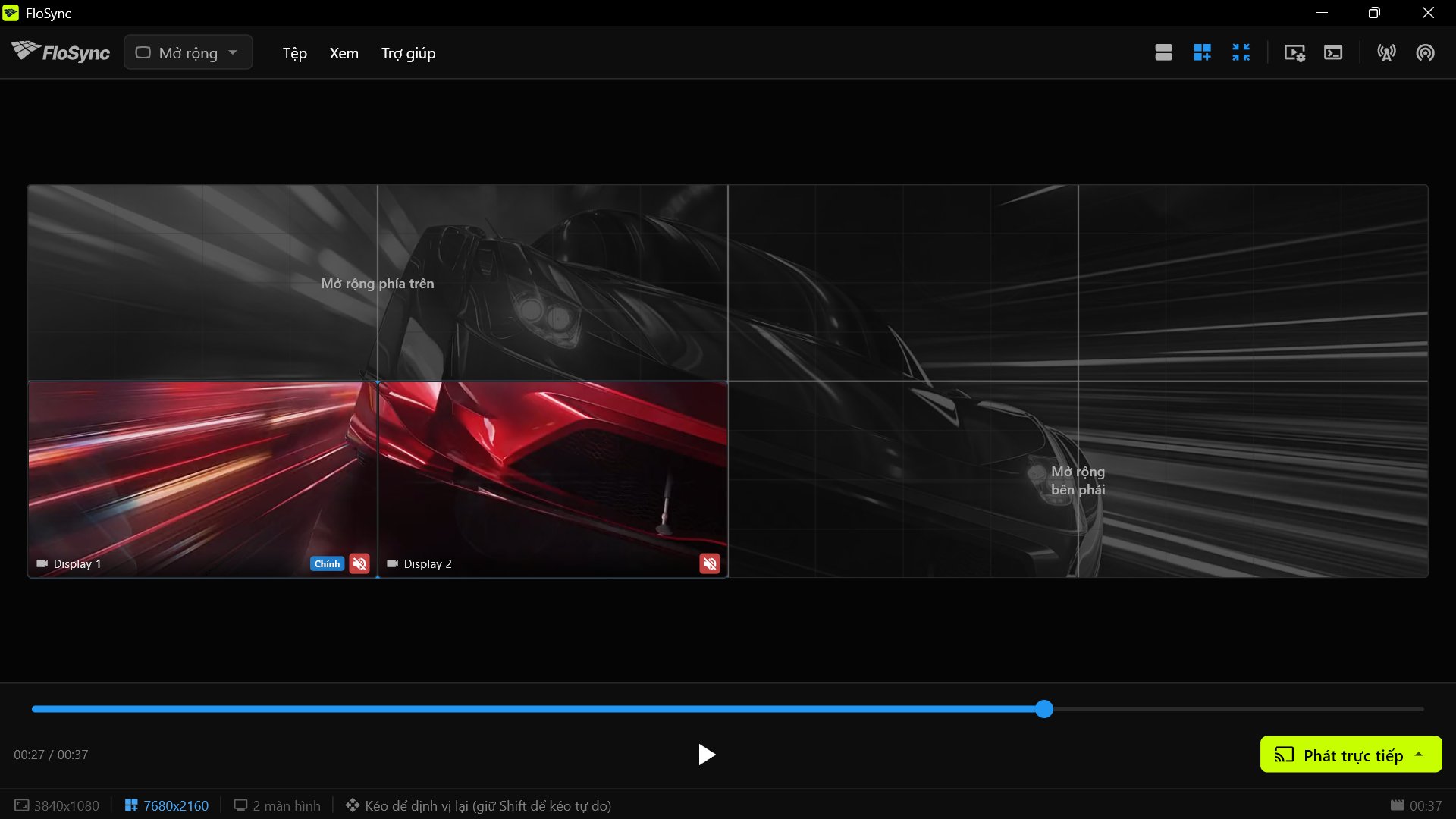
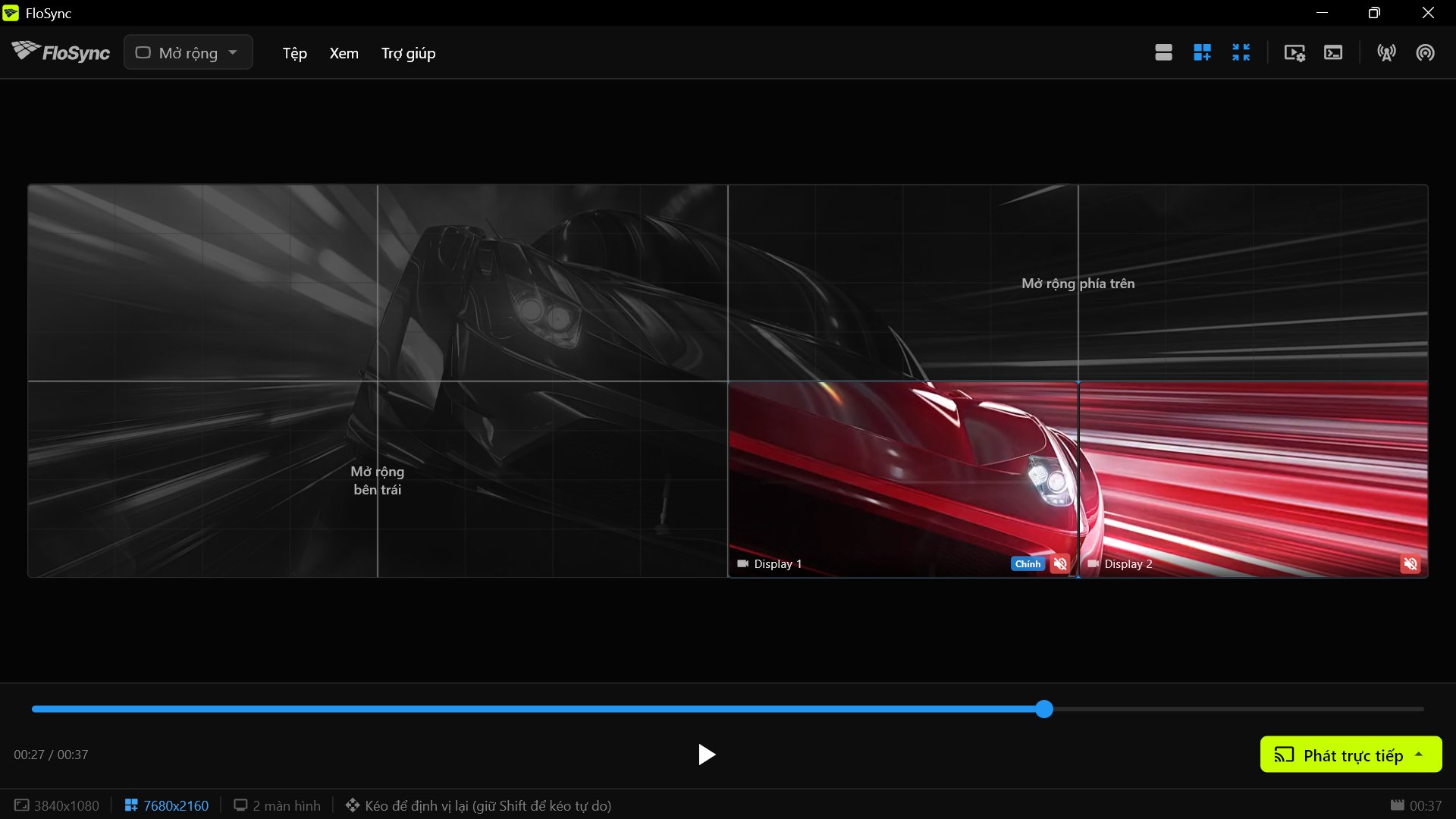
Dùng Xem trước canvas toàn cục (biểu tượng phóng to) để xem toàn cảnh thiết lập:
- Vùng tối cho thấy vị trí màn hình của các máy khác
- Đường lưới giúp căn chỉnh theo ranh giới màn hình
- Kéo màn hình cục bộ để điều chỉnh vị trí
- Giữ Shift khi kéo để định vị tự do (không theo lưới)
Đây là cùng một màn hình ghép tám tấm, nhìn từ góc độ của từng máy tính:
Thực hành tốt nhất
- Kiểm tra trước sự kiện: Luôn chạy thử toàn bộ thiết lập trước khi Phát trực tiếp
- Dùng mạng dây cho hệ thống quan trọng: Kết nối dây thường ổn định hơn Wi-Fi. Wi-Fi tự thân không phải vấn đề, và với các màn hình rải rác quanh một tòa nhà, đây thường là lựa chọn hợp lý. Hãy dùng cáp khi các màn hình đặt cạnh nhau, nơi những khác biệt nhỏ dễ bị nhận ra nhất
- Đảm bảo tệp video giống hệt: Giữ cùng tệp nguồn trên mọi máy
- Bật server trước: Server phải đang chạy trước khi client kết nối
- Theo dõi nhật ký đồng bộ: Mở Bảng nhật ký từ menu Xem để theo dõi các vấn đề đồng bộ
- Có phương án dự phòng: Với hệ thống quan trọng, chuẩn bị thiết bị thay thế sẵn
- Phát trực tiếp sau khi kết nối: Thiết lập kết nối mạng trước, Phát trực tiếp sau
- Cấu hình mở rộng canvas trước: Với màn hình ghép đa máy, thiết lập Mở rộng canvas toàn cục trên mỗi máy trước khi Phát trực tiếp
- Kiểm tra cả hai cổng tường lửa: UDP 9201 cho đồng bộ phát lại, TCP 9202 cho nhập nội dung từ server
Khắc phục sự cố đồng bộ mạng
Không tìm thấy server
Triệu chứng: Client không thấy server trong hộp thoại
Cách xử lý:
- Kiểm tra hai máy có cùng mạng/subnet không
- Xác nhận server đã bật (hiển thị "Máy chủ" trong thanh trạng thái)
- Tạm tắt tường lửa để thử
- Kiểm tra cổng UDP 9201 không bị chặn
- Kiểm tra thanh trạng thái xem có thông báo dạng Máy chủ "Studio-PC" đã bị bỏ qua — phiên bản FloSync không tương thích. Hãy cập nhật cả hai thiết bị để đồng bộ. Một máy chạy phiên bản FloSync khác sẽ không xuất hiện trong danh sách, nên danh sách trống kèm thông báo này nghĩa là chênh lệch phiên bản, không phải sự cố mạng. Hãy cập nhật mọi máy lên cùng phiên bản
- Nếu máy client đang bật cả Wi-Fi lẫn Ethernet, hãy tắt bớt một. Khi có hai kết nối cùng hoạt động, máy tự chọn một đường truyền, và có thể không phải đường mà server đang dùng
Một máy phớt lờ server
Triệu chứng: Mọi thứ đều kết nối, nhưng một máy phát nội dung riêng, hoặc giữ nguyên một cảnh trong khi các máy khác đã chuyển
Cách xử lý:
- Xác nhận video của máy đó có cùng thời lượng với server. Nếu không, nó sẽ phát độc lập thay vì báo lỗi
- Xác nhận máy đó có cùng danh sách cảnh, theo cùng thứ tự, như server
- Kéo thanh thời gian trên server trước khi Phát trực tiếp. Bản xem trước nào không di chuyển là đang dùng sai tệp
Nhập nội dung thất bại dù đồng bộ vẫn hoạt động
Triệu chứng: Các máy vẫn đồng bộ tốt, nhưng nhập nội dung từ server không bao giờ bắt đầu hoặc không bao giờ hoàn tất
Cách xử lý:
- Cho phép cổng TCP 9202 qua tường lửa trên server. Đây là cổng khác với cổng đồng bộ dùng, nên đồng bộ hoạt động không nói lên gì về cổng này
- Kiểm tra client vẫn còn kết nối. Chỉ máy đang kết nối mới có thể tải xuống
- Tệp HTML cục bộ bị bỏ qua theo thiết kế. Trang web tải từ URL vẫn nhập bình thường
Đồng bộ bị lệch dần
Triệu chứng: Client dần chậm hoặc nhanh hơn server
Cách xử lý:
- Kiểm tra chất lượng mạng (mất gói tin gây thiếu cập nhật đồng bộ)
- Điều chỉnh ngưỡng đồng bộ trong Tùy chọn
- Xác nhận tệp video giống hệt (encode khác nhau có thể có sai lệch thời gian)
- Kiểm tra tải CPU, máy quá tải có thể khó giữ đồng bộ
Phát lại giật
Triệu chứng: Video giật hoặc nhảy liên tục
Cách xử lý:
- Tăng ngưỡng đồng bộ trong Tùy chọn
- Kiểm tra nghẽn mạng
- Đảm bảo phần cứng đủ sức giải mã video
- Dùng mạng dây thay vì Wi-Fi
Mất kết nối
Triệu chứng: Client ngắt kết nối khỏi server liên tục
Cách xử lý:
- Kiểm tra độ ổn định mạng
- Xác nhận server vẫn đang chạy
- Kiểm tra xung đột địa chỉ IP
- Cân nhắc chất lượng switch/router cho hệ thống lớn
Cấu hình tường lửa
FloSync dùng hai cổng:
| Cổng | Chức năng | Nếu không mở |
|---|---|---|
| UDP 9201 | Tìm các máy khác và đồng bộ phát lại | Client không bao giờ tìm thấy server |
| TCP 9202 | Nhập nội dung từ server | Đồng bộ vẫn hoạt động, tải xuống thất bại |
Cho phép ứng dụng FloSync qua tường lửa sẽ bao phủ cả hai. Nếu tường lửa của bạn cấu hình theo từng cổng thay vì theo ứng dụng, hãy thêm cả hai quy tắc.
macOS: FloSync sẽ yêu cầu quyền khi dùng lần đầu. Nếu bị chặn, vào: Cài đặt Hệ thống > Mạng > Tường lửa > Tùy chọn > Cho phép FloSync
Windows:
- Mở Tường lửa của Bộ bảo vệ Windows
- Nhấp vào "Cho phép ứng dụng vượt qua tường lửa"
- Thêm FloSync và bật cho mạng Riêng tư