網路同步
網路同步可讓多台電腦在同一區域網路上同步播放影片。當單一電腦無法驅動所有必要的螢幕時,這項功能不可或缺。
總覽
網路同步採用伺服器/用戶端架構:
- 伺服器:一台電腦作為主控端,帶領其他電腦播放
- 用戶端:其他電腦連接到伺服器,並跟隨伺服器播放
每台電腦都需要一份相同影片的自有副本,且所有電腦都必須位於同一個區域網路上。
 四台電腦驅動八個螢幕,合成一面視訊牆。每台電腦播放同一部影片的自有副本,並負責自己的區域;網路則讓它們保持同步。每個以框線標示的群組,都是一台電腦的一對螢幕。
觀眾眼中最終呈現的整面牆:一部影片在全部八個螢幕上連續播放。
何時需要網路同步
以下情境適合使用網路同步:
- 螢幕數量超過單一電腦所能負荷
- 螢幕分散在不同的位置(不同房間、不同樓層)
- 需要冗餘備援(多台電腦提升可靠度)
- 視訊牆規模超出單一電腦 GPU 的能力
應用範例
零售門市
- 後台辦公室的伺服器驅動入口螢幕
- 各區域的用戶端電腦驅動當地螢幕
- 所有螢幕同步顯示促銷內容
活動場館
- 伺服器設在技術控制台
- 用戶端分散在場館各處驅動螢幕
- 活動內容在所有螢幕同步播放
大型視訊牆
- 多台電腦各自驅動牆面的一個區段
- 一台伺服器統一協調播放時序
- 每台電腦透過全域畫布延伸定義自己在牆面的位置
- 整體呈現為一面無縫畫面
前置需求
設定網路同步前,請確認:
- 相同網路:所有電腦必須在同一個區域網路(相同子網路)上
- 相同影片:每台電腦都需要一份相同影片的自有副本。檔案名稱不需要相同,但內容必須一致(用戶端可以直接從伺服器匯入內容)
- 網路埠:FloSync 使用兩個埠。UDP 埠 9201 負責播放同步,TCP 埠 9202 負責電腦之間的內容匯入。請同時允許這兩個埠,否則同步仍會正常運作,但從伺服器匯入內容會悄悄失敗
- 防火牆:允許 FloSync 通過所有電腦的防火牆
設定伺服器
伺服器是其他電腦所同步的「主控端」。
步驟 1:載入影片
- 在要作為伺服器的電腦上開啟 FloSync
- 將影片檔案拖到任一螢幕方塊來載入
- 您也可以選擇使用時間軸拖曳到想要的起始位置
步驟 2:啟動伺服器
- 點選頂端工具列的伺服器圖示(塔形圖示)
- 圖示會亮起明亮的萊姆綠色,表示伺服器模式已啟用
- FloSync 現在開始為網路上的其他電腦帶領播放
- 底部狀態列會顯示「伺服器」
伺服器行為
伺服器啟動後:
- 所有已連線的用戶端都會跟隨伺服器的播放
- 在伺服器上播放、暫停和跳轉,會套用到每一個用戶端
- 伺服器電腦控制所有已連線用戶端的播放
控制器模式(伺服器專屬功能)
以伺服器身分運作時,您可以使用控制器模式,這是「上線播放」的一個選項,讓您控制遠端顯示器,而不必在本機建立全螢幕視窗。
功能說明:
- 用戶端會上線播放並保持同步,與一般上線播放完全相同
- 內容會在編排器的螢幕方塊中播放,而不是全螢幕播放
- 所有播放控制項仍可使用(播放、暫停、拖曳、場景導覽)
- 狀態列會顯示「即時(控制器)」,並帶有橘色指示燈
適用時機:
- 在控制台用筆電操作視訊牆
- 在展會上管理顯示器,同時保留自己的螢幕可用
- 測試網路同步設定,而不必在本機進入全螢幕
- 執行現場演出,操作員需要看到並控制內容
使用方式:
- 啟動伺服器模式(塔形圖示亮起)
- 載入您的內容
- 點選上線播放下拉選單
- 選擇上線播放(控制器)
如果您目前以用戶端身分連線到另一台伺服器,這時選擇控制器模式,FloSync 會在將這台機器切換為伺服器模式之前先詢問您。
連接到您伺服器的用戶端會以全螢幕視窗正常上線播放,而您的伺服器機器則會停留在編排檢視。
詳見上線播放(控制器模式)。
設定用戶端
用戶端會自動搜尋並連接伺服器。
步驟 1:載入相同影片
- 在每台用戶端電腦上開啟 FloSync
- 將與伺服器相同的影片檔案拖到螢幕方塊載入
- 檔案名稱不需要相同,但內容必須完全相同
**提示:**連接伺服器時勾選連線時匯入選項即可跳過此步驟。FloSync 會自動將伺服器的場景和內容檔案下載到您的電腦。
**重要:**用戶端必須載入相同的影片。如果影片長度不同,那台電腦就不會跟隨伺服器的時間軸,而是自行繼續播放自己的影片,看起來像是某個螢幕在安靜地自行其是,而不是出現錯誤。
步驟 2:連接伺服器
- 點選頂端工具列的用戶端圖示(Wi-Fi 圖示)
- FloSync 開始搜尋網路上的伺服器
- 對話框列出已偵測到的伺服器
步驟 3:選擇伺服器
- 點選要連接的伺服器
- FloSync 會連線並開始同步
- 用戶端圖示變成藍色,表示已連線
- 底部狀態列顯示「已連線至 [伺服器名稱]」
連線時匯入
伺服器選擇對話框有一個**從伺服器匯入⋯**區塊,其中的選用核取方塊可讓您在連線時一併拉取伺服器的設定:
- 全域畫布會匯入伺服器的畫布配置,讓您的顯示器與之相符。如果伺服器執行的作業系統與您不同,這個項目會被略過(請參閱混合 macOS 與 Windows 牆面)。
- 場景會匯入伺服器的場景清單,包含顯示模式和排程設定。
- 內容檔案會將伺服器的媒體檔案下載到您的電腦,並自動啟用「場景」。
- 音訊設定會匯入每個場景的音訊開/關狀態,同樣會啟用「場景」,因為音訊是依場景儲存的。
這是設定新用戶端最快的方式:勾選全部四個選項,選擇檔案的存放資料夾,一步就能完成用戶端設定。
混合 macOS 與 Windows 牆面
畫布無法在 Mac 與 Windows PC 之間複製。如果您嘗試這麼做,FloSync 會提示您,並保留您原本的畫布設定不變:
此版本不支援跨平台匯入畫布。請改為在本機設定畫布。
其他項目仍會正常匯入,包括場景、內容檔案和音訊設定。只有畫布需要在每台機器上手動輸入。
原因在於這兩個系統計算螢幕空間的方式不同,因此在一個系統上正確的數值,套用到另一個系統上會讓牆面的位置跑掉。請針對每台機器自己的顯示器分別設定數值,牆面才能對齊。
混合平台的機群是支援的。這是您需要在每台機器上各做一次的設定步驟,而不是只在伺服器上做一次就好。
用戶端行為
連線後:
- 用戶端會跟隨伺服器的播放
- 在伺服器上播放、暫停與跳轉,也會套用到這裡
- 系統會自動為您維持對齊
- 狀態列會顯示同步品質指示,內容為絕佳、良好、尚可或差。這反映的是您播放位置的穩定程度,而不是問題成因的診斷。絕佳和良好代表健康的安裝狀態。如果您看到尚可或差,網路是最值得優先檢查的項目(壅塞、干擾,或本該用有線卻用了 Wi-Fi 的連線),但這不代表可以排除機器負載過重、內容過重,或設定中其他因素的可能性
- 請從伺服器控制播放。在用戶端使用本機控制項只會與伺服器互相牴觸,得不到有意義的結果
從伺服器匯入
以用戶端身分連線後,可以隨時匯入伺服器的設定和內容,不限於初次連線。
匯入選單
點選頂端工具列的已連線伺服器圖示即可開啟匯入選單:
- 匯入全域畫布會將伺服器的畫布配置複製到您的電腦。
- 匯入場景會複製伺服器的場景清單,包含顯示模式和排程設定。
- 匯入內容會為所有場景從伺服器下載媒體檔案。
- 匯入音訊設定會將您現有場景的音訊開/關狀態更新為與伺服器一致,其他設定則維持不變。
- 全部匯入會一次完成畫布、場景和內容。音訊設定不包含在內,如果也需要,請之後再執行匯入音訊設定。
匯入場景會用伺服器的場景清單取代您的場景清單。如果您本機的場景數量比伺服器多,FloSync 會先詢問您,並告知將移除幾個場景。
匯入單一場景的內容
在排程面板中對任一場景按右鍵,選擇從伺服器匯入內容即可只下載該場景的檔案。您也可以在螢幕方塊或背景區域按右鍵執行相同操作。
內容匯入的運作方式
- FloSync 會檢查伺服器載入了哪些檔案
- 您在自己的電腦上選擇目標資料夾
- 若檔案已存在,可以選擇覆寫或略過
- 進度對話框會顯示下載狀態,包含檔案數量、進度列和預估剩餘時間
- 您可以隨時取消
伺服器只會提供目前排程中的檔案,而且僅限已連線的機器取得。該電腦上的其他內容一律無法存取。
**注意:**本機 HTML 檔案無法透過網路傳輸,匯入內容時會被略過。從網址載入的網頁則可正常匯入。
**注意:**內容匯入需要開放 TCP 埠 9202,這是與播放同步不同的埠。如果同步正常,但下載一直無法開始,這個埠就是首先要檢查的項目。
網路同步實際操作
網路同步運作後:
開始播放
- 在伺服器電腦上按播放
- 所有已連線的用戶端開始播放
- 播放保持同步
暫停
- 在伺服器電腦上按暫停
- 所有用戶端在相同位置暫停
跳轉
- 在伺服器電腦上拖曳時間軸
- 所有用戶端跟隨跳轉
預覽拖曳同步
在尚未上線播放的設定階段,在伺服器上拖曳時間軸,會自動更新每一台已載入相同影片的已連線用戶端的預覽畫面。這讓您在正式上線前,就能確認所有電腦的內容和定位是否正確。
影片長度不同的用戶端不會跟隨拖曳。這本身就是很有用的檢查方式:如果某台機器的預覽畫面沒有跟著其他機器一起移動,就代表那台機器的檔案不對。
用戶端控制
沒有什麼能阻止您在用戶端上按下播放或暫停,但這麼做沒有什麼好理由。結果會取決於那台機器當下正在做什麼,這不是可以拿來建立工作流程的行為。
請從伺服器控制播放。這是唯一在每台機器上都能有可預期表現的做法。
持久化與自動重新連線
FloSync 會記住網路同步設定,並在重新啟動時自動恢復。
伺服器持久化
如果 FloSync 在退出時正以伺服器身分運作:
- 下次啟動會自動以伺服器模式開始
- 不需手動操作
- 伺服器圖示(塔形)會立即亮起
用戶端自動重新連線
如果 FloSync 在退出時已作為用戶端連線:
- 下次啟動會自動搜尋上次連接的伺服器
- 用戶端圖示(Wi-Fi)在搜尋期間顯示為橘色
- 狀態列顯示「正在搜尋 [伺服器名稱]⋯」
- 找到伺服器後自動恢復連線
伺服器斷線處理
如果用戶端連線期間,伺服器停止運作、結束或無法連線:
- 用戶端會自行偵測到,並退回搜尋狀態
- 用戶端圖示會變成橘色(搜尋模式)
- 用戶端模式會持續保持開啟,您不需要手動重新連線
- 伺服器恢復上線後,用戶端會自動重新連線
這適用於以下情境:
- 設定變更期間的伺服器重新啟動
- 短暫的網路中斷
- 很快就排除的伺服器程式當機
手動選擇伺服器
當用戶端圖示為橘色(搜尋中)時,點選它可以:
- 停止搜尋:完全退出用戶端模式
- 繼續等待:關閉對話框但繼續在背景搜尋
- 選擇其他伺服器:如果有其他可用的伺服器,點選即可連接
搭配網路同步使用間隔模式
網路同步搭配間隔模式時,用戶端會自動跟隨伺服器的場景切換。
運作方式
- 伺服器控制場景:伺服器決定目前啟用的間隔場景
- 用戶端跟隨:伺服器切換場景時(透過計時器或鍵盤),用戶端會收到變更通知
- 鍵盤同步:在伺服器上按方向鍵或數字鍵,所有用戶端會切換到相同場景
設定方式
- 在伺服器和用戶端電腦上設定相同的間隔排程,或從伺服器匯入場景
- 在每個場景中載入對應的內容,或從伺服器匯入內容
- 在主控電腦上啟動伺服器模式
- 將用戶端連接到伺服器
- 先在伺服器上上線播放,再在用戶端上上線播放
注意事項
- 只有影片內容會在電腦之間同步;圖片和網頁各自獨立顯示
- 提示場景(手動推進)可搭配網路同步使用,在伺服器上按鍵即可推進所有電腦
- 請讓每台電腦擁有相同數量、相同順序的場景。如果某台用戶端的場景清單較短,當伺服器切換到它沒有的場景時,那台用戶端會悄悄停留在原本顯示的場景上,因此如果某台機器不再切換場景,通常代表它的場景清單比較短
- 如果用戶端是在伺服器已經上線播放後才上線,會直接加入伺服器目前的進度,這既包括排程進度,也包括影片播放位置。
保持同步
FloSync 會自動讓您所有的電腦保持同步播放。
同步容差
FloSync 在偏好設定中提供網路同步容差控制,可針對您的環境微調。大多數情況下,預設值就能良好運作,維持播放畫面同步。
多電腦視訊牆
若要建立跨多台電腦的視訊牆,請結合網路同步、全域畫布延伸和展開模式。
運作方式
- 伺服器帶領播放:一台電腦作為主控端
- 所有電腦同步播放:用戶端跟隨伺服器的時間軸
- 每台電腦顯示自己的部分:全域畫布延伸定義各電腦負責顯示的區域
設定流程
- 所有電腦:載入相同的影片檔案
- 所有電腦:將顯示模式設為展開。全域畫布延伸僅在展開模式下可用,且無法在上線播放期間變更
- 所有電腦:依每台電腦在牆面中的位置設定全域畫布延伸
- 伺服器:點選伺服器圖示(塔形),圖示會亮起
- 用戶端:點選用戶端圖示(Wi-Fi)並連接到伺服器,圖示會變成藍色
- 所有電腦:點選上線播放
範例:3 台電腦的視訊牆
3×2 視訊牆(三台電腦並排,每台配備 2 個上下堆疊的 1920×1080 螢幕):
 六個螢幕結合成一個 5760×2160 的全域畫布。
全域畫布延伸設定:
| 電腦 | 角色 | 延伸值 (L, T, R, B) | 顯示區域 |
|---|---|---|---|
| 左側電腦 | 伺服器 | 0, 0, 3840, 0 | 左 1/3 |
| 中間電腦 | 用戶端 | 1920, 0, 1920, 0 | 中央 1/3 |
| 右側電腦 | 用戶端 | 3840, 0, 0, 0 | 右 1/3 |
您不需要手動輸入這些數字。 全域畫布延伸對話框有一排快速調整按鈕,只要點一下就能一次增加或移除一個螢幕的空間:1080p 每次調整橫向 1920、縱向 1080;4K 則是橫向 3840、縱向 2160。以上方的中間 PC 為例,在 1080p 那一排按一下 +L、再按一下 +R,就能讓左右兩側各增加 1920。
數值需要在每台機器上分別設定,並對照該機器自己的顯示器,無法從 Mac 複製到 PC,反之亦然。請參閱混合 macOS 與 Windows 牆面。
視覺預覽
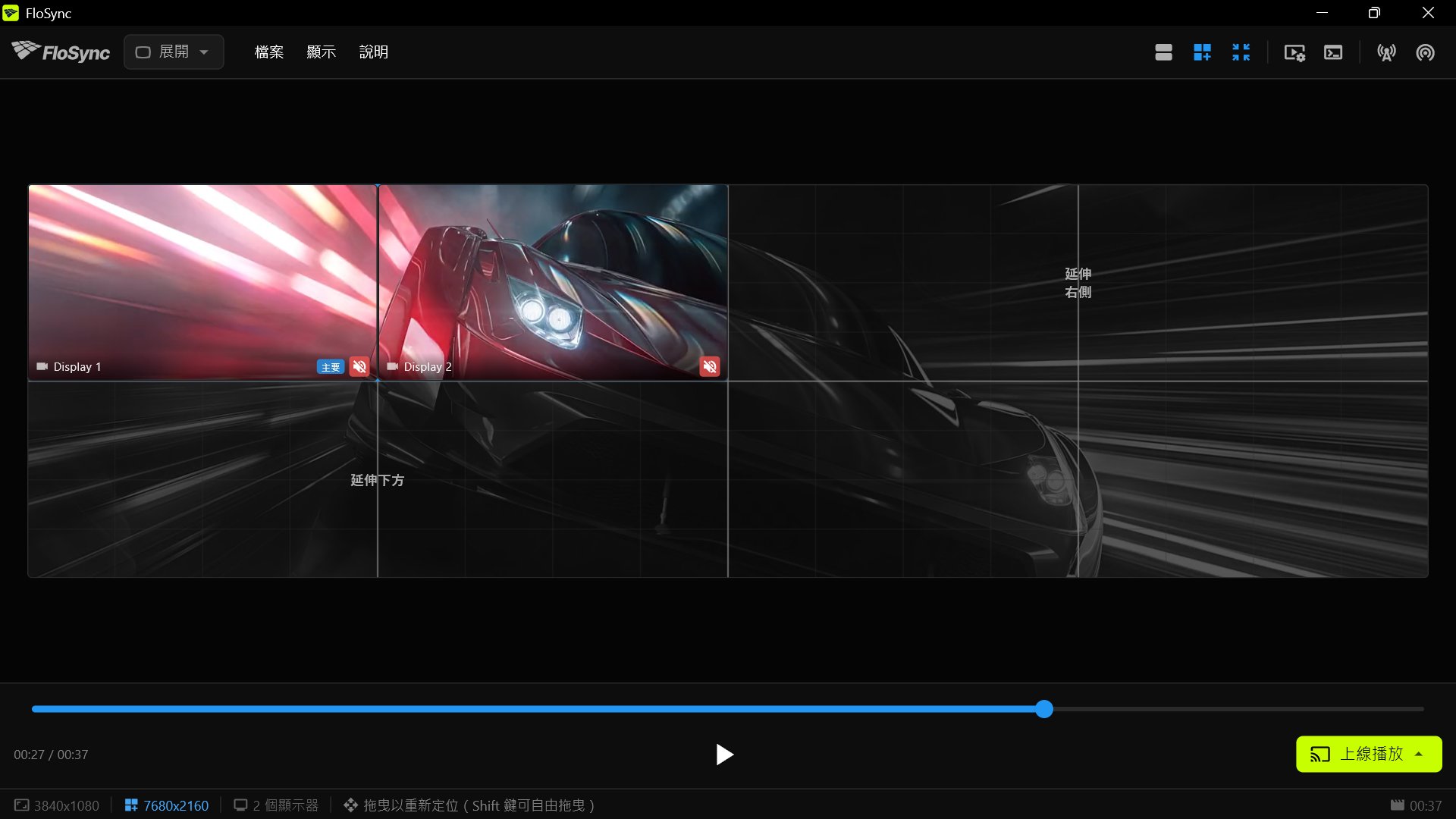
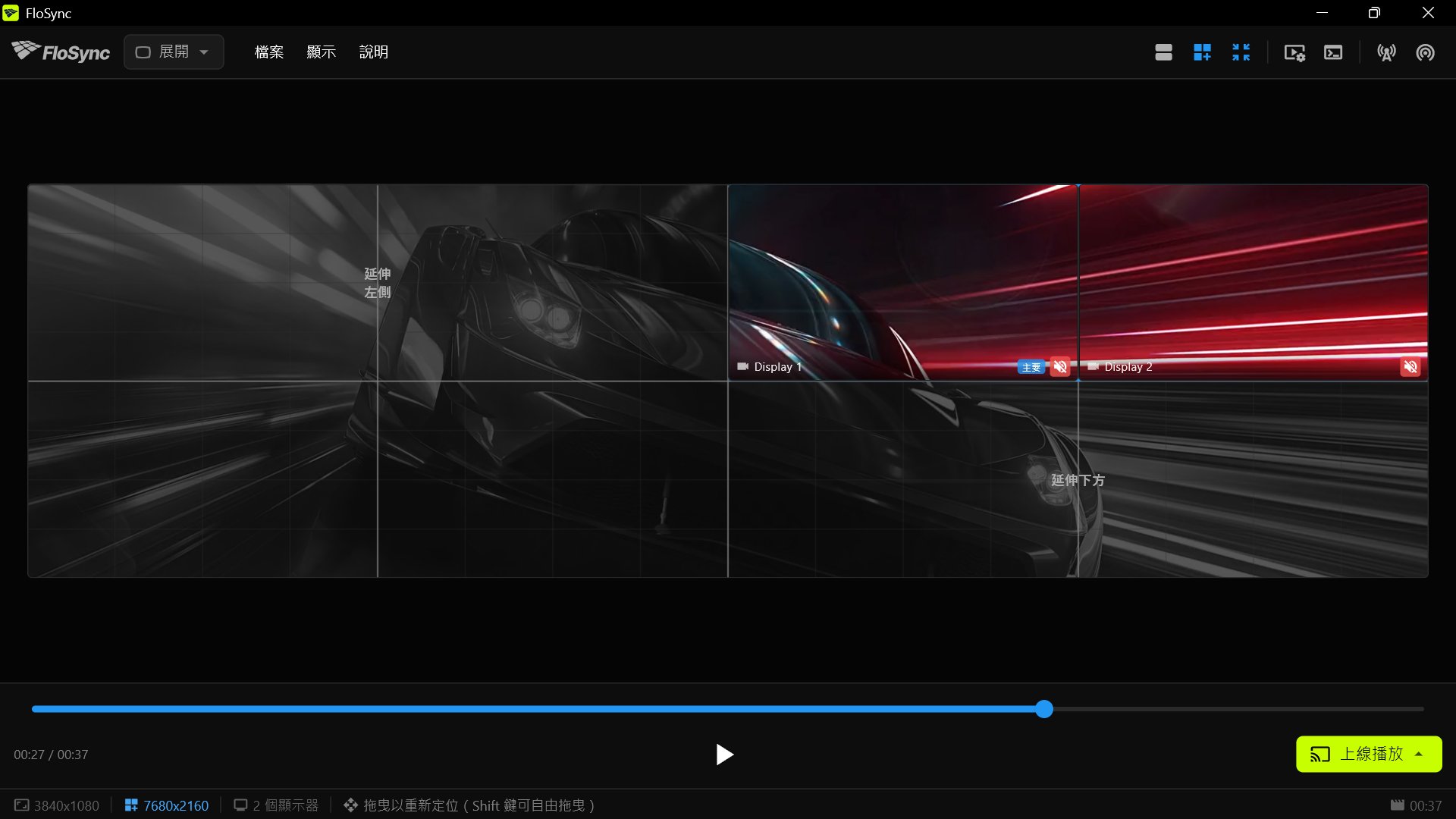
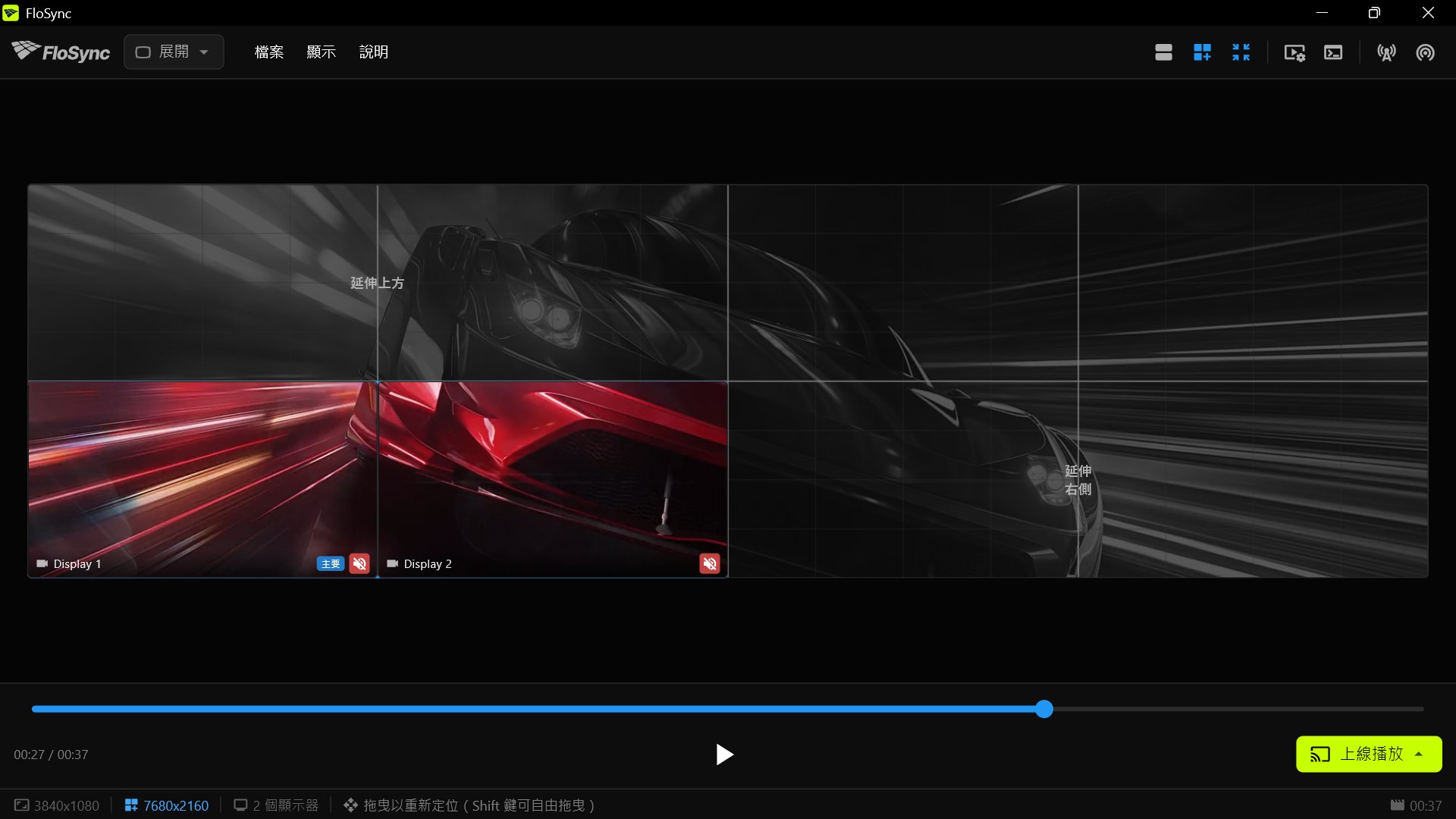
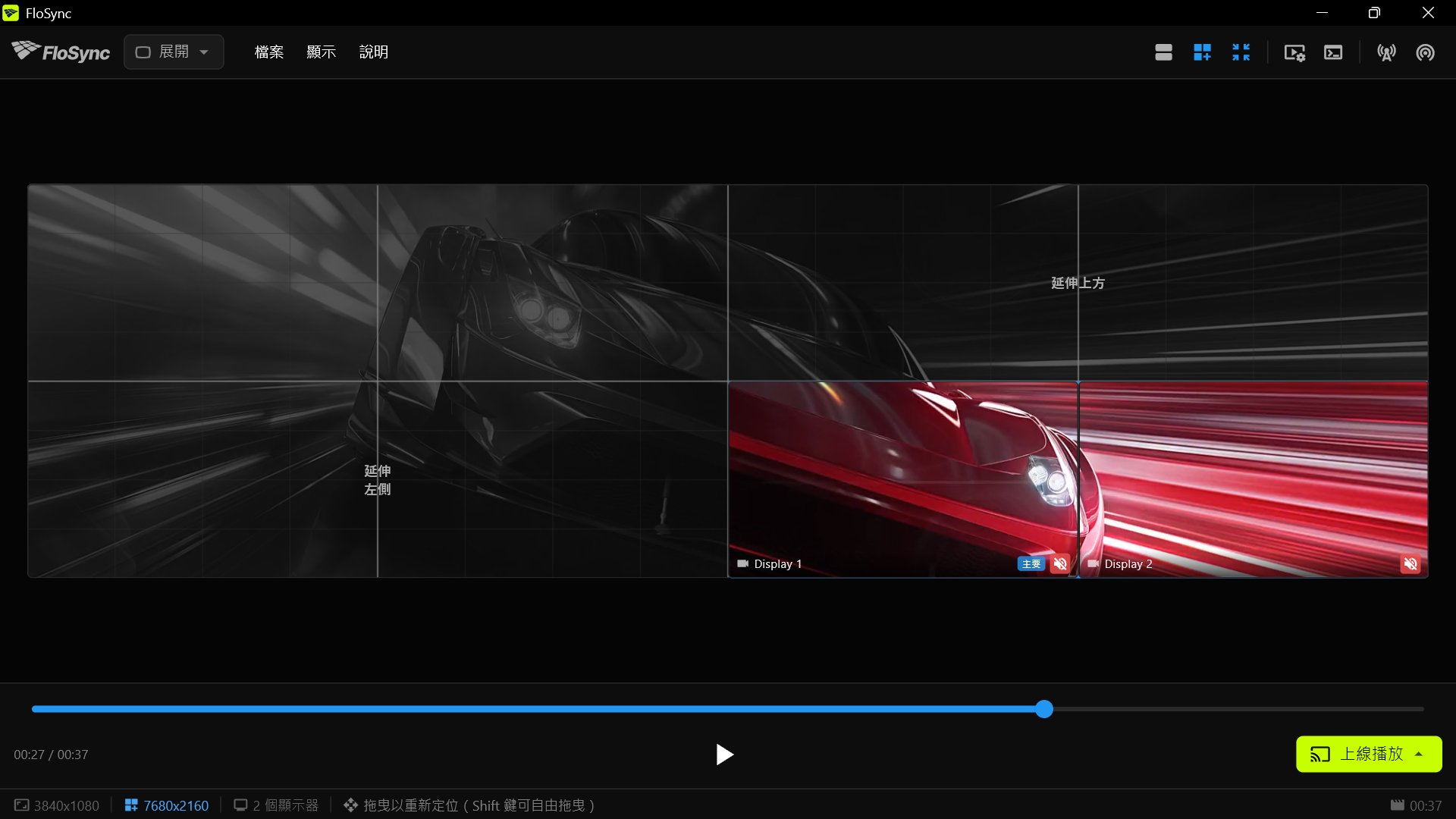
使用 全域畫布預覽(放大鏡圖示)檢視配置:
- 深色區域表示其他電腦螢幕的位置
- 格線有助於對齊螢幕邊界
- 拖曳本機螢幕可調整位置
- 按住 Shift 拖曳可自由定位(不受格線限制)
以下是同一面八螢幕視訊牆,從每台電腦的視角呈現:
最佳做法
- 活動前先測試:正式上線前務必測試完整配置
- 重要場合建議使用有線網路:有線連線通常比 Wi-Fi 更穩定。Wi-Fi 本身並不是問題,對於分散在建築物各處的螢幕來說,往往還是比較合理的選擇。當螢幕彼此並排時,細微的差異最容易被注意到,這種情況下請優先選用有線連線
- 確保影片檔案完全一致:每台電腦保留相同的來源檔案
- 先啟動伺服器:確認伺服器已在運作,再啟動用戶端
- 留意同步記錄:從顯示選單開啟記錄面板,觀察是否有同步問題
- 備妥應急方案:重要場合請準備備用設備
- 連線後再上線播放:使用網路同步時,請先建立連線,再進行上線播放
- 先設定全域畫布延伸:多電腦視訊牆請在上線播放前,於每台電腦上完成全域畫布延伸的設定
- 確認兩個防火牆埠都已開放:UDP 9201 用於播放同步,TCP 9202 用於從伺服器匯入內容
網路同步疑難排解
找不到伺服器
症狀:用戶端在探索對話框中看不到伺服器
解決方式:
- 確認兩台電腦在同一個網路/子網路
- 檢查伺服器是否確實已啟動(狀態列顯示「伺服器」)
- 暫時關閉防火牆測試
- 確認 UDP 埠 9201 未被封鎖
- 檢查狀態列是否出現類似這樣的訊息:伺服器「Studio-PC」已略過——FloSync 版本不相容。請更新兩台裝置以進行同步。 執行不同 FloSync 版本的電腦完全不會出現在清單中,所以清單是空的、又出現這則訊息,代表的是版本不同,而不是網路問題。請將每台機器更新到同一個版本
- 如果用戶端電腦同時開啟 Wi-Fi 和乙太網路,請關閉其中一個。當兩個連線同時存在時,電腦會自行選擇其中一個,而那個不一定是伺服器所在的那個
有一台電腦不理會伺服器
症狀:所有電腦都已連線,但有一台自己播放自己的內容,或是停在同一個場景,其他電腦已經換到別的場景
解決方式:
- 確認那台機器的影片長度與伺服器相同。如果不同,它會自行播放,而不會顯示錯誤訊息
- 確認它擁有與伺服器相同、順序也相同的場景
- 上線播放前先在伺服器上拖曳時間軸。任何沒有跟著移動的預覽畫面,就代表那台機器的檔案不對
同步正常,但內容匯入失敗
症狀:機器之間同步正常,但從伺服器匯入內容一直無法開始,或是一直無法完成
解決方式:
- 在伺服器的防火牆允許 TCP 埠 9202 通過。這是與同步不同的埠,所以同步正常並不代表這個埠也沒問題
- 確認用戶端仍處於連線狀態,只有已連線的機器才能下載
- 本機 HTML 檔案依設計會被略過。從網址載入的網頁則可正常匯入
同步隨時間偏移
症狀:用戶端逐漸落後或超前伺服器
解決方式:
- 檢查網路品質(封包遺失會導致錯過同步更新)
- 必要時在偏好設定中調整同步容差
- 確認影片檔案完全相同(不同的編碼可能有時序差異)
- 檢查 CPU 負載,過載的系統可能難以維持同步
播放卡頓或跳動
症狀:影片頻繁卡頓或跳動
解決方式:
- 在偏好設定中增加同步容差
- 檢查網路壅塞狀況
- 確認硬體能負荷影片解碼
- 改用有線網路而非 Wi-Fi
連線中斷
症狀:用戶端間歇性地斷線
解決方式:
- 檢查網路穩定度
- 確認伺服器仍在運作
- 檢查是否有 IP 位址衝突
- 大型場合請評估網路交換器/路由器的品質
防火牆設定
FloSync 使用兩個埠:
| 埠 | 用途 | 缺少時的影響 |
|---|---|---|
| UDP 9201 | 尋找其他電腦,以及播放同步 | 用戶端找不到伺服器 |
| TCP 9202 | 從伺服器匯入內容 | 同步正常,但下載失敗 |
允許 FloSync 應用程式通過防火牆即可涵蓋這兩個埠。如果您的防火牆是依照埠號而非應用程式設定,請將兩條規則都加入。
macOS: FloSync 會在第一次使用時跳出權限提示。如果被封鎖,請前往: 系統設定 > 網路 > 防火牆 > 選項 > 允許 FloSync
Windows:
- 開啟 Windows Defender 防火牆
- 點選「允許應用程式通過防火牆」
- 新增 FloSync 並針對私人網路啟用