Netzwerk-Sync
Mit Netzwerk-Sync lässt sich die Videowiedergabe über mehrere Computer im selben Netzwerk hinweg synchronisieren. Das ist unverzichtbar bei großen Installationen, bei denen ein einzelner Computer nicht alle benötigten Bildschirme ansteuern kann.
Überblick
Netzwerk-Sync arbeitet nach dem Server-/Client-Modell:
- Server: Ein Computer fungiert als Master und gibt die Wiedergabe für die anderen vor
- Clients: Die übrigen Computer verbinden sich mit dem Server und folgen ihm
Alle Computer müssen dieselbe Videodatei geladen haben und sich im selben lokalen Netzwerk befinden.
 Vier Computer steuern acht Bildschirme als eine Wand an. Jeder Rechner spielt eine eigene Kopie desselben Videos ab und zeigt seinen Bereich; das Netzwerk hält die Wiedergabe synchron. Jede umrandete Gruppe zeigt das Bildschirmpaar eines Computers.
Die fertige Wand aus Sicht der Zuschauer: ein Video, das über alle acht Bildschirme hinweg läuft.
Wann ist Netzwerk-Sync sinnvoll?
Netzwerk-Sync eignet sich für Szenarien, in denen:
- mehr Bildschirme benötigt werden, als ein einzelner Computer bedienen kann
- Bildschirme räumlich weit auseinanderliegen (verschiedene Räume, Etagen)
- Redundanz gewünscht ist (mehrere Computer für höhere Ausfallsicherheit)
- die Video Wall größer ist, als eine einzelne GPU bewältigen kann
Beispiel-Setups
Einzelhandel
- Server im Backoffice steuert den Hauptbildschirm am Eingang
- Client-Computer in den einzelnen Abteilungen bedienen lokale Bildschirme
- Alle zeigen synchron denselben Werbeinhalt
Veranstaltungsort
- Server am Technikplatz
- Clients steuern Bildschirme im gesamten Gebäude
- Synchrone Wiedergabe von Event-Inhalten
Große Video Wall
- Mehrere Computer, die jeweils einen Abschnitt der Wand bedienen
- Ein Server koordiniert das Timing
- Jeder Computer nutzt die Globale Leinwanderweiterung, um seine Position festzulegen
- Das Ergebnis wirkt wie ein einziger nahtloser Bildschirm
Voraussetzungen
Bevor du Netzwerk-Sync einrichtest:
- Gleiches Netzwerk: Alle Computer müssen sich im selben lokalen Netzwerk befinden (gleiches Subnetz)
- Gleiche Videodatei: Jeder Computer benötigt eine identische Kopie des Videos (Clients können Inhalte direkt vom Server importieren)
- Netzwerk-Ports: FloSync nutzt zwei. UDP-Port 9201 überträgt die Wiedergabe-Sync, TCP-Port 9202 den Inhalts-Import zwischen den Rechnern. Gib beide frei, sonst funktioniert die Sync zwar, aber der Inhalts-Import vom Server scheitert lautlos
- Firewall: FloSync muss auf allen Computern durch die Firewall zugelassen sein
Den Server einrichten
Der Server ist der „Master“, an dem sich alle anderen Computer ausrichten.
Schritt 1: Video laden
- Öffne FloSync auf dem Computer, der als Server dienen soll
- Ziehe deine Videodatei per Drag-and-Drop auf eine Bildschirm-Kachel
- Optional: Nutze die Zeitleiste, um die gewünschte Startposition anzufahren
Schritt 2: Server starten
- Klicke auf das Server-Symbol (Turm-Icon) in der oberen Leiste
- Das Symbol leuchtet in kräftigem Limettengrün: Der Server-Modus ist aktiv
- FloSync führt jetzt die Wiedergabe für das Netzwerk an
- In der Statusleiste unten erscheint „Server“
Server-Verhalten
Sobald der Server-Modus aktiv ist:
- Alle verbundenen Clients folgen der Wiedergabe des Servers
- Play, Pause und Seek auf dem Server gelten für jeden Client
- Der Server-Computer steuert die Wiedergabe sämtlicher verbundener Clients
Controller-Modus (nur als Server verfügbar)
Im Server-Modus steht dir der Controller-Modus zur Verfügung, eine spezielle Option von „Live starten“, mit der du die Bildschirme der Clients steuerst, ohne auf deinem eigenen Computer Vollbildfenster zu öffnen.
Was er bewirkt:
- Clients gehen live und bleiben synchron, genau wie beim regulären „Live starten“
- Inhalte werden in den Bildschirmkacheln des Composers dargestellt, nicht im Vollbild
- Alle Wiedergabesteuerungen bleiben aktiv (Play, Pause, Scrub, Szenen-Navigation)
- Die Statusleiste zeigt „Live (Controller)“ mit orangefarbener Kennzeichnung
Typische Einsatzgebiete:
- Steuerung einer Video Wall vom Laptop in der Regie
- Verwaltung von Messebildschirmen, während der eigene Bildschirm frei bleibt
- Testen des Netzwerk-Sync, ohne lokal in den Vollbildmodus zu wechseln
- Live-Shows, bei denen die Regie die Inhalte sehen und steuern muss
So aktivierst du ihn:
- Starte den Server-Modus (grünes Turm-Symbol)
- Lade deine Inhalte
- Klicke auf das Dropdown Live starten
- Wähle Live starten (Controller)
Wählst du den Controller-Modus, während dieser Computer selbst als Client mit einem anderen Server verbunden ist, fragt FloSync erst nach, bevor es ihn in den Server-Modus versetzt.
Die verbundenen Clients gehen ganz normal mit Vollbildfenstern live, während dein Server-Computer in der Composer-Ansicht bleibt.
Weitere Details findest du unter Live starten: Controller-Modus.
Clients einrichten
Clients erkennen den Server automatisch und verbinden sich selbstständig.
Schritt 1: Dasselbe Video laden
- Öffne FloSync auf jedem Client-Computer
- Lade dieselbe Videodatei, die auf dem Server liegt, per Drag-and-Drop auf eine Bildschirm-Kachel
- Der Dateiname muss nicht übereinstimmen; entscheidend ist, dass der Inhalt identisch ist
Tipp: Du kannst diesen Schritt überspringen, indem du beim Verbinden die Checkboxen unter Import beim Verbinden aktivierst. FloSync kopiert dann automatisch die Szenen und Mediendateien des Servers auf deinen Computer.
Wichtig: Alle Clients müssen dasselbe Video geladen haben. Stimmt die Videolänge nicht überein, funktioniert die Synchronisierung nicht korrekt.
Schritt 2: Mit dem Server verbinden
- Klicke auf das Client-Symbol (WLAN-Icon) in der oberen Leiste
- FloSync beginnt, im Netzwerk nach Servern zu suchen
- Ein Dialog zeigt die gefundenen Server an
Schritt 3: Server auswählen
- Klicke den gewünschten Server an
- FloSync stellt die Verbindung her und beginnt mit der Synchronisierung
- Das Client-Symbol wird blau, sobald die Verbindung steht
- In der Statusleiste erscheint „Verbunden mit [Servername]“
Import beim Verbinden
Der Server-Auswahldialog enthält einen Bereich Vom Server importieren ... mit optionalen Checkboxen, mit denen du die Konfiguration des Servers direkt beim Verbinden übernehmen kannst:
- Globale Leinwand übernimmt das Canvas-Layout des Servers, damit deine Bildschirme dazu passen. Läuft der Server unter einem anderen Betriebssystem als du, wird dieser Punkt übersprungen (siehe Gemischte macOS- und Windows-Wände)
- Szenen importiert die Szenenliste des Servers einschließlich Anzeigemodi und Zeitplanung
- Inhaltsdateien lädt die Mediendateien des Servers herunter und aktiviert automatisch auch „Szenen“
- Audioeinstellungen übernimmt den Audio-An/Aus-Status jeder Szene und aktiviert ebenfalls „Szenen“, da Audio pro Szene gespeichert wird
Das ist der schnellste Weg, einen neuen Client einzurichten: Alle vier Häkchen setzen, einen Zielordner für die Dateien wählen, und der Client ist in einem Schritt vollständig konfiguriert.
Gemischte macOS- und Windows-Wände
Eine Leinwand lässt sich nicht zwischen einem Mac und einem Windows-PC kopieren. Versuchst du es trotzdem, weist FloSync dich darauf hin und lässt deine Leinwand unverändert:
Der plattformübergreifende Leinwand-Import wird in dieser Version nicht unterstützt. Konfiguriere die Leinwand stattdessen lokal.
Alles andere importiert weiterhin normal, einschließlich Szenen, Inhaltsdateien und Audioeinstellungen. Nur die Leinwand muss auf jeder Maschine von Hand eingegeben werden.
Der Grund: Die beiden Systeme zählen Bildschirmfläche nicht auf dieselbe Weise, sodass eine auf dem einen Rechner korrekte Zahl die Wand auf dem anderen an die falsche Stelle setzen würde. Setze die Werte auf jeder Maschine gegen ihre eigenen Displays, dann passt die Wand.
Gemischte Flotten werden unterstützt. Das ist ein Einrichtungsschritt, den du pro Maschine erledigst statt einmal auf dem Server.
Client-Verhalten
Sobald die Verbindung steht:
- Der Client folgt der Wiedergabe des Servers
- Play, Pause und Seek auf dem Server gelten auch hier
- Die Ausrichtung wird automatisch für dich gehalten
- In der Statusleiste erscheint eine Sync-Qualitätsanzeige mit den Werten Ausgezeichnet, Gut, Mäßig oder Schlecht. Sie spiegelt, wie stabil deine Wiedergabeposition war, nicht eine Diagnose der Ursache. Ausgezeichnet und Gut sind das, was eine gesunde Installation zeigt. Siehst du Mäßig oder Schlecht, ist das Netzwerk der naheliegende erste Punkt zum Prüfen (Überlastung, Störungen oder eine WLAN-Verbindung, wo ein Kabel besser wäre), schließt aber einen ausgelasteten Rechner, anspruchsvolle Inhalte oder anderes in deinem Setup nicht aus
- Steuere die Wiedergabe vom Server aus. Die lokalen Bedienelemente auf einem Client zu nutzen arbeitet gegen den Server und bringt dir kein brauchbares Ergebnis
Vom Server importieren
Als verbundener Client kannst du Konfiguration und Inhalte des Servers jederzeit importieren, nicht nur beim erstmaligen Verbinden.
Import-Menü
Klicke auf das Symbol des verbundenen Servers in der oberen Leiste, um das Import-Menü zu öffnen:
- Globale Leinwand importieren kopiert das Canvas-Layout des Servers auf deinen Computer
- Szenen importieren kopiert die Szenenliste einschließlich Anzeigemodi und Zeitplanung
- Inhalte importieren lädt die Mediendateien aller Szenen vom Server herunter
- Audio-Einstellungen importieren übernimmt den Audio-An/Aus-Status deiner vorhandenen Szenen vom Server, ohne sonst etwas an ihnen zu ändern
- Alles importieren erledigt Leinwand, Szenen und Inhalte in einem Schritt. Audioeinstellungen sind nicht enthalten; führe danach zusätzlich Audio-Einstellungen importieren aus, wenn du die auch willst
Szenen importieren ersetzt deine Szenenliste durch die des Servers. Hast du lokal mehr Szenen als der Server, fragt FloSync vorher nach und sagt dir, wie viele entfernt werden.
Inhalte für eine einzelne Szene importieren
Rechtsklicke eine Szene im Zeitplan-Panel und wähle Inhalte vom Server importieren, um nur die Dateien dieser einen Szene herunterzuladen. Alternativ kannst du auch eine Bildschirm-Kachel oder den Hintergrundbereich rechtsklicken.
So funktioniert der Inhalts-Import
- FloSync prüft, welche Dateien auf dem Server geladen sind
- Du wählst einen Zielordner auf deinem Computer
- Falls Dateien bereits vorhanden sind, kannst du sie überschreiben oder überspringen
- Ein Fortschrittsdialog zeigt den Download-Status mit Dateianzahl, Fortschrittsbalken und Restzeit
- Der Vorgang lässt sich jederzeit abbrechen
Der Server bietet nur die Dateien seines aktuellen Zeitplans an, und das auch nur Rechnern, die bereits mit ihm verbunden sind. Alles andere auf diesem Computer ist nicht erreichbar.
Hinweis: Lokale HTML-Dateien können nicht über das Netzwerk übertragen werden und werden beim Import übersprungen. Webseiten, die von einer URL geladen werden, importieren normal.
Hinweis: Der Inhalts-Import braucht den offenen TCP-Port 9202, getrennt vom Port, den die Wiedergabe-Sync nutzt. Funktioniert die Sync, aber Downloads starten nie, ist dieser Port als Erstes zu prüfen.
Netzwerk-Sync im Einsatz
Sobald Netzwerk-Sync läuft:
Wiedergabe starten
- Drücke Play auf dem Server-Computer
- Alle verbundenen Clients starten die Wiedergabe
- Die Wiedergabe bleibt synchron
Pausieren
- Drücke Pause auf dem Server-Computer
- Alle Clients pausieren an derselben Position
Springen
- Scrubbe die Zeitleiste auf dem Server-Computer
- Alle Clients springen zur entsprechenden Stelle
Preview-Scrub-Sync
Solange du noch einrichtest und nicht live bist, aktualisiert das Scrubben der Zeitleiste auf dem Server automatisch die Vorschau auf jedem verbundenen Client, der dasselbe Video geladen hat. So lässt sich vor dem Live-Gang prüfen, ob Inhalte und Positionierung auf allen Computern korrekt aussehen.
Ein Client, dessen Video eine andere Länge hat, folgt dem Scrub nicht. Das ist selbst schon ein nützlicher Test: Bleibt eine Vorschau stehen, während sich die anderen bewegen, hat diese Maschine die falsche Datei.
Steuerung am Client
Nichts hindert dich daran, auf einem Client Play oder Pause zu drücken, aber ein guter Grund dafür findet sich selten. Das Ergebnis hängt davon ab, was diese Maschine gerade tut, und darauf sollte kein Workflow aufbauen.
Steuere die Wiedergabe vom Server aus. Das ist die eine Anordnung, die auf jeder Maschine vorhersagbar funktioniert.
Persistenz und automatische Wiederverbindung
FloSync merkt sich die Netzwerk-Sync-Konfiguration und stellt sie beim nächsten Start automatisch wieder her.
Server-Persistenz
Wenn FloSync beim Beenden als Server läuft:
- Startet es beim nächsten Mal automatisch wieder im Server-Modus
- Kein manuelles Eingreifen nötig
- Das Server-Symbol (Turm) ist sofort grün
Auto-Reconnect für Clients
Wenn FloSync beim Beenden als Client verbunden ist:
- Sucht es beim nächsten Start automatisch nach dem zuletzt verbundenen Server
- Das Client-Symbol (WLAN) wird während der Suche orange
- Die Statusleiste zeigt „Suche nach [Servername] …“
- Sobald der Server gefunden wird, stellt FloSync die Verbindung automatisch wieder her
Umgang mit Serverausfällen
Wenn der Server stoppt, beendet wird oder nicht mehr erreichbar ist, während ein Client verbunden ist:
- Der Client erkennt die Trennung automatisch
- Das Client-Symbol wechselt zu orange (Suchmodus)
- FloSync sucht im Hintergrund weiter nach dem Server
- Sobald der Server wieder verfügbar ist, wird die Verbindung automatisch wiederhergestellt
Das ist hilfreich bei:
- Server-Neustarts wegen Konfigurationsänderungen
- Kurzzeitigen Netzwerkunterbrechungen
- App-Abstürzen des Servers, die schnell behoben werden
Manuelle Server-Auswahl
Wenn das Client-Symbol orange leuchtet (Suche läuft), kannst du darauf klicken, um:
- Suche beenden beendet den Client-Modus vollständig
- Weiter warten schließt den Dialog und sucht im Hintergrund weiter
- Einen anderen Server wählen: Falls weitere Server sichtbar sind, einen davon anklicken
Intervall-Modus mit Netzwerk-Sync
Im Intervall-Modus folgen die Clients automatisch den Szenenwechseln des Servers.
So funktioniert es
- Der Server steuert die Szenen. Er bestimmt, welche Intervall-Szene gerade aktiv ist
- Clients folgen: Wechselt der Server die Szene (per Timer oder Tastatur), übernehmen die Clients den Wechsel
- Tastatur-Sync: Pfeiltasten oder Zifferntasten auf dem Server lösen bei allen Clients denselben Szenenwechsel aus
Einrichtung
- Richte denselben Intervall-Zeitplan auf Server und Clients ein, oder importiere die Szenen vom Server
- Lade in jede Szene die passenden Inhalte, oder importiere die Inhalte vom Server
- Aktiviere den Server-Modus auf dem Master-Computer
- Verbinde die Clients mit dem Server
- Gehe zuerst auf dem Server live, dann auf den Clients
Hinweise
- Nur Videoinhalte werden zwischen den Computern synchronisiert; Bilder und Webseiten laufen unabhängig
- Cue-Szenen (manuelle Weiterschaltung) funktionieren mit Netzwerk-Sync; ein Tastendruck auf dem Server schaltet alle Computer weiter
- Gib jedem Computer dieselbe Anzahl Szenen in derselben Reihenfolge. Hat ein Client eine kürzere Liste, bleibt er stillschweigend auf der zuletzt gezeigten Szene, wenn der Server zu einer Szene wechselt, die er nicht hat. Bleibt ein Computer beim Szenenwechsel stehen, liegt das meist an einer zu kurzen Szenenliste
- Geht ein Client live, während der Server bereits läuft, steigt er an der aktuellen Position des Servers ein, sowohl im Zeitplan als auch im Video
Alles synchron halten
FloSync hält alle deine Computer automatisch gemeinsam in der Wiedergabe.
Sync-Toleranz
In den Einstellungen findest du Einstellungen zur Netzwerk-Sync-Toleranz, mit denen sich das Verhalten an deine Umgebung anpassen lässt. In den meisten Setups sorgen bereits die Standardwerte dafür, dass die Wiedergabe visuell synchron bleibt.
Video Walls mit mehreren Computern
Für Video Walls, die sich über mehrere Computer erstrecken, kombinierst du die Netzwerksynchronisierung mit der Globalen Leinwanderweiterung und dem Modus Übergreifend.
So funktioniert es
- Der Server gibt die Position vor: Ein Computer fungiert als Master
- Alle Computer synchronisieren die Wiedergabe: Clients folgen der Zeitleiste des Servers
- Jeder Computer zeigt seinen Ausschnitt: Die Globale Leinwanderweiterung legt fest, welchen Bereich jeder Computer darstellt
Ablauf der Einrichtung
- Auf allen Computern: Dieselbe Videodatei laden
- Auf allen Computern: Anzeigemodus auf Übergreifend stellen. Die Globale Leinwanderweiterung ist nur im Modus Übergreifend verfügbar und kann während des Livebetriebs nicht geändert werden
- Auf allen Computern: Die Globale Leinwanderweiterung für die jeweilige Position in der Wand konfigurieren
- Auf dem Server: Das Server-Symbol (Turm) anklicken; es wird grün
- Auf den Clients: Das Client-Symbol (WLAN) anklicken und mit dem Server verbinden; es wird blau
- Auf allen Computern: Live starten klicken
Beispiel: Video Wall mit 3 Computern
Für eine 3x2-Wand (drei Computer nebeneinander, je zwei übereinander angeordnete 1920×1080-Bildschirme):
 Sechs Bildschirme ergeben zusammen eine globale Leinwand von 5760×2160.
Einstellungen der Globalen Leinwanderweiterung:
| Computer | Rolle | Erweiterung (L, O, R, U) | Zeigt |
|---|---|---|---|
| Linker PC | Server | 0, 0, 3840, 0 | Linkes Drittel |
| Mittlerer PC | Client | 1920, 0, 1920, 0 | Mittleres Drittel |
| Rechter PC | Client | 3840, 0, 0, 0 | Rechtes Drittel |
Die Zahlen musst du nicht selbst eintippen. Der Dialog für die Globale Leinwanderweiterung bietet eine Zeile mit Schnellanpassungen: Ein Klick fügt jeweils den Platz eines ganzen Bildschirms hinzu oder entfernt ihn. 1080p rechnet in Schritten von 1920 (horizontal) und 1080 (vertikal), 4K in Schritten von 3840 und 2160. Für den mittleren PC oben ergibt je ein Klick auf +L und +R in der 1080p-Zeile 1920 auf jeder Seite.
Die Werte werden auf jedem Rechner separat für dessen eigene Bildschirme festgelegt und lassen sich nicht von einem Mac auf einen PC übertragen oder umgekehrt. Siehe Gemischte macOS- und Windows-Wände.
Visuelle Vorschau
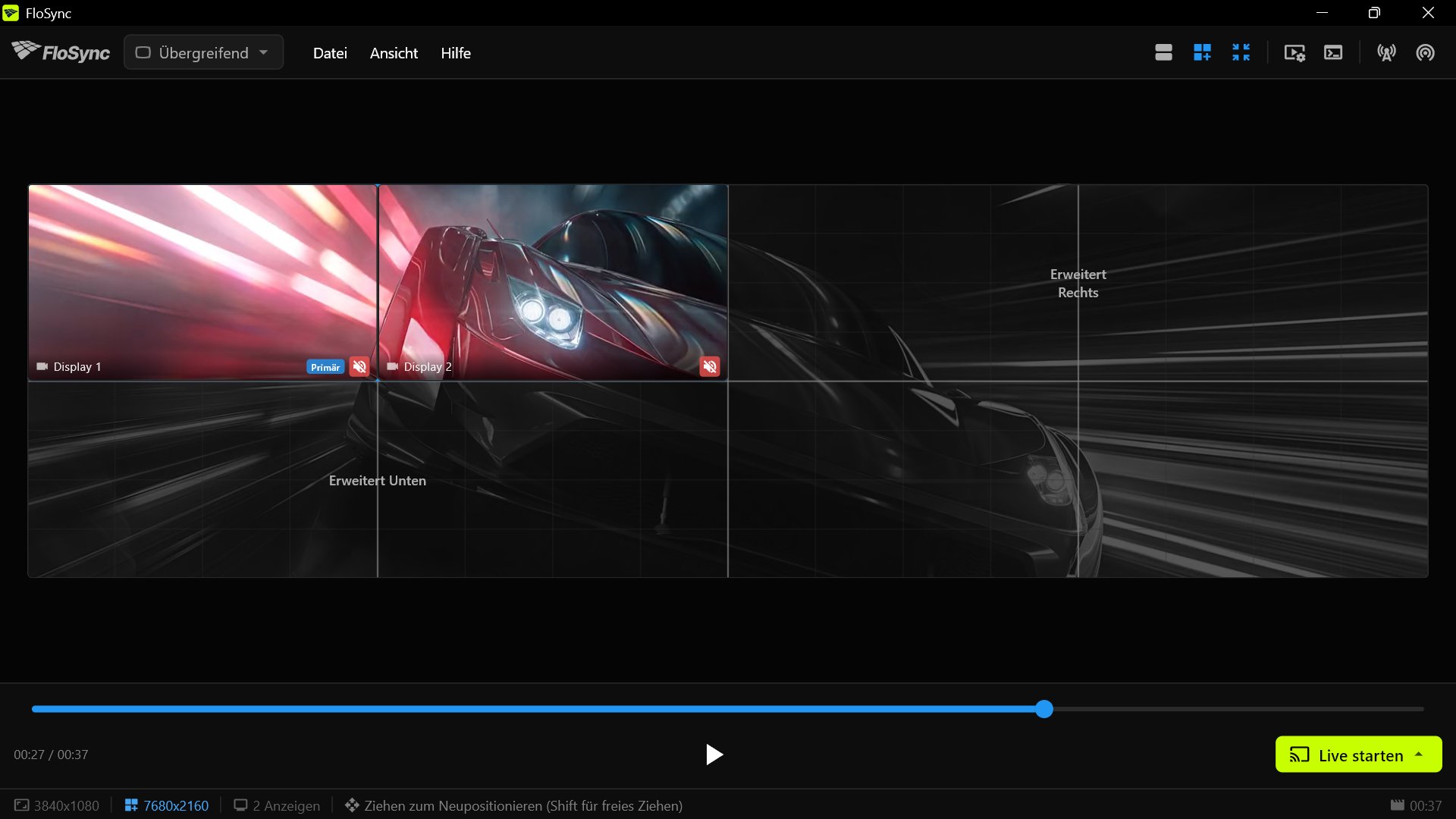
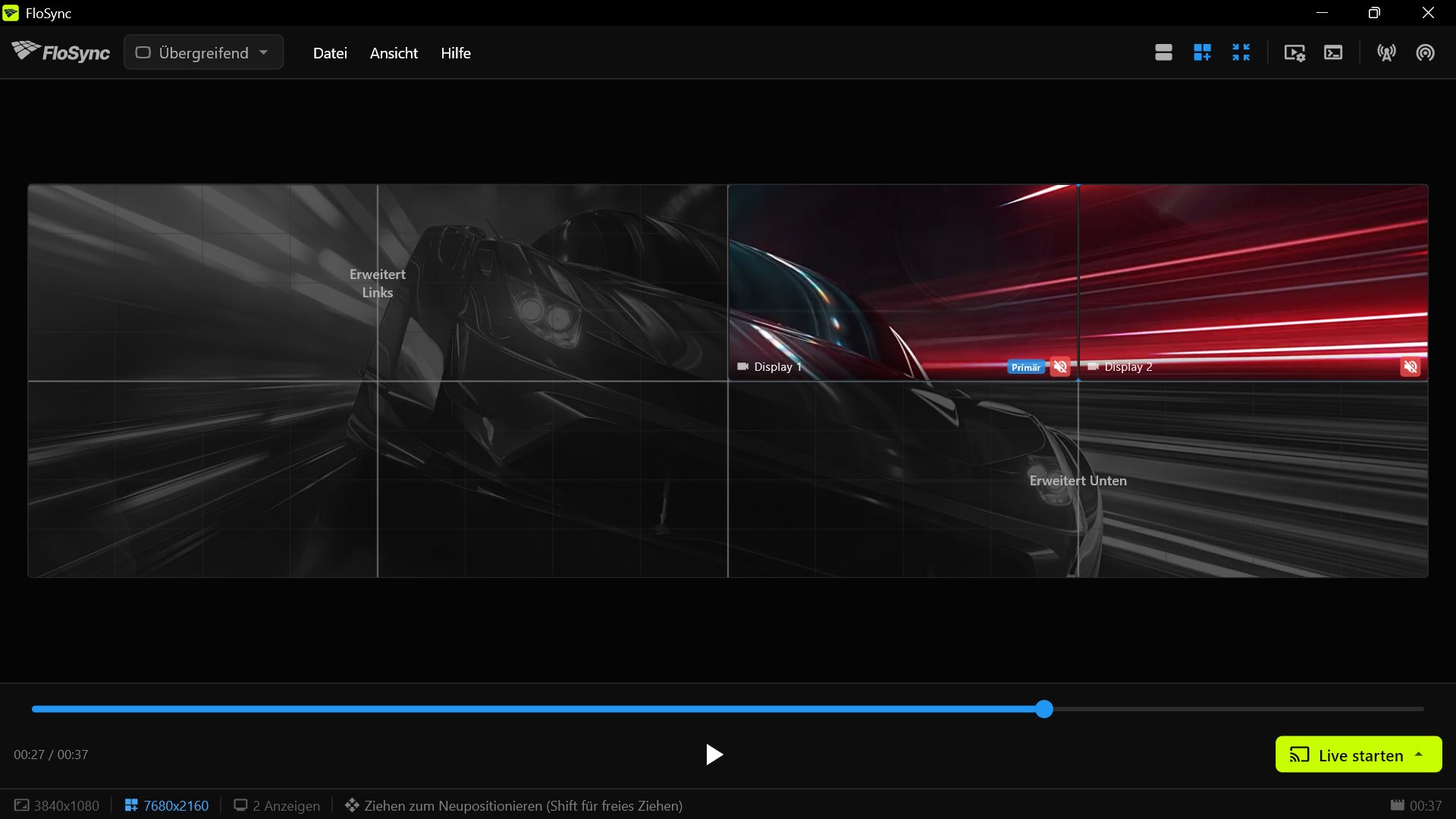
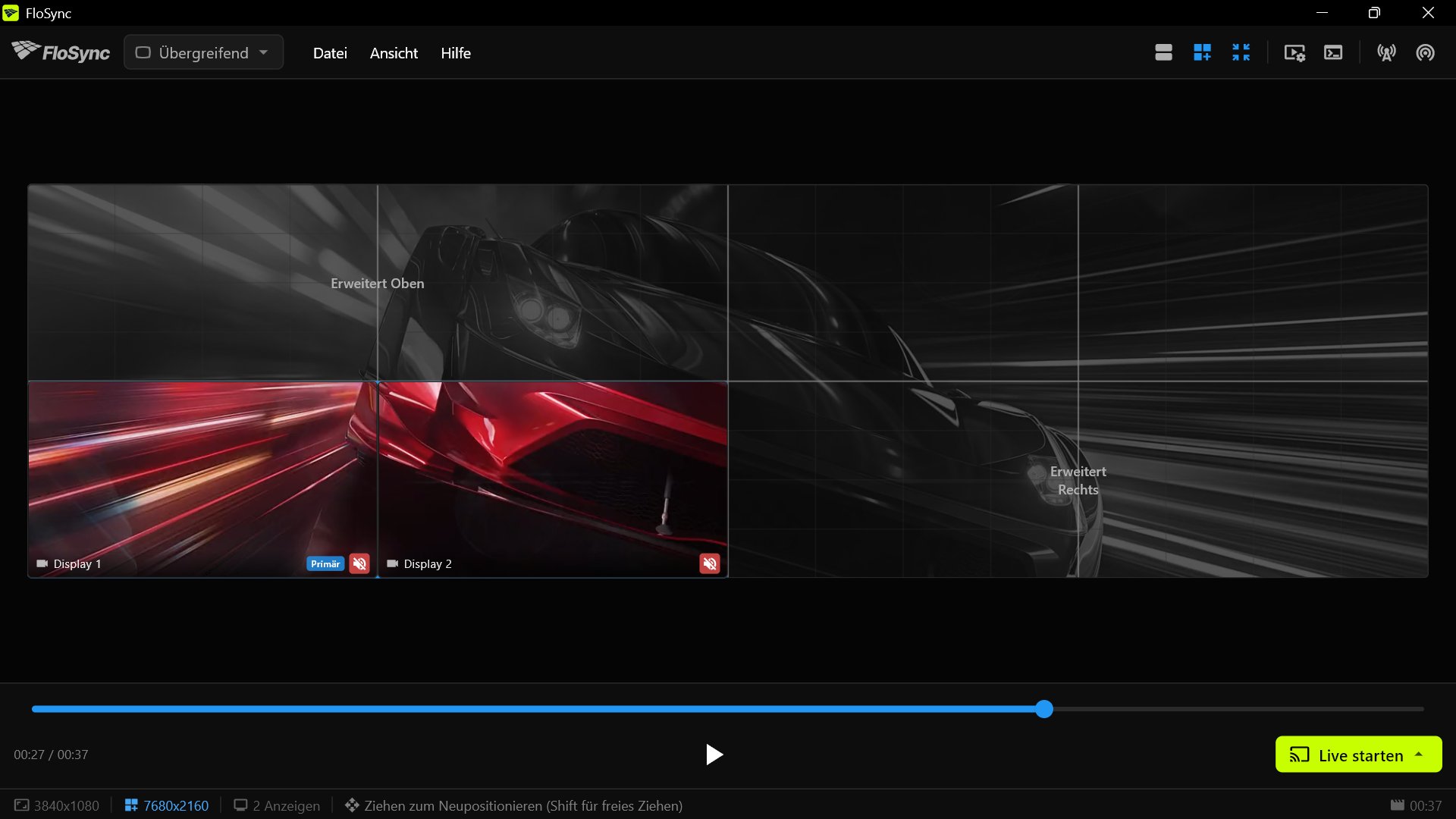
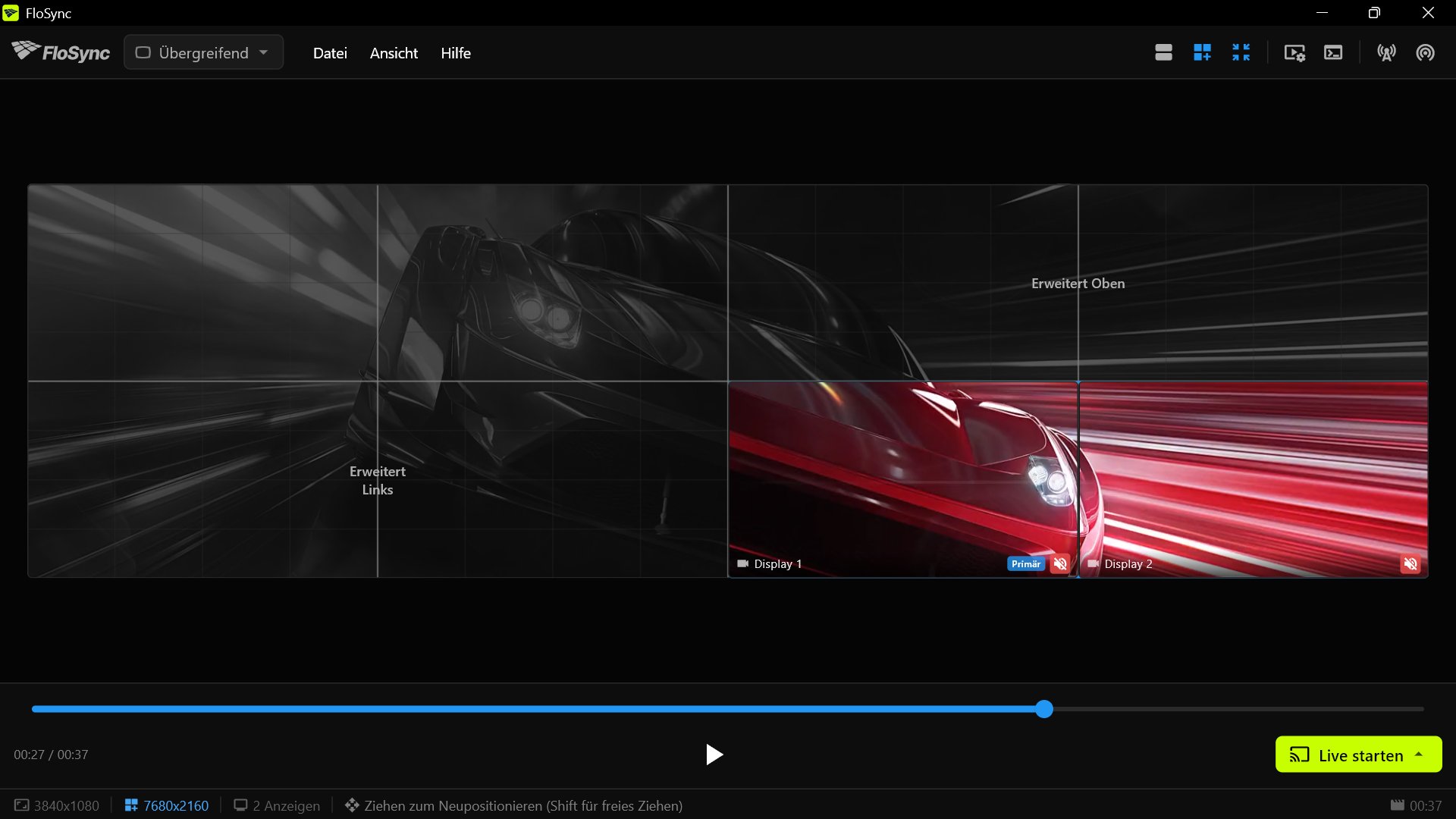
Nutze die Globale Leinwand-Vorschau (Lupen-Icon), um dein Setup zu visualisieren:
- Dunkle Bereiche zeigen an, wo die Bildschirme anderer Computer liegen
- Rasterlinien erleichtern die Ausrichtung an Bildschirmgrenzen
- Ziehe deine lokalen Bildschirme, um ihre Position anzupassen
- Halte Shift gedrückt, um frei (ohne Einrasten) zu positionieren
Hier ist dieselbe Video-Wall mit acht Bildschirmen aus der Perspektive jedes einzelnen Computers:
Bewährte Vorgehensweisen
- Vor dem Event testen: Das komplette Setup immer vorab durchspielen
- Kabelverbindung für kritische Installationen nutzen: Kabelgebundene Verbindungen sind meist stabiler als WLAN. WLAN ist an sich kein Problem, und für Bildschirme, die über ein Gebäude verteilt sind, oft die sinnvolle Wahl. Greife zum Kabel, wenn die Bildschirme nebeneinanderstehen, wo kleine Unterschiede am ehesten auffallen
- Videodateien exakt abgleichen: Auf jedem Computer dieselbe Quelldatei verwenden
- Server zuerst starten: Immer erst den Server starten, dann die Clients
- Sync-Log im Auge behalten: Öffne das Protokoll-Panel über das Ansicht-Menü, um Sync-Probleme frühzeitig zu erkennen
- Backup-Plan bereithalten: Bei kritischen Installationen Ersatz-Equipment vorhalten
- Erst verbinden, dann live gehen: Die Netzwerkverbindung muss stehen, bevor du live gehst
- Globale Leinwanderweiterung zuerst konfigurieren: Bei Video Walls mit mehreren Computern erst die Globale Leinwanderweiterung einrichten, dann live gehen
- Beide Firewall-Ports prüfen: UDP 9201 für die Wiedergabe-Sync, TCP 9202 für den Inhalts-Import vom Server
Fehlerbehebung
Server wird nicht gefunden
Symptome: Clients zeigen den Server nicht im Suchdialog an
Lösungen:
- Sicherstellen, dass beide Computer im selben Netzwerk bzw. Subnetz sind
- Prüfen, ob der Server tatsächlich läuft (Statusleiste zeigt „Server“)
- Firewalls testweise deaktivieren
- Überprüfen, ob UDP-Port 9201 nicht blockiert ist
- Auf eine Meldung in der Statusleiste wie Server „Studio-PC“ wurde übersprungen, inkompatible FloSync-Version. Aktualisiere beide Geräte für die Sync. achten. Ein Computer mit einer anderen FloSync-Version erscheint gar nicht erst in der Liste, eine leere Liste plus diese Meldung bedeutet also einen Versionsunterschied, kein Netzwerkproblem. Bringe jede Maschine auf dieselbe Version
- Hat der Client-Computer sowohl WLAN als auch Ethernet aktiv, schalte eines davon ab. Bei zwei aktiven Verbindungen wählt der Computer selbst eine aus, und das muss nicht die sein, auf der der Server sitzt
Ein Computer ignoriert den Server
Symptome: Alles verbindet sich, aber eine Maschine spielt ihr eigenes Ding, oder bleibt auf einer Szene stehen, während die anderen wechseln
Lösungen:
- Prüfen, ob das Video dieser Maschine genauso lang ist wie das des Servers. Ist es das nicht, spielt sie unabhängig weiter statt einen Fehler zu melden
- Prüfen, ob sie dieselben Szenen in derselben Reihenfolge hat wie der Server
- Vor dem Live-Gang die Zeitleiste auf dem Server scrubben. Jede Vorschau, die sich nicht bewegt, hat die falsche Datei
Inhalts-Import scheitert, obwohl die Sync funktioniert
Symptome: Die Maschinen synchronisieren sich einwandfrei, aber der Inhalts-Import vom Server startet nie oder wird nie fertig
Lösungen:
- TCP-Port 9202 in der Firewall auf dem Server freigeben. Das ist ein anderer Port als der, den die Sync nutzt, eine funktionierende Sync sagt darüber also nichts aus
- Prüfen, ob der Client noch verbunden ist. Nur verbundene Maschinen dürfen herunterladen
- Lokale HTML-Dateien werden absichtlich übersprungen. Webseiten, die von einer URL geladen werden, importieren normal
Sync driftet mit der Zeit
Symptome: Clients fallen allmählich hinter den Server zurück oder laufen vor
Lösungen:
- Netzwerkqualität prüfen (Paketverluste führen zu verpassten Sync-Updates)
- Sync-Toleranz in den Einstellungen anpassen
- Sicherstellen, dass die Videodateien wirklich identisch sind (unterschiedliche Kodierungen können Timing-Abweichungen verursachen)
- CPU-Auslastung prüfen, denn überlastete Systeme können die Synchronisierung nicht zuverlässig halten
Ruckelnde Wiedergabe
Symptome: Das Video ruckelt oder springt häufig
Lösungen:
- Sync-Toleranz in den Einstellungen erhöhen
- Netzwerkauslastung prüfen
- Sicherstellen, dass die Hardware die Video-Dekodierung bewältigt
- Kabelverbindung statt WLAN verwenden
Verbindungsabbrüche
Symptome: Der Client trennt sich immer wieder vom Server
Lösungen:
- Netzwerkstabilität prüfen
- Sicherstellen, dass der Server noch läuft
- IP-Adresskonflikte ausschließen
- Bei großen Installationen die Qualität von Switch und Router überprüfen
Firewall-Konfiguration
FloSync nutzt zwei Ports:
| Port | Überträgt | Ohne ihn |
|---|---|---|
| UDP 9201 | Server finden und Wiedergabe-Sync | Clients finden den Server nie |
| TCP 9202 | Inhalts-Import vom Server | Sync funktioniert, Downloads scheitern |
Die FloSync-Anwendung durch die Firewall zuzulassen deckt beide ab. Ist deine Firewall portbasiert statt anwendungsbasiert konfiguriert, füge beide Regeln hinzu.
macOS: FloSync fragt beim ersten Einsatz nach der Berechtigung. Falls die Verbindung blockiert wird: Systemeinstellungen > Netzwerk > Firewall > Optionen > FloSync erlauben
Windows:
- Windows Defender Firewall öffnen
- Auf „Eine App durch die Firewall zulassen“ klicken
- FloSync hinzufügen und für private Netzwerke aktivieren