Paghahanda ng video
Gumagana ang FloSync sa karamihan ng mga video format agad-agad. Kung gumagamit ka ng network sync o nagpapatakbo ng sync-critical na installation, ang mga pagpili ng video format ay maaaring gumawa ng kapansin-pansing pagkakaiba.
Ipinapaliwanag ng gabay na ito kung ano ang nakakaapekto sa sync performance at paano ihanda ang iyong mga video para sa pinakamahusay na resulta.
Kailangan ko bang maghanda ng aking mga video?
Para sa karamihan ng user, ang sagot ay hindi. Mahusay na pinangangasiwaan ng FloSync ang mga karaniwang video file, at maaaring hindi mo mapansin ang anumang isyu sa sync.
Isaalang-alang ang paghahanda ng iyong mga video kung:
- Gumagamit ka ng network sync sa maraming computer
- Nagpapatakbo ka ng propesyonal na installation kung saan mahalaga ang mahigpit na visual na pagkakatugma
- Napansin mo ang paminsan-minsang pag-stutter o pagtalbog sa panahon ng naka-synchronize na playback
- Nagpe-play ka ng parehong video sa maraming screen at napapansin ang drift
Kung nagpe-play ka lang ng iba't ibang nilalaman sa iba't ibang screen (Independente mode), hindi kailangan ang paghahanda ng video.
Pag-unawa sa mga pangunahing kaalaman
Ang ilang format ay mas madaling gamitin para sa multi-computer playback kaysa sa iba. Ang pagpili ng sync-friendly na format ay maaaring mapabuti ang consistency, lalo na sa mahabang session.
Bakit mas mahusay mag-sync ang ilang video kaysa iba
Ang mga video ay naka-compress sa dalawang paraan:
All-Intra (sync-friendly)
- Ginawa para sa consistent na playback sa maraming makina
- Tumutulong na mapanatiling nakahanay nang visual ang mahahabang session
- Mas malaki ang mga file, ngunit mas stable ang mga resulta
Inter-Frame (streaming-friendly)
- Na-optimize para sa mas maliliit na laki ng file
- Mahusay para sa pangkalahatang playback at web delivery
- Maaaring mas hindi consistent sa mga sync-critical na multi-computer na setup
Karamihan ng video mula sa mga telepono, camera, at streaming service ay gumagamit ng streaming-friendly na mga format. Mahusay ang mga ito para sa pang-araw-araw na panonood, ngunit ang mga dedicated sync-friendly na format ay kadalasang mas mahusay para sa malalaking naka-synchronize na installation.
Inirerekomendang format
Ang H.264 All-Intra ang aming inirerekomendang format para sa lahat ng platform. Nagbibigay ito ng mahusay na sync reliability, universal na hardware-accelerated playback, at mas maliliit na laki ng file kaysa sa iba pang all-intra codec.
Mga alternatibo
| Format | Mga tala |
|---|---|
| ProRes LT | Sikat sa macOS na video workflow. Mas malalaking file kaysa sa H.264 All-Intra. |
| DNxHD / DNxHR HQ | Karaniwan sa propesyonal na post-production. Mas malalaking file kaysa sa H.264 All-Intra. |
Kasama rin sa mga sample file at transcoding command sa ibaba ang ProRes 422, DNxHR HQ, at MJPEG para sa sanggunian. Gumagawa ang mga ito ng napakalaking file nang walang makabuluhang benepisyo sa sync o kalidad kumpara sa H.264 All-Intra.
Mga sample file para sa pag-test
Nagbibigay kami ng mga sample na video na naka-encode sa iba't ibang format para masubukan mo ang sync performance sa iyong sariling hardware bago pumili ng format para sa iyong proyekto.
Mag-download ng mga sample na video
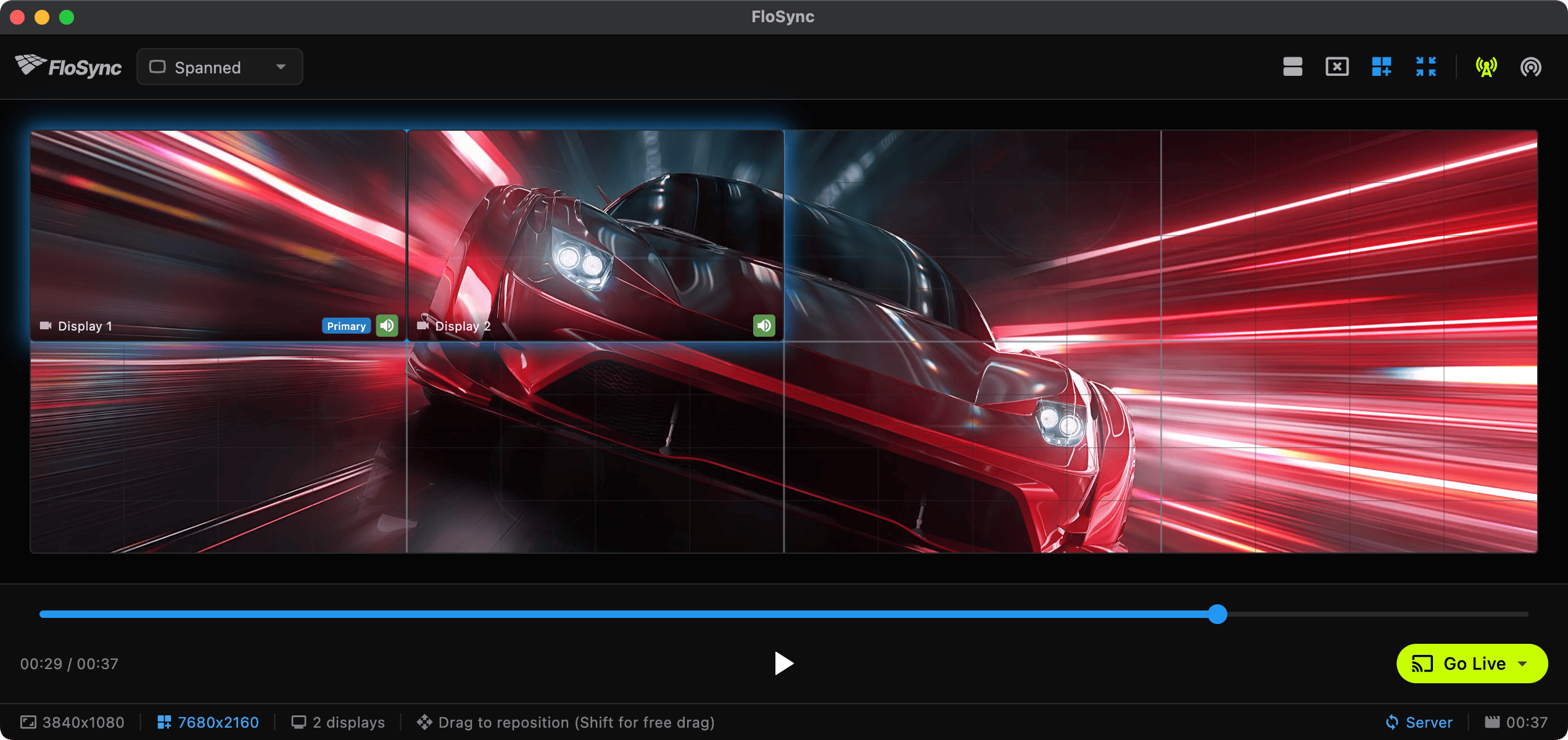
Lahat ng sample ay parehong 37-segundo, 30fps na video (sports car footage) na naka-encode sa iba't ibang format:
Mga inirerekomendang format
| Format | 4K | 1080p | Kalidad ng video | Audio |
|---|---|---|---|---|
| H.264 All-Intra | 222 MB | 91 MB | 50 Mbps / 20 Mbps | AAC 256k |
| ProRes LT | 1.5 GB | 414 MB | Profile 1 (LT) | PCM 16-bit |
| DNxHR HQ | 3.9 GB | 988 MB | DNxHR HQ | PCM 16-bit |
Iba pang format (para sa sanggunian)
Kasama ang mga ito para sa ilustrasyon. Ang mga karaniwang streaming format ay ipinapakita para sa paghahambing, at may mga karagdagang propesyonal na format kung mayroon kang mga tiyak na pangangailangan.
| Format | 4K | 1080p | Kalidad ng video | Audio |
|---|---|---|---|---|
| ProRes 422 | 1.9 GB | 584 MB | Profile 2 (422) | PCM 16-bit |
| MJPEG | 632 MB | 251 MB | Quality 2 | PCM 16-bit |
| H.264 HQ | 227 MB | 88 MB | CRF 18 | AAC 256k |
| H.264 Web | 65 MB | 22 MB | CRF 23 | AAC 128k |
| HEVC HQ | 102 MB | 45 MB | CRF 20 | AAC 256k |
| HEVC Web | 45 MB | 14 MB | CRF 26 | AAC 128k |
Paano mag-test
- Mag-download ng inirerekomendang sample (ProRes LT para sa macOS, DNxHR HQ para sa Windows)
- Mag-download ng H.264 All-Intra sample para sa paghahambing
- Mag-set up ng network sync sa pagitan ng dalawang computer
- Ihambing ang sync stability sa pagitan ng mga format
- Piliin ang format na nakakatugon sa iyong mga pangangailangan sa kalidad at storage
Pag-transcode ng iyong mga video
Ang pinakamadaling paraan para mag-transcode ay ang built-in na Panel ng Transcode. Buksan ito mula sa menu ng Tingnan o toolbar at i-convert ang iyong mga file nang hindi umaalis sa FloSync. Sinusuportahan nito ang H.264 All-Intra, ProRes LT, at DNxHR HQ na may hardware acceleration at matalinong audio handling. Tingnan ang gabay sa Transcoding para sa mga detalye.
Kung mas gusto mong mag-transcode nang manu-mano o kailangan mo ng mas maraming kontrol sa mga encoding setting, ang FFmpeg ay isang libreng, makapangyarihang tool na gumagana sa Mac, Windows, at Linux.
H.264 All-Intra (inirerekomenda)
Ang aming inirerekomendang format para sa lahat ng platform. Mahusay na sync reliability, hardware-accelerated playback, at mas maliliit na file kaysa sa iba pang all-intra codec.
ffmpeg -i input.mp4 \
  -c:v libx264 -preset slow -profile:v high -level 5.2 \
  -g 1 -keyint_min 1 -sc_threshold 0 \
  -b:v 50000k -maxrate 50000k -bufsize 100000k \
  -pix_fmt yuv420p \
  -c:a aac -b:a 256k \
  -y output.mp4
Para sa 1080p na nilalaman, maaari mong bawasan ang bitrate:
ffmpeg -i input.mp4 \
  -vf "scale=1920:1080" \
  -c:v libx264 -preset slow -profile:v high \
  -g 1 -keyint_min 1 -sc_threshold 0 \
  -b:v 20000k -maxrate 20000k -bufsize 40000k \
  -pix_fmt yuv420p \
  -c:a aac -b:a 256k \
  -y output-1080p.mp4
Mga inaasahang laki ng file
Ang mga format na na-optimize para sa sync ay gumagawa ng mas malalaking file. Narito ang inaasahan para sa karaniwang 1-minutong video:
| Format | 4K | 1080p |
|---|---|---|
| DNxHR HQ | ~6 GB | ~1.6 GB |
| ProRes 422 | ~3 GB | ~950 MB |
| ProRes LT | ~2.4 GB | ~650 MB |
| H.264 All-Intra | ~350 MB | ~150 MB |
| H.264 Web (streaming) | ~100 MB | ~30 MB |
Ang mas malalaking laki ng file ang kapalit ng consistent, maaasahang sync. Planuhin ang iyong storage nang naaayon.
Mga tip sa storage at playback
Gumamit ng lokal na storage
Para sa pinakamahusay na performance:
- Itago ang mga video sa lokal na SSD storage, hindi sa mga network drive
- Iwasan ang USB 2.0 na drive para sa mga high-bitrate na format tulad ng ProRes o DNxHR
- Gumagana nang maayos ang USB 3.0, Thunderbolt, o mga internal na drive
Itugma ang mga format sa lahat ng computer
Kapag gumagamit ng network sync:
- Gumamit ng parehong video file sa lahat ng computer
- Huwag paghaluin ang mga format (hal., ProRes sa isa, H.264 sa isa pa)
- Kopyahin ang mga file sa halip na i-stream mula sa network share
Isaalang-alang ang iyong hardware
- Ang 4K ProRes/DNxHR ay nangangailangan ng capable na hardware at mabilis na storage
- Kung nag-a-stutter ang playback, subukan ang 1080p o H.264 All-Intra sa halip
- Subukan bago ang iyong event o installation
Mabilis na sanggunian
Pinakamahusay na format para sa lahat ng platform? → Gumamit ng H.264 All-Intra: mahusay na sync reliability, hardware-accelerated playback, mas maliliit na file
Gumagana na sa ProRes o DNxHD? → Gumagana rin ang mga ito nang maayos; asahan lang ang mas malalaking laki ng file
Gusto mong subukan bago mag-transcode? → I-download ang aming mga sample file at ihambing
Kaugnay
- Transcoding: I-convert ang mga video sa sync-optimized na format nang direkta sa FloSync
- Network sync: Pag-set up ng multi-computer sync
- Pag-troubleshoot: Mga karaniwang isyu at solusyon
- FAQ: Mga madalas itanong