Penyediaan video
FloSync berfungsi dengan kebanyakan format video terus tanpa perlu persediaan tambahan. Jika anda menggunakan segerak rangkaian atau menjalankan pemasangan kritikal segerak, pilihan format video boleh membuat perbezaan yang ketara.
Panduan ini menerangkan apa yang mempengaruhi prestasi segerak dan cara menyediakan video anda untuk hasil terbaik.
Adakah saya perlu menyediakan video saya?
Bagi kebanyakan pengguna, jawapannya adalah tidak. FloSync mengendalikan fail video standard dengan baik, dan anda mungkin tidak pernah mengalami sebarang masalah segerak.
Pertimbangkan untuk menyediakan video anda jika:
- Anda menggunakan segerak rangkaian merentas beberapa komputer
- Anda menjalankan pemasangan profesional di mana penjajaran visual yang ketat adalah penting
- Anda telah mendapati sentak atau lompatan sekali-sekala semasa main balik yang disegerakkan
- Anda memainkan video yang sama pada beberapa skrin dan mendapati hanyutan
Jika anda hanya memainkan kandungan berbeza pada skrin berbeza (mod Bebas), penyediaan video tidak diperlukan.
Memahami asas
Sesetengah format lebih mudah untuk main balik berbilang komputer berbanding yang lain. Memilih format mesra segerak boleh meningkatkan konsistensi, terutamanya dalam sesi yang panjang.
Mengapa sesetengah video lebih baik disegerakkan berbanding yang lain
Video dimampatkan dalam dua cara:
All-Intra (mesra segerak)
- Dibina untuk main balik yang konsisten merentas beberapa mesin
- Membantu memastikan sesi panjang sejajar secara visual
- Fail lebih besar, tetapi hasilnya lebih stabil
Inter-Frame (mesra penstriman)
- Dioptimumkan untuk saiz fail yang lebih kecil
- Sangat sesuai untuk main balik am dan penghantaran web
- Boleh kurang konsisten dalam persediaan berbilang komputer kritikal segerak
Kebanyakan video dari telefon, kamera, dan perkhidmatan penstriman menggunakan format mesra penstriman. Ini sangat bagus untuk tontonan harian, tetapi format mesra segerak khusus selalunya lebih baik untuk pemasangan tersegerak berskala besar.
Format yang disyorkan
H.264 All-Intra adalah format yang kami syorkan untuk semua platform. Ia memberikan kebolehpercayaan segerak yang cemerlang, main balik berpecutan perkakasan sejagat, dan saiz fail yang lebih kecil berbanding kodek all-intra yang lain.
Alternatif
| Format | Nota |
|---|---|
| ProRes LT | Popular dalam aliran kerja video macOS. Fail lebih besar berbanding H.264 All-Intra. |
| DNxHD / DNxHR HQ | Biasa dalam pasca-produksi profesional. Fail lebih besar berbanding H.264 All-Intra. |
Fail sampel dan arahan pentranskod di bawah juga menyertakan ProRes 422, DNxHR HQ, dan MJPEG untuk rujukan. Format ini menghasilkan fail yang sangat besar tanpa manfaat segerak atau kualiti yang bermakna berbanding H.264 All-Intra.
Fail sampel untuk pengujian
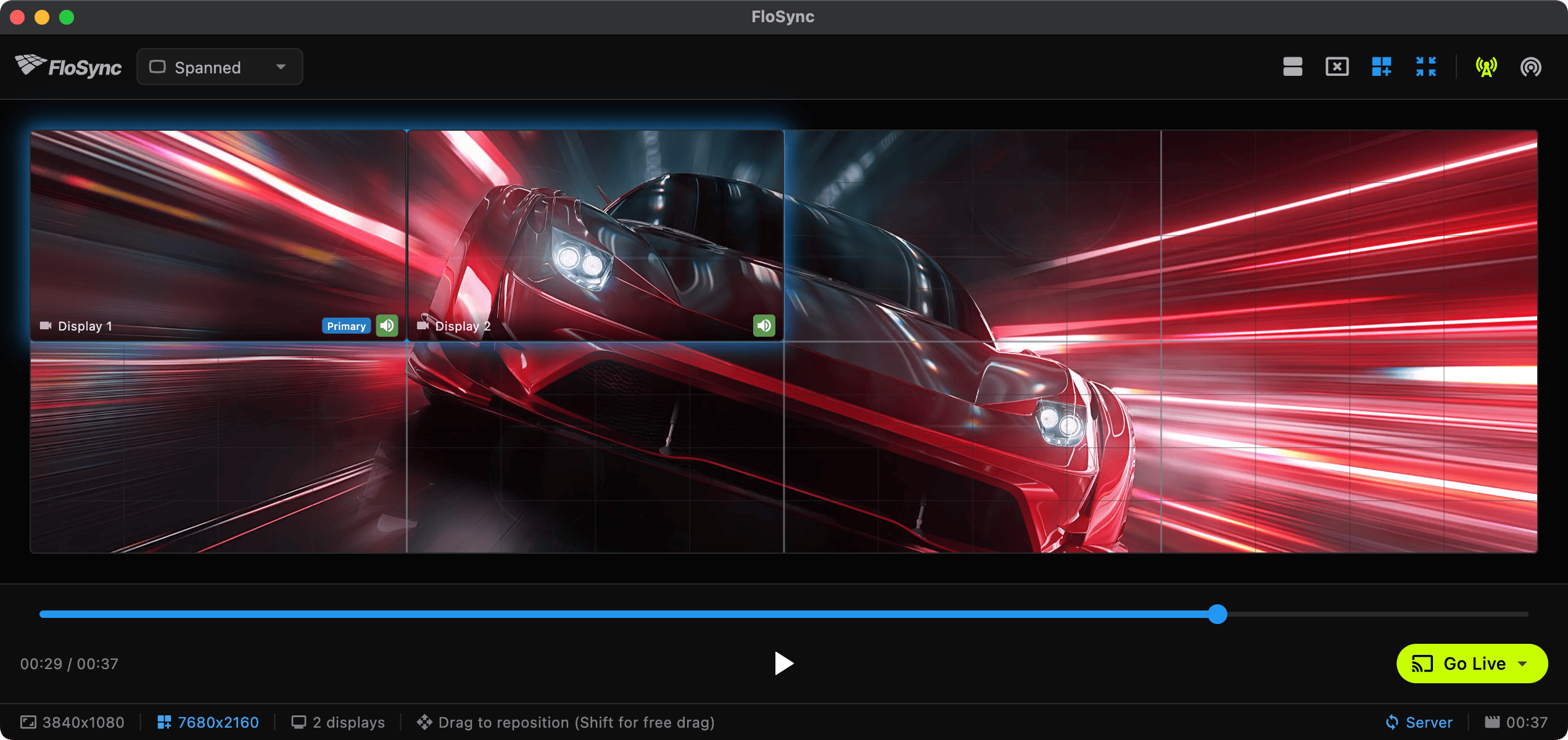
Kami menyediakan video sampel yang dikodkan dalam pelbagai format supaya anda boleh menguji prestasi segerak pada perkakasan anda sendiri sebelum memilih format untuk projek anda.
Muat turun video sampel
Semua sampel adalah video 37 saat 30fps yang sama (rakaman kereta sukan) dikodkan dalam format berbeza:
Format yang disyorkan
| Format | 4K | 1080p | Kualiti video | Audio |
|---|---|---|---|---|
| H.264 All-Intra | 222 MB | 91 MB | 50 Mbps / 20 Mbps | AAC 256k |
| ProRes LT | 1.5 GB | 414 MB | Profil 1 (LT) | PCM 16-bit |
| DNxHR HQ | 3.9 GB | 988 MB | DNxHR HQ | PCM 16-bit |
Format lain (untuk rujukan)
Format ini disertakan untuk ilustrasi. Format penstriman standard ditunjukkan untuk perbandingan, dan format profesional tambahan tersedia jika anda mempunyai keperluan khusus.
| Format | 4K | 1080p | Kualiti video | Audio |
|---|---|---|---|---|
| ProRes 422 | 1.9 GB | 584 MB | Profil 2 (422) | PCM 16-bit |
| MJPEG | 632 MB | 251 MB | Kualiti 2 | PCM 16-bit |
| H.264 HQ | 227 MB | 88 MB | CRF 18 | AAC 256k |
| H.264 Web | 65 MB | 22 MB | CRF 23 | AAC 128k |
| HEVC HQ | 102 MB | 45 MB | CRF 20 | AAC 256k |
| HEVC Web | 45 MB | 14 MB | CRF 26 | AAC 128k |
Cara menguji
- Muat turun sampel yang disyorkan (ProRes LT untuk macOS, DNxHR HQ untuk Windows)
- Muat turun sampel H.264 All-Intra untuk perbandingan
- Sediakan segerak rangkaian antara dua komputer
- Bandingkan kestabilan segerak antara format
- Pilih format yang memenuhi keperluan kualiti dan storan anda
Mentranskod video anda
Cara termudah untuk mentranskod ialah Panel Transcode terbina dalam: buka ia dari menu Paparan atau bar alat dan tukar fail anda tanpa meninggalkan FloSync. Ia menyokong H.264 All-Intra, ProRes LT, dan DNxHR HQ dengan pecutan perkakasan dan pengendalian audio yang bijak. Lihat panduan Pentranskod untuk butiran.
Jika anda lebih suka mentranskod secara manual atau memerlukan lebih kawalan ke atas tetapan pengekodan, FFmpeg ialah alat percuma dan berkuasa yang berfungsi pada Mac, Windows, dan Linux.
H.264 All-Intra (disyorkan)
Format yang kami syorkan untuk semua platform. Kebolehpercayaan segerak yang cemerlang, main balik berpecutan perkakasan, dan fail yang lebih kecil berbanding kodek all-intra yang lain.
ffmpeg -i input.mp4 \
  -c:v libx264 -preset slow -profile:v high -level 5.2 \
  -g 1 -keyint_min 1 -sc_threshold 0 \
  -b:v 50000k -maxrate 50000k -bufsize 100000k \
  -pix_fmt yuv420p \
  -c:a aac -b:a 256k \
  -y output.mp4
Untuk kandungan 1080p, anda boleh mengurangkan kadar bit:
ffmpeg -i input.mp4 \
  -vf "scale=1920:1080" \
  -c:v libx264 -preset slow -profile:v high \
  -g 1 -keyint_min 1 -sc_threshold 0 \
  -b:v 20000k -maxrate 20000k -bufsize 40000k \
  -pix_fmt yuv420p \
  -c:a aac -b:a 256k \
  -y output-1080p.mp4
Jangkaan saiz fail
Format yang dioptimumkan segerak menghasilkan fail yang lebih besar. Berikut adalah jangkaan untuk video 1 minit yang tipikal:
| Format | 4K | 1080p |
|---|---|---|
| DNxHR HQ | ~6 GB | ~1.6 GB |
| ProRes 422 | ~3 GB | ~950 MB |
| ProRes LT | ~2.4 GB | ~650 MB |
| H.264 All-Intra | ~350 MB | ~150 MB |
| H.264 Web (penstriman) | ~100 MB | ~30 MB |
Saiz fail yang lebih besar adalah pertukaran untuk segerak yang konsisten dan boleh dipercayai. Rancang storan anda dengan sewajarnya.
Petua storan dan main balik
Gunakan storan tempatan
Untuk prestasi terbaik:
- Simpan video pada storan SSD tempatan, bukan pemacu rangkaian
- Elakkan pemacu USB 2.0 untuk format kadar bit tinggi seperti ProRes atau DNxHR
- USB 3.0, Thunderbolt, atau pemacu dalaman berfungsi dengan baik
Padankan format merentas komputer
Apabila menggunakan segerak rangkaian:
- Gunakan fail video yang sama pada semua komputer
- Jangan campurkan format (contohnya, ProRes pada satu, H.264 pada yang lain)
- Salin fail dan bukannya penstriman dari kongsi rangkaian
Pertimbangkan perkakasan anda
- ProRes/DNxHR 4K memerlukan perkakasan yang mampu dan storan yang laju
- Jika main balik tersentak, cuba 1080p atau H.264 All-Intra
- Uji sebelum acara atau pemasangan anda
Rujukan pantas
Format terbaik untuk semua platform? → Gunakan H.264 All-Intra: kebolehpercayaan segerak yang cemerlang, main balik berpecutan perkakasan, fail yang lebih kecil
Sudah bekerja dalam ProRes atau DNxHD? → Format tersebut berfungsi dengan baik juga; hanya jangkakan saiz fail yang lebih besar
Ingin menguji sebelum mentranskod? → Muat turun fail sampel kami dan bandingkan
Berkaitan
- Pentranskod: tukar video ke format yang dioptimumkan segerak terus dalam FloSync
- Segerak Rangkaian: menyediakan segerak berbilang komputer
- Penyelesaian Masalah: isu biasa dan penyelesaian
- Soalan Lazim: soalan yang kerap ditanya