Подготовка на видео
FloSync работи с повечето видео формати без допълнителна настройка. Ако използвате мрежова синхронизация или работите с инсталация с критични изисквания за синхронизация, изборът на видео формат може да окаже забележима разлика.
Това ръководство обяснява какво влияе върху производителността на синхронизацията и как да подготвите видеата си за най-добри резултати.
Нуждае ли се моето видео от подготовка?
За повечето потребители отговорът е не. FloSync обработва добре стандартни видеофайлове и може никога да не забележите проблеми при синхронизацията.
Обмислете подготовка на видеата си, ако:
- Използвате мрежова синхронизация на няколко компютъра
- Изпълнявате професионална инсталация, при която прецизното визуално съответствие е от значение
- Забелязали сте периодични заеквания или скокове по време на синхронизирано възпроизвеждане
- Пускате едно и също видео на няколко екрана и забелязвате отместване
Ако просто пускате различно съдържание на различни екрани (Независим режим), подготовката на видео не е необходима.
Разбиране на основите
Някои формати са по-подходящи за възпроизвеждане на няколко компютъра от други. Изборът на формат, подходящ за синхронизация, може да подобри последователността, особено при дълги сесии.
Защо някои видеа се синхронизират по-добре от други
Видеата се компресират по два начина:
All-Intra (подходящ за синхронизация)
- Проектиран за стабилно възпроизвеждане на няколко машини едновременно
- Помага за поддържане на визуалното съответствие при дълги сесии
- Файловете са по-големи, но резултатите са по-надеждни
Inter-Frame (подходящ за поточно предаване)
- Оптимизиран за по-малки размери на файловете
- Отличен за ежедневно гледане и уеб доставка
- Може да е по-малко стабилен при конфигурации с няколко компютъра с критични изисквания за синхронизация
Повечето видеа от телефони, камери и услуги за поточно предаване използват формати, подходящи за поточно предаване. Те са отлични за ежедневно гледане, но специализираните формати за синхронизация обикновено дават по-добри резултати при мащабни синхронизирани инсталации.
Препоръчителен формат
H.264 All-Intra е нашият препоръчителен формат за всички платформи. Той осигурява отлична надеждност при синхронизация, универсално хардуерно ускорено възпроизвеждане и по-малки размери на файловете в сравнение с другите all-intra кодеци.
Алтернативи
| Формат | Бележки |
|---|---|
| ProRes LT | Популярен в работните процеси за видео на macOS. По-големи файлове от H.264 All-Intra. |
| DNxHD / DNxHR HQ | Разпространен в професионалния постпродукционен процес. По-големи файлове от H.264 All-Intra. |
Примерните файлове и командите за транскодиране по-долу включват също ProRes 422, DNxHR HQ и MJPEG за справка. Те произвеждат много големи файлове без значими предимства за синхронизацията или качеството в сравнение с H.264 All-Intra.
Примерни файлове за тестване
Предоставяме примерни видеа, кодирани в различни формати, за да можете да тествате производителността на синхронизацията на собствения си хардуер, преди да се ангажирате с формат за своя проект.
Изтеглете примерни видеа
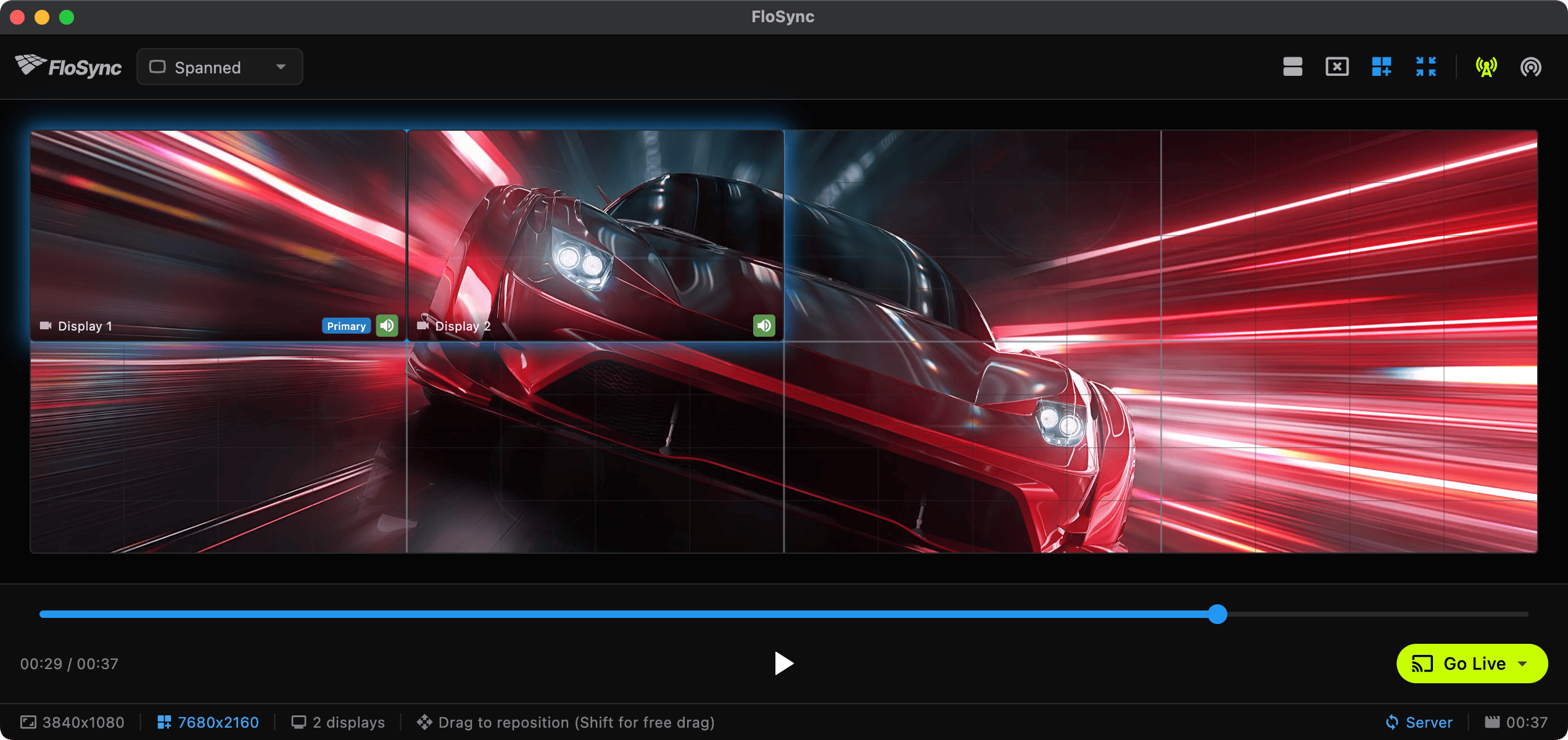
Всички примери са едно и също 37-секундно видео при 30 кадъра/с (кадри от спортен автомобил), кодирано в различни формати:
Препоръчителни формати
| Формат | 4K | 1080p | Качество на видеото | Звук |
|---|---|---|---|---|
| H.264 All-Intra | 222 MB | 91 MB | 50 Mbps / 20 Mbps | AAC 256k |
| ProRes LT | 1.5 GB | 414 MB | Профил 1 (LT) | PCM 16-bit |
| DNxHR HQ | 3.9 GB | 988 MB | DNxHR HQ | PCM 16-bit |
Други формати (за справка)
Включени са за илюстрация. Стандартните формати за поточно предаване са показани за сравнение, а допълнителни професионални формати са налични, ако имате специфични нужди.
| Формат | 4K | 1080p | Качество на видеото | Звук |
|---|---|---|---|---|
| ProRes 422 | 1.9 GB | 584 MB | Профил 2 (422) | PCM 16-bit |
| MJPEG | 632 MB | 251 MB | Качество 2 | PCM 16-bit |
| H.264 HQ | 227 MB | 88 MB | CRF 18 | AAC 256k |
| H.264 Web | 65 MB | 22 MB | CRF 23 | AAC 128k |
| HEVC HQ | 102 MB | 45 MB | CRF 20 | AAC 256k |
| HEVC Web | 45 MB | 14 MB | CRF 26 | AAC 128k |
Как да тествате
- Изтеглете препоръчителен примерен файл (ProRes LT за macOS, DNxHR HQ за Windows)
- Изтеглете H.264 All-Intra примерен файл за сравнение
- Настройте мрежова синхронизация между два компютъра
- Сравнете стабилността на синхронизацията между форматите
- Изберете формата, отговарящ на вашите изисквания за качество и съхранение
Транскодиране на видеата ви
Най-лесният начин за транскодиране е вграденият Панел за транскодиране: отворете го от менюто Изглед или лентата с инструменти и конвертирайте файловете, без да напускате FloSync. Поддържа H.264 All-Intra, ProRes LT и DNxHR HQ с хардуерно ускорение и интелигентна обработка на звука. Вижте ръководството Транскодиране за подробности.
Ако предпочитате да транскодирате ръчно или имате нужда от по-голям контрол върху настройките за кодиране, FFmpeg е безплатен мощен инструмент, работещ на Mac, Windows и Linux.
H.264 All-Intra (препоръчителен)
Нашият препоръчителен формат за всички платформи. Отлична надеждност при синхронизация, хардуерно ускорено възпроизвеждане и по-малки файлове от другите all-intra кодеци.
ffmpeg -i input.mp4 \
  -c:v libx264 -preset slow -profile:v high -level 5.2 \
  -g 1 -keyint_min 1 -sc_threshold 0 \
  -b:v 50000k -maxrate 50000k -bufsize 100000k \
  -pix_fmt yuv420p \
  -c:a aac -b:a 256k \
  -y output.mp4
За съдържание в 1080p можете да намалите битрейта:
ffmpeg -i input.mp4 \
  -vf "scale=1920:1080" \
  -c:v libx264 -preset slow -profile:v high \
  -g 1 -keyint_min 1 -sc_threshold 0 \
  -b:v 20000k -maxrate 20000k -bufsize 40000k \
  -pix_fmt yuv420p \
  -c:a aac -b:a 256k \
  -y output-1080p.mp4
Очаквани размери на файловете
Форматите, оптимизирани за синхронизация, произвеждат по-големи файлове. Ето какво да очаквате за типично едноминутно видео:
| Формат | 4K | 1080p |
|---|---|---|
| DNxHR HQ | ~6 GB | ~1.6 GB |
| ProRes 422 | ~3 GB | ~950 MB |
| ProRes LT | ~2.4 GB | ~650 MB |
| H.264 All-Intra | ~350 MB | ~150 MB |
| H.264 Web (поточно предаване) | ~100 MB | ~30 MB |
По-големите размери на файловете са цената за стабилна и надеждна синхронизация. Планирайте съхранението си съответно.
Съвети за съхранение и възпроизвеждане
Използвайте локално съхранение
За най-добра производителност:
- Съхранявайте видеата на локален SSD диск, а не на мрежови дискове
- Избягвайте USB 2.0 дискове за формати с висок битрейт като ProRes или DNxHR
- USB 3.0, Thunderbolt или вградените дискове работят добре
Еднакви формати на всички компютри
При използване на мрежова синхронизация:
- Използвайте един и същ видеофайл на всички компютри
- Не смесвайте формати (напр. ProRes на единия, H.264 на другия)
- Копирайте файловете на локалния диск, вместо да ги предавате поточно от мрежов дял
Съобразете се с хардуера си
- 4K ProRes/DNxHR изисква мощен хардуер и бърз диск
- Ако възпроизвеждането заеква, опитайте 1080p или H.264 All-Intra
- Тествайте преди събитието или инсталацията
Бърза справка
Най-добрият формат за всички платформи? → Използвайте H.264 All-Intra: отлична надеждност при синхронизация, хардуерно ускорено възпроизвеждане, по-малки файлове
Вече работите с ProRes или DNxHD? → Те работят добре; просто очаквайте по-големи размери на файловете
Искате да тествате преди транскодирането? → Изтеглете нашите примерни файлове и ги сравнете
Свързано
- Транскодиране: конвертирайте видеата в оптимизирани за синхронизация формати директно в FloSync
- Мрежова синхронизация: настройка на синхронизация на няколко компютъра
- Отстраняване на неизправности: чести проблеми и решения
- ЧЗВ: често задавани въпроси