ما الذي تحتاجه اللافتات الرقمية لتعمل دون إشراف
ما الذي تحتاجه لافتة رقمية لتواصل العمل دون أن يراقبها أحد، من مكان وجود المحتوى إلى عودتها وحدها بعد انقطاع الكهرباء.
 بقلم Daniel Palka
تم التحديث في 19 أكتوبر 2026 في 12:00 ص
5 دقيقة للقراءة
مكتوب لإصدار FloSync 0.5.0
- اللافتات الرقمية
- الموثوقية
- التشغيل على مدار الساعة
المحتويات
FloSync تطبيق مجاني لنظامَي Mac وWindows يشغّل اللافتات الرقمية على شاشة واحدة أو عدة شاشات، من حاسوب واحد أو عدة حواسيب. تعمل كثير من اللافتات دون أن يراقبها أحد، مثل لوحة قائمة قبل وصول الموظفين أو شاشة ردهة طوال الليل. وما إذا كانت ستظل تعرض المحتوى الصحيح بعد أسبوع يتوقف على التطبيق، وعلى مكان وجود المحتوى، وعلى طريقة إعداد الحاسوب، وعلى ما تفعله الشاشات من تلقاء نفسها. يبيّن كل قسم أدناه ما يتولاه FloSync وأين تضبط الباقي.
أبقِ المحتوى على الحاسوب
تُشغَّل ملفات الفيديو والصور وملفات HTML من قرص الحاسوب نفسه، فلا يؤثر فيها انقطاع الإنترنت. أما صفحة الويب التي تُحمَّل من عنوانها فتختلف: فهي تحتاج إلى الاتصال لتُحمَّل، وكذلك أي شيء يجلبه ملف HTML من الويب. وإذا كان على اللافتة أن تواصل العمل أثناء انقطاع الإنترنت، فأبقِ كل ما تعرضه على الحاسوب. تعمل قوالب Harvest Table المجانية للقوائم بهذه الطريقة، إذ يوجد كل ملف HTML بجانب مجلدَي الصور والخطوط الخاصين به.
احتفظ بالملفات على القرص الداخلي للحاسوب أو على قرص خارجي سريع بدلًا من مجلد مشترك على الشبكة. يغطي إعداد الفيديو التخزين والصيغ التي تُشغَّل بأكبر قدر من السلاسة عبر عدة شاشات.
أبقِ الشاشات المتعددة متزامنة
عندما يعمل فيديو واحد أو تصميم واحد عبر عدة شاشات، يجب أن تبقى الشاشات متزامنة طوال مدة عمل اللافتة. يحافظ FloSync على تزامنها من تلقاء نفسه، سواء كانت موصولة بحاسوب واحد أو بعدة حواسيب. ومع حاسوب واحد لا يلزم أي إعداد إضافي.
مع عدة حواسيب، تعمل الشاشات معًا عبر شبكتك المحلية، لذا يجب أن تظل هذه الشبكة قائمة حتى لو انقطع الإنترنت. شبكة سلكية بسيطة لحواسيب اللافتات هي الخيار الأكثر ثباتًا، ويوضح إعداد شبكة مخصّصة كيفية إعدادها. ويساعدك إعداد جدار الفيديو: حاسوب واحد أم عدة حواسيب؟ على تحديد عدد الحواسيب التي تحتاجها اللافتة.
اعرض المحتوى الصحيح في الوقت الصحيح
قد تعمل اللافتة ومع ذلك تعرض محتوى غير مناسب للوقت، كأن تعرض قائمة الإفطار عند الساعة 2 ظهرًا. في وضع الوقت اليومي تمنح كل فترة من اليوم مشهدها الخاص، ويبدّل FloSync بينها في الأوقات التي تحددها، مع جدول مختلف في أيام بعينها إن احتجت إلى ذلك. وفي وضع الفاصل الزمني تُعرض المشاهد بالتناوب للمدد التي تحددها، ثم تبدأ من جديد من المشهد الأول.
ويحدد الوضع أيضًا ما تعرضه اللافتة بعد إعادة التشغيل. فجدول الوقت اليومي يعود إلى المشهد المناسب للوقت الحالي، فإذا أُعيد تشغيل لوحة القائمة عند الساعة 2 ظهرًا عادت إلى قائمة الغداء. أما جدول الفاصل الزمني فيبدأ من جديد من مشهده الأول. يبني كيفية بناء قائمة مطعم بثلاث شاشات تتغيّر حسب الوقت اليومي جدول الوقت اليومي خطوة بخطوة، ويغطي الجدولة الوضعين معًا.
أعد اللافتة إلى العمل بعد انقطاع الكهرباء
عاجلًا أم آجلًا يُعاد تشغيل الحاسوب الموجود خلف اللافتة، بعد انقطاع الكهرباء أو لتثبيت تحديث Windows. وعودة اللافتة دون أن يزورها أحد تتوقف على أربعة أمور تحدث بالترتيب، ولكل منها إعداده الخاص:
- يعود الحاسوب إلى التشغيل من تلقاء نفسه عند عودة الكهرباء. في معظم أجهزة PC يكون هذا إعدادًا في البرنامج الثابت (BIOS أو UEFI)، ويُسمّى غالبًا باسم مثل Restore on AC Power Loss. وعلى جهاز Mac المكتبي يكون "بدء التشغيل تلقائيًا بعد انقطاع الطاقة" في إعدادات الطاقة.
- يسجّل الحاسوب الدخول إلى سطح المكتب من تلقاء نفسه. على Windows، اضبط تسجيل الدخول التلقائي للحساب، مثلًا بأداة Autologon من Microsoft، ليصل الحاسوب إلى سطح مكتب غير مقفل. وعلى Mac يتطلب تسجيل الدخول التلقائي إيقاف FileVault، ويتيح لكل من يشغّل الحاسوب الدخول إلى ذلك الحساب، فضع ذلك في حسبانك إذا كان الحاسوب في مكان عام. ومن دون تسجيل الدخول التلقائي يتوقف الحاسوب عند شاشة تسجيل الدخول وتبقى الشاشات مظلمة.
- يُفتح FloSync فور ظهور سطح المكتب، مع تفعيل تشغيل FloSync عند تسجيل الدخول.
- ينتقل FloSync إلى البث المباشر بعد عدّ تنازلي مدته 15 ثانية، مع ضبط بث مباشر تلقائي على ملء الشاشة. ويمكن لأي شخص عند الحاسوب الإلغاء أثناء العدّ التنازلي.
الإعدادان الأولان في الحاسوب نفسه، خارج FloSync. أما الأخيران فهما في تفضيلات FloSync، ضمن بدء التشغيل، ويشرح التفضيلات كليهما. وتعود اللافتة التي تعمل على عدة حواسيب بالخادم والعملاء أنفسهم، ويجب أن يعود الراوتر أو المبدّل الذي تشترك فيه الحواسيب إلى العمل أيضًا. ولا يهم ترتيب بدء تشغيل الحواسيب: فالعميل الذي يبدأ قبل خادمه ينتظره وينضم عندما يظهر.
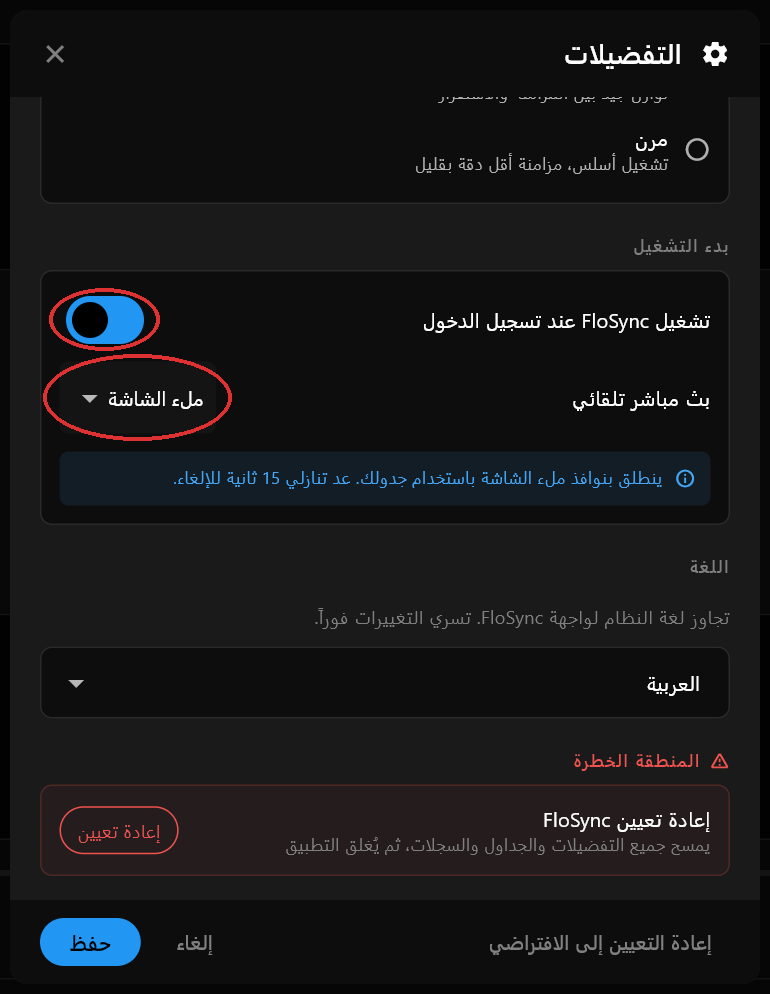 قسم بدء التشغيل في التفضيلات.
امنع الشاشات من الانطفاء
يمنع FloSync الحاسوب وشاشاته من الدخول في وضع السكون أثناء البث المباشر. أما شاشة التوقف وقفل الشاشة فهما إعدادان منفصلان عليك إيقافهما، ويسردهما تحسين المزامنة. وقد يؤدي وضع توفير الطاقة أو مؤقت الإيقاف التلقائي في الشاشة نفسها إلى إطفائها بينما الحاسوب لا يزال يشغّل المحتوى، لذا افحص قائمة الشاشة أيضًا. وإذا كان للشاشة إعداد يحدد ما تفعله عند عودة الكهرباء، فاضبطه على أن تعمل من جديد.
أعد التشغيل وفق جدول، والمكان مغلق
أعد تشغيل الحاسوب مرة في اليوم أثناء إغلاق المكان. وهي الصيانة الروتينية نفسها التي تفيد أي حاسوب يعمل على مدار الساعة. وفي الفترة نفسها يحسن أن تُجرى التحديثات. على Windows، اضبط ساعات النشاط لتغطي الساعات التي يكون فيها المكان مفتوحًا؛ فعادةً يؤجل Windows إعادة التشغيل اللازمة للتحديثات إلى ما بعدها، لكن التحديث الذي فات موعده النهائي قد يعيد تشغيل الحاسوب مع ذلك. ومع ضبط إعدادات بدء التشغيل الأربعة، تعود اللافتة إلى العمل من تلقاء نفسها قبل أن يصل أحد. يوضح تحسين المزامنة كيفية جدولة إعادة التشغيل على Windows وmacOS.
قبل أن تترك لافتة جديدة تعمل بمفردها، أعد تشغيل الحاسوب مرة وراقبه وهو يعود دون أن تلمس شيئًا. هذا يختبر الإعدادات الثلاثة الأخيرة. أما الأول فلا يتضح أمره إلا عندما تنقطع الكهرباء فعلًا، لذا افصل الحاسوب عن الكهرباء مرة، ثم أعد توصيله، وتأكد من أنه يبدأ العمل من جديد.
إعداد لافتتك الخاصة
إذا كانت اللافتة حلقة عرض واحدة على شاشة واحدة، فكل ما تحتاجه هو محتواها وزر بث مباشر وإعدادات بدء التشغيل المذكورة أعلاه. وإذا كانت تتغيّر على مدار اليوم، فإن دليل قائمة المطعم يرشدك عبر إعداد كامل على حاسوب واحد، بما فيه إعدادات بدء التشغيل، وتصلح الخطوات نفسها لشاشة ردهة أو واجهة متجر. وإذا كانت تحتاج إلى شاشات أكثر مما يستطيع حاسوب واحد تشغيله، فابدأ بـإعداد جدار الفيديو: حاسوب واحد أم عدة حواسيب؟ وأيًّا كان الحال، نزّل FloSync على الحاسوب الذي سيشغّل اللافتة وأعدّ اللافتة عليه.
الأسئلة الشائعة
هل تحتاج اللافتات الرقمية إلى اتصال بالإنترنت؟
لا، إذا كان كل ما تعرضه موجودًا على الحاسوب. تُشغَّل ملفات الفيديو والصور وملفات HTML من قرص الحاسوب نفسه وتواصل العمل أثناء انقطاع الإنترنت. أما صفحة الويب التي تُحمَّل من عنوانها فتحتاج إلى الاتصال، وعدة حواسيب تعمل معًا تحتاج إلى شبكتها المحلية دون الإنترنت.
ماذا يحدث بعد انقطاع الكهرباء؟
تعود اللافتة إلى العمل من تلقاء نفسها عندما يكون الحاسوب مضبوطًا على التشغيل عند عودة الكهرباء وعلى تسجيل الدخول تلقائيًا، ويكون الإعدادان تشغيل FloSync عند تسجيل الدخول وبث مباشر تلقائي مفعّلين في FloSync. ومن دون تسجيل الدخول التلقائي ينتظر الحاسوب عند شاشة تسجيل الدخول ولا يُفتح FloSync أبدًا.
هل يمكن لحاسوب واحد عرض محتوى مختلف على كل شاشة؟
نعم. يمنح وضع العرض المستقل في FloSync كل شاشة محتواها الخاص، فيستطيع الحاسوب الموجود خلف المنضدة تشغيل القائمة على شاشة وعرضًا ترويجيًا على الشاشة التالية، ويغيّر الجدول الزمني جميع الشاشات معًا.
هل أحتاج إلى جهاز تشغيل منفصل لكل شاشة؟
لا. يشغّل حاسوب واحد من الشاشات ما يتسع له عتاده الرسومي، ويعمل FloSync عبرها كلها. وإذا احتاجت اللافتة إلى شاشات أكثر مما يستطيع حاسوب واحد تشغيله، فيكفي أن تضيف حاسوبًا ثانيًا، لا جهازًا لكل شاشة.
هل تطبيق FloSync مجاني للافتات التجارية الدائمة؟
نعم. تطبيق FloSync مجاني على Mac وWindows، بما في ذلك التركيبات التجارية التي تعمل طوال العام، ولا رسوم عن كل شاشة.
عن الكاتب
Daniel Palka
منشئ FloSync
يعمل دانيال على تطوير برمجيات الفيديو متعددة الشاشات منذ عام 2007، حين بدأ FloSync كمشروع طلابي باسم ArraySync.
قصتنامقالات ذات صلة
-
كيفية بناء قائمة مطعم بثلاث شاشات تتغيّر حسب الوقت اليومي
أنشئ لوحة قائمة تتبدّل تلقائيًا من الإفطار إلى الغداء فالعشاء، على ثلاث شاشات وحاسوب واحد، باستخدام قوالب Harvest Table المجانية.