Dijital tabelanın gözetimsiz çalışması için gerekenler
Bir dijital tabelanın kimse izlemeden çalışmaya devam etmesi için gerekenler: içeriğin nerede durduğundan elektrik kesintisinden sonra kendi kendine geri gelmeye kadar.
- Dijital tabela
- Güvenilirlik
- 7/24 çalışma
İçindekiler
FloSync, Mac ve Windows için ücretsiz bir uygulamadır; dijital tabelayı bir ekranda ya da birçok ekranda, tek bir bilgisayardan ya da birkaçından oynatır. Pek çok tabela kimse izlemeden çalışır; personel gelmeden önce bir menü panosu ya da gece boyunca bir lobi ekranı gibi. Bir tabelanın bir hafta sonra hâlâ doğru içeriği gösterip göstermemesi, uygulamanın yanı sıra içeriğin nerede durduğuna, bilgisayarın nasıl kurulduğuna ve ekranların kendi başlarına ne yaptığına da bağlıdır. Aşağıdaki her bölüm, FloSync'in neyi üstlendiğini ve geri kalanını nerede ayarlayacağınızı anlatır.
İçeriği bilgisayarda tutun
Video dosyaları, görseller ve HTML dosyaları bilgisayarın kendi sürücüsünden oynatılır; bu yüzden internet kesintisi onları etkilemez. Adresiyle yüklenen bir web sayfası farklıdır: yüklenmek için bağlantıya ihtiyaç duyar, bir HTML dosyasının web'den çektiği her şey de öyle. Tabelanın kesinti boyunca çalışmaya devam etmesi gerekiyorsa, gösterdiği her şeyi bilgisayarda tutun. Ücretsiz Harvest Table menü şablonları bu şekilde çalışır; her HTML dosyası kendi görsel ve yazı tipi klasörlerinin yanında durur.
Dosyaları bir ağ paylaşımında değil, bilgisayarın iç sürücüsünde ya da hızlı bir harici sürücüde tutun. Video hazırlama, depolamayı ve birkaç ekranda en akıcı oynatılan formatları ele alır.
Birkaç ekranı bir arada tutun
Tek bir video ya da tek bir tasarım birkaç ekranda birden çalışırken, tabela çalıştığı sürece ekranların uyum içinde kalması gerekir. FloSync ekranlar tek bir bilgisayara da bağlı olsa birkaç bilgisayara da bağlı olsa onları kendiliğinden uyumlu tutar. Tek bilgisayarda ayrıca kurulacak bir şey yoktur.
Birkaç bilgisayarda ekranlar yerel ağınız üzerinden birlikte oynatır; bu yüzden internet kesilse bile o ağın ayakta kalması gerekir. Tabela bilgisayarları için basit, kablolu bir ağ en kararlı seçimdir; Ayrılmış ağ kurulumu bunun nasıl kurulacağını gösterir. Video Wall kurulumu: tek bilgisayar mı, birkaç bilgisayar mı? tabelanın kaç bilgisayara ihtiyaç duyduğuna karar vermenize yardımcı olur.
Doğru içeriği doğru zamanda gösterin
Çalışmakta olan bir tabela yine de yanlış olabilir; örneğin saat 14:00'te panoda kahvaltı menüsü görünebilir. Günün Saati modunda günün her bölümüne kendi sahnesini verirsiniz ve FloSync belirlediğiniz saatlerde geçiş yapar; gerekirse belirli günler için farklı bir program da tanımlayabilirsiniz. Aralık modunda sahneler belirlediğiniz sürelerce sırayla oynatılır, sonra yeniden ilk sahneden başlar.
Mod, yeniden başlatmanın ardından tabelanın ne göstereceğini de belirler. Günün Saati programı, o anki saate ait sahneyle geri gelir; yani saat 14:00'te yeniden başlayan bir menü panosu öğle yemeği menüsüyle geri döner. Aralık programı ise ilk sahnesinden yeniden başlar. Günün Saati programının adım adım kurulumunu Günün saatine göre değişen üç ekranlı bir restoran menüsünü nasıl kurarsınız rehberinde bulabilirsiniz; Zamanlama iki modu da ele alır.
Elektrik kesintisinden sonra tabelayı geri getirin
Er ya da geç tabelanın arkasındaki bilgisayar yeniden başlar; elektrik kesintisinden sonra ya da bir Windows güncellemesi için. Tabelanın kimse başına gitmeden geri gelip gelmeyeceği, sırayla gerçekleşmesi gereken dört şeye bağlıdır; her birinin de kendi ayarı vardır:
- Bilgisayar, elektrik geri geldiğinde kendiliğinden açılır. Çoğu PC'de bu, bellenimde (BIOS veya UEFI) bir ayardır ve genellikle Restore on AC Power Loss gibi bir adla geçer. Masaüstü bir Mac'te bu ayar, Enerji ayarlarındaki "Güç kesintisinden sonra otomatik olarak başla" seçeneğidir.
- Bilgisayar masaüstüne kendiliğinden oturum açar. Windows'ta, bilgisayarın kilidi açık bir masaüstüne ulaşması için hesap için otomatik oturum açmayı kurun; örneğin Microsoft'un Autologon aracıyla. Mac'te otomatik oturum açma için FileVault'un kapalı olması gerekir; üstelik bilgisayarı açan herkes o hesaba girebilir, bu yüzden herkese açık bir yerdeki bilgisayar için bunu iyi tartın. Otomatik oturum açma olmazsa bilgisayar oturum açma ekranında kalır ve ekranlar karanlık kalır.
- Masaüstü hazır olunca FloSync açılır; bunun için Oturum açıldığında FloSync'i başlat açık olmalıdır.
- FloSync, 15 saniyelik bir geri sayımın ardından yayına geçer; bunun için Otomatik Yayına Geç, Tam Ekran olarak ayarlı olmalıdır. Bilgisayarın başındaki herkes geri sayım sırasında iptal edebilir.
İlk ikisi, FloSync'in dışında, bilgisayardaki ayarlardır. Son ikisi FloSync'in Tercihler bölümünde, Başlangıç altındadır ve Tercihler ikisini de açıklar. Birkaç bilgisayarda çalışan bir tabela aynı sunucu ve istemcilerle geri gelir; ortak kullandıkları yönlendiricinin ya da anahtarın da yeniden açılması gerekir. Bilgisayarların başlama sırası fark etmez: sunucusundan önce başlayan bir istemci onu bekler ve sunucu göründüğünde katılır.
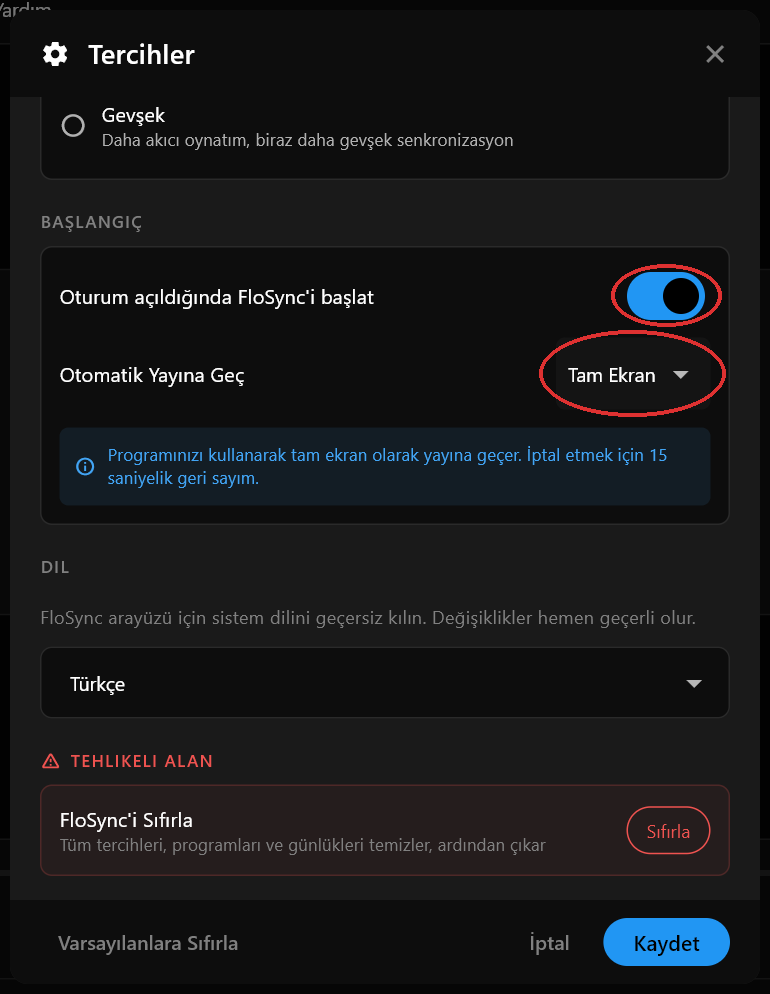 Tercihler'in Başlangıç bölümü.
Ekranların kapanmasını önleyin
FloSync yayındayken bilgisayarın ve ekranlarının uykuya geçmesini engeller. Ekran koruyucu ve kilit ekranı kapatılması gereken ayrı ayarlardır; Senkronizasyonu optimize etme bunları listeler. Ekranın kendisindeki bir enerji tasarrufu modu ya da otomatik kapanma zamanlayıcısı, bilgisayar hâlâ oynatırken ekranı kapatabilir; bu yüzden ekranın menüsüne de bakın. Ekranın, elektrik geri geldiğinde ne yapacağını belirleyen bir ayarı varsa, açılacak şekilde ayarlayın.
Mekân kapalıyken, zamanlanmış olarak yeniden başlatın
Bilgisayarı günde bir kez, mekân kapalıyken yeniden başlatın. Bu, günün her saati çalışan her bilgisayara yarayan sıradan bir bakımdır. Güncellemeler de aynı zaman aralığına aittir. Windows'ta etkin saatleri mekânın açık olduğu saatleri kapsayacak şekilde ayarlayın; Windows güncelleme yeniden başlatmalarını normalde bu saatlerin bitimine kadar bekletir, ancak son tarihi geçmiş bir güncelleme yine de bilgisayarı yeniden başlatabilir. Dört başlangıç ayarı yerindeyken tabela, kimse gelmeden kendi kendine geri gelir. Senkronizasyonu optimize etme yeniden başlatmayı Windows ve macOS'ta nasıl zamanlayacağınızı gösterir.
Yeni bir tabelayı kendi haline bırakmadan önce bilgisayarı bir kez yeniden başlatın ve hiçbir şeye dokunmadan geri gelişini izleyin. Bu, son üç ayarı denetler. İlki yalnızca elektrik gerçekten kesildiğinde kendini gösterir; bu yüzden bilgisayarın fişini bir kez çekin, geri takın ve yeniden başladığını görün.
Kendi tabelanızı kurmak
Tabela tek ekranda tek bir döngüyse yalnızca içeriğine, Yayına Geç'e ve yukarıdaki başlangıç ayarlarına ihtiyaç duyar. Gün boyunca değişiyorsa restoran menüsü rehberi başlangıç ayarları dahil tüm kurulumu tek bir bilgisayarda adım adım anlatır ve aynı adımlar bir lobi ekranı ya da mağaza vitrini için de işe yarar. Bir bilgisayarın sürebileceğinden fazla ekrana ihtiyaç duyuyorsa Video Wall kurulumu: tek bilgisayar mı, birkaç bilgisayar mı? ile başlayın. Hangisi olursa olsun, tabelayı çalıştıracak bilgisayara FloSync'i indirin ve kurulumu orada yapın.
Sıkça sorulan sorular
Dijital tabela için internet bağlantısı gerekir mi?
Gösterdiği her şey bilgisayardaysa gerekmez. Video dosyaları, görseller ve HTML dosyaları bilgisayarın kendi sürücüsünden oynatılır ve internet kesintisi boyunca çalışmaya devam eder. Adresiyle yüklenen bir web sayfası bağlantıya ihtiyaç duyar; birlikte oynatan birkaç bilgisayar ise internete değil, yerel ağlarına ihtiyaç duyar.
Elektrik kesintisinden sonra ne olur?
Bilgisayar elektrik geri geldiğinde başlayacak ve otomatik olarak oturum açacak şekilde ayarlandıysa ve FloSync'te Oturum açıldığında FloSync'i başlat seçeneği ile Otomatik Yayına Geç açıksa tabela kendiliğinden geri gelir. Otomatik oturum açma olmazsa bilgisayar oturum açma ekranında bekler ve FloSync hiç açılmaz.
Tek bir bilgisayar her ekranda farklı içerik gösterebilir mi?
Evet. FloSync'in Bağımsız ekran modu her ekrana kendi içeriğini verir; böylece bir tezgahın arkasındaki bilgisayar bir ekranda menüyü, yandaki ekranda bir kampanyayı çalıştırabilir ve bir program hepsini birlikte değiştirir.
Her ekran için ayrı bir oynatıcı kutusuna ihtiyacım var mı?
Hayır. Tek bir bilgisayar, grafik donanımının sürebildiği kadar ekranı sürer ve FloSync hepsinde birlikte oynatır. Bir bilgisayarın sürebileceğinden fazla ekranı olan bir tabelaya, ekran başına bir kutu yerine ikinci bir bilgisayar eklenir.
FloSync uygulaması kalıcı ticari tabelalar için ücretsiz mi?
Evet. FloSync uygulaması Mac ve Windows için ücretsizdir; yıl boyu çalışan ticari kurulumlar da buna dahildir ve ekran başına ücret yoktur.
Yazar hakkında

Daniel Palka
FloSync'in yaratıcısı
Daniel, FloSync'in ArraySync adlı bir öğrenci projesi olarak başladığı 2007'den bu yana çoklu ekranlı video yazılımı geliştiriyor.
Hikayemizİlgili yazılar
-
Günün saatine göre değişen üç ekranlı bir restoran menüsünü nasıl kurarsınız
Kahvaltıdan öğle yemeğine, oradan akşam yemeğine kendiliğinden geçen menü panosu kurun: üç ekran, tek bilgisayar, ücretsiz Harvest Table şablonlarıyla.